ARTICLE · 1222284
adobe id 安装包下载|Adobe InDesign 2026 下载以及安装教程
Adobe InDesign 2026 属于 Creative Cloud 套件中的专业排版工具,面向对象的设计思路配合可扩展的插件体系,让它成为出版、印刷、数字媒体排版领域的重要工具。不管是杂志内页编排、电子书制作还是交互式 PDF 设计,InDesign 2026 都能提供比较完善的创作环境。
下面这份 InDesign2026安装教程 把从下载到安装的每个环节都拆开来讲,跟着走就行,不用额外折腾。
下载 adobe id安装包
https://kf3yb9h.pan.bee3kw.com
InDesign 2026 安装教程
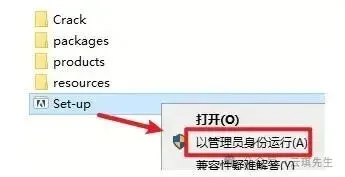
第1步、鼠标选中已经下载好的压缩包文件,在右键菜单里点"解压到当前文件夹",等它把文件全部展开。

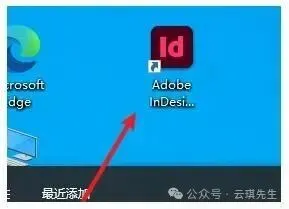
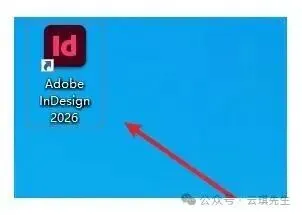
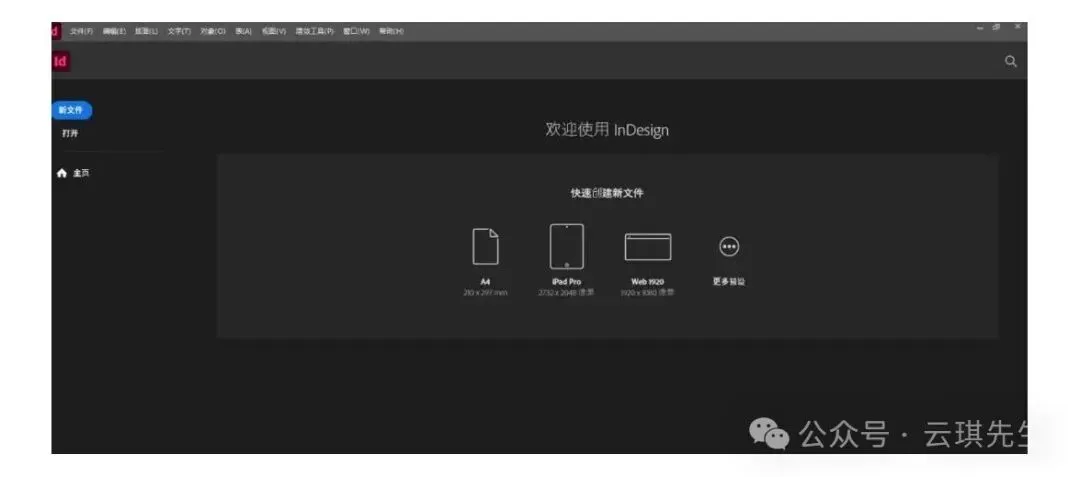
四、InDesign 2026安装报错怎么办?常见错误及解决方法汇总
在实际装 InDesign 2026 的过程中,偶尔会蹦出一些报错提示,下面把几个高频问题整理出来,大家可以对照排查。
错误一:安装程序提示"系统不兼容"
这类提示多数是因为操作系统版本没达标。InDesign 2026 最低要求 Windows 10(64 位)v21H2 以上版本,同时也支持 Windows 11。如果你的系统是 32 位的,那确实跑不了 InDesign 2026,需要先升级系统再重新尝试 InDesign下载 和安装。
错误二:安装进度卡在某个百分比不动
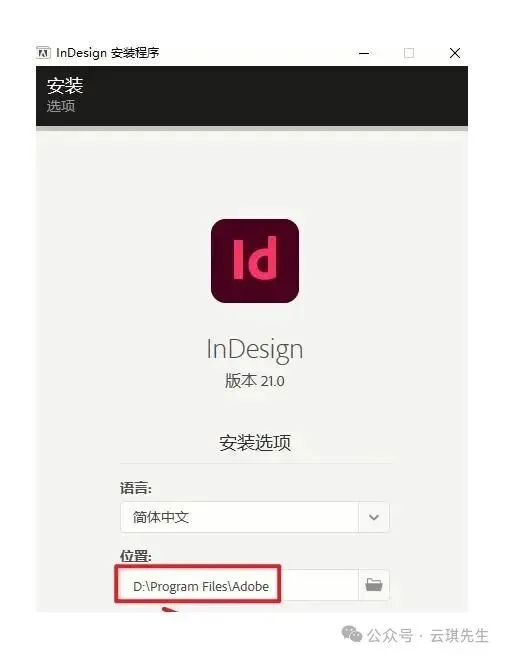
装到一半突然不动了,很大概率是被杀毒软件或防火墙给拦了。建议在运行 InDesign 2026 的 Set-up 之前,先把第三方安全防护软件临时关掉,装完再开回来。另外也要确认安装目标分区剩余空间够大,建议留出至少 20GB 的余量。
错误三:装完之后双击图标没有任何反应
如果 InDesign 2026 安装流程走完了但启动没反应,先排查一下显卡驱动是不是太旧——Adobe 近几个版本对 GPU 驱动的兼容性门槛一直在提高。把显卡驱动更新到最新版试试。另外,右键点程序图标进"属性—兼容性",勾上"以管理员身份运行此程序",有时候能直接解决启动失败的问题。
错误四:弹出缺少 VC++ 运行库的对话框
安装过程中如果提示缺少 Visual C++ 运行库组件,到微软官网下载最新的 Visual C++ Redistributable(通常装 2015-2022 的合集包就能覆盖),装好之后再重新运行 Set-up 即可。
如果遇到上面没提到的其他报错,可以去 Adobe 官方社区或相关技术论坛搜索对应的错误代码,一般都能找到现成的处理方案。以上四类是 InDesign 2026 安装时最常遇到的,希望能帮到你。