ARTICLE · 1227989
CAD本地批注插件"X-批注"使用指南(AutoCAD、中望CAD、浩辰CAD)
CAD本地批注插件"X-批注"使用指南(AutoCAD、中望CAD、浩辰CAD)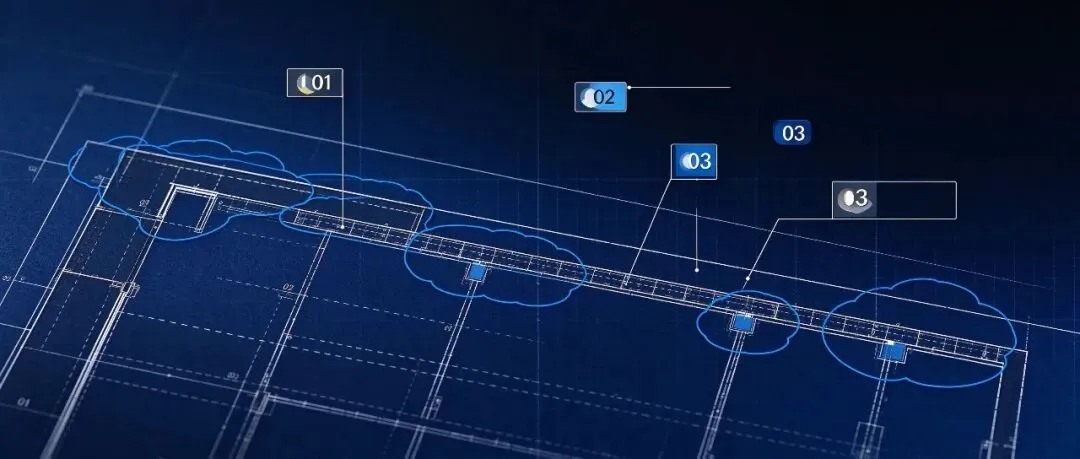
做 CAD 图纸的工程师,多半被"改图批注"折腾过:注释散落、编号重复、导出发送麻烦、换一个 CAD 又要重装一套插件。 今天介绍的 X-批注 是一个纯本地的 CAD 批注插件——免登录、不联网,一套代码同时支持 AutoCAD、中望 ZWCAD 和浩辰 GstarCAD,图纸批注、汇总、导出一条龙,装完就能用。 本文把它的核心功能、安装方法和常用操作整理成一篇速查,方便你收藏备用。 一句话:本地批注插件,CAD图纸的"批注 + 管理 + 导出"工具箱。 它支持三种主流 CAD 宿主——AutoCAD、中望 ZWCAD、浩辰 GstarCAD,多个宿主共用同一套源码、同一套 DWG 数据格式、同一套界面和命令,学会一个就能全平台通用。 运行完全不依赖登录或联网,数据也全部留在本机,适合对安全性和离线环境有要求的团队。 核心能力一览:云线/引线式批注绘制 · 编号自动管理 · 批注列表与过滤 · 合并去重 · 格式刷 · 汇总清单 · 导出 Word / CSV · 留痕历史 · 内置知识库与输入建议。 第一步:获取DLL。从 GitHub Releases 下载 XAnnotation 压缩包并完整解压(同目录的依赖文件 System.ValueTuple.dll、System.Drawing.Common.dll 也要保留)。 第二步:按你的CAD宿主选择对应DLL,不能混用。
第三步:在CAD命令行执行 NETLOAD,弹出对话框选中对应DLL。 第四步(可选):自动加载。首次 NETLOAD 后,点菜单"X-批注 → 安装自动加载"一次,之后每次启动该 CAD 都会自动加载;再点一次可关闭。ZWCAD 与 AutoCAD 各自独立配置。 ① 启动:点工具栏单字键"批"(或菜单"批注绘制",或命令行输入 X_PZ_NOTE),功能选择框弹出。此时是"待命"状态,不会抢 CAD 命令,可以慢慢勾选连续绘制 / 多对一 / 仅绘云线、改外形、改专业和批注人。 ② 开始:把鼠标移回图纸,或按回车、或直接点一个外形按钮,立刻按"当前外形 + 当前选项"开始。 ③ 取范围(三种外形任选):矩形=拖两个角点框选(云线外形取自批注设置);PL线=逐点画出闭合折线(回车结束,至少 3 点);基点=点一个基点,画引线式批注,不画云线。 ④ 填内容:弹出批注内容窗口,填写内容后确定。内容可为空,编号必填。 ⑤ 定位:云线(或引线)即时预览,移动鼠标定位文字框(框内显示真实文字、尺寸按内容算好),点击确认。云线、文字、边框、引线会组成一个编组同时落图。 小提示:面板会记住上次选择(外形、连续绘制、多对一、仅绘云线),下次打开自动恢复;未勾"连续绘制"时,画完一条就自动退出。 工具栏随插件加载自动创建,单字键点一下即用:
多对一批注:一条批注圈出多处。在功能选择框勾选"多对一",连续框选 2 个及以上范围,再统一填一段文字,所有云线共用同一编号和文字、各自带引线。 增补云线:X_PZ_ADDCLOUD 或选中批注后执行,连续框选新范围,每条都补上与原批注同样式(图层/颜色/外形照抄)的云线和一条连到原文字框的引线。 编辑回复:双击批注任意部分即可编辑;批注窗口的"回复"按钮会在内容末尾追加"分隔线 + 回复人 + 内容",可多次回复。 格式刷:X_PZ_FORMAT,选源批注→调样式对话框(首行/次行/批注字高、文字样式、云线样式、颜色等)→连续点选其他批注套用,只刷外观不动内容编号,支持 UNDO。 批注汇总与清单:X_PZ_SUMMARY 框选批注后绘制日期+内容汇总表并引线指向各框;X_PZ_LEGEND 自动取全图批注生成带表头的清单表(编号/专业/状态/批注人/角色/日期/内容),适合放图签旁。 导出与导入:X_PZ_EXPORT 导出 CSV(Excel 可直接编辑,带图面实测尺寸 + 原图坐标/布局);X_PZ_IMPORT 导入时按编号匹配,带坐标的自动按原图位置还原、样式保持一致。另有 X_PZ_WORD 导出成 Word(时间+云线截图+批注文字)。 设置项丰富:云线外形/半径/线宽、正文字高/首行/次行字高、字体与云线自适应、出图比例、颜色(统一/分项/状态色)、图层、人员、行为开关(自动编号、连续批注、双击编辑、自动关闭正交捕捉)等,全部可调。 批注框内显示可自定义:首行固定为"日期 专业 批注人",批注内容行始终显示(空内容显示"批注:"),图号、状态可勾选。 数据全部存本机:设置、历史留痕、知识库、图号记忆都存在 %APPDATA%\\XAnnotation\\ 下;批注数据和编号记录在 DWG 文件的编组扩展字典中,随图纸走。 内置知识库与输入建议:批注窗口带实时输入建议(来自历史留痕、常用批注语、规范条文),支持"立即入库"把批注写进知识库,纯本地不联网、不调模型。 如果你经常在 CAD 图纸上做批注、签审、校核,X-批注 是一套"装上就能用、换 CAD 不用重新学"的本地方案:三平台共用一套操作逻辑,免登录免联网,旧图批注无缝衔接,导出导入保留样式和坐标。 希望这篇速查能帮你快速上手。有具体场景想深入了解的(比如批注汇总、知识库、导入还原),欢迎留言交流。
CAD 批注插件 X-批注:一套代码,通吃三大 CAD,还免费离线
01 这是一款什么样的插件
02 安装与加载
CAD 宿主 | 使用的 DLL | 目标框架 |
AutoCAD 2013~2024 | bin-acad2013-2024\\XAnnotation.AutoCAD.dll | .NET Framework 4.0 |
AutoCAD 2025~2027 | bin-acad2025-2027\\XAnnotation.AutoCAD2025.dll | .NET 8 |
中望 ZWCAD 2025~2026 | bin\\XAnnotation.ZWCAD.dll | .NET Framework 4.7.2 |
浩辰 GstarCAD 2025~2026 | bin-gscad\\XAnnotation.GstarCAD.dll | .NET 8 |
AutoCAD 2012(可选) | bin-acad2012\\XAnnotation.AutoCAD2012.dll | .NET Framework 4.0 |
03 快速上手:画出第一条批注
04 工具栏单字键,功能一目了然
按键 | 作用 |
批 | 批注绘制:弹出功能选择框(待命),回图纸/回车/点外形开始 |
快 | 快速直绘:按当前设置直接框选绘制,不弹选择框 |
移 / 编 / 删 | 移动文字框 / 编辑 / 删除批注 |
隐 / 显 | 隐藏 / 显示批注(数据仍保留) |
合 / 滤 | 合并内容完全相同的批注 / 按内容过滤显示 |
刷 | 格式刷:选源批注→调样式→连续刷其他批注 |
汇 / 出 / 入 | 汇总 / 导出 / 导入 |
例 | 批注清单:全图批注生成清单表画在图上 |
历 | 批注历史记录(留痕) |