ARTICLE · 1233270
电脑里的文件,右键用WorkBuddy打开,AI就能接着干
以前用AI改文件,你是不是得先上传文件给它,等它改好之后自己再下载下来?
现在,别再把文件拖进AI对话框了。
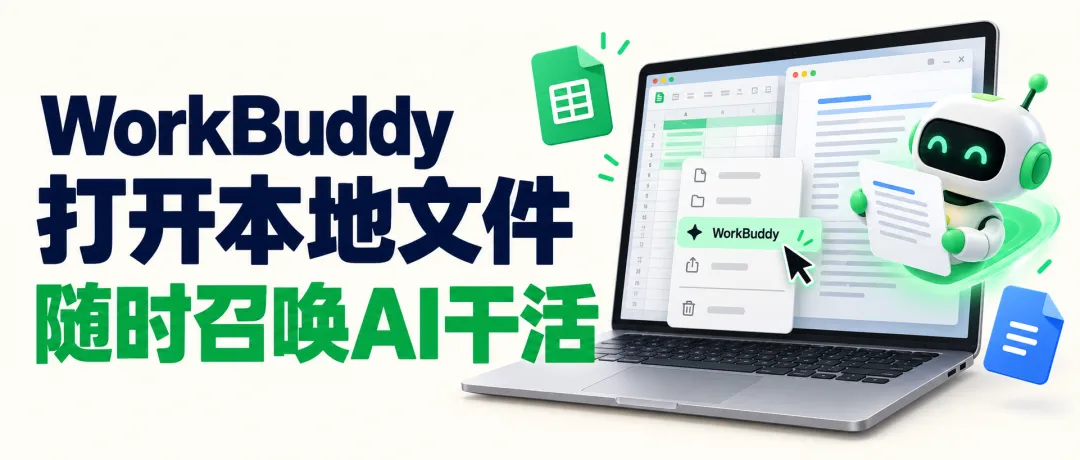
就前几天,腾讯上线了一个王炸功能!右键一下,AI就能直接上手,帮我改本地文件。
也就是WorkBuddy在10月8日正式上线的「独立文件浏览器」,好家伙,这次它把AI直接塞进了所有人的文件里。
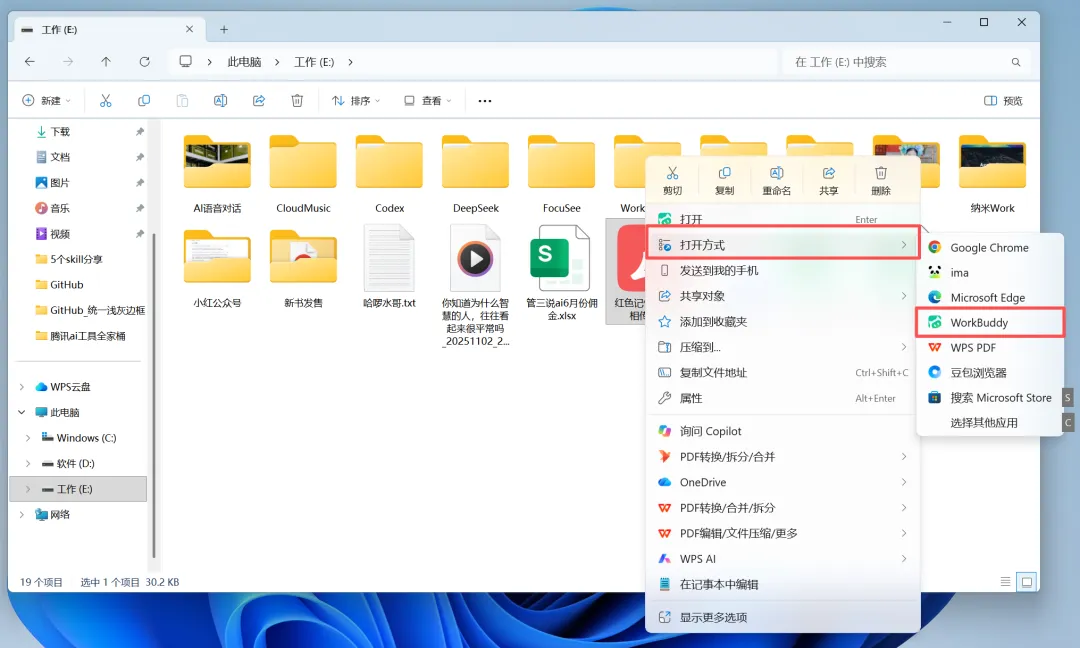
在PC端安装好WorkBuddy后,你电脑里的各类本地文件,都能直接点击右键,选择「打开方式」,然后选择「WorkBuddy」,就能在独立窗口打开这个文件了。
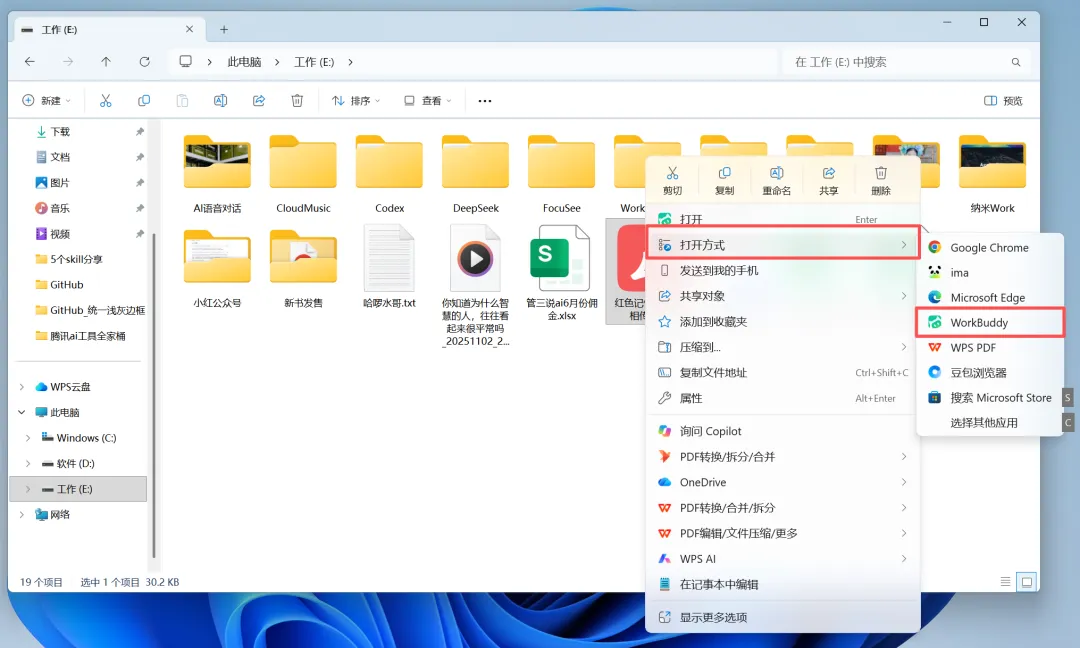
能在这个独立窗口查看文件,同时也可以直接调用AI进行文件分析,修改文件,还可以用workbuddy人机双写。
先简单介绍一下独立文件浏览器这个新功能。
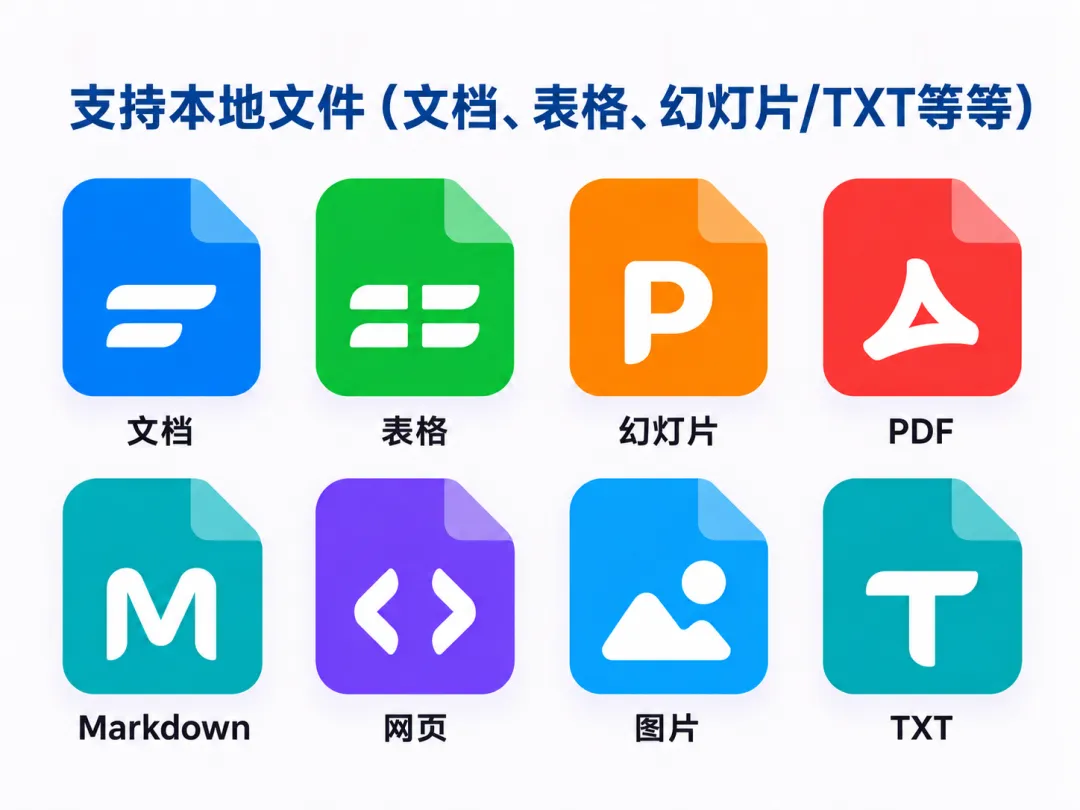
WorkBuddy「独立文件浏览器」是专为本地文件处理设计的独立窗口。直接右键本地文件,以WorkBuddy打开方式,打开哪份就聊哪份。支持Word、Excel、PPT、PDF、Markdown和HTML,能边看内容边召唤AI帮你总结、分析,或对支持编辑的文件直接修改。一个窗口可以打开多份文件,通过标签页切换,每份文件都有独立的AI对话.无需额外下载工具,只需要把workbuddy更新到最新版本。
这也就是说,我们以后想让AI帮忙处理文件,直接鼠标右键文件,然后选择打开方式为WorkBuddy就行。
查看、修改、保存都能在里面完成,也可以随时WorkBuddy人机双写。
文件在左,AI在右,处理文件真的爽歪歪。
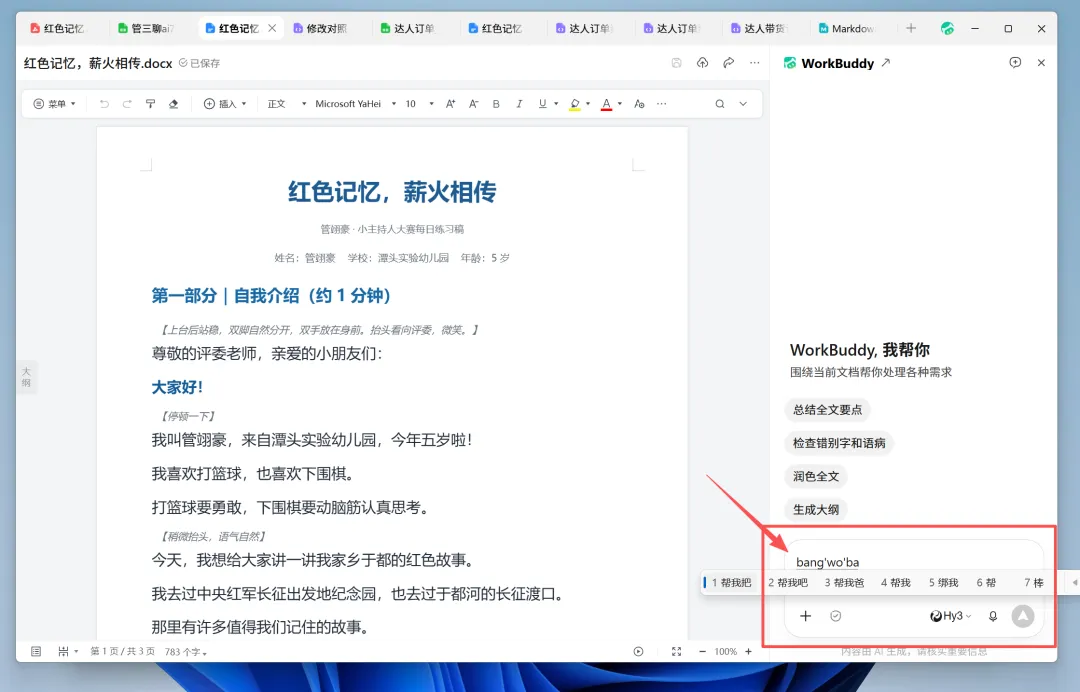
之前AI改文件从「先打开WorkBuddy拖入文件,再处理文件」,到现在「直接打开本地文件,就能直接用AI改」。
01 本地文件,右键用Workbuddy打开
这次直接用独立文件浏览器新功能,打开电脑里的本地文件,压根不用上传文件,它就把活干完了。
我甚至连WorkBuddy都没有打开。
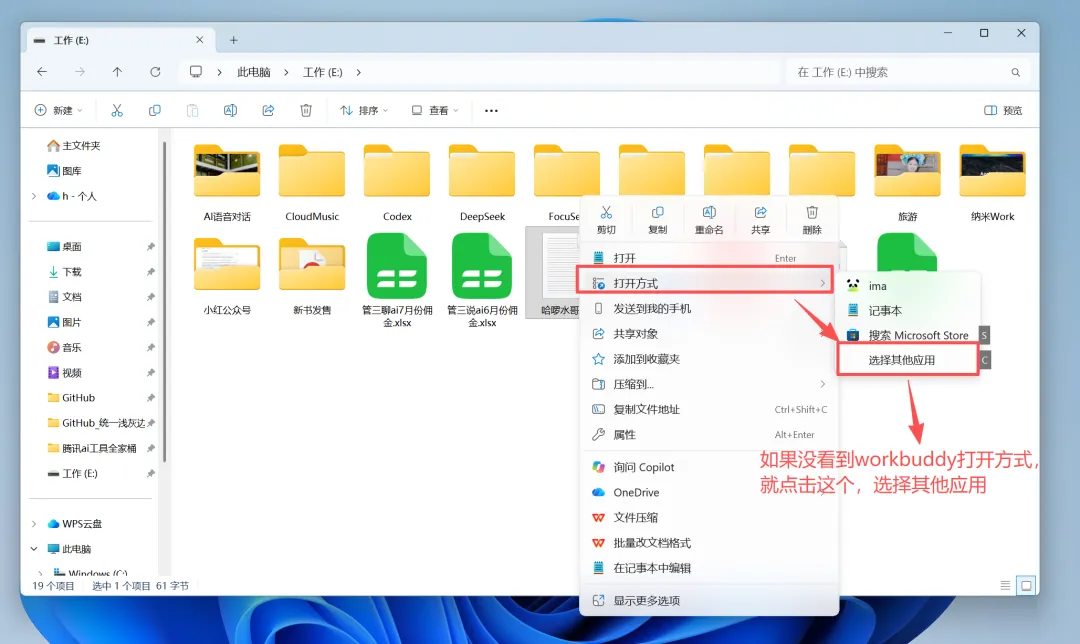
先找到电脑里的文件,点击右键,选择「打开方式」,选择「WorkBuddy」。
打开后就能看到文件内容,想让AI帮忙,就点一下「和WorkBuddy对话」。
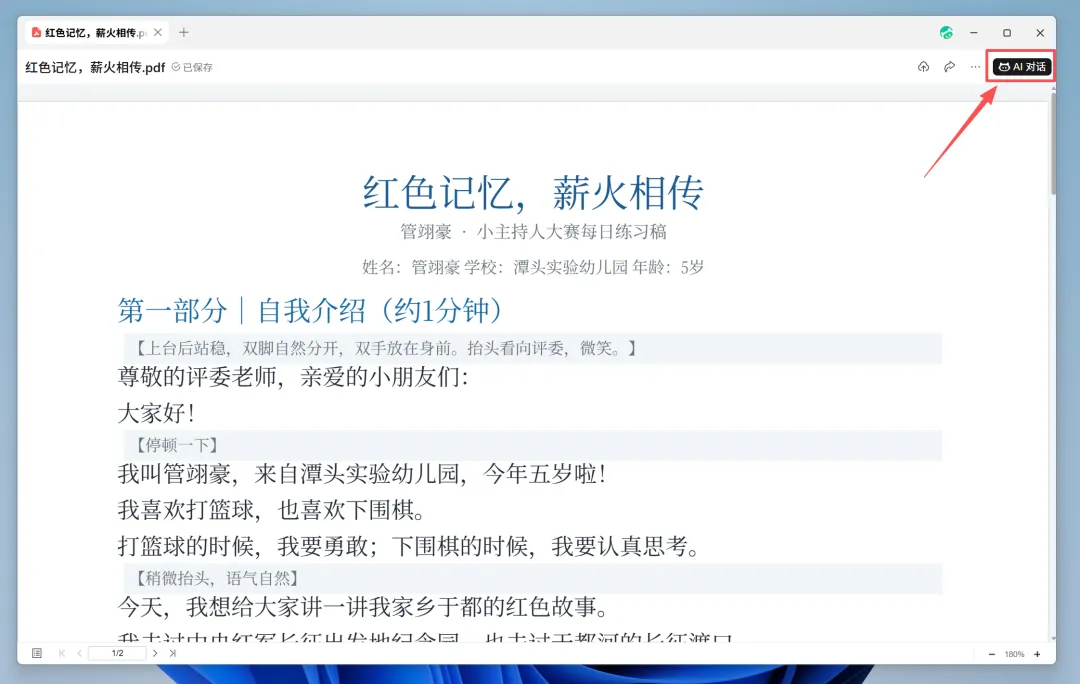
就可以在左侧一边看文件,右侧一边继续跟AI提问和让AI处理我们的需求。
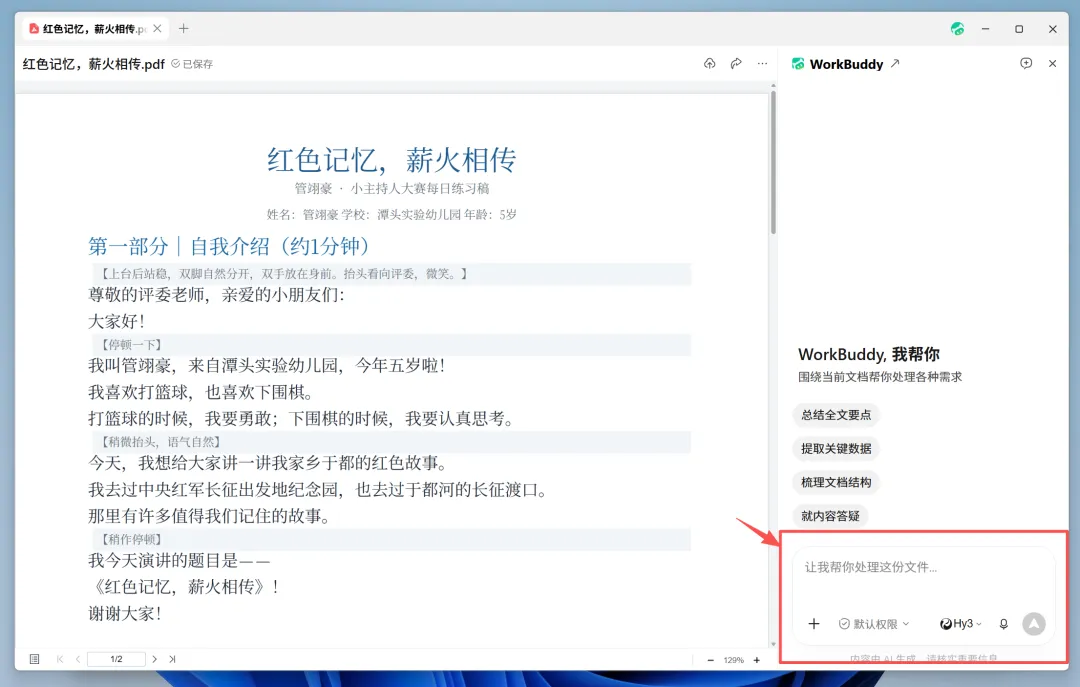
比如你收到一份几十页的PDF怎么办,这个时候你就直接说。
●●●
“ 帮我看看这份PDF文件讲了什么,挑三个重点出来。”
同样的,当你打开密密麻麻的销售表也一样,直接这样问。
●●●
“ 帮我看看这个Excel表格,总结下哪些产品卖得好?按各个大区分别排个名。”
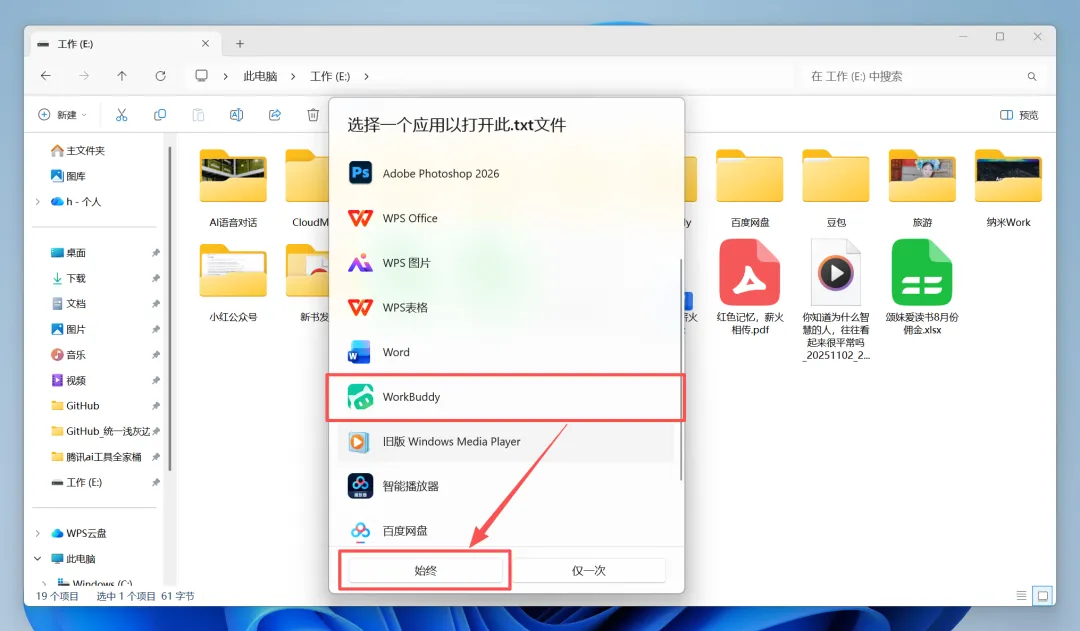
如果你发现点击右键,选择「打开方式」,没有找到选择「WorkBuddy」方式,就点击「选择其他应用」。
同时打开几份文件可以放在同一个窗口里,每份文件像浏览器网页一样可以点标签页进行切换。
切到哪份文件,右侧就切换到对应文件的AI对话,聊的内容也各自留在那份文件里。
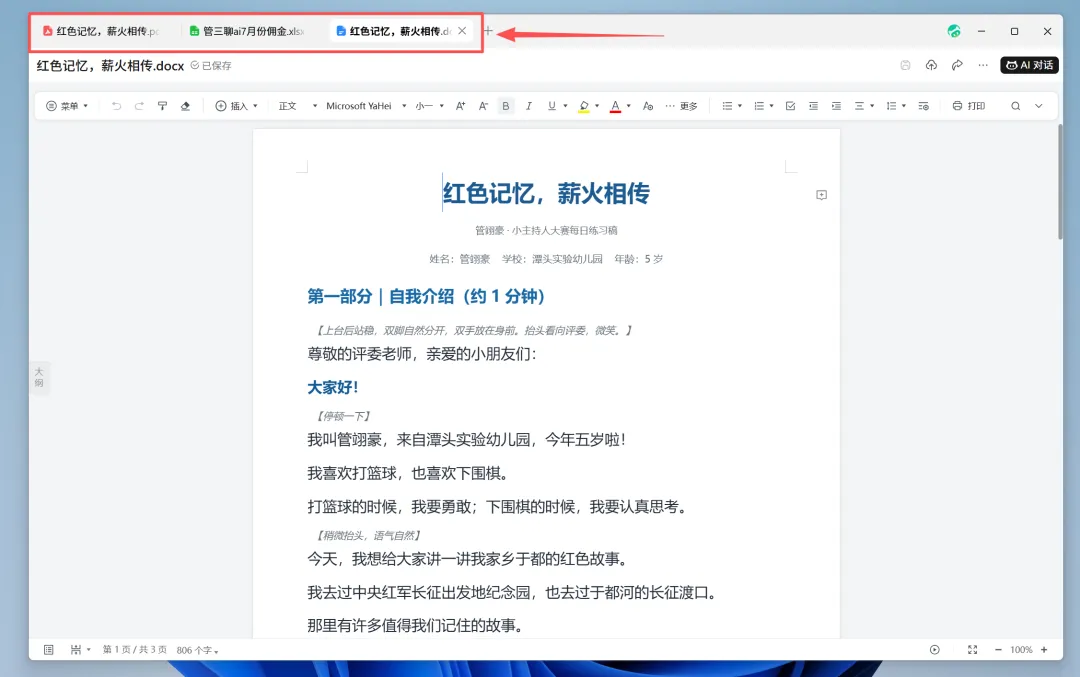
如果你经常使用Workbuddy处理或修改文件的话,可以把它设为文件的默认打开方式,以后双击文件,就能直接Workbuddy打开。

02 独立浏览器人机双写,改完直接存回本地文件
Workbuddy的「人机双写」也能直接用。
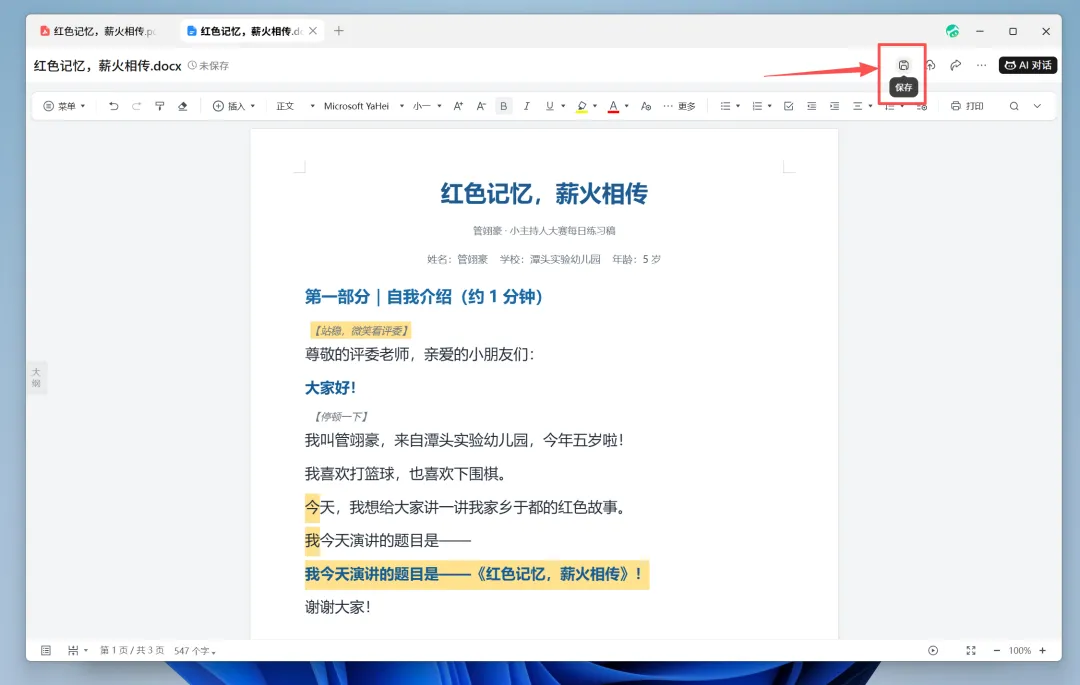
比如这份《红色记忆,薪火相传》的word文档,是我给我家5岁小朋友准备的口才演讲稿。
这种稿子大人看着是挺完整的,但是对于一个5岁的小朋友来说,背起来还是挺费劲的。
句子长一点,意思绕一点,一上台就容易断断续续的忘记。
●●●
“ 这个还是太长了,需要根据5岁小朋友的记忆力再润色一下。”
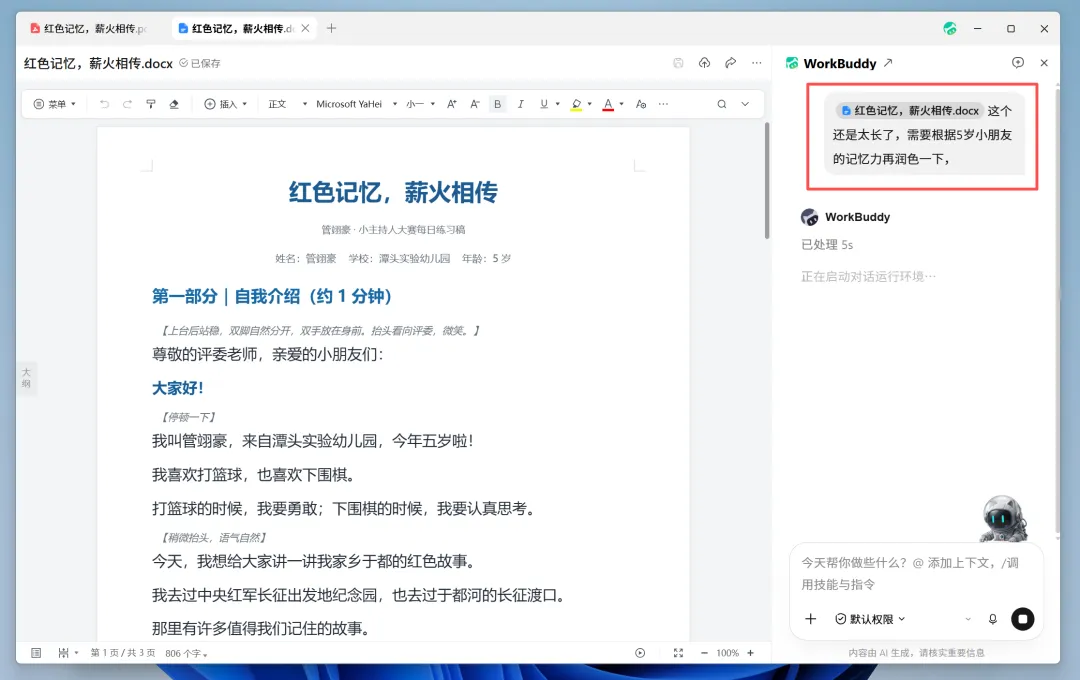
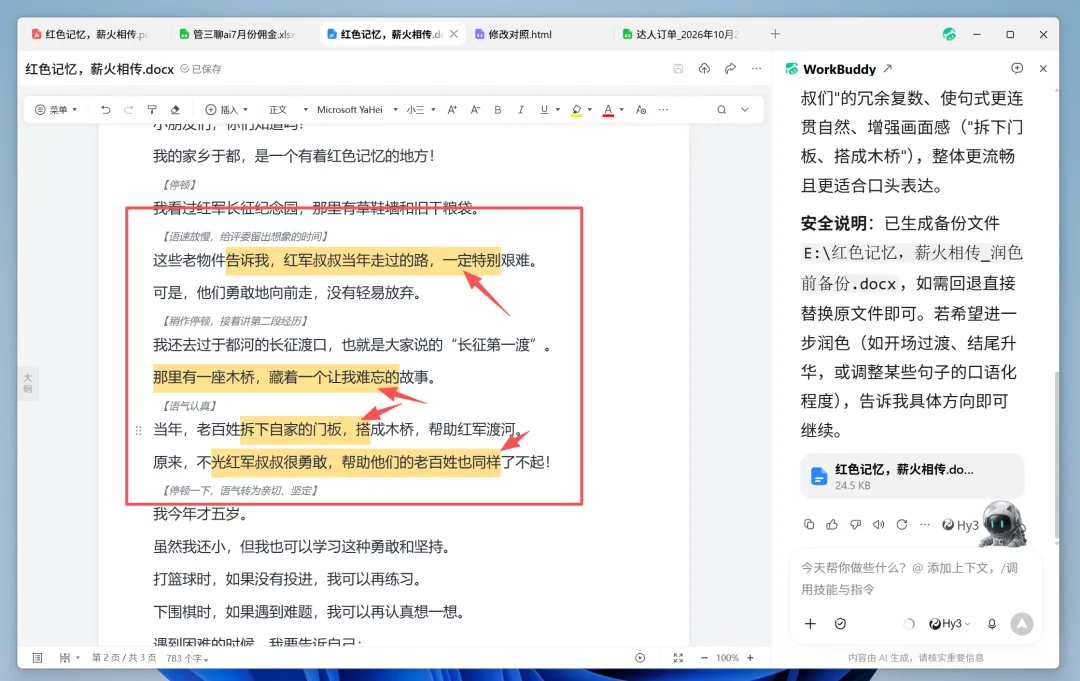
AI按照我的要求处理后,改动过的文件还是在当前文档。
这里可以看到,AI改了哪,修改过的内容,以黄色色块标记的清清楚楚,然后直接保存回本地原文件里面了。
你可以对着原来的上下文往下读,看它删掉了什么,句子有没有变得更好。
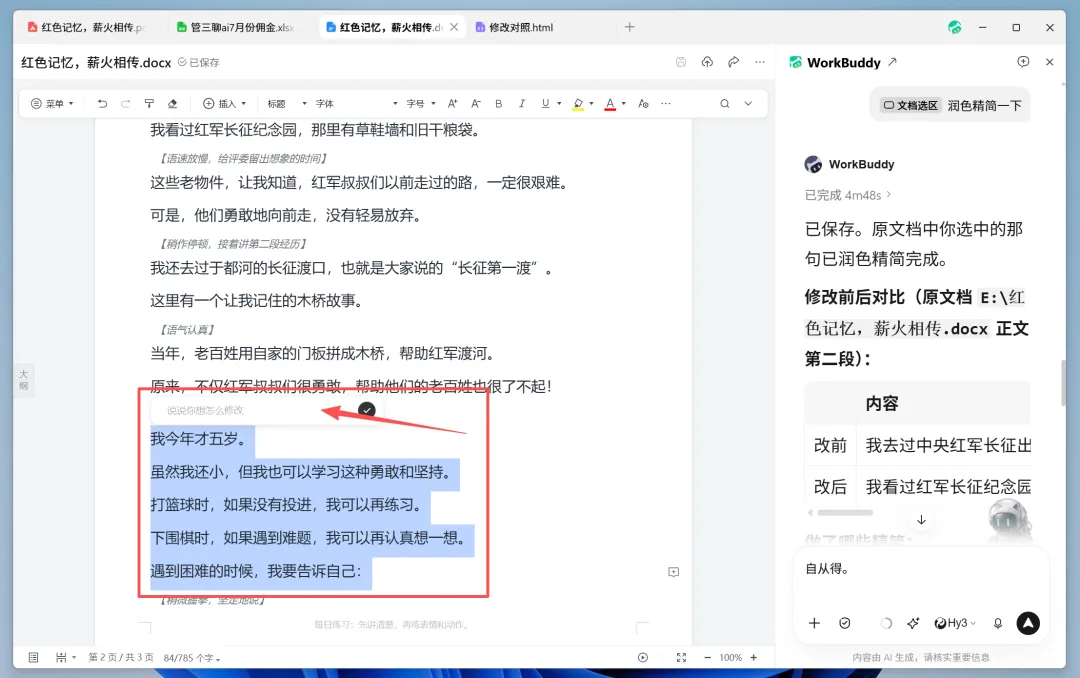
另外,如果你觉得整篇已经差不多,只有哪一段不满意,或者哪句话不满意,都可以让AI针对这块单独进行修改、调整、润色,或者加上你要补充的内容。
鼠标划到哪里,要处理的范围就明确到哪里。
而且AI依旧会把修改的对应部分内容保存到当前的文档里。
不只是word文档可以一边看结果,一边AI改。
还有Excel表格的数据、PPT的文字和页面,也能边看边让AI改。
Markdown可以直接编辑排版后的内容,也能用原来的Markdown语法接着写作。
HTML可以在网页的预览和编辑的状态下切换,自己改或需要调整时叫AI帮忙都行。
比如,我后台导出的这份带货Excel数据表格。
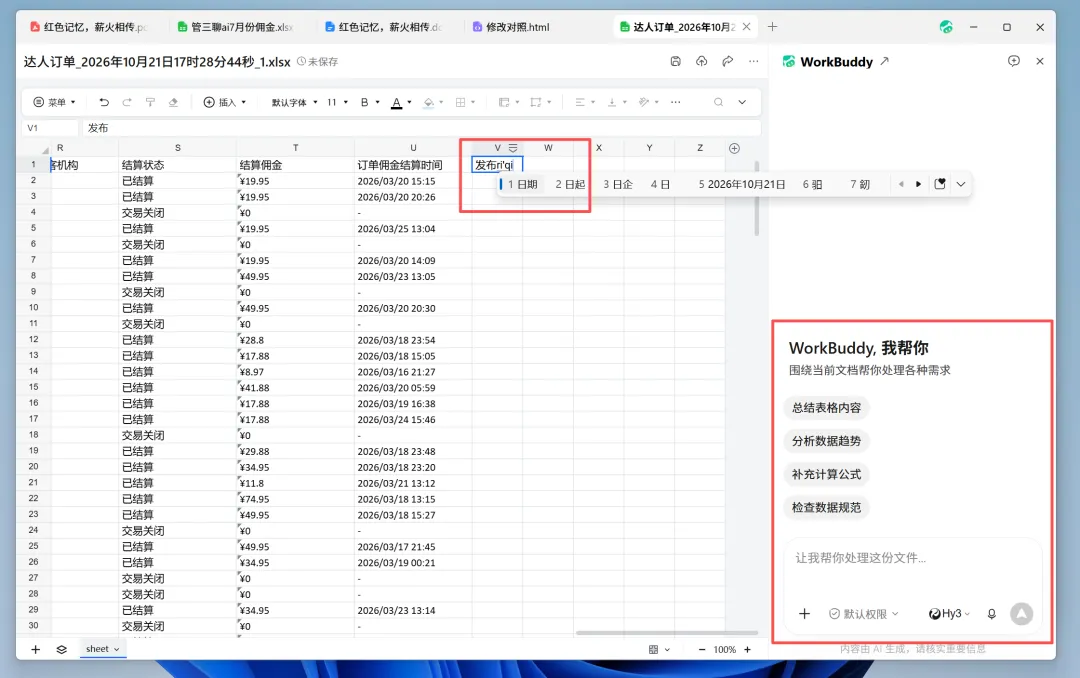
做过带货的人应该懂这种感觉,后台导出来一张表,会有很多列,往右拖了半天,结算状态、佣金、时间,全挤在里面,查看起来贼麻烦。
数据确实是齐了,但是根本就看不出来做的到底咋样。
那我们同样可以用WorkBuddy方式打开这份表格,左边能看数据,右边就可以接着提需求。
自己补一列、改个字段,也能在这里做。
比如,我想要在现有的文件内容里,让Workbuddy帮我换另外一种比较显眼的方式呈现。
打开这份Excel表格,直接跟它说。
●●●
“ 按照这份表格帮我生成一份统计图,结果用一份精美的HTML文件展示出来。”
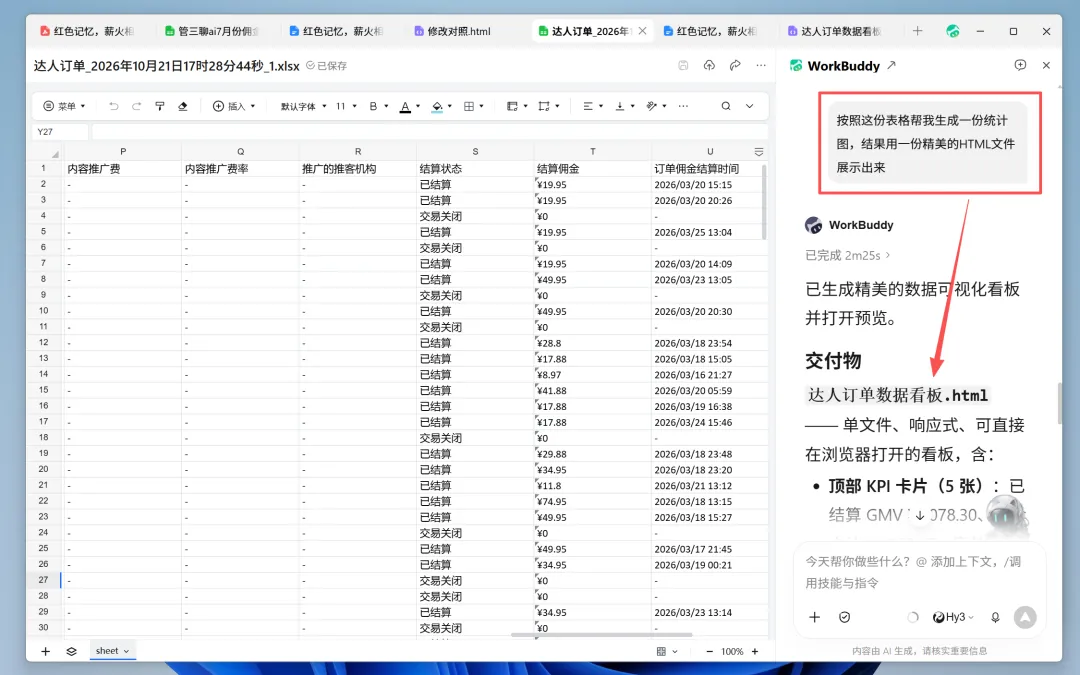
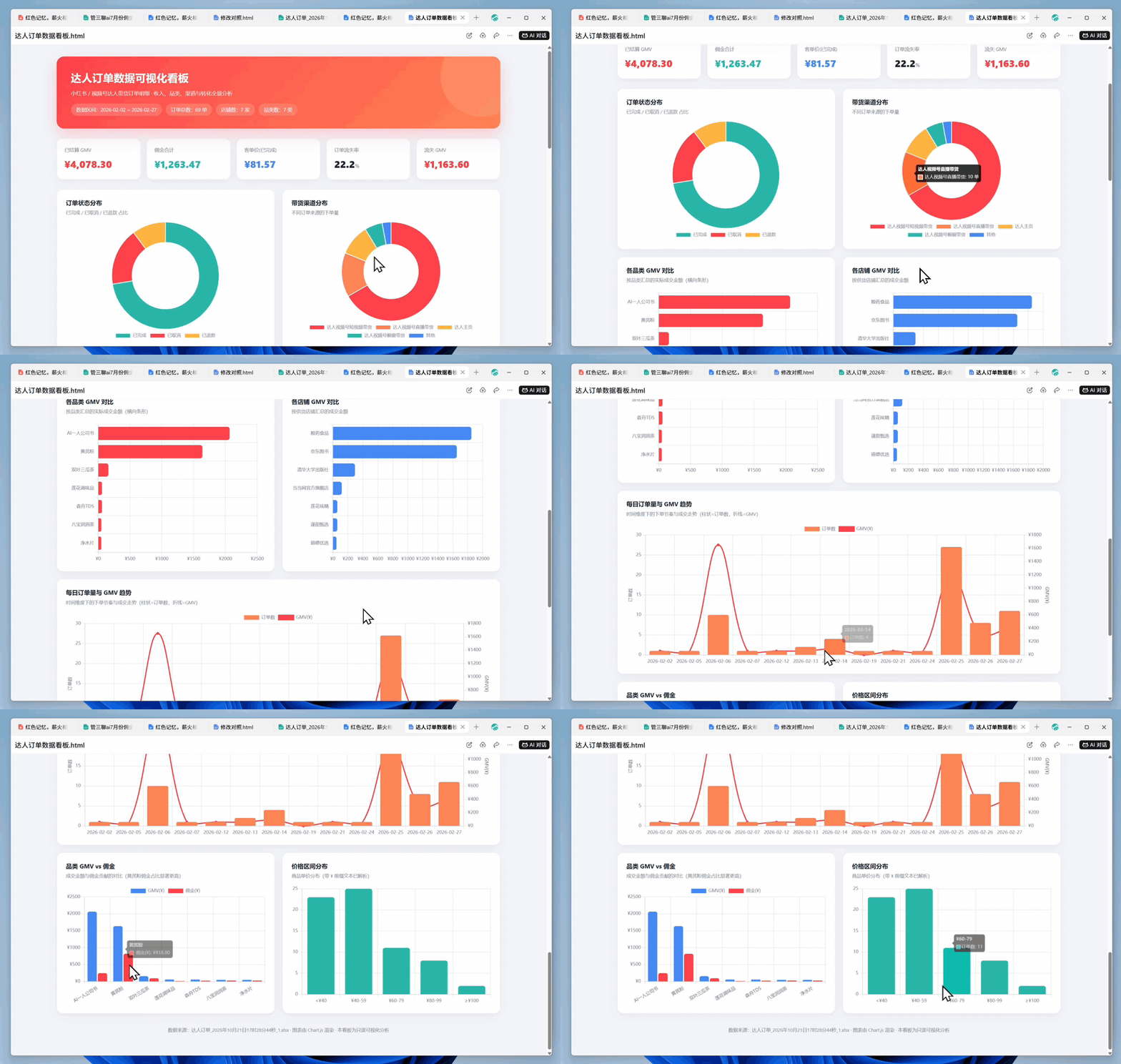
结果它直接就给我生成了一份精美的HTML文件。
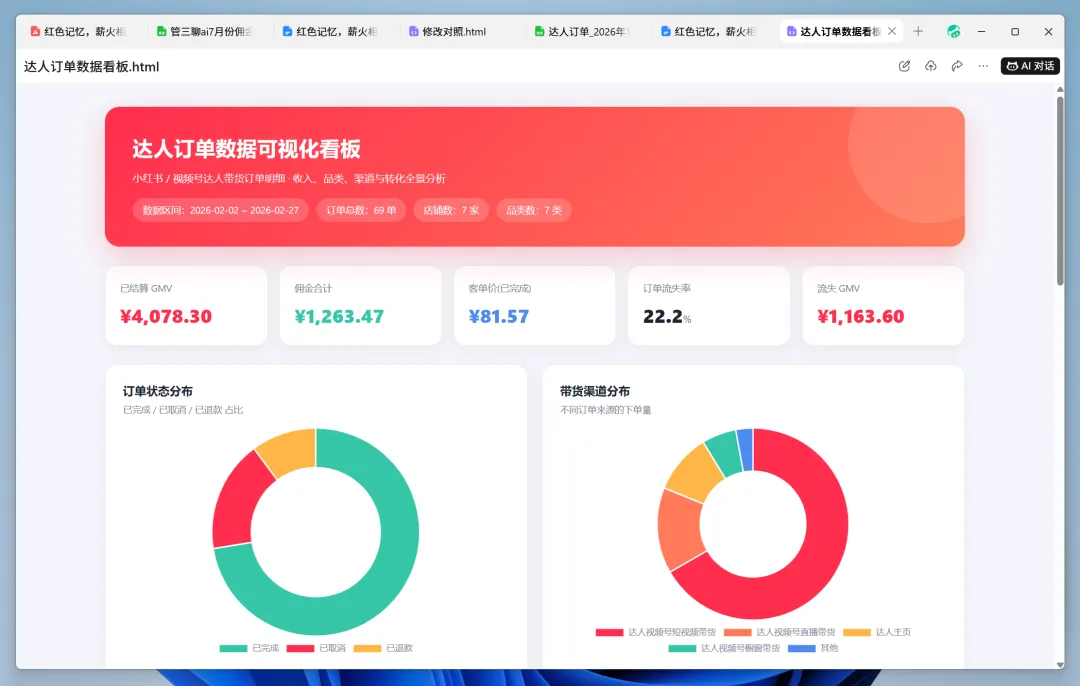
可以看下这份HTML文件,就非常直观和详细了。
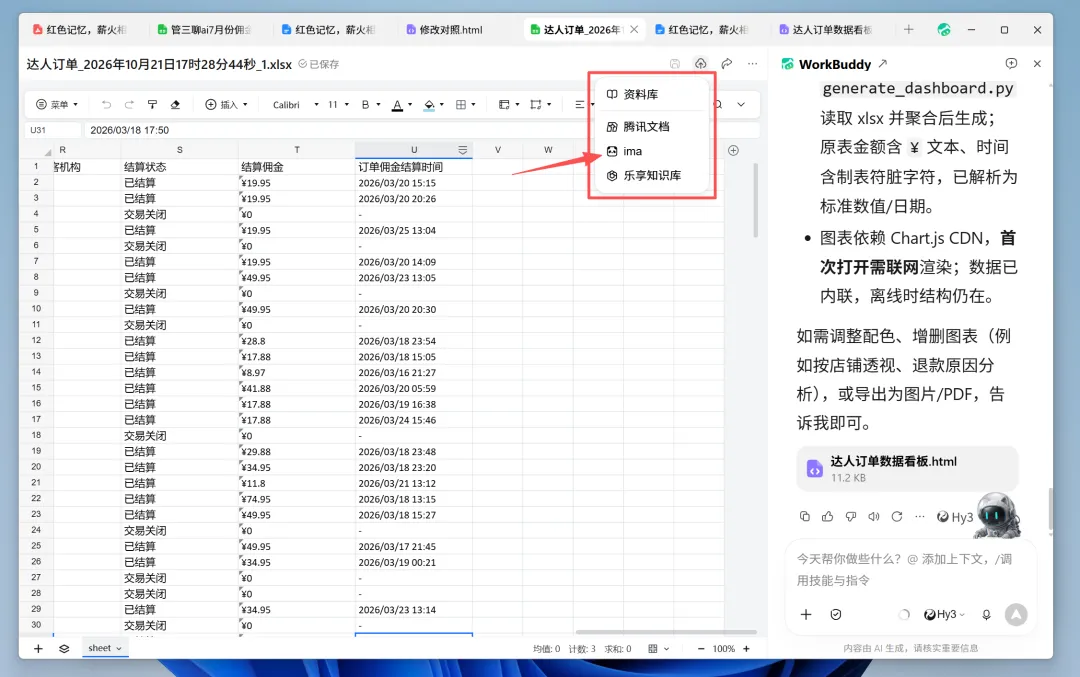
处理好的新文件可以上传到ima知识库,资料库、腾讯文档保存。
下次使用的话也好找,简直不要太方便。
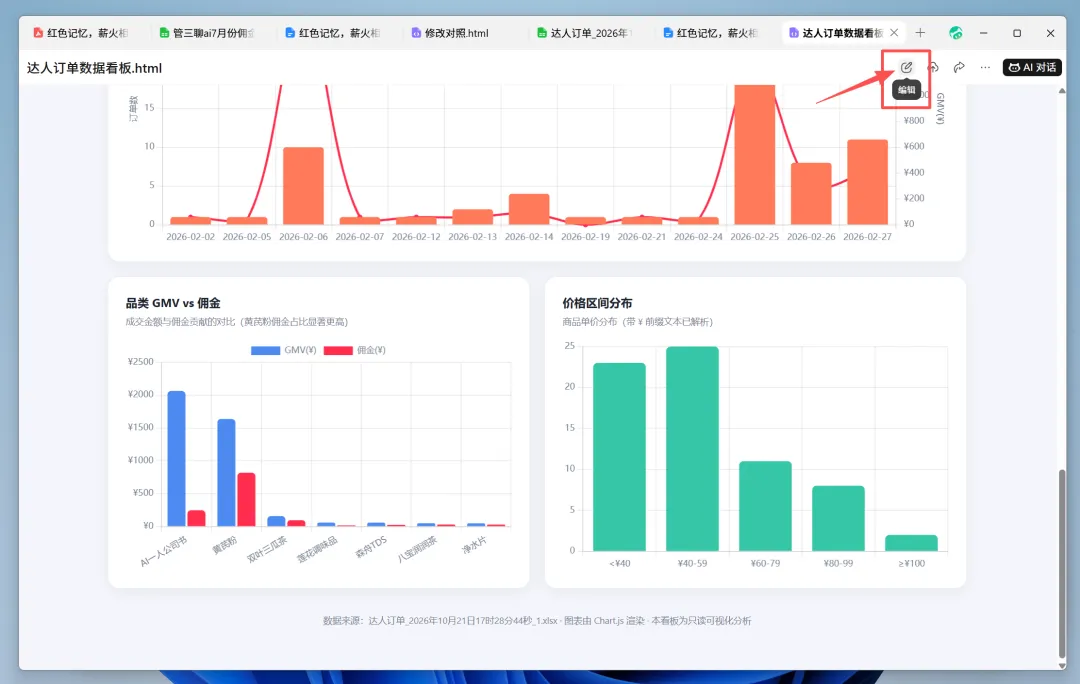
还可以对新生成的HTML网页数据图进行编辑操作。
记住,无论是你自己改也好,AI帮你改也好 ,处理的始终是你自己电脑里的本地文件。
Word、Excel、PPT调整修改完之后,点击保存或按Ctrl / Command + S,就能存回电脑里的原文件。
Markdown编辑修改了后会自动保存,HTML在退出编辑的状态时也会自动保存。
如果当前文件你想保留修改前的版本,建议你这份原文件先另存为一份,再在这份文件上继续修改。
你要是还需要找回本地文件,或者另外留一份当前文件,可以「打开文件夹」,或者「另存为」就好了。
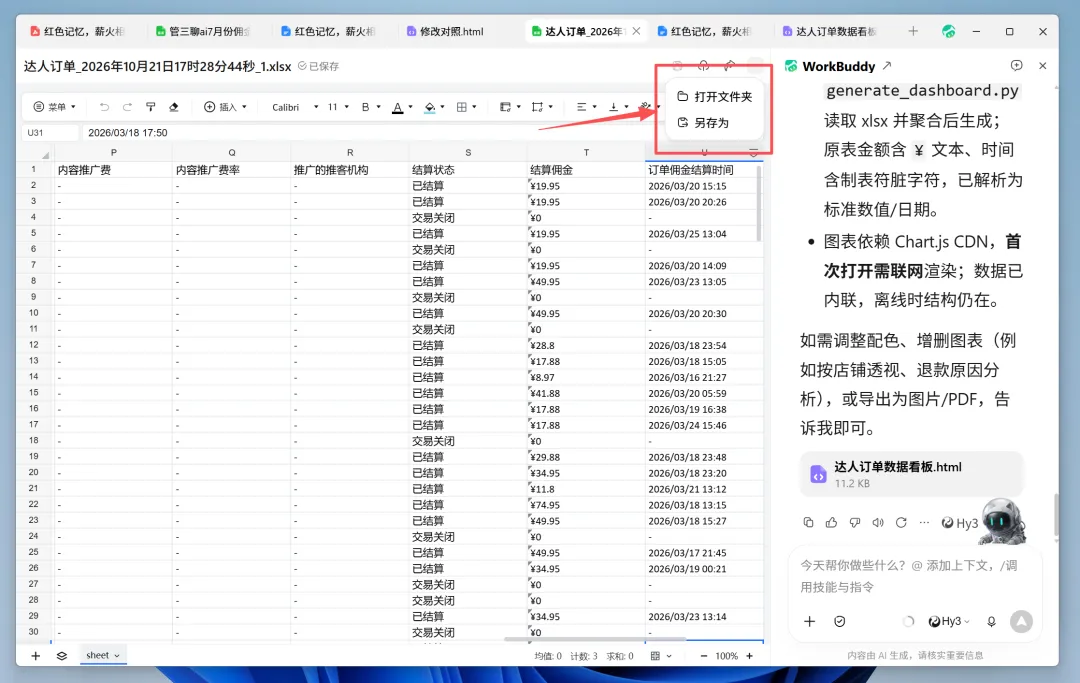
这样的话,文件都是在原来的位置完成打开、修改和保存的,省得改一次又要下载一次新版本。
这样文件夹里也能少一堆分不清而且不需要的最终版文件了。
OK,刚刚的HTML看板确实解决了一部分问题。
但真要做复盘,只摆几个图还不够。哪些数据值得关注,接下来先查哪里还是不清楚。
所以我现在继续用这份Excel表格,继续跟它提要求。
●●●
“ 按照这份表格数据,帮我做一个网页版汇报。”
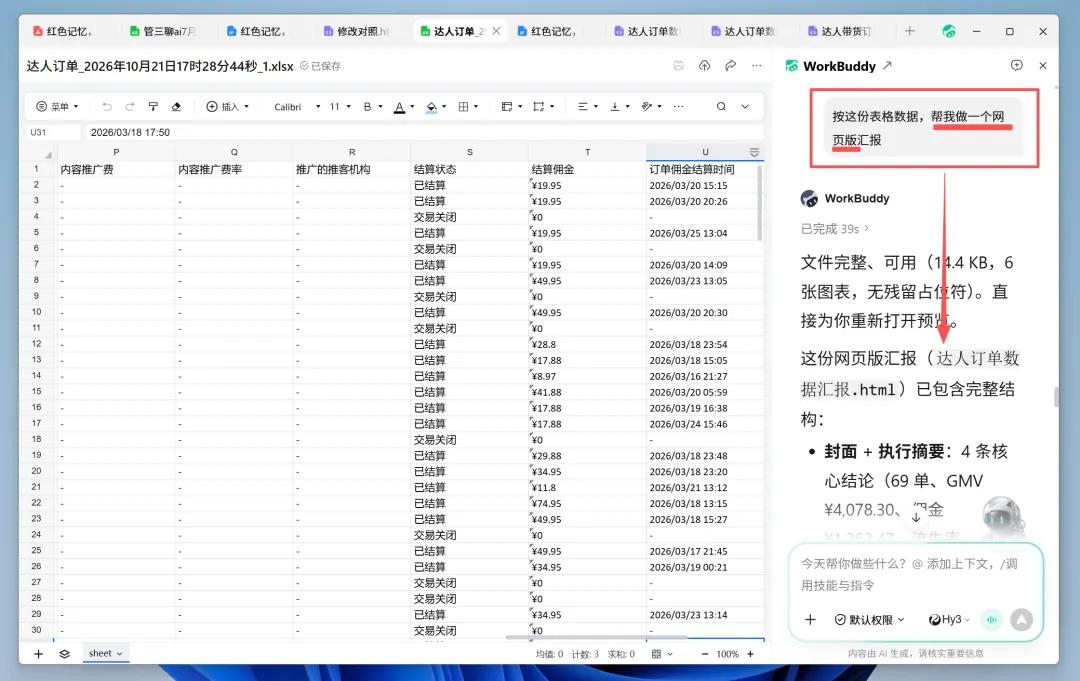
这次出来的是一份更适合阅读的经营复盘页面。
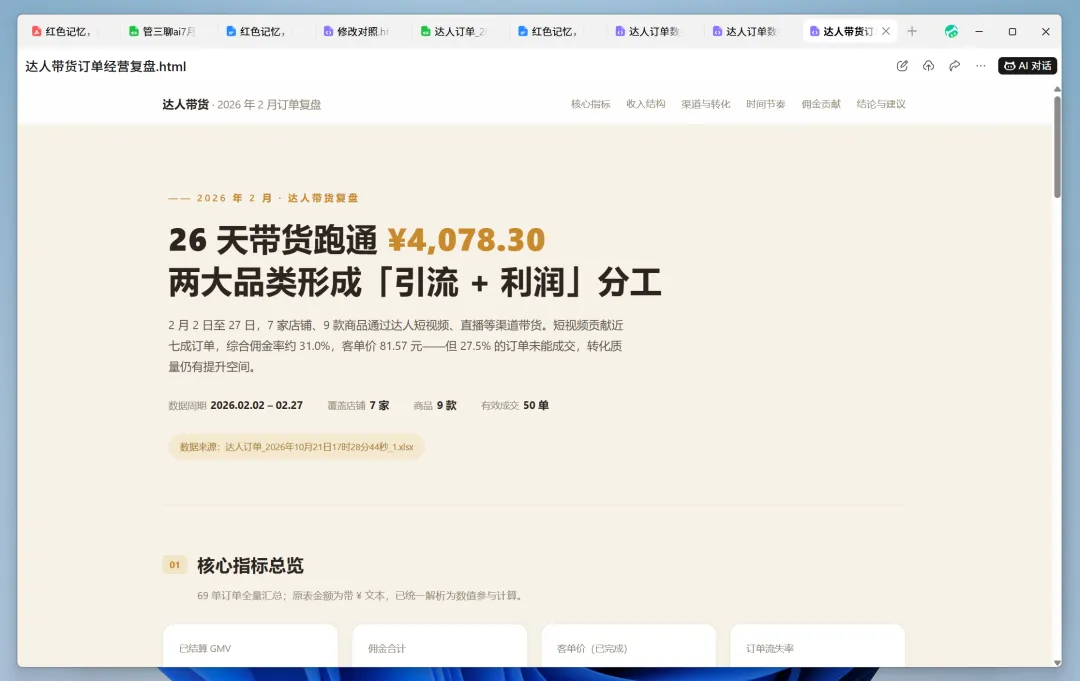
再来完整的展示一下,最后生成的完整页面往下滑,还能看到结论与建议。
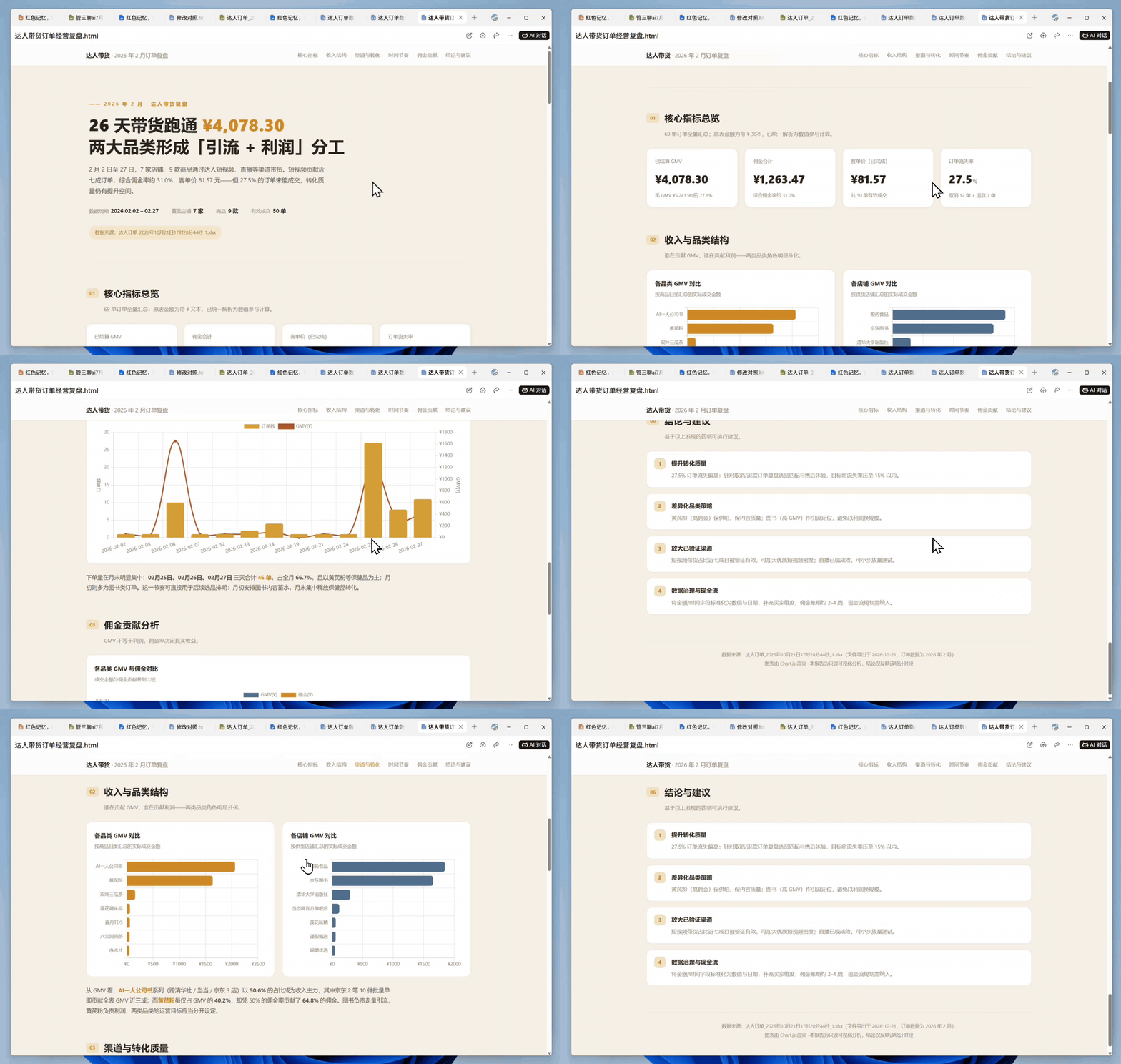
如果AI生成了新的文件,是默认保存在原文件所在的文件夹里的。
点击生成好的结果文件,就能在当前窗口新开一个标签,可以继续查看,修改以及处理。
03 Markdown和HTML这俩我更想说两句。
Markdown和HTML它们现在经常是AI生成内容时用到的默认格式,但是在电脑上操作是比较尴尬的处境。
保存到本地以后,如果我想再重新打开、或者想继续修改,调整,润色,就没办法跟普通文档操作那样那么顺手方便了。
Markdown打开后满是“#"号、"*"号。
HTML又是一个只能在浏览器里面预览查看的文件。
就算你就改几个字,也还得找编辑器、安装、再打开这个文件去处理,最终就是嫌折腾太麻烦然后放弃这个文件不管了。
那么现在,这两种文件不管是哪个工具生成的、或者是别人发来的,还是以前存下的Markdown和HTML,现在都能直接用WorkBuddy独立文件浏览器功能打开,自己接着改和查看了,就算要编辑也能叫AI帮忙处理。
Markdown打开就能看到排好版的内容,点进去就能改。习惯用.md语法也能接着写,边写边看效果,修改会自动保存。
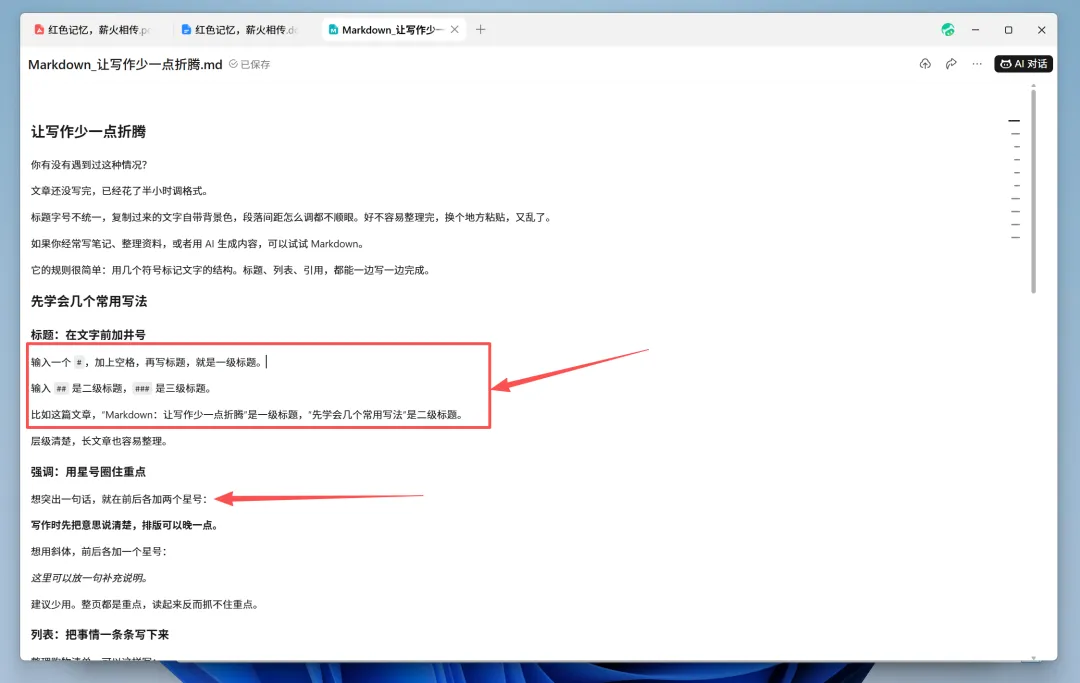
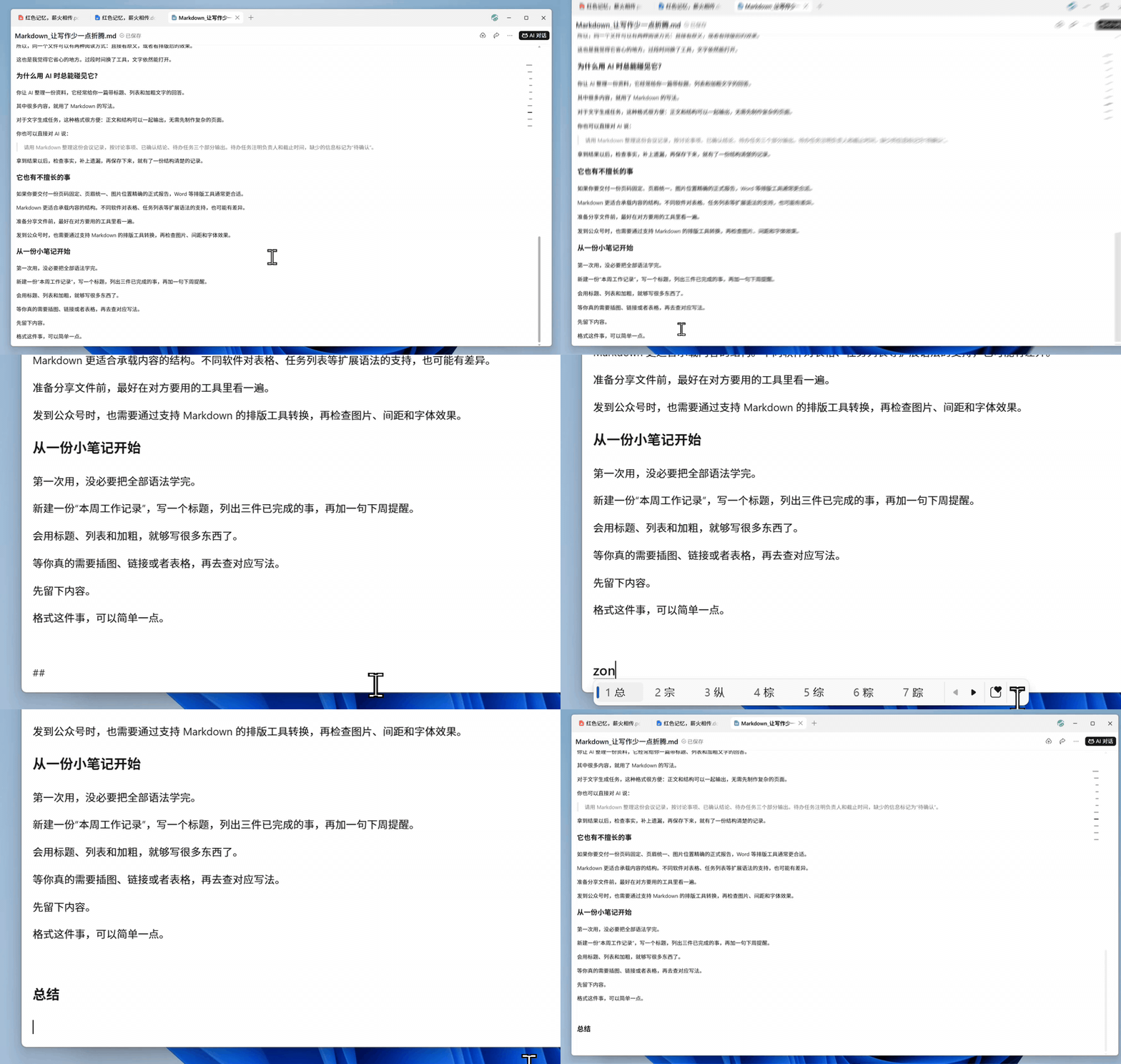
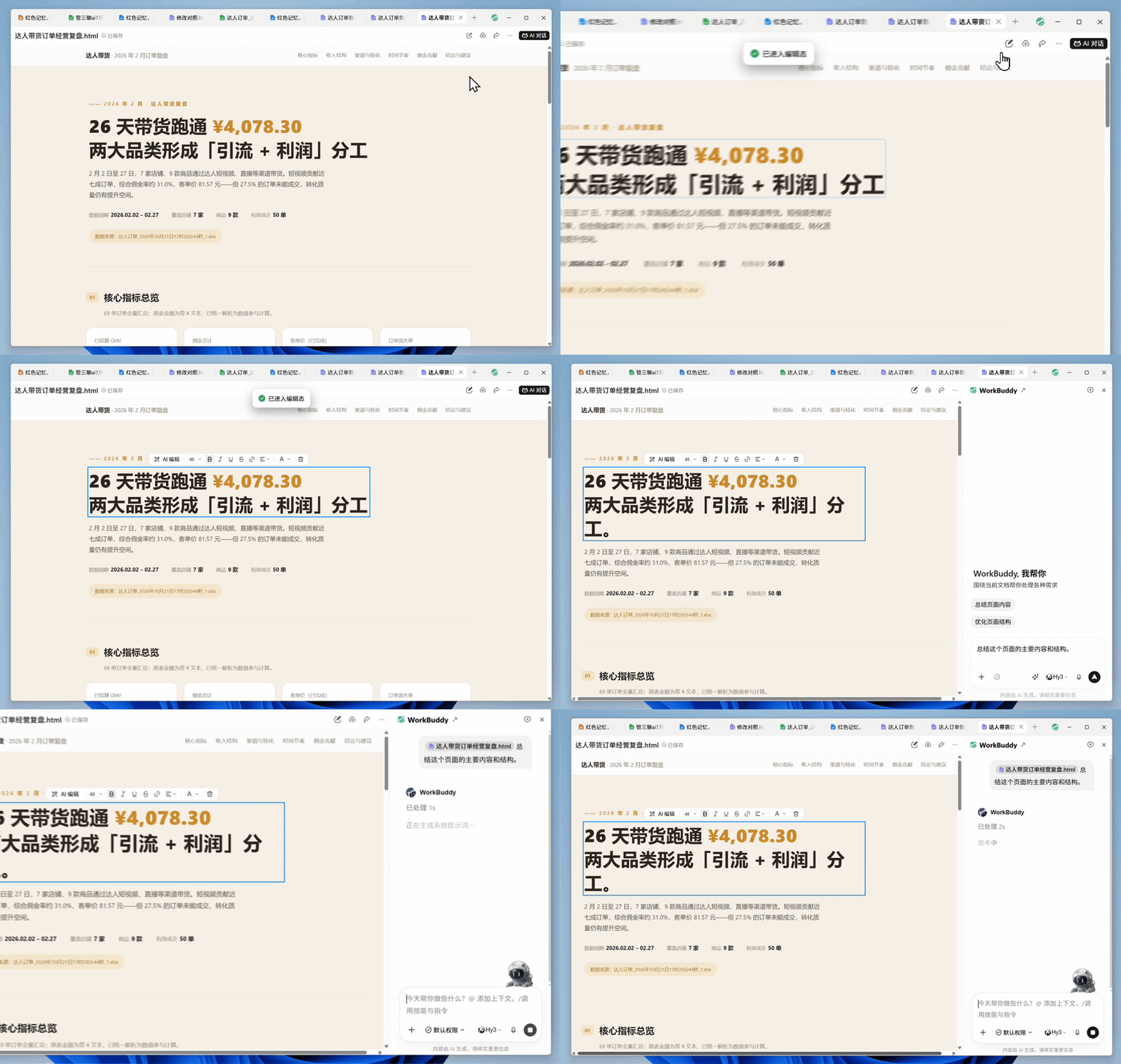
HTML打开默认是网页预览,想修改就切到编辑模式,可以自己修改内容,也可以让AI继续修改。
改完后再预览一下,直接能看到调整后的页面效果,退出编辑时,修改也会会自动保存到当前HTML原文件。
改完再切换回预览查看结果,原来的页面还能接着用,加句说明也不用整页重做。
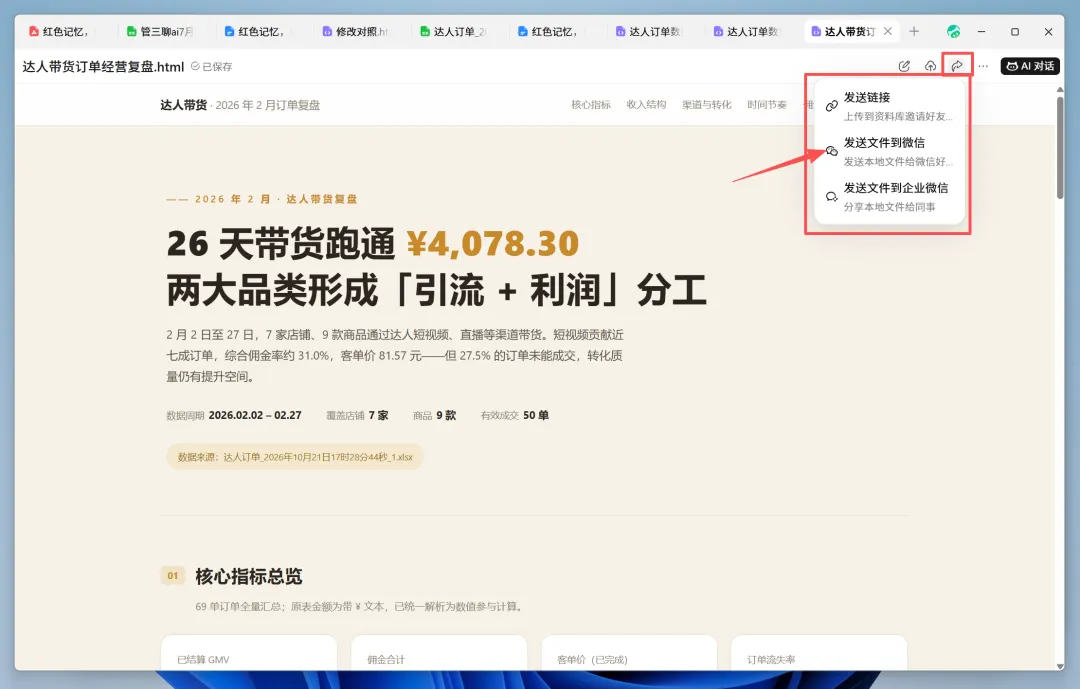
HTML和Markdown文件,用WorkBuddy小程序就能直接看,省得再装别的工具,这点真的挺方便的。

写在最后
好了,以上就是我体验WorkBuddy「独立文件浏览器」新功能的全部流程啦~
这次体验下来,独立文件浏览器真的是省事。
不用打开WorkBuddy、不需要选工作空间、也不需要上传文件,直接打开电脑里的文件就能干活,终于少了来回搬文件的麻烦。
这你们大可放心好了,不会消耗积分。查看和修改本地文件都不消耗积分。
只有在右侧让AI处理文件、改写、润色或生成新内容时,才会按任务消耗一定的积分。
好了,这是我的第 8 篇原创干货~
谢谢您观看我的文章,感谢你的支持!
最后,既然看到这里了如果觉得不错,随手点个赞、在看、转发三连吧。