ARTICLE · 1236207
苹果把AI助手装进办公软件:帮你写段落、做表格、生成幻灯片
准备一份演示,可以请它生成幻灯片和演讲者备注;写一篇文档,可以让它起草章节、调整语气;面对一张表,也可以直接描述需求,寻求公式帮助和图表建议。
这轮新功能随15.4.1更新推出,名称是 Intelligent Assistant,目前仍为测试版,面向Apple Creator Studio订阅用户。其中已核实的iPhone、iPad版要求支持Apple Intelligence的设备,并运行iOS 27、iPadOS 27或更高版本。
它现在只支持美式英语。对主要用中文办公的读者来说,先看清能做什么、自己的设备能否使用,比急着订阅更有用。
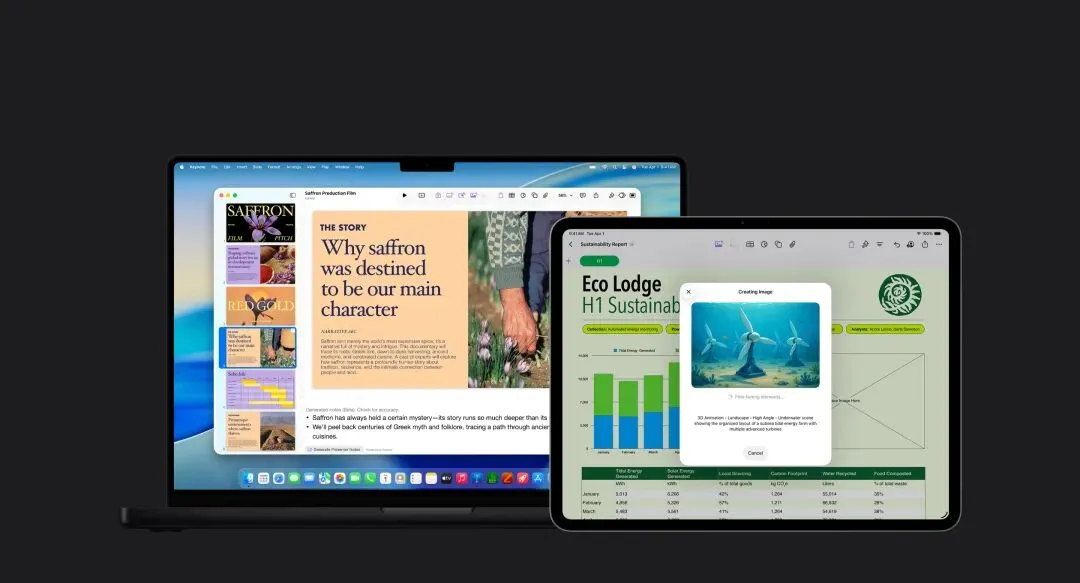
苹果既有办公智能功能演示:左侧为演讲者备注,右侧为图像生成;非本次新助手界面
做幻灯片,连同上台要说的话一起准备
Keynote这次列出的能力,已经覆盖了一份演示的几个主要环节:构建叙事、添加动画、完善页面,以及用自然语言生成幻灯片、备注、图像和形状。
对经常做汇报的人来说,比较实用的是幻灯片和演讲者备注可以放在同一个任务里准备。页面只保留要点,具体怎么解释、用什么例子展开,可以交给备注承接。
例如,准备一场面向新员工的五分钟介绍,可以先交代听众是谁、必须讲清哪些事情,再要求助手起草几页幻灯片,并补充每页的讲述要点。这是按公布能力设计的任务示例,具体结果还要在可用账号中检验。
苹果还把入门指导和高级功能帮助写进了更新说明。遇到不会做的排版或动画,可以在当前演示中求助,减少来回翻菜单、查教程的步骤。
Keynote此前就有生成演示和演讲者备注的功能。此次更新加入的是能围绕当前演示继续处理任务的助手。最终的页面顺序、重点是否突出、备注能否在规定时间讲完,依然需要演讲者自己过一遍。
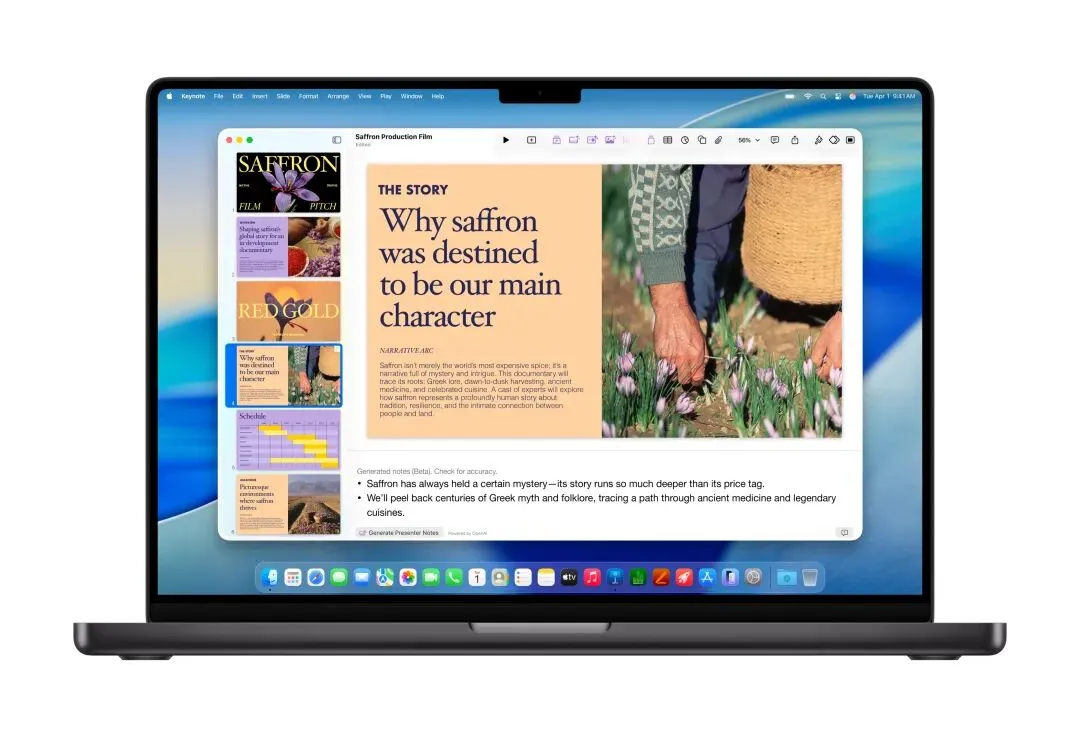
苹果此前公布的Keynote演讲者备注演示:页面下方保留讲述要点,供演讲时参考
写文档,可以从一段草稿接着改
Pages的更新说明把助手描述为“了解你的文档”的写作帮手,能参与编辑、整理和润色,也能按自然语言要求起草章节、调整语气,生成图像和形状。
这类能力适合用在已有一点材料、却还没整理成文的阶段。例如一份活动说明已经写了时间、地点和安排,还缺开头介绍;或者一段文字信息齐全,但措辞太随意,需要改成适合发给客户的版本。
在这种场景里,可以把要求缩小到具体一段:保留哪些事实、写给谁看、需要多正式、大约多长。一次处理一个明确任务,更方便判断它究竟改好了哪里。
对于简历、方案和对外说明,姓名、日期、承诺事项、金额等内容,最好在修改后逐项核对。文字读起来顺,并不能证明里面的信息正确。
Pages仍然支持导入和编辑Word文档,也能导出Word、PDF等格式。新助手加入后,原有的文件交换方式继续保留;复杂文档交给同事前,仍应检查导出后的排版。
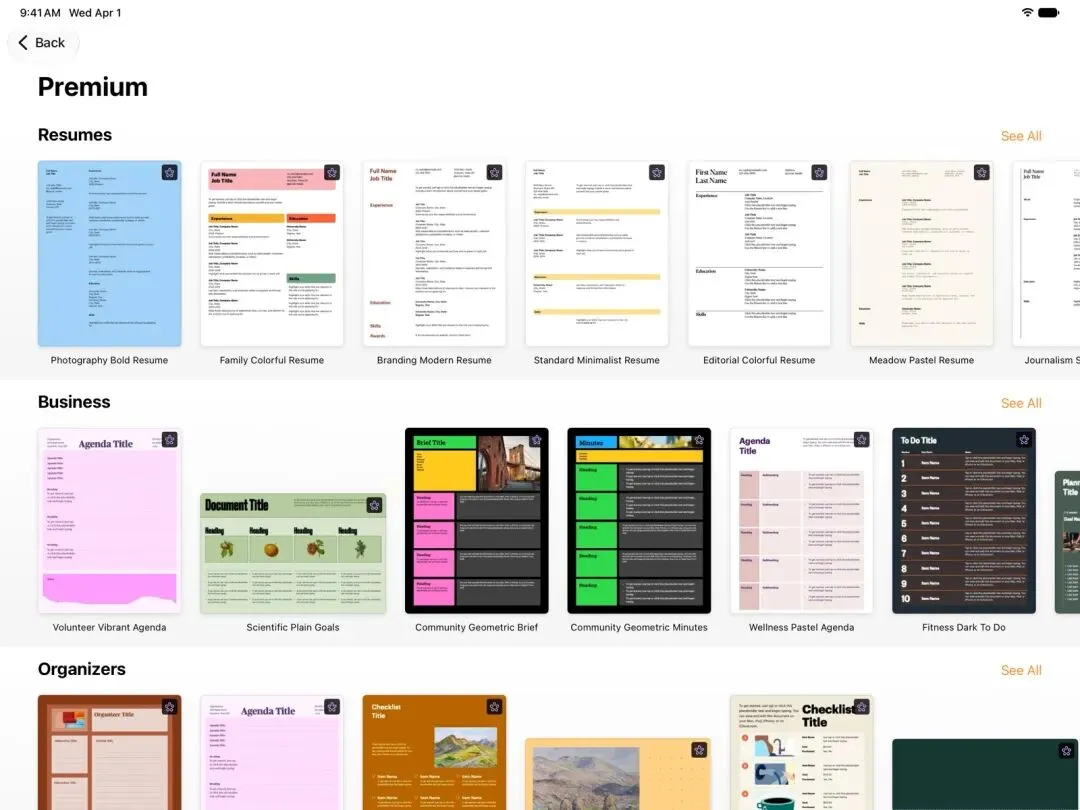
Pages官方模板界面包含简历、商务和清单等类别;此图展示模板,不是新助手的对话窗口
做表格,可以先把计算需求说清楚
Numbers的助手围绕电子表格提供帮助,包括生成表格、协助构建公式、给出图表建议,以及理解已有数据、寻找可用信息。
它能减少的一道门槛,是把日常语言转换成表格里的操作。很多人知道自己要算什么,却记不住函数名称,也不清楚公式应该怎么组合。
比如一份销售记录包含日期、产品、地区和金额,需求可能只是“按月份汇总各地区销售额”,或者“帮我判断这些数据适合用什么图比较”。这些都属于可以尝试交给助手的具体任务。
公式帮助的价值,在于把“我要怎么算”变成可检查的计算过程。拿到建议后,先用少量已知结果的数据验证:空白单元格怎么算,退货是否扣除,日期有没有被识别成文本,计算范围有没有漏行。
Numbers此前已有Magic Fill智能填充。苹果的官方演示展示了从一列姓名和邮编中整理出对应字段的过程;新助手则增加了自然语言任务、公式帮助和图表建议等入口。两者可以放在同一张表的工作中理解,但不是同一个功能。
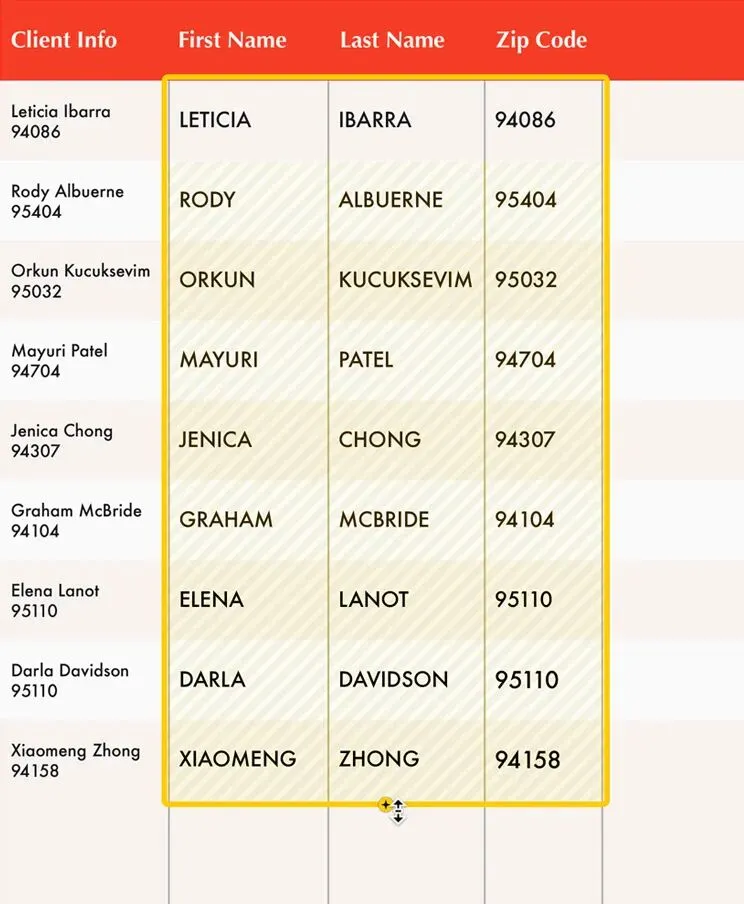
Numbers既有Magic Fill功能演示:依据数据规律,将姓名和邮编整理到对应列
三款软件,都能搜索新资料再加入内容
这次还有一个共同更新:助手能够搜索某个主题的最新信息,并把相关内容加入演示、文档或表格。
这会影响准备材料的方式。写一份行业介绍,可以在编辑过程中继续查找新信息;制作演示,也能围绕正在讲的主题补充资料。
不过,搜索得到的信息需要和原始出处对照。尤其是价格、政策、市场数据和产品规格,要看清发布日期、适用地区及统计口径。直接进入文档的内容,同样需要编辑和核对。
新助手有订阅和地区门槛
这三款办公应用的基础能力仍然免费。苹果明确说明,创建、查看、编辑文件,以及实时协作,都不要求订阅。需要Apple Creator Studio的是新增助手等订阅权益。
Apple Creator Studio在中国大陆的名称是“Apple创作坊”。中国官网目前列出的标准价格为每月38元或每年380元;学生和教育工作者方案为每月18元或每年180元,需要符合资格。
美国官网的标准订阅价为每月12.99美元或每年129美元。不同地区的价格和功能范围应分别核对,不能拿国内订阅价直接推断新助手在国内可用。
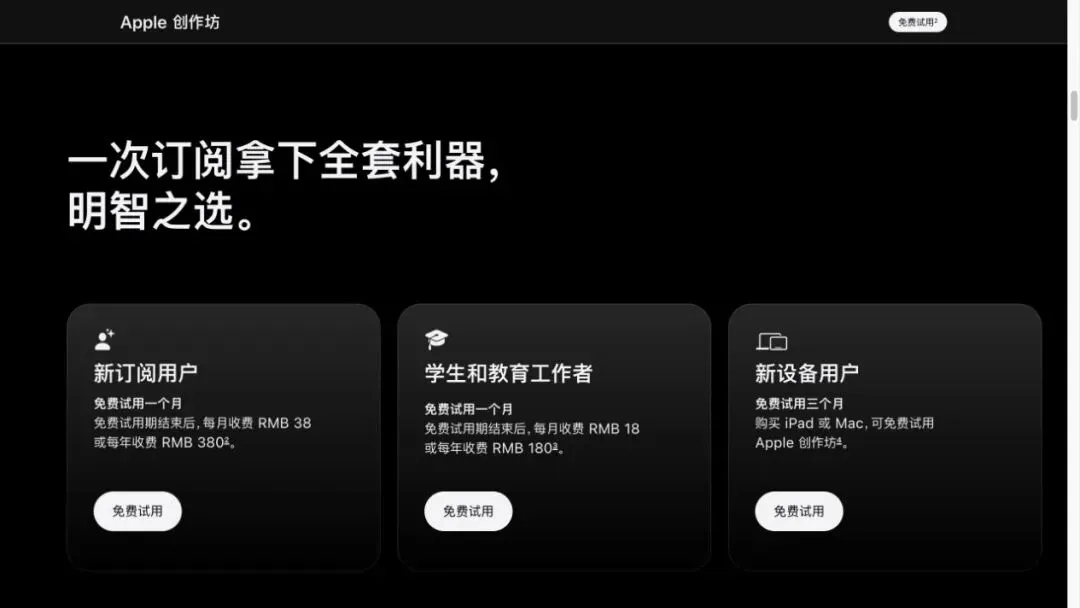
中国官网列出Apple创作坊的订阅方案;订阅可购买与某项AI功能可使用,需要分别确认
对这次iPhone、iPad版新助手,更新说明列出的条件包括:有效的订阅、支持Apple Intelligence的设备、iOS 27或iPadOS 27及后续系统,以及目前仅支持美式英语。
中国大陆用户还要留意地区限制。苹果10月22日更新的Apple Intelligence支持文档仍写明:中国大陆购买的兼容设备,目前无法使用Apple Intelligence;境外购买的兼容设备,如果人在中国大陆且Apple账户地区也设为中国大陆,同样受到限制。
因此,只为这次助手功能而开通国内订阅,现阶段并不合适。先确认自己的设备、账户和地区条件,再看应用内实际提供了哪些功能。
如果已经满足条件,可以先更新应用,再用一份副本测试一个小任务:改一段文字、准备几页演示,或者检查一条公式。商店记录已陆续更新到15.4.2修复版,实际安装时以所在地区提供的最新版本为准。
本篇依据更新说明和官方资料梳理,尚未进行新助手的账号实测。对于中文用户,接下来要等的是中文支持和地区开放。到那时,拿一份日常工作文件,看看它能否少改几轮、少查几次函数,再决定是否长期付费,会比只看功能列表更有把握。