ARTICLE · 1246031
文档里的流程图总散架?问题出在"箭头"和"连接符"上
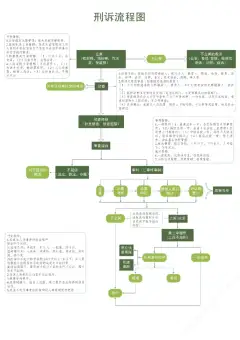
文档里的流程图总散架?问题出在"箭头"和"连接符"上领导要在通知里加一张"报销流程"。你把三个方框拖到页面上,又拉了三根箭头,箭头没对准框边,一挪方框,线全歪了,重来两遍还是散架。 第一步:先建绘图画布。 插入→形状→菜单最底下「新建绘图画布」(WPS:插入→形状→新建绘图画布)。画布是个"容器",框和线都放里面,整体挪动、缩放时不会七零八落。 第二步:框用「流程图」那组,别用普通矩形。 插入→形状→「流程图」分类:起止用圆角矩形(终止),处理步骤用矩形,判断用菱形。拖动时按住Shift,画出来是正方形,不会一眼看出一边宽一边窄。 第三步:连线用「连接符」,不要用箭头。 插入→形状→「线条」里选「肘形连接符」(折线)或「直线连接符」。鼠标移到第一个框边缘,四周会冒出一圈灰色小圆点,按在点上拖到另一个框的点上再松手。这样线是"粘"在框上的。 第四步:统一大小和间距。 按住Ctrl逐个点选方框,形状格式→对齐→「纵向分布」;再到「大小」里直接输入相同的宽和高。比用眼睛摆准得多,也快得多。 第五步:全选组合,当一个对象用。 在画布里按Ctrl+A全选,右键→组合(或Ctrl+G)。之后整张图能一起拖、一起缩放,不会一碰就拆开。 拿「箭头」当连线:箭头只是浮在框上面的一条线,挪框它纹丝不动——必须从「线条」里选连接符。 连接符连到框中间而不是边缘的灰点:看着像连着,其实悬在半空,一挪就散——松手前确认落点是框边的小圆点。 几个框靠手感摆:间距不匀、大小不一,打印出来一眼就看出是凑的——用「对齐→分布」加固定宽高。 画布打底、流程框定型、连接符连点、对齐分布收尾,一张流程图五分钟就能见人。 
——— ✍️ 数道主理 · 原创办公技巧
第86期|形状+连接符,5 分钟画一张流程图
一、先说场景
二、操作步骤
三、三个最容易踩的坑
四、一句话总结