ARTICLE · 1248335
图表每次重做?模板一键复用
每周做周报,同一张图你调了十几遍——改颜色、删网格线、设字体、加数据标签。下周换人做,又从默认样式重来。
每次做周报都要重新调图表:改颜色、删网格线、设字体、加数据标签,十几分钟。其实把调好的图表存成模板,下次直接套用,10秒搞定。这篇讲保存模板、应用模板和跨工作簿使用。
一、保存图表模板:一次设计永久用
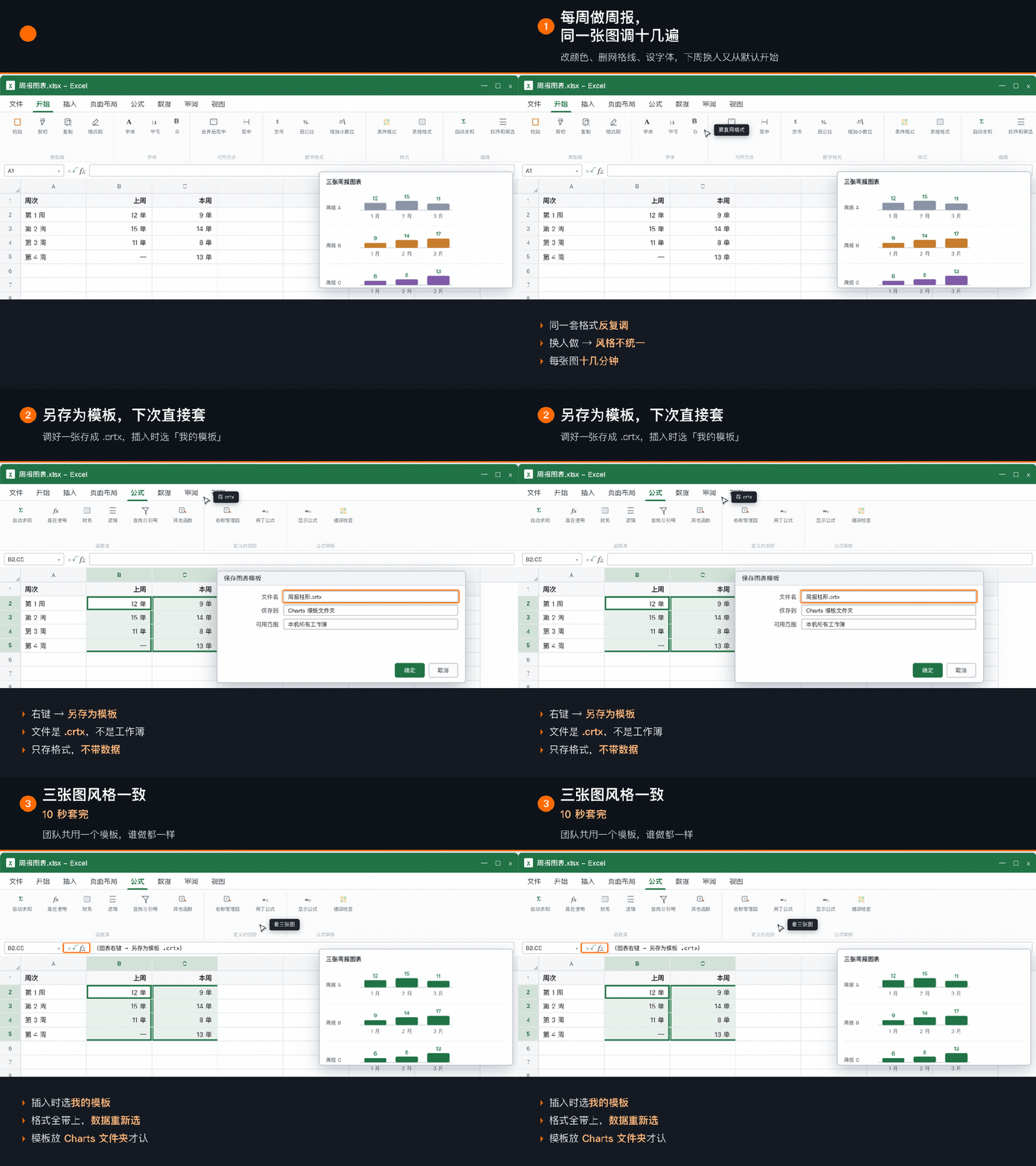
把精心调好的图表存成模板,以后直接调用。
操作:右键图表→另存为模板→输入模板名称→保存。模板文件默认存放在C:\Users\用户名\AppData\Roaming\Microsoft\Templates\Charts。
命名要清晰:如「周报柱形图」「汇报折线图」,别存成「图表1」。模板会保存颜色、字体、数据标签、坐标轴等全部格式设置。
二、应用模板:插入即用
下次做图表时,直接套用模板,不用重新设置。
操作:选中数据→插入→所有图表→模板→选择你保存的模板→确定。
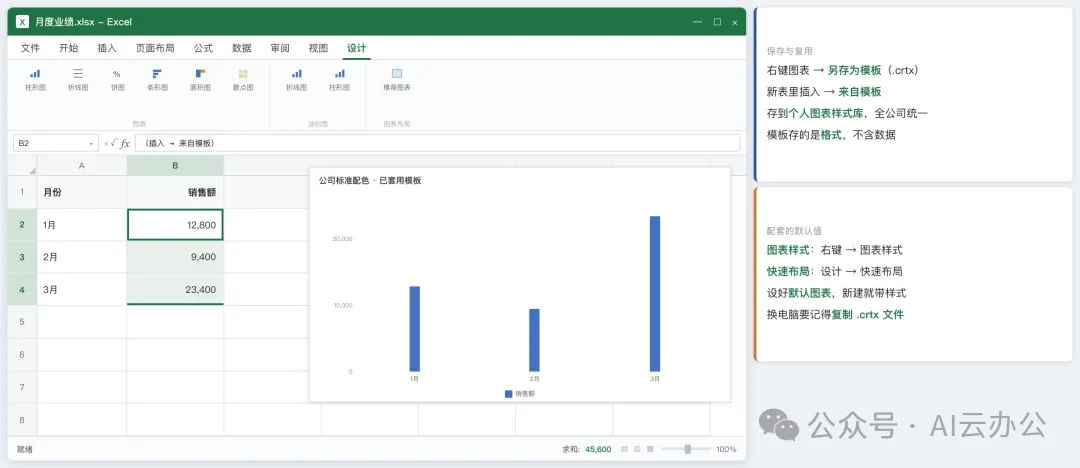
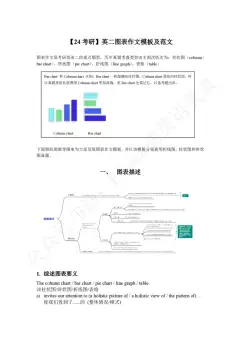
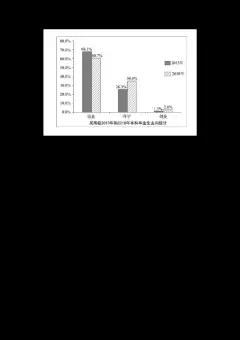
图1:套用公司标准模板后的图表——标题、配色、字体一次到位,新表里插一次就一样
模板应用后,图表自动带上模板的颜色、字体和格式,只需改数据即可。如果模板里带了图表标题,改成当前图表标题。
=counta(B2:B13) 可先确认数据区域非空数量,数据完整再套用模板,避免模板配空数据。
三、模板管理:复制到别人电脑
模板文件可以复制到其他电脑,实现团队统一图表风格。
操作:找到模板文件(.crtx后缀)→复制→粘贴到目标电脑的Templates\Charts文件夹→重新打开Excel。
团队统一模板后,所有人的周报图表风格一致,专业度拉满。模板文件很小(几KB),发邮件或网盘都方便。
四、默认模板:让图表开箱即用
除了手动应用,还可以把模板设为默认图表样式。
操作:右键图表→设为默认图表。以后选中数据直接按Alt+F1插入图表,就是你的默认模板。
=CHART 没有专门函数,但Alt+F1是快速插入默认图表的快捷键,配合默认模板效率翻倍。
五、坑点提醒
▪模板只存格式不存数据,别指望模板带数据。
▪模板文件删了,已应用图表不受影响,但无法再插入该模板。
▪跨电脑用模板时字体可能不一样(对方没有微软雅黑会替换),确认目标电脑字体。
▪旧版Excel打开新版本模板可能不兼容。
▪模板命名要规范,一堆「图表1」找不到想用的。
一句话总结
图表模板:调好的图表右键→另存为模板(.crtx),下次选中数据→插入→模板→一键套用,颜色字体数据标签全保留。模板可复制到团队电脑统一风格,右键设为默认后Alt+F1快速插入。
模板只存格式不存数据,跨电脑注意字体兼容,命名规范别存「图表1」。