ARTICLE · 1251368
Excel IF函数实用指南:6个职场场景,学会自动判断
Excel IF函数实用指南:6个职场场景,学会自动判断在日常工作中,Excel 有很多事情看起来需要人工判断,其实都可以交给公式来完成。 比如: 这些需求看起来各不相同,但背后的思路很相似:先判断条件是否成立,再根据判断结果返回不同的内容。 这正是 Excel 中 IF 函数最常见的用途。 IF 函数的基本语法是: =IF(判断条件, 条件成立时返回的结果, 条件不成立时返回的结果) 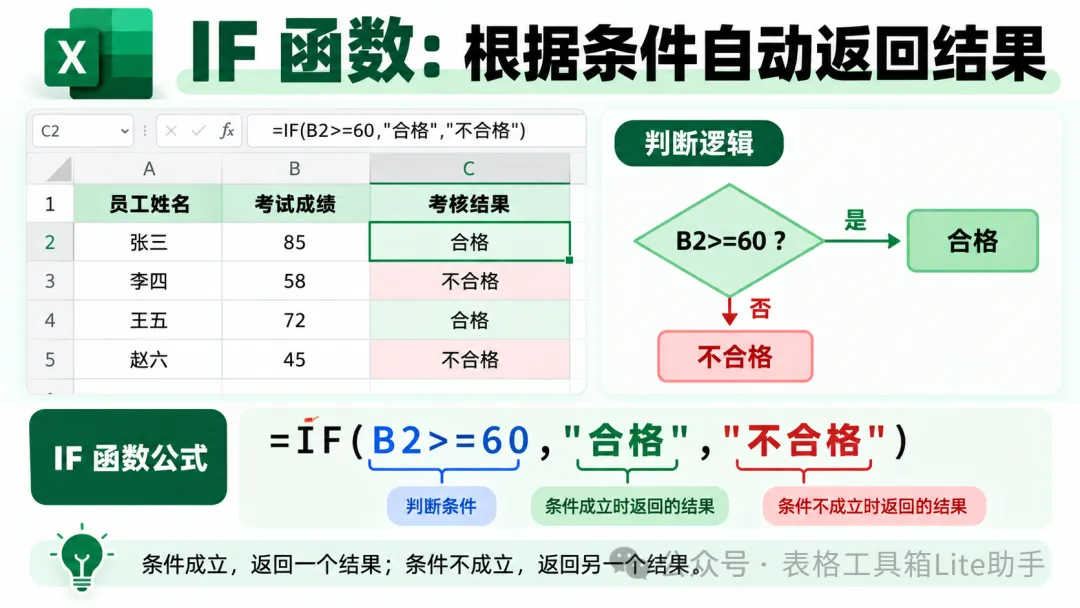
举个最简单的例子。 假设 A2 单元格是员工的考试成绩,要判断是否合格,可以输入: =IF(A2>=60,"合格","不合格") 公式的意思很简单: 这里有三个关键点: 1. 判断条件可以使用比较符号
2. 文本内容需要加英文双引号 例如 "合格"、"未完成",都需要使用英文双引号。 如果返回的是数字或单元格引用,通常不需要加引号。 3. IF 不会自动改变原始数据 它只会根据条件返回一个结果。原来的成绩、日期或金额都不会被修改。 掌握这三个要点,就可以开始解决实际工作中的问题了。 假设有一份员工培训考试表:
成绩在 B 列,需要在 C2 自动判断,可以输入: =IF(B2>=60,"合格","不合格") 然后向下填充,就能自动判断所有员工的成绩。 如果公司有更细的评分标准,例如: 可以使用嵌套 IF: =IF(B2>=90,"优秀",IF(B2>=80,"良好",IF(B2>=60,"合格","不合格"))) 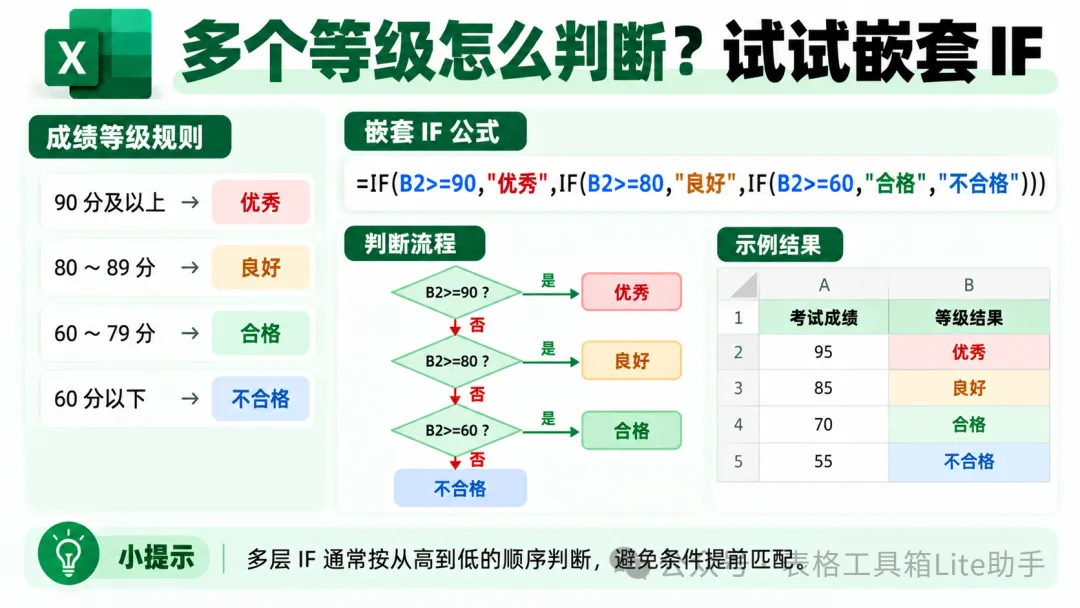
这个公式的判断顺序是从高分到低分,遇到第一个满足的条件就返回对应结果。 需要注意:多层 IF 要特别留意条件顺序。如果把 60 分的判断放在最前面,90 分也会先满足“大于等于 60”,结果就可能全部显示“合格”。 项目管理、工作计划中,经常需要检查哪些任务已经超过截止日期,但还没有完成。 假设表格中: 在 E2 输入: =IF(AND(C2"已完成"),"已逾期","正常") 公式会判断两个条件是否同时成立: 截止日期早于今天 任务状态不是“已完成” 只有两项都满足,才会显示“已逾期”。 这里用到了 AND 函数,它可以要求多个条件同时成立。 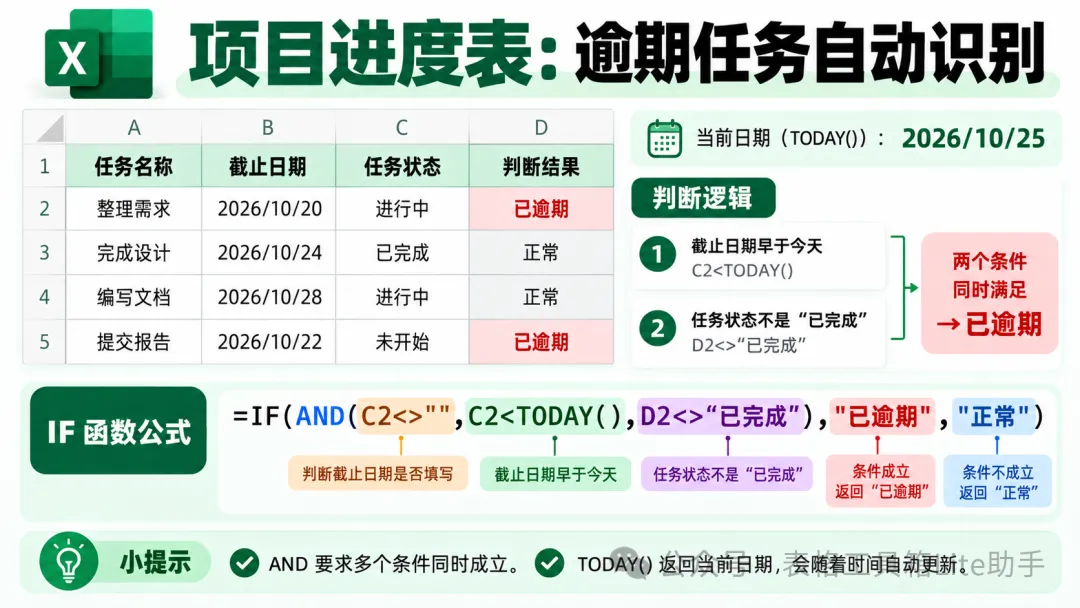
如果还需要排除没有填写截止日期的任务,可以进一步完善: =IF(AND(C2<>"",C2"已完成"),"已逾期","正常") 这样就不会把没有填写日期的任务误判为逾期。 实用提醒:TODAY() 会返回当前日期,日期变化后,逾期判断结果也会随之更新。如果你的表格记录的是某个历史时点的状态,需要考虑是否应该固定判断日期。 销售部门经常需要统计员工的实际业绩是否达到目标。 假设: 在 D2 输入: =IF(C2>=B2,"达标","未达标") 这样就不用逐行对比目标和实际金额。 如果还需要判断是否超额完成,可以改成: =IF(C2>=B2*1.2,"超额完成",IF(C2>=B2,"达标","未达标")) 这里假设实际销售额达到目标的 120% 才算超额完成。 例如,目标为 10 万元: 这种写法适合业绩统计、任务完成情况、预算执行等场景。实际使用时,把 1.2替换成公司规定的超额标准即可。 有些数据不一定能直接判定为错误,但可以先把需要核查的记录筛选出来。 例如,一份费用报销表中,C 列是报销金额。如果金额小于 0,需要检查是否存在录入错误,可以在 D2 输入: =IF(C2<0,"需要核查","正常") 如果还要检查金额是否为空,可以写成: =IF(C2="","缺少金额",IF(C2<0,"金额异常","正常")) 这样就可以区分两种情况: 没有填写金额:缺少金额 金额小于 0:金额异常 其他情况:正常 不过,公式标记出来的只是疑似异常,不代表一定是错误。某些业务允许负数,例如退款、冲销或红字记录,需要结合实际规则判断。 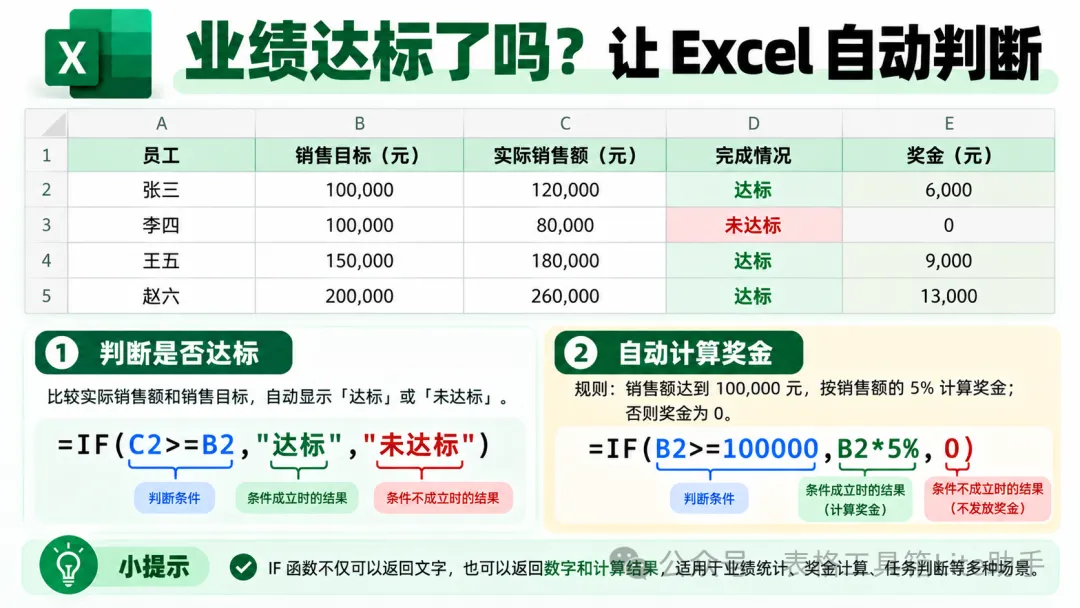
IF 不仅可以返回文字,也可以返回数字,因此还能用于简单的奖金计算。 假设: 规定销售额达到 10 万元,奖金为销售额的 5%;没有达到则不发放奖金。 在 C2 输入: =IF(B2>=100000,B2*5%,0) 如果销售额为 12 万元,奖金就是 6000 元;如果销售额只有 8 万元,奖金就是 0。 如果奖金比例有多个档位,例如: 可以输入: =IF(B2>=200000,B2*8%,IF(B2>=100000,B2*5%,B2*2%)) 这个例子也说明了嵌套 IF 的价值:不同条件可以对应不同的计算规则。 实际工作中,涉及奖金、工资或绩效时,建议先确认计算口径,再检查临界值是否正确,避免因为公式条件写错造成金额偏差。 整理客户名单、员工档案、订单明细时,经常会遇到某些关键信息没有填写的情况。 假设: 如果三项都是必填项,可以在 D2 输入: =IF(OR(A2="",B2="",C2=""),"信息不完整","信息齐全") 这里用到了 OR 函数,表示只要有一个条件成立,就返回“信息不完整”。 例如,客户名称和联系人都填写了,但联系电话为空,公式仍然会提示信息不完整。 如果希望进一步指出缺少的是哪一项,可以把判断拆开: =IF(A2="","缺少客户名称",IF(B2="","缺少联系人",IF(C2="","缺少联系电话","信息齐全"))) 这条公式会按顺序检查,优先显示第一个发现的缺失项目。 注意:它只会显示第一个问题。如果一行同时缺少多个字段,需要逐项检查,或使用更复杂的公式汇总缺失项。 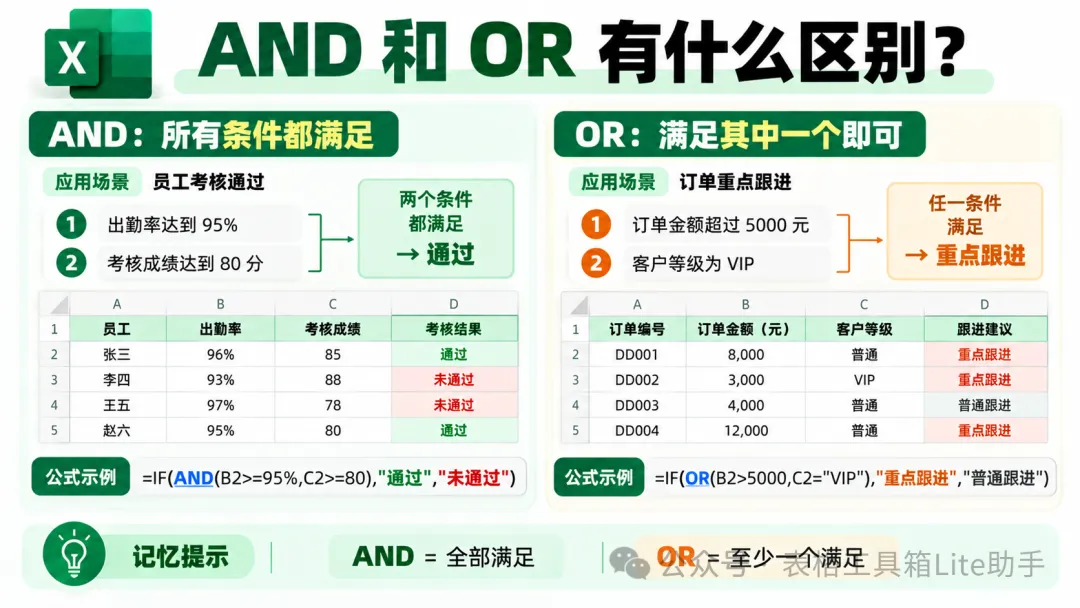
前面几个例子已经用到了 AND 和 OR。它们经常与 IF 搭配使用。 AND:所有条件都成立,结果才成立。 例如,员工考核必须同时满足“出勤率达到 95%”和“考核成绩达到 80 分”,才算通过。 假设 B2 是出勤率,C2 是考核成绩: =IF(AND(B2>=95%,C2>=80),"通过","未通过") OR:只要有一个条件成立,结果就成立。 例如,订单金额超过 5000 元,或者客户等级为 VIP,就需要重点跟进。 假设 B2 是订单金额,C2 是客户等级: =IF(OR(B2>5000,C2="VIP"),"重点跟进","普通跟进") 简单记忆: 如果业务规则涉及多个条件,先把规则用中文写清楚,再决定使用 AND 还是 OR,会更不容易出错。 1. 忘记给文本加双引号 错误示例: =IF(A2>=60,合格,不合格) 正确写法: =IF(A2>=60,"合格","不合格") 2. 多层 IF 的条件顺序不合理 例如,先判断是否大于等于 60,再判断是否大于等于 90,那么 90 分以上的成绩会先被第一层条件截住。 解决办法:通常按从高到低、从特殊到一般的顺序判断。 3. 空白单元格被当作正常数据 例如,检查截止日期时,如果没有排除空白日期,可能会出现不符合预期的结果。 解决办法:根据业务需要,增加 A2<>"" 之类的非空判断。 4. 公式只写在第一行,没有填充到其他行 输入公式后,可以拖动单元格右下角的填充柄向下填充,也可以双击填充柄,让 Excel 根据相邻数据区域自动填充。 填充后,建议抽查几行,确认引用的单元格随着行号正确变化。 另外,部分 Excel 语言或区域设置可能使用分号 ; 作为函数参数分隔符。如果公式提示语法错误,可以检查当前软件的分隔符设置。 IF 函数看起来简单,但在职场表格中用途很广: 使用 IF 前,可以先问自己三个问题: 我需要判断什么条件? 条件成立时,应该返回什么? 条件不成立时,又应该返回什么? 把这三件事想清楚,再把它们写进公式里,很多重复的人工判断就可以交给 Excel 完成。 如果你刚开始学习 IF,建议先从“合格与否”“达标与否”这类简单判断练习,再逐步尝试 AND、OR 和嵌套 IF。等这些思路熟悉之后,处理复杂的职场表格也会轻松很多。
考试成绩达到 60 分,自动显示“合格” 项目超过截止日期还没完成,自动标记“已逾期” 销售额达到目标,自动显示“达标” 订单金额超过一定数值,自动标记“重点关注” 根据员工绩效,自动计算对应奖金 检查表格里的必填信息是否缺失
一、先搞懂 IF 函数:其实就是“如果……那么……”
如果 A2 大于或等于 60,显示“合格” 如果 A2 小于 60,显示“不合格”
二、6 个常见职场场景,直接套用
场景 1:员工考核、考试成绩,自动判断是否合格
90 分及以上:优秀 80~89 分:良好 60~79 分:合格 60 分以下:不合格
场景 2:项目进度表,自动识别逾期任务
C 列:截止日期 D 列:任务状态
场景 3:销售业绩表,自动判断是否达标
B 列:销售目标 C 列:实际销售额 D 列:完成情况
实际销售额 13 万元:超额完成 实际销售额 10.5 万元:达标 实际销售额 8 万元:未达标
场景 4:订单或费用明细,自动标记异常数据
场景 5:员工奖金表,根据业绩自动计算奖金
B 列:销售额 C 列:奖金
销售额达到 20 万元,提成 8% 销售额达到 10 万元,提成 5% 销售额不足 10 万元,提成 2%
场景 6:检查必填信息,自动提示缺失内容
A 列:客户名称 B 列:联系人 C 列:联系电话
三、AND 和 OR:让 IF 支持多个条件
AND:必须同时满足 OR:满足其中一个即可
四、使用 IF 时,最容易出现的 4 个问题
五、总结:IF 的核心不是背公式,而是把规则写清楚
考核统计:判断合格、不合格 项目管理:识别逾期、未完成任务 销售报表:判断业绩是否达标 数据核查:标记异常值和缺失信息 奖金计算:根据不同业绩档位计算金额 客户与订单管理:根据规则自动分类