ARTICLE · 1256704
短视频素材怎么录屏剪辑?6款电脑录屏工具,录屏更省心

做短视频的朋友应该都有过这样的体验:录好了一段屏幕操作素材,兴冲冲打开剪辑软件准备加工,结果发现录制的画面有黑边、声音没录进去、文件格式不兼容,折腾半天素材还是用不了。更让人头疼的是,录屏用一个工具、剪辑用另一个工具,来回复导文件、转格式、对时间轴,本来半小时能搞定的短视频,硬生生拖了两三个小时。
其实短视频素材的制作完全可以更省心。短视频素材怎么录屏剪辑?本文整理了6款支持“录屏+剪辑一体化”的专业电脑录屏工具,包含了Windows、Mac及跨平台方案,从国内轻量工具到国际专业软件都有覆盖。录完直接在软件内完成裁剪、压缩、格式转换,省去中间环节,效率翻倍。

录屏剪辑之前,先想清楚这3件事
不管用哪款工具,短视频素材制作前先明确三点,能少走很多弯路。
第一,素材要什么画质和尺寸?短视频平台通常推荐1080P竖屏或横屏输出,录制前确认工具支持对应分辨率。如果录的是4K素材但最终要压缩到1080P发布,录制时直接选1080P反而更省存储空间。
第二,需要录哪些声音?短视频通常需要系统声音(如游戏音效、软件演示音)和麦克风人声两条轨道。部分工具支持双轨独立录制,后期可以单独调整音量,比混在一起录更灵活。
第三,录完需要做哪些剪辑操作?如果只是裁剪掉开头结尾、压缩文件大小,轻量工具的内置剪辑功能完全够用;如果涉及转场、字幕、多轨合成,就需要选择剪辑能力更强的工具。想清楚这个,选工具时就不容易被花哨的功能列表带偏。
方法一:数据蛙录屏软件(录剪一体,短视频素材一站式出片)
数据蛙录屏软件是一款面向Windows和Mac双平台的视频录制软件,免费版即可不限时长、无水印录制,支持1080P/2K/4K画质输出。
核心优势:
录制模式齐全:支持全屏、自定义选区、窗口锁定、摄像头及游戏录制等多种模式,录制过程中可使用画笔、方框、文字框等实时标注工具,讲解操作步骤时不用后期额外添加标注。
录完直接剪:内置视频剪辑功能,支持剪切、裁剪、合并、压缩及格式转换,录完即可裁剪失误片段、压缩视频方便上传平台,无需切换第三方工具。
声画同步:支持系统声音与麦克风同步录制,输出MP4、AVI等通用格式。
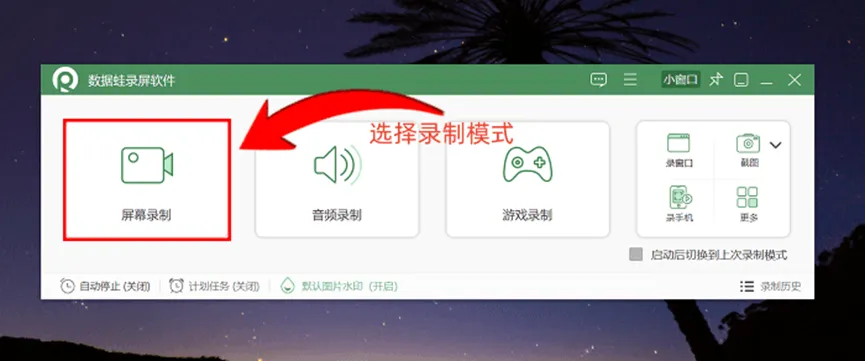
步骤1:短视频素材怎么录屏剪辑?下载安装数据蛙录屏软件,打开后选择录制模式(短视频素材推荐“自定义选区”或“窗口锁定”)。
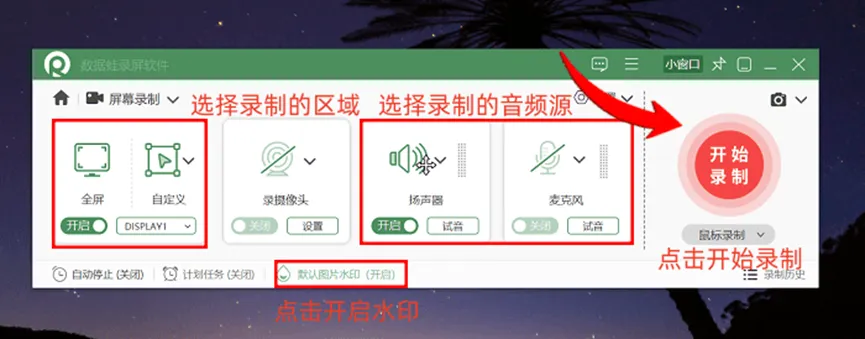
步骤2:设置录制范围和音频源,选择是否开启摄像头画中画,确认画质参数。点击开始录制,录制过程中可用画笔、文字框等工具实时标注。
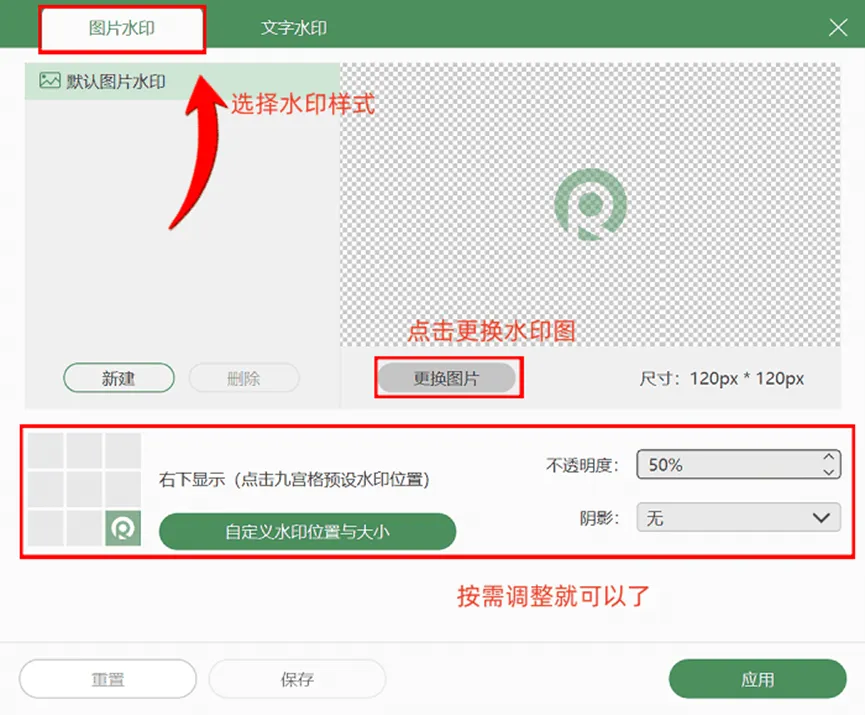
步骤3:录制结束后进入预览界面,使用内置剪辑工具裁剪片段、压缩文件或转换格式,直接导出即可使用。
方法二:优加蛙录屏软件(新手零配置,录制剪辑一步到位)
优加蛙录屏软件主打“新手零配置”,自动获取权限,支持系统声音与麦克风双轨录音并自带降噪功能,适合刚接触短视频创作、不想在设置上花太多时间的用户。
核心优势:
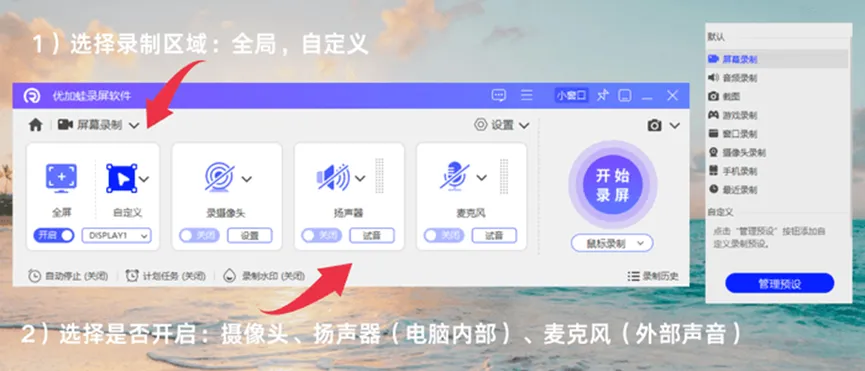
极简操作流程:启动后选择录制模式→设定录制范围→配置音频源→开始录制,四步完成,无需复杂参数调整。
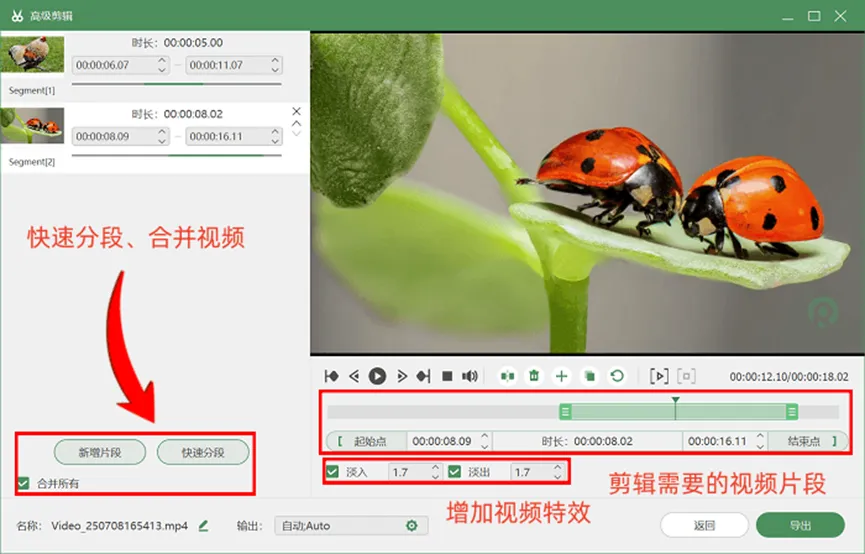
内置后期剪辑:录制完成后点击“高级剪辑”即可进入编辑界面,支持片段裁剪、添加转场效果、设置个人水印,录屏和编辑一步到位。
4K压缩便捷:导出时可直接对4K视频进行压缩,将文件体积缩至原体积约三分之一,不伤画质,方便发给微信或上传平台。
步骤1:短视频素材制作?启动优加蛙录屏软件,在主界面选择“屏幕录制”模式。
步骤2:确定录制范围(全屏或自定义区域),设置扬声器和麦克风音频源,可开启降噪功能。
步骤3:点击开始录制,录制完成后软件自动进入预览窗口。
步骤4:点击“高级剪辑”进入编辑界面,裁剪冗余片段、添加转场和水印,导出无水印MP4文件。
方法三:Camtasia
Camtasia是由美国TechSmith公司开发的屏幕录制与视频编辑一体化软件,支持Windows和Mac平台,在教程类短视频制作领域应用广泛。
核心优势:
录制能力专业:支持屏幕、摄像头、麦克风、系统音频和鼠标数据同时捕获,最高支持4K60帧录制,鼠标点击和键盘操作均可记录用于后期编辑。
AI辅助剪辑:提供基于文本的视频编辑功能,可对视频进行AI转录后像编辑文字一样剪辑视频,还支持AI背景噪声去除、填充词自动删除等功能,大幅减少后期耗时。
海量素材库:内置多种转场效果、多种滤镜以及大量动画、音效和动态背景,适合需要快速产出高质量短视频内容的创作者。
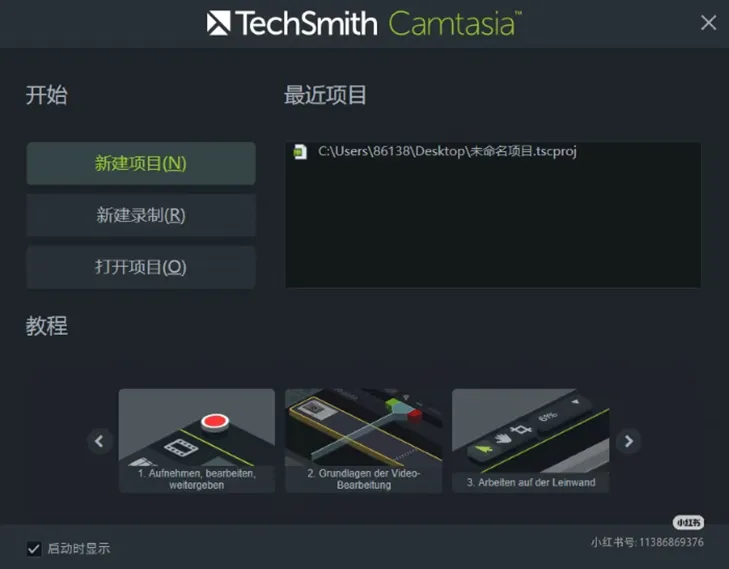
步骤1:录屏怎么录?打开Camtasia,点击“新建录制”,在录制器中开启屏幕、摄像头、麦克风和系统音频的捕获开关。
步骤2:调整录制区域后点击录制按钮,录制过程中可随时使用快捷键标记重点段落。
步骤3:录制结束后视频自动导入Camtasia编辑器,在时间轴上拖拽裁剪片段、添加转场和标注。
步骤4:如需AI辅助,可启用文本编辑模式,通过修改转录文字来剪辑视频内容,完成后导出MP4格式。
方法四:Bandicam
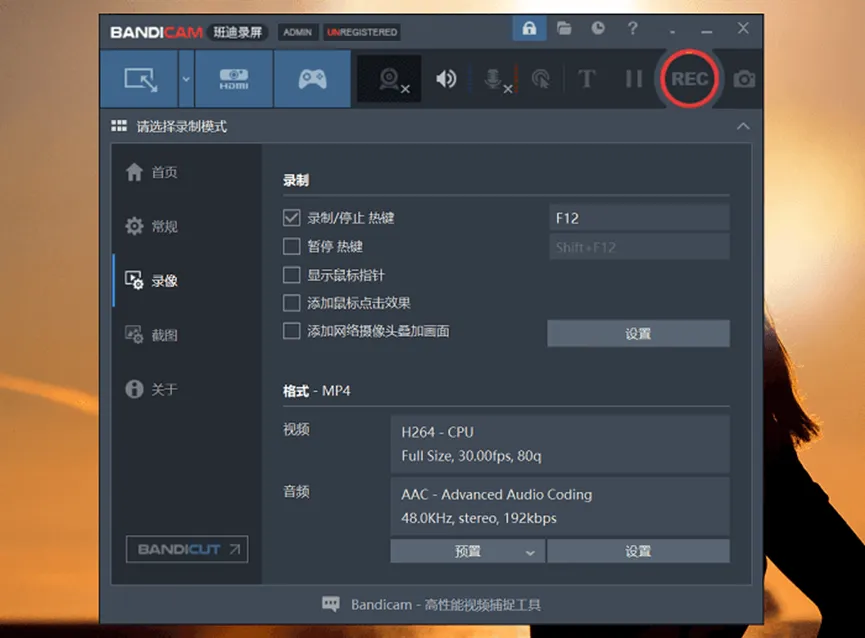
Bandicam是一款面向Windows平台的高性能录屏软件,以录制流畅、文件体积小而著称。2026年9月发布的Bandicam2027版本新增了内置视频编辑功能,实现了从录制到剪辑的一体化操作。
核心优势:
录制性能出色:支持高压缩比录制,长时间录制也能保持文件体积可控,支持高分辨率,适合录制游戏高光和软件操作演示。
内置AI编辑功能:新增AI精彩片段编辑、AI字幕生成与翻译、静音片段自动删除、填充词自动编辑等功能,录制结束后可直接在软件内完成粗剪。
智能缩放:编辑时可根据鼠标光标移动自动放大或缩小画面,无需手动添加关键帧,对制作操作演示类短视频非常实用。
步骤1:打开Bandicam,在录制模式中选择“选定区域”或“全屏”,调整录制范围。
步骤2:设置音频源(系统声音和麦克风),确认输出格式和保存路径。
步骤3:点击录制按钮开始录制,录制中可使用快捷键随时暂停和恢复。
步骤4:录制结束后内置播放器自动打开,点击“”进入剪辑界面,使用AI功能自动生成字幕、删除冗余片段,裁剪完成后直接导出。
方法五:Snagit
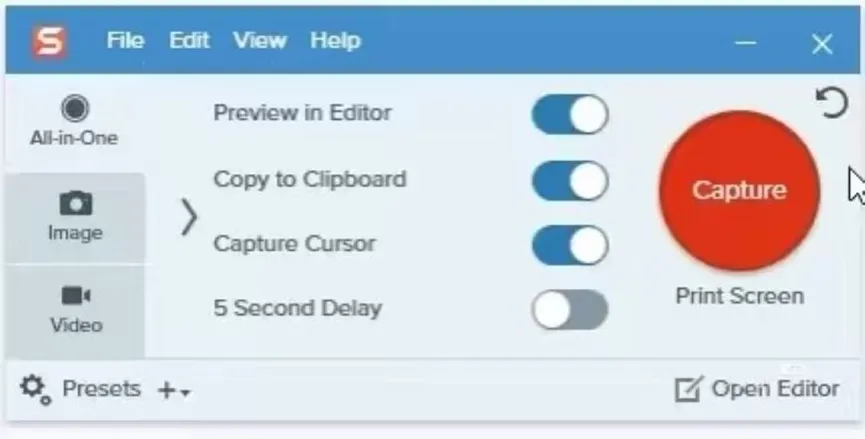
Snagit同样来自TechSmith公司,主打屏幕截图与录屏的轻量化组合。与Camtasia的深度编辑不同,Snagit更侧重于快速捕获和基础编辑,适合需要频繁截取屏幕画面并快速生成短视频素材的创作者。
核心优势:
截屏录屏一体化:同一界面下可切换图像捕获和视频录制模式,支持录制屏幕、摄像头、麦克风和系统音频。
内置编辑器:录制完成后视频自动在Snagit编辑器中打开,支持裁剪、剪切不需要的片段、合并多个视频片段,还可将视频帧保存为图片或导出为GIF。
多流录制:可将屏幕、摄像头、光标和音频分别录制为独立轨道,方便在Camtasia Editor中进行更精细的后期编辑。
步骤1:打开Snagit捕获窗口,切换到“视频”选项卡,设置录制范围。
步骤2:选择音频源(麦克风/系统音频),点击“捕获”按钮开始录制。
步骤3:录制完成后视频自动在Snagit编辑器中打开,拖动时间轴上的绿色和红色手柄裁剪片段。
步骤4:如需合并多段素材,可将多个视频片段拖入编辑器组合,导出为MP4或GIF。
方法六:ScreenFlow
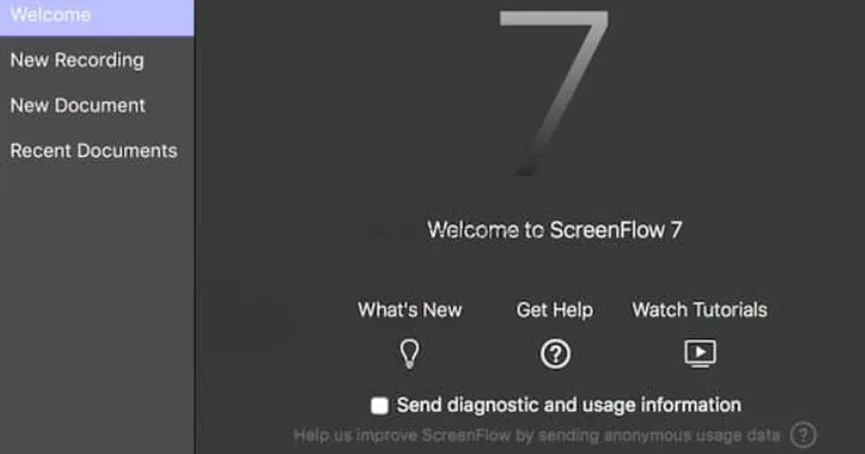
ScreenFlow是Mac平台上的录屏与视频编辑一体化工具,支持同步录制屏幕、摄像头、麦克风及系统音频,录制完成后直接在同一软件内完成剪辑和发布,是Mac用户制作短视频素材的方案。
核心优势:
Mac原生体验:专为Mac设计,支持Retina和5K显示屏高分辨率录制,同时录制屏幕、摄像头和麦克风画面,最高支持16通道额外音频输入。
层叠式时间轴编辑:录制后进入层叠式时间轴编辑界面,支持裁剪、拖拽素材、添加动画文字、转场、鼠标点击效果和触控标注,编辑功能完善。
一键发布:编辑完成后可直接分享到YouTube、Vimeo、GoogleDrive等平台,或导出为MP4、MOV、GIF等格式,省去手动上传的步骤。
步骤1:打开ScreenFlow,新建项目,选择录制范围(全屏或自定义区域)。
步骤2:在录制设置中开启屏幕、摄像头、麦克风和系统音频的录制开关,点击开始录制。
步骤3:录制结束后自动进入编辑界面,在层叠式时间轴上拖拽裁剪片段、添加文字和转场效果。
步骤4:完成编辑后通过“发布”选项直接上传至视频平台,或导出为MP4文件。
6款录屏工具横向对比,一分钟对号入座
短视频素材录制+剪辑一站式完成,Windows/Mac通用,选数据蛙录屏软件;
零基础新手,需要双轨录音和降噪,选优加蛙录屏软件;
制作教程类短视频,需要AI辅助剪辑和丰富转场素材,选Camtasia;
录制游戏高光、软件操作演示,需要AI字幕和智能缩放,选Bandicam;
频繁截图+短片段录制,需要快速产出轻量素材,选Snagit;
Mac用户,需要原生录剪一体体验,选数据蛙录屏软件。
录屏翻车了怎么办?4个高频问题排查
问题1:录出来的视频没有声音
排查系统音频是否开启。Windows用户检查“声音设置”中的“立体声混音”是否启用;Mac用户检查录屏工具的音频权限是否授予。如果同时录了麦克风和系统声音但只有一路有声音,检查是否只开启了单条音轨。
问题2:录制的视频文件太大,上传平台超限
使用工具自带的压缩功能。优加蛙录屏软件导出时可直接压缩4K视频至原体积三分之一左右,数据蛙录屏软件也内置了视频压缩选项。如果文件仍然过大,可以降低录制分辨率或改用MP4格式输出。
问题3:录制画面卡顿或掉帧
降低录制帧率(从60帧调整为30帧),关闭后台占用CPU的程序。如果录制的是游戏画面,尝试切换硬件编码器(如NVENC或QuickSync)。Bandicam和OBS都支持编码器切换。
问题4:录制的短视频有水印或时长限制
检查使用的是否为免费版。数据蛙录屏软件免费版不限时长、无水印,优加蛙录屏软件录制后导出也可选择无水印MP4格式。
FAQ
Q1:短视频素材录屏,画质选多少合适?
平台发布通常1080P足够,录制时可选择1080P60帧或120帧。如果后期需要裁切画面重新构图,建议录制2K或4K素材再降采样输出。
Q2:录屏工具自带剪辑功能够用吗?
如果只需要裁剪开头结尾、删除失误片段、压缩文件大小,自带剪辑完全够用。数据蛙录屏软件、优加蛙录屏软件、Bandicam的内置剪辑功能都能满足这些需求。
Q3:Windows和Mac通用的录屏工具推荐哪款?
数据蛙录屏软件支持Windows和Mac双平台,优加蛙录屏软件同样兼容两大系统。Camtasia和Snagit也是跨平台方案。ScreenFlow仅支持Mac。
Q4:录屏和剪辑分开用不同软件,有什么弊端?
主要问题是文件传输和时间成本。录完导出再导入剪辑软件,涉及格式转换、文件体积膨胀、音画同步校准等环节。一体化工具省去这些中间步骤,短视频素材从录制到成片的时间可缩短一半以上。
Q5:录制的短视频素材如何快速压缩到平台要求的大小?
优加蛙录屏软件导出时提供压缩选项,数据蛙录屏软件内置视频压缩功能,Camtasia和ScreenFlow在导出时也可调整比特率和分辨率来控制文件大小。
短视频素材的录制和剪辑,核心原则是按场景选工具。短视频素材怎么录屏剪辑?追求一站式省心,可以考虑数据蛙录屏软件或优加蛙录屏软件这类内置剪辑的轻量工具;需要专业级后期处理,Camtasia和ScreenFlow的编辑能力更全面;Windows平台追求录制性能和AI辅助剪辑,Bandicam是不错的选择;Mac用户想要原生录剪一体体验,ScreenFlow值得考虑。
正式录制前,建议先做一次30秒的测试录制,确认画面清晰度、声音轨道和文件格式都符合预期,再开始正式录制素材。