ARTICLE · 1272174
AutoCAD 2024安装包免费下载(附图文安装教程)
AutoCAD 2024 在制图这行的出镜率一直很高,建筑、机械、室内设计几个方向都绕不开它。它接住的活其实不复杂:画二维图、往图上标尺寸和文字、拼装配图、打印出图、管图纸版本、和别人的 DWG 文档打交道。这些环节能在一套软件里走完,中途少导一次、少转一次,出错的机会就少一分。
2024 这个版本用下来,界面比早几年清爽,常用命令和图层面板都摆在顺手的地方。没碰过的人也不用先做心理建设,按下面的顺序走一遍,从 AutoCAD 2024 下载 到能正常打开,中途不用再去翻别的资料。
一、AutoCAD 2024 下载
AutoCAD 2024 下载 的入口放在这一段下面,点开就是 AutoCAD 2024 安装包 的存放位置。想先确认 AutoCAD 下载 渠道是否可靠的,看完这段也能明白。拿到之后先扫一眼文件是否完整,AutoCAD 2024 安装包 体积不小,下载中断过的话解压阶段会直接报错,重新下一遍比反复试要省事。
https://docs.qq.com/doc/DWm11b2pjeVZLeUtF
二、AutoCAD 2024 安装教程
动手之前把杀毒软件的实时防护先关掉,安装文件有时会被误拦。AutoCAD 下载 下来先解压,别对着压缩包直接双击。下面这 13 步按顺序走,一步配一张图。
第1步、解压并进入文件夹
把下载好的 AutoCAD 2024 安装包解压到本地磁盘,解压完成后打开这个文件夹。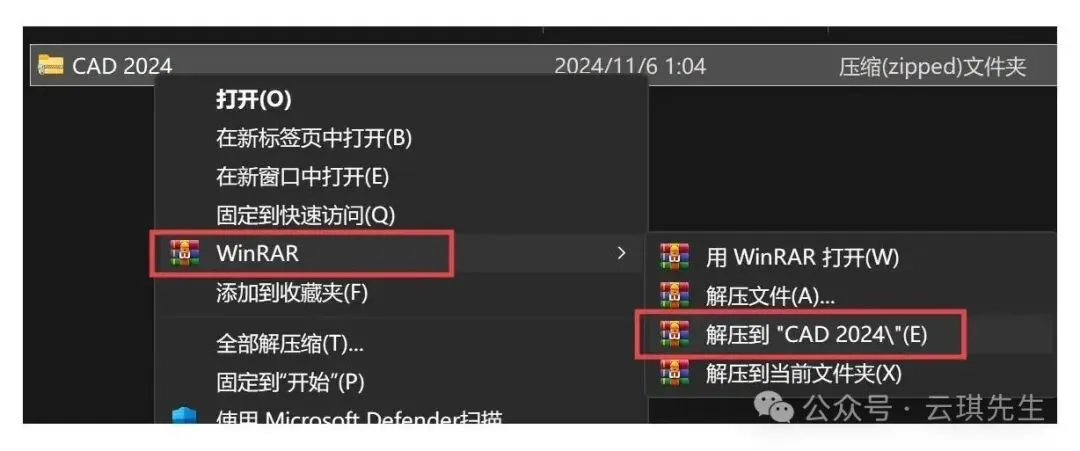
第2步、双击 Setup
在文件夹里找到 Setup,双击打开它。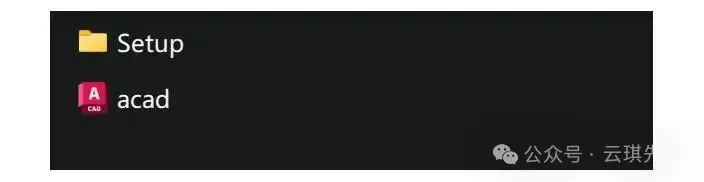
第3步、以管理员权限启动
鼠标右击 Setup,从右键菜单里选以管理员身份运行。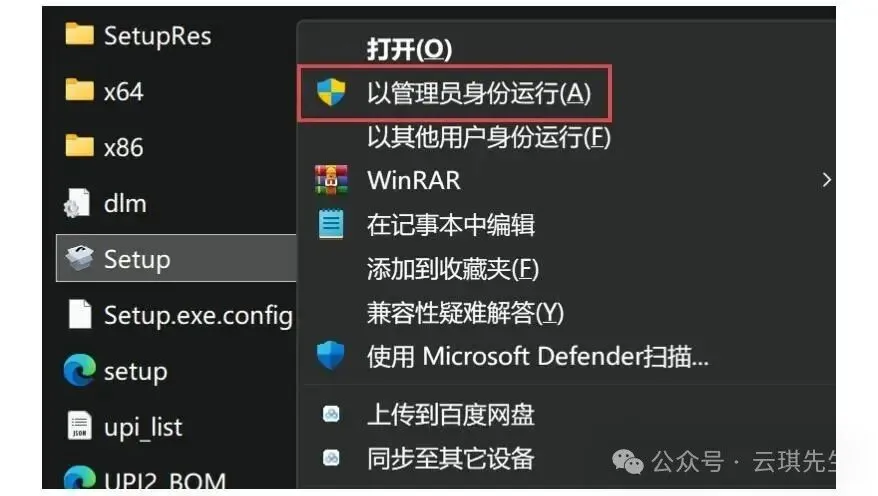
第4步、等准备阶段结束
程序要先做一轮准备工作,进度走完再往下点。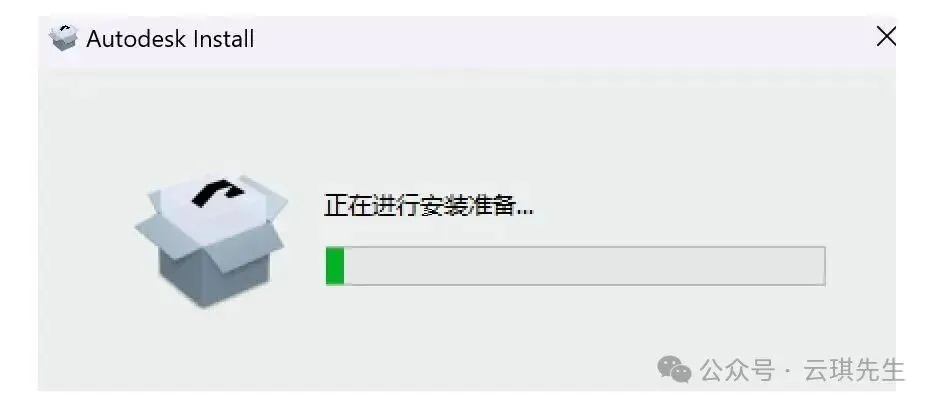
第5步、同意使用条款
在"我同意使用条款"前面打勾,然后点下一步。
第6步、指定安装位置
新建一个文件夹取名 CAD2024,盘符选 D 盘,安装路径里别带中文和空格。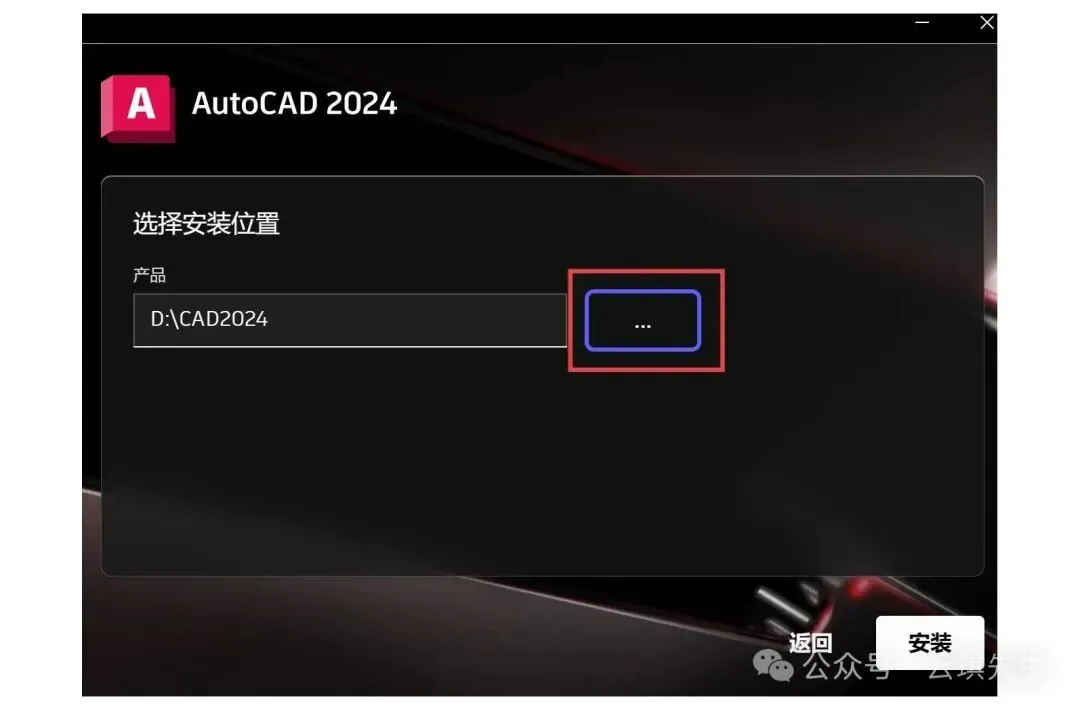
第7步、等待安装写入
这一段耗时最长,进度条没走完之前不要同时开别的重活。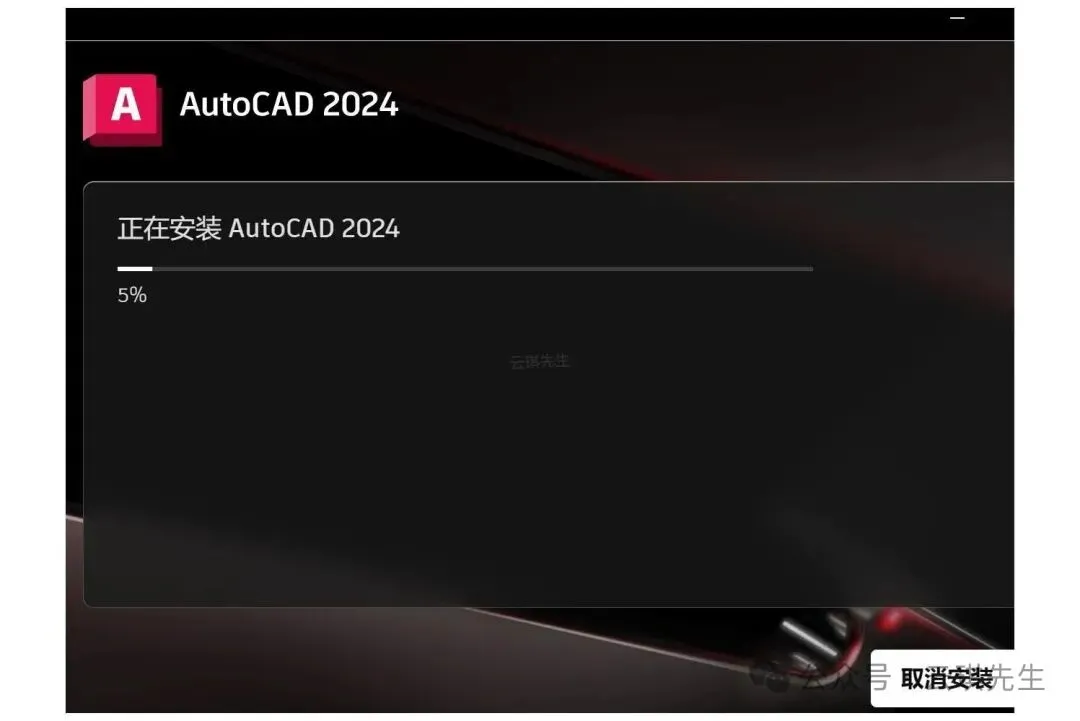
第8步、关掉完成提示
装完会弹一个提示窗,点右上角的 X 关掉就行。
第9步、复制 acad 文件
回到解压好的文件夹,鼠标右键复制 acad。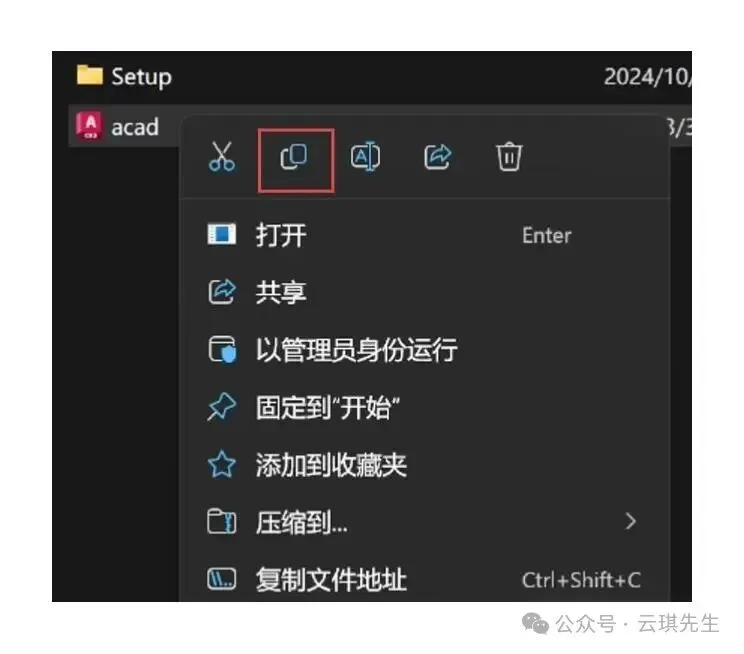
第10步、找到软件安装目录
鼠标右击桌面的 CAD2024 图标,选打开文件所在的位置。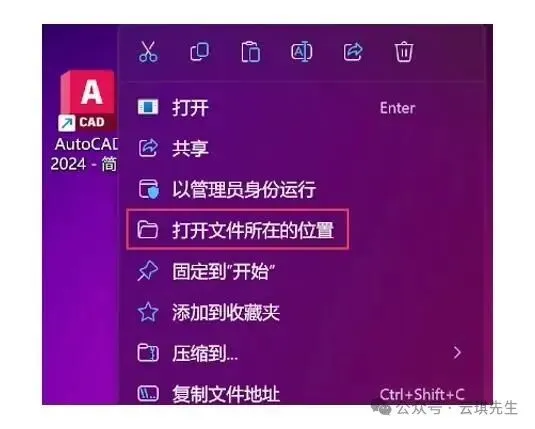
第11步、把文件粘贴进去
在右侧空白处鼠标右击,选粘贴。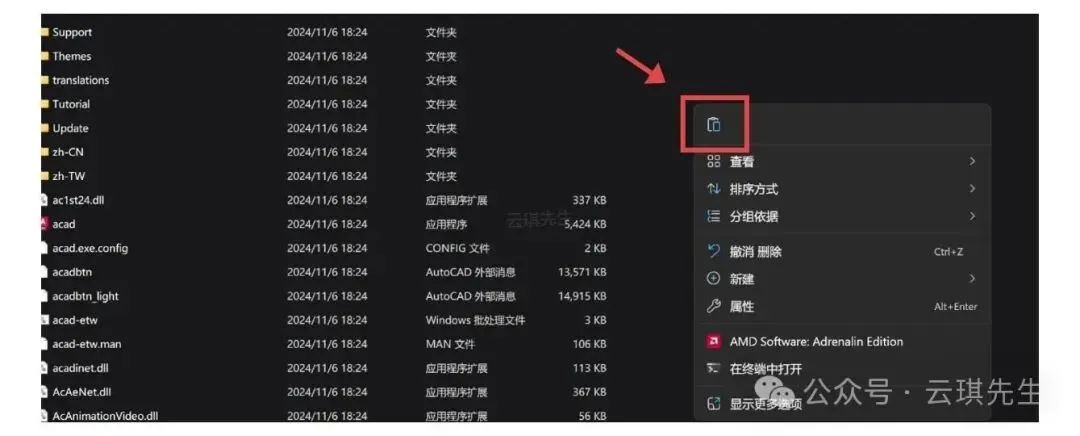
第12步、覆盖同名文件
弹出确认框后选替换目标中的文件。
第13步、启动一次确认
双击桌面图标,界面能正常起来就说明前面每一步都没白做。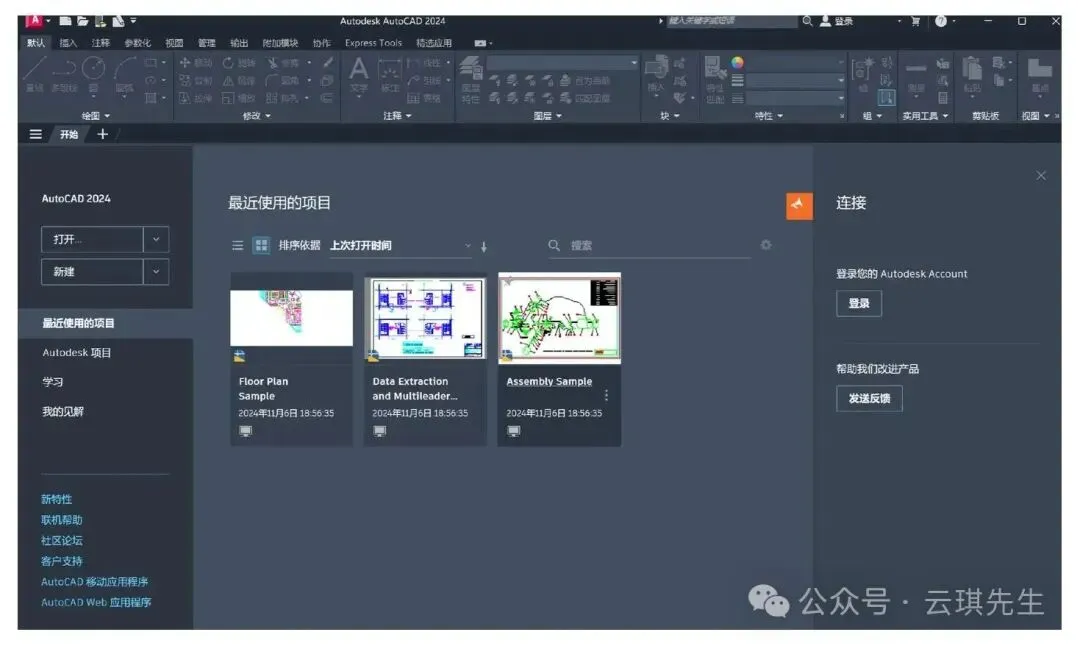
AutoCAD 新手入门:从画第一条直线开始
AutoCAD 2024 安装包 装好之后第一次打开,功能区先不用看。键盘敲 L 回车,命令行提示指定第一点,在绘图区点一下,再点第二下,一条线就出来了,按 Esc 收工。想画得规整就按 F8 打开正交,线会锁在水平或垂直方向;要精确长度,就在提示后直接输入数字再回车。
画完先别急着存 DWG,先看一眼图层。默认的 0 层能画,但正式图纸建议分开建层。AutoCAD 2024 的图层管理器在功能区首页,新建、改颜色、设线型都在那一栏。
新手最常见的卡点是找不到命令行,按 Ctrl+9 能把它调回来。命令记不全也没关系,AutoCAD 2024 里输入开头几个字母再按 Tab 就能补全,这一点对刚完成 AutoCAD 下载 的人最省时间,画上几条线自然就顺了。