ARTICLE · 1272724
EXCEL图表---这算气球版的折线图?---做看板必备模板之一
EXCEL图表---这算气球版的折线图?---做看板必备模板之一很多小伙伴,纠结自己会的图表不多,只会做柱形图或者折线图,分析的时候拿不出手,就第一次做好表格+柱形图/折线图之后,配上文字分析,剩下月份就简单了,就是单纯的把分析文字里的数据修改成当月或者当季当年的,坐着坐着,别说领导觉得没新意了,就是咱们自己,也都不想弄了,就这样,每到分析的时候,弄着弄着就不弄了,形同虚设了。 小白志在让办公变的人人都容易,如果有哪里不明白或者需要修改的地方,欢迎留言,感恩相遇,希望能帮到你! 小白一直在努力做图表的分享,就担心大家做不成,把步骤写的尽可能的详细,咱们来看今天分享的图表模板 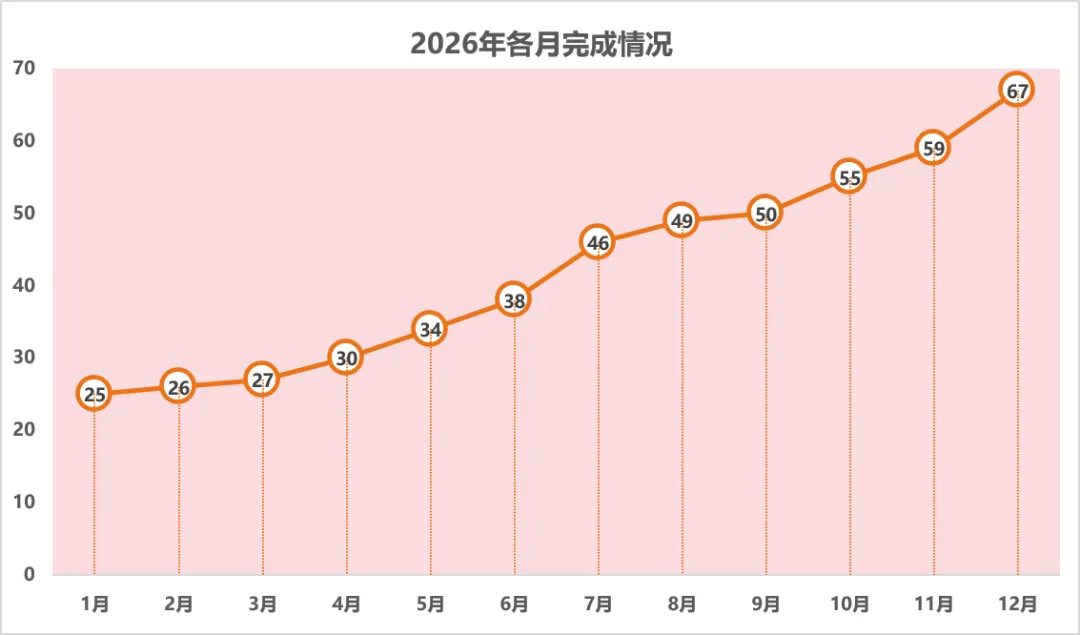
别看这个简单,如果一些关键的地方不告诉大家,还真做不成真猛漂亮的,咱们下面来看操作步骤 一、数据整理 千篇一律,不管是做表格还是做图表,第一件事儿肯定是整理数据,把数据整理成我们需要的样子,我们当然也不例外,不过咱们这个图表的数据其实很简单,就是把各月的情况进行简单的分月整理就行 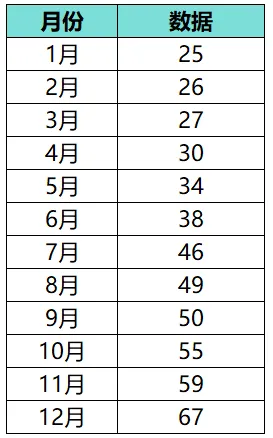
二、图表制作 咱们数据整理之后,就是图表坐标了,咱们这次用到的图表其实也是很简单的,只是你可能之前没接触过,不知道而已 1、插入带数据标记的折线图 点中表格---菜单栏---插入---折线图---带数据标记的折线图 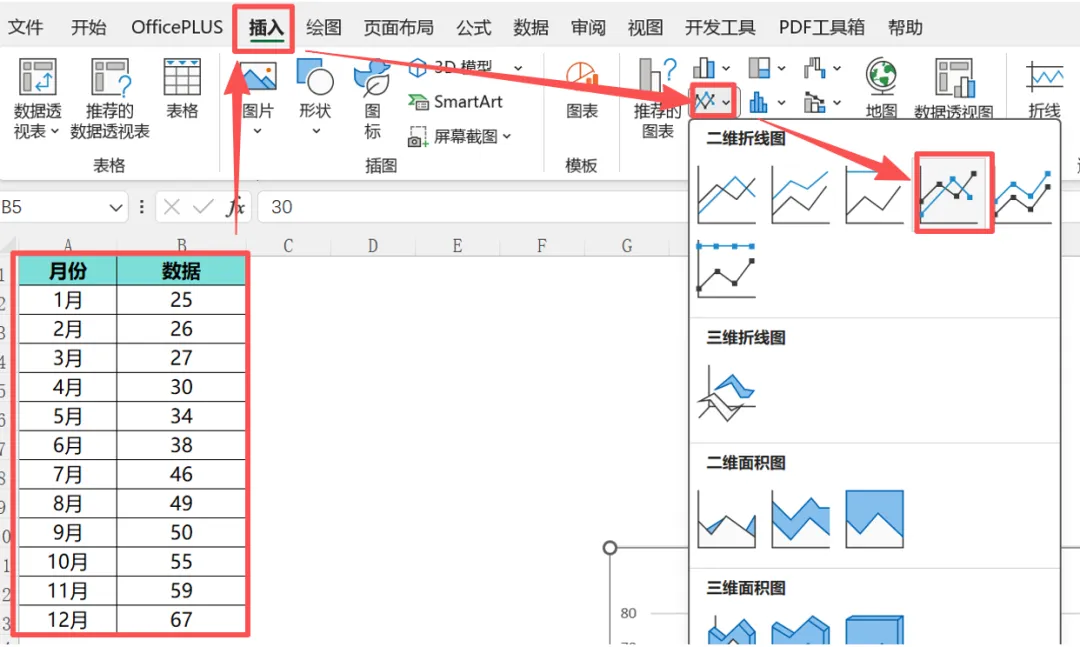
2、标记设置 通过上面的步骤,我们发现,添加的折线图上面有点,那个点,其实就是小白说的标记,但是标记比较小,不像咱们上面展示的图表里的那样大,这怎么办呢?这就需要我们进行标记设置了 点中折线图---右键---设置数据系列格式---标记---标记选项选择内置---将标记大小设置为17(这个大小根据我们实际进行情况设置大小)---填充纯色填充选白色---边框---实线---选择我们喜欢的颜色---宽度设置为2.25磅 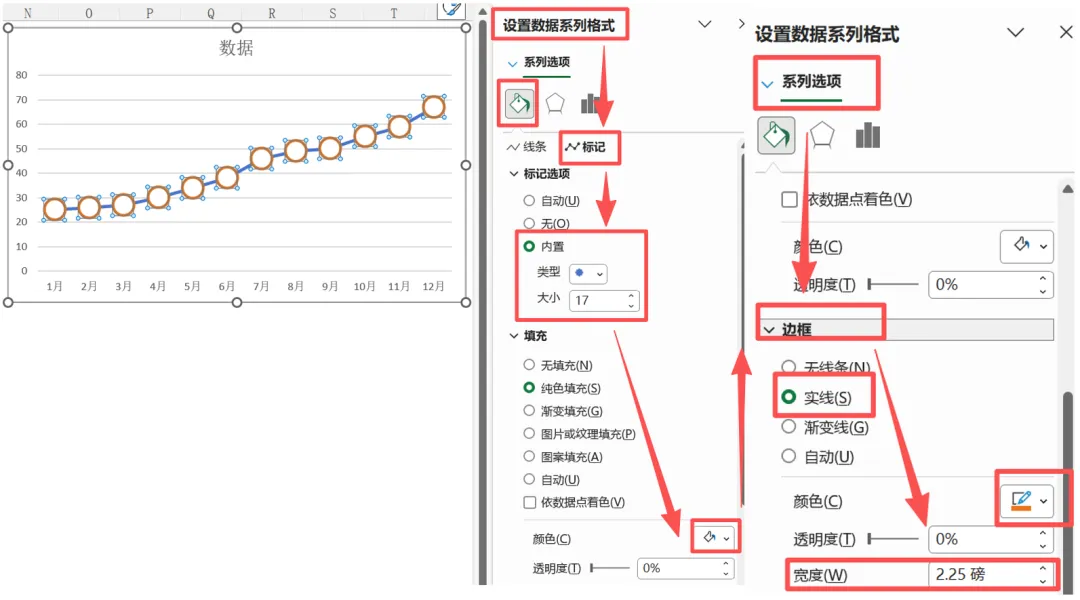
3、折线设置 标记设置结束之后,就该我们设置折线了,折线步骤跟上面开始是一样的 点中折线---右键---设置数据系列格式---线条---实线---选择我们喜欢的颜色---宽度设置为2.25磅 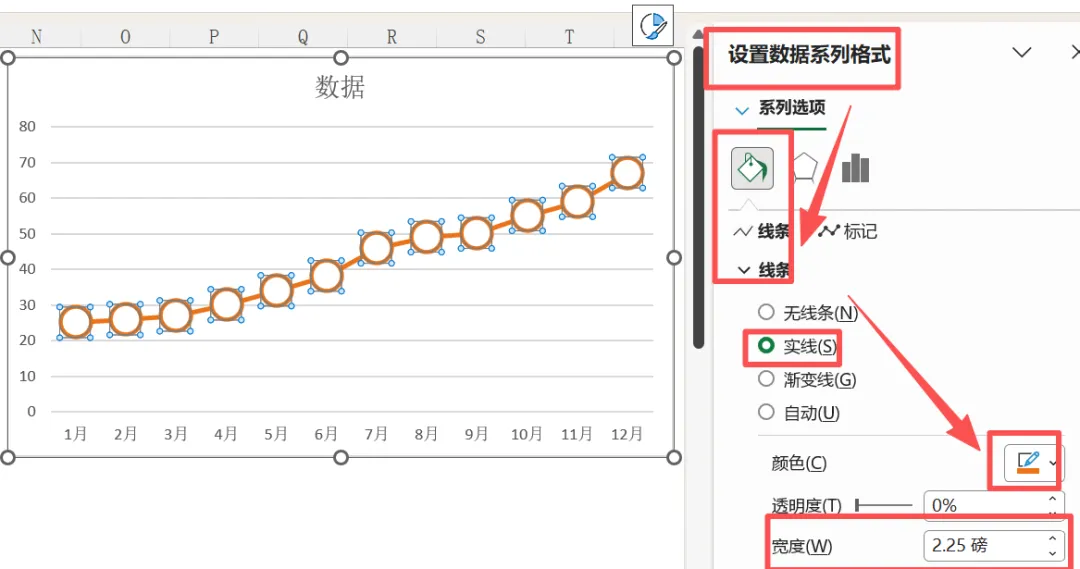
4、添加虚线 通过上面的设置之后,我们发现折线图还是很单调,这时候就我们按我们上面展示的图表进行添加垂直线,垂直线很多人不知道在哪里,小白来告诉你 点中折线图---菜单栏---图标设计---添加图表元素---线条---垂直线 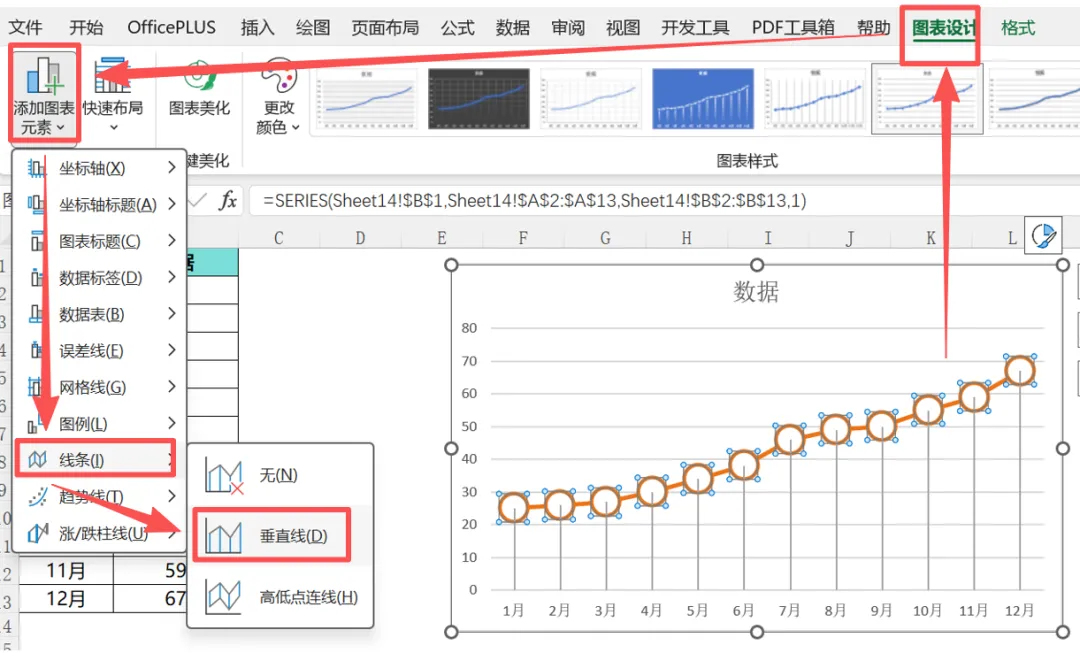
5、设置垂直线 接下来我们就开始设置垂直线,要不就会像上面那样黑黑的丑丑的 点中垂直线---右键---设置垂直线格式---线条---实线---选择我们喜欢的颜色---短划线类型选第二个 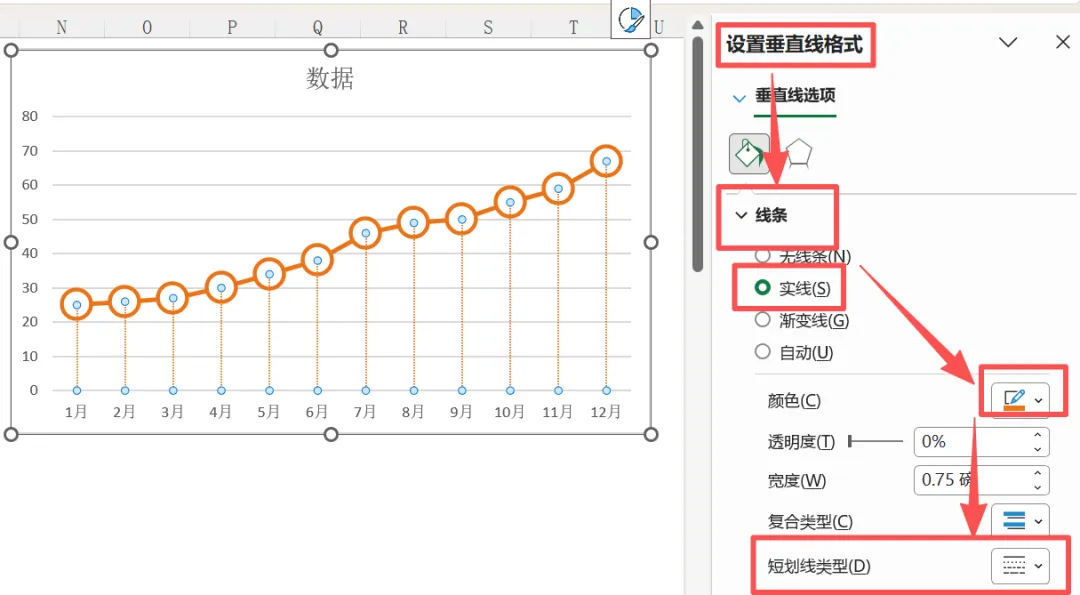
6、添加数据标签 这时候基本就快完成了,我们现在需要将业绩添加上去,也就是数据标签 点中折线图---右上角---+号---数据标签---挑勾---居中 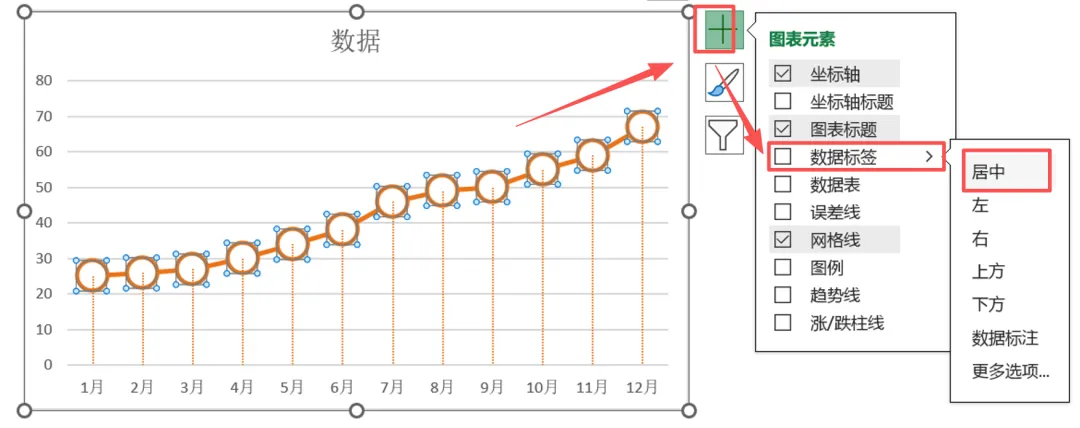
7、美化 剩下的就是美化工作了, 例如业绩、横坐标轴、总标准的字体,设置成我们喜欢的 数据标题根据我们的实际情况进行修改 表格背景选择我们喜欢的颜色 我们再来看一下我们的效果图 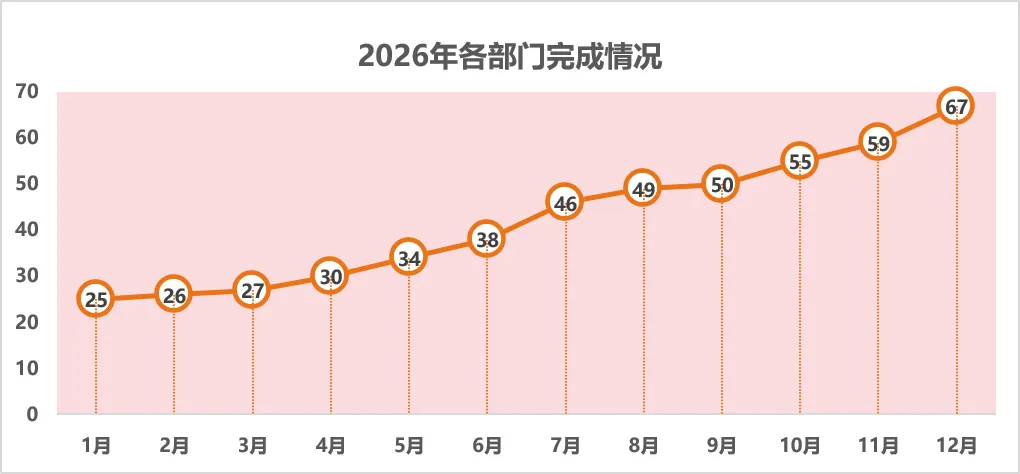
小白志在让办公变的人人都容易,如果有哪里不明白或者需要修改的地方,欢迎留言,感恩相遇,希望能帮到你!