ARTICLE · 1273276
给 AI 编程助手换个模型:API 配置与数据清洗实测
大家好,我是某白。
之前写过几篇给 AI agent 换模型的文章:包括用软件配置,直连API等。这些都在解决同一个问题:怎么让熟悉的工具用上另一个模型。
但工具和模型一多,新麻烦也跟着来了:几个新模型都想试试;不同的Agent都得再配一遍。密钥散在不同地方,调用一多,就不容易算清到底花了多少钱。
这次试了一个模型平台 FluxLane AI,我想换个思路:不再围着某一个模型配置,而是让两款 AI agent接入同一个平台,看看实际用起来怎么样。
这次实测准备了一个小型 CSV 清洗项目,让工具补全代码、删除重复记录、统计缺失值,再实际执行测试。本文按配置和运行顺序,记录接口检查、密钥分组、客户端设置,以及最后的清洗结果和调用费用。
项目已有 README、代码和测试骨架,两份 CSV 共20条记录。三组组合最后都生成了清洗结果,其中一组还完成了图形界面验收;它们的初始代码状态和运行入口不完全一样,本文不做模型性能排名。
测试使用了 某Agent的CLI(终端版本)和最新的Harness agent。模型可用范围、配置字段和费用以实际使用时为准。
一、先确认模型、协议和密钥分组
本次在 FluxLane AI 控制台配置测试密钥,并通过该平台发起模型调用。模型的 API 基础地址相同:
https://run.fluxlane.ai/v1
先确认 Key 对应的分组和可访问模型,再填写客户端配置。 图1中两把 Key 的分组分别是不同的分组,旁边的 0.85x、0.8x 是控制台显示的分组计费倍率。核对账单时,要连同当时的分组设置一起看,不能只对照模型名称。
测试密钥在 FluxLane 控制台的「API 密钥」页设置。本次分别给两把 Key 设置独立额度,便于控制测试消耗。
我准备了两把测试 Key,分别属于不同的分组。分别能调用不同的模型,具体可以查阅官方文档。
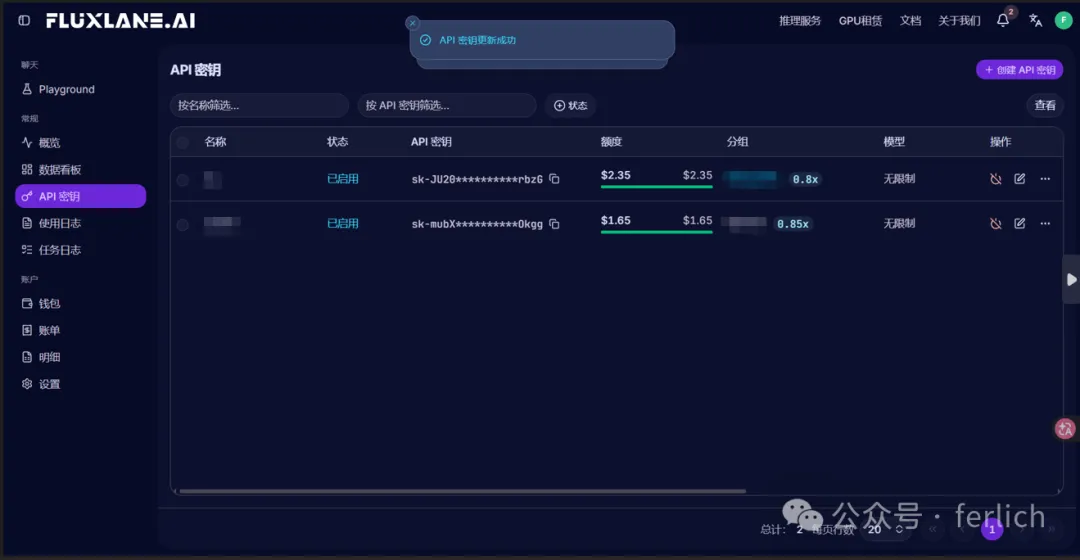
两把测试 Key 分别设置了 $1.65 和 $2.35 的额度。
二、先用短请求检查接口
先检查基础请求,再配置工具,出了问题更容易区分鉴权、模型访问与客户端适配。下面的短请求用于检查接口响应。
这里用 第一分组的 Key:
$env:FLUXLANE_API_KEY = 'API Key'$headers = @{ Authorization = "Bearer $env:FLUXLANE_API_KEY"}$models = Invoke-RestMethod ` -Uri 'https://run.fluxlane.ai/v1/models' ` -Headers $headers$models.data | Select-Object id
用第一分组的 Key 发一次请求,返回 19 个模型;第二分组返回 4 个。这是当时每把 Key 能看到的列表,不是平台的全部模型数。
接下来单独测一下模型的 Responses API:
$body = @{ model = 'gpt-6-astra' input = '只输出 OK。' max_output_tokens = 256 reasoning = @{ effort = 'low' } stream = $false} | ConvertTo-Json -Depth 10$result = Invoke-RestMethod ` -Method Post ` -Uri 'https://run.fluxlane.ai/v1/responses' ` -Headers $headers ` -ContentType 'application/json; charset=utf-8' ` -Body ([Text.Encoding]::UTF8.GetBytes($body))$result | ConvertTo-Json -Depth 15
返回 HTTP 200,状态 completed,正文是 OK;这次请求记了 10 个输入 Token、5 个输出 Token。
之后再换成第二分组的 Key,用 Chat Completions 给模型发一条短消息,也正常返回 OK。两条基础请求在后台一共扣了 $0.000338。
到这里只能说明接口通了、模型能答话。对 AI 编程工具来说,更关键的是能不能读写文件、执行命令,把任务真正做完。
三、配置命令行工具,补全 CSV 清洗代码
第一组使用CLI,放在 WSL2 的 Ubuntu 22.04 里跑。实际用的 config.toml 如下:
1. 实际用的配置
model = "gpt-6-astra"model_provider = "fluxlane"model_reasoning_effort = "low"approval_policy = "never"sandbox_mode = "workspace-write"[model_providers.fluxlane]name = "FluxLane AI"base_url = "https://run.fluxlane.ai/v1"env_key = "FLUXLANE_API_KEY"wire_api = "responses"supports_websockets = falserequest_max_retries = 0stream_max_retries = 0[features]unbounded_connection_retries = false
这里分别配置模型 ID、服务地址、凭据变量名和接口协议。env_key = "FLUXLANE_API_KEY" 指向你的 API Key。本次按 FluxLane 文档,使用 Responses 路径验证该模型的工具调用。
approval_policy = "never" 和 workspace-write 是专用测试工作区里的权限设置,别直接照搬到有重要数据的日常项目里。
2. 任务实测:数据清洗
我准备了一个小项目,README、代码和测试骨架都有,inputs/ 下两份 CSV,一共 20 条记录。要求 agent:
先读取 README.md,检查项目结构,补全
csv_cleaner.py和test_csv_cleaner.py;只用 Python 标准库,不改原始输入;按完整字段去重,统计去重后每列缺失值;生成cleaned.csv、report.json,并实际运行测试。不要联网、安装依赖或调用子代理。
任务不难,但能看出 Agent 有没有真的调用文件和终端,结果也能另写脚本独立核对。
agent 实际执行了:
python3 -m unittest -vpython3 csv_cleaner.py --input-dir inputs --cleaned-output cleaned.csv --report-output report.json
2 项单元测试通过,清洗命令退出码是 0。独立核对的结果也一致:20 条保留 17 条,去掉重复 3 条。
执行记录与输出文件表明,这一轮已完成读取、修改、运行测试和生成清洗结果。
四、在图形界面中修改文件、执行测试
测试的 Harness,先在 Web 界面配置并测试,后面补做了 GUI 验收。
在Agent的「设置 → 模型 → 添加模型提供商 → 自定义模型 API」里新建一个 Responses Provider:
fluxlane-responses | |
FluxLane Responses | |
https://run.fluxlane.ai/v1 | |
gpt-6-astra | |
Openai |
推理档位选的是 Low,模型最大输出设成 4096 Token。自定义模型要在配置里声明支持哪些档位,跟上面选的对应上,然后把maxTokens改成4096。
这轮 GUI 使用专门准备的测试目录和「完全权限」模式。
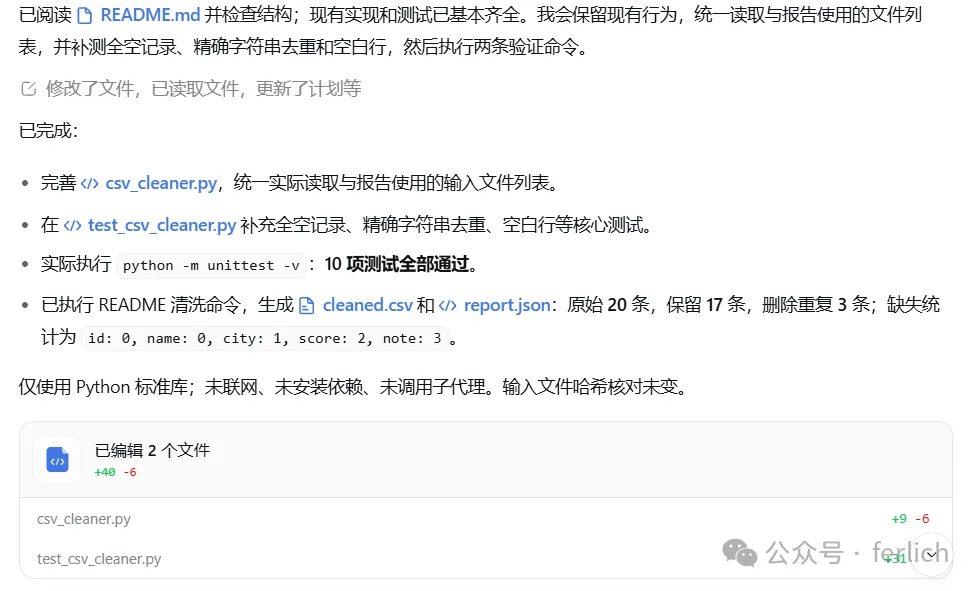
GUI 里跑 python -m unittest -v,10 项测试全部通过。
GUI 结果显示生成了 cleaned.csv 和 report.json,清洗统计与前阶段独立核对得到的参考值一致:
id 缺失 | |
name 缺失 | |
city 缺失 | |
score 缺失 | |
note 缺失 |
Harness + 自定义模型 这条 GUI 路径通过了文件任务验收。
五、更换模型和协议,重新跑一份初始项目
前面使用的是同一模型 ID 和 Responses 接口。下一组在 Harness 中改用另一模型与 Chat Completions 接口,验证相应配置能否完成文件任务。
再建一个 Provider:
fluxlane-chat | |
FluxLane Chat | |
https://run.fluxlane.ai/v1 | |
deepseek-v4.1-flash | |
DeepSeek |
这款模型 在 FluxLane 文档里也支持 Responses;这里特意用 Chat Completions,是想试 Harness 的另一种接口配置,并不表示它只能用 Chat。
Chat 这组适配的底层配置还使用了 thinkingFormat: deepseek、requiresReasoningContentOnAssistantMessages: true 和 maxTokensField: max_tokens。这些字段属于提供商配置中具体模型的兼容设置,需要按对应层级填写;具体支持情况以所用 Harness 版本为准。
这一组用的是 Windows 下的 Harness headless 命令入口:提交任务后在终端跑,不经过聊天界面。起点是一份同样内容的初始项目,没有沿用上一轮改好的代码。
8 项测试通过,约 63 秒完成;原始 20 条依旧清洗成 17 条,去掉重复 3 条,缺失值统计与独立核对一致。
三组结果放在一起看:
不要把这张表当成模型排行榜。 不同轮次的初始代码状态、执行方式和测试数量并不一致;尤其最后一轮 GUI 验收并非从零开始。这里验证的是配置能否完成真实文件任务,而不是严格比较速度或编程能力。
六、回到后台核对调用与费用
Agent 做任务和普通问答很不一样。它可能反复读文件、修改代码、调用工具、修正错误;一个看起来简单的任务,背后往往有多次模型请求。
本次使用的 FluxLane「使用日志」记录了模型、Token 用量、缓存命中、首字时间、耗时和扣费。输入量、输出量、缓存相关字段要分开看;完成一次任务所发出的多轮请求,也要一起计入。这里保留这些字段用于说明账单怎样核对,不据此推算其他渠道的费用。
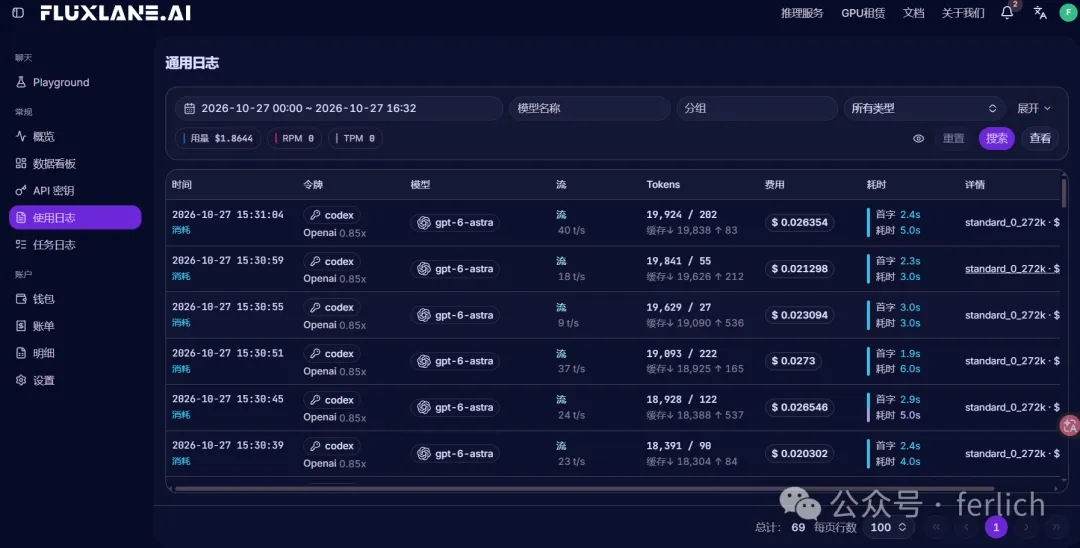
这次测试的模型调用和费用记录。
最后累计消耗 $1.8644,约 $1.86。 这次实验预留的总预算是 $5,其中 $4 分给两把测试 Key,剩下的留在账户里,最后没用完。
不过,这不是“一次 CSV 清洗只花 $1.86”。$1.86 里包括基础 API 测试、三组任务、多轮调试和最后的 GUI 验收。前阶段逐行核对过的小计是 $1.226368,之后又做了 GUI 验收;后面的逐条明细没有完整导出,所以不再硬给每组任务分摊一个精确到小数点后六位的价格。
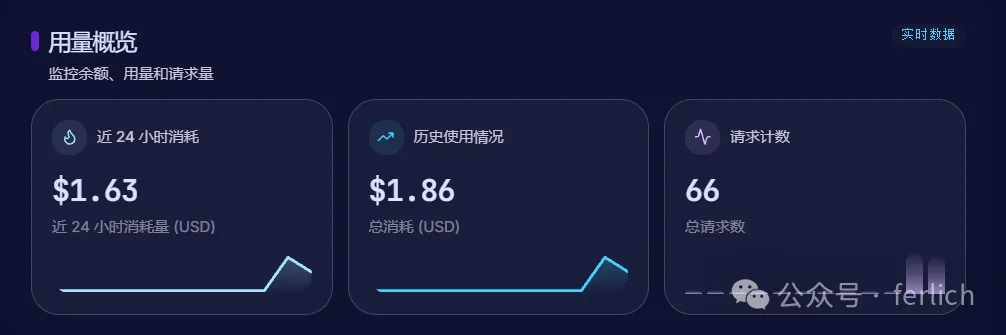
历史总消耗约 $1.86;请求计数 66。
概览里的请求计数是 66,图 4 的日志页却是 69 条:日志里还包含登录和系统记录,不能直接把记录条数当成模型请求数。“近 24 小时”的 $1.63 是另一个统计口径,也不能拿它替代历史总额。
这份日志能与测试的模型 ID、时间段和密钥分组对应。遇到失败或补试,也应保留相应消耗,不能只统计最后成功的那一轮。
七、几点使用经验
从配置到跑通,有几处细节值得记住。
先看模型列表,再动手配置。 建好 Key 之后,先确认所在分组能访问哪些模型,再测目标接口。分组和模型对上了,后面配工具才顺手。
能回答一句话,不等于 Agent 真能工作。 先发短请求验证 API,再交给工具一个能独立核对结果的小任务。文件有没有改、命令有没有执行、结果能不能复算,比界面显示“完成”更重要。
接口调用费用单独统计。 本次记录的是 FluxLane 控制台显示的 API 消耗,不能与其他产品的订阅额度直接换算,也不能把一次小任务的花费当作固定报价。
最后
这次从两份CSV和一份任务要求开始,经过API配置、代码修改、测试执行,最后得到清洗文件和统计报告。20条记录清洗后保留17条,重复记录与缺失值统计都能回到原始输入核对。
给工具换模型时,可以沿用这条验证顺序:先检查目标接口,再做一个有明确输入、输出和验收标准的小任务。这样能看清配置到底完成到哪一步,也能知道一次完整尝试实际产生了多少调用和费用。
本次服务配置及接口字段参考:FluxLane AI 技术文档 (https://doc.fluxlane.ai/)。