ARTICLE · 1279752
零基础学AI办公-把Excel流水对比做成Python对账工具
零基础学AI办公-把Excel流水对比做成Python对账工具把Excel流水对比做成Python对账工具 我手头有银行流水和账务明细,两边都要核对。每次重新找记录、对金额很重复,这次就用PY880窗体设计器,把这套流程做成一个自己的Python对账工具。不要惧怕Python编程,实际上我们并不需要学会编程,只需要学会使用AI工具就可以 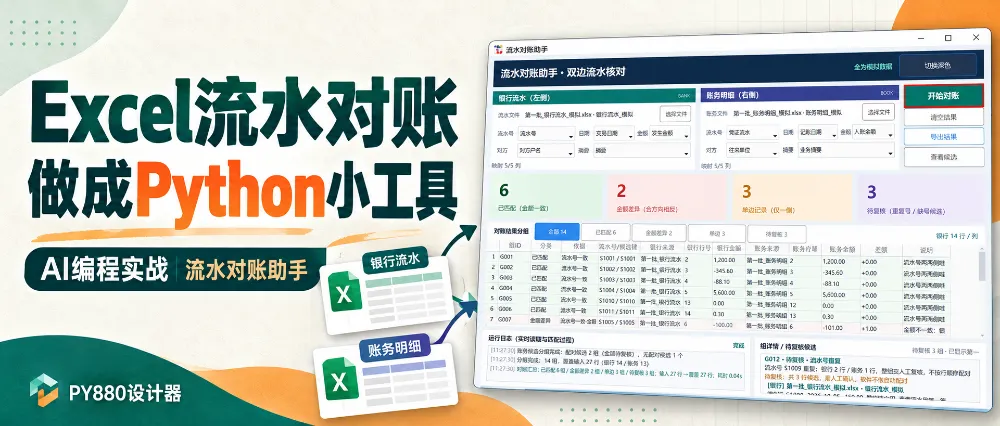
目标很直接:选两份表,点击开始对账,把匹配、金额差异、单边记录和待复核分开看。下面重点走开发流程,数据就使用自己已有表格的副本。 先看两份输入表 银行流水和账务明细的列名可能不同,但都要能找到流水号、日期和金额。下面是本例使用的源Excel数据视图,内容为模拟数据;开发时换成自己的表即可。 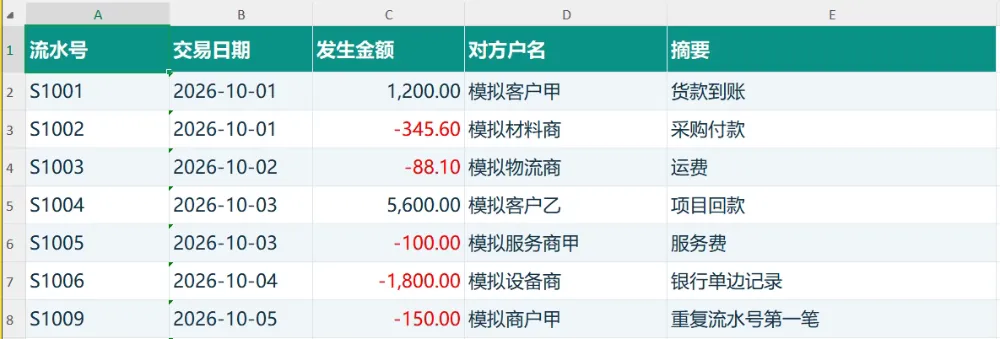
银行流水源表 流水号 交易日期 发生金额 对方户名与摘要 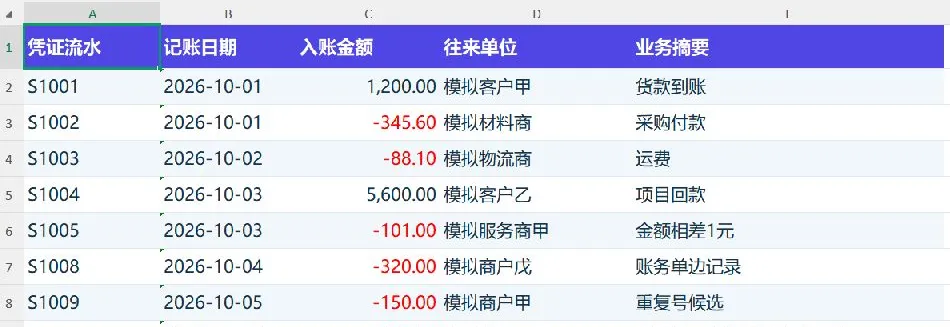
账务明细源表 凭证流水 记账日期 入账金额 往来单位与业务摘要 新建一个对账项目 打开PY880窗体设计器,点击“文件 → 新建Python项目”。项目命名为“流水对账助手”,选择容易找到的保存位置,勾选Excel数据处理和TkSheet表格组件,点击“创建并初始化”。 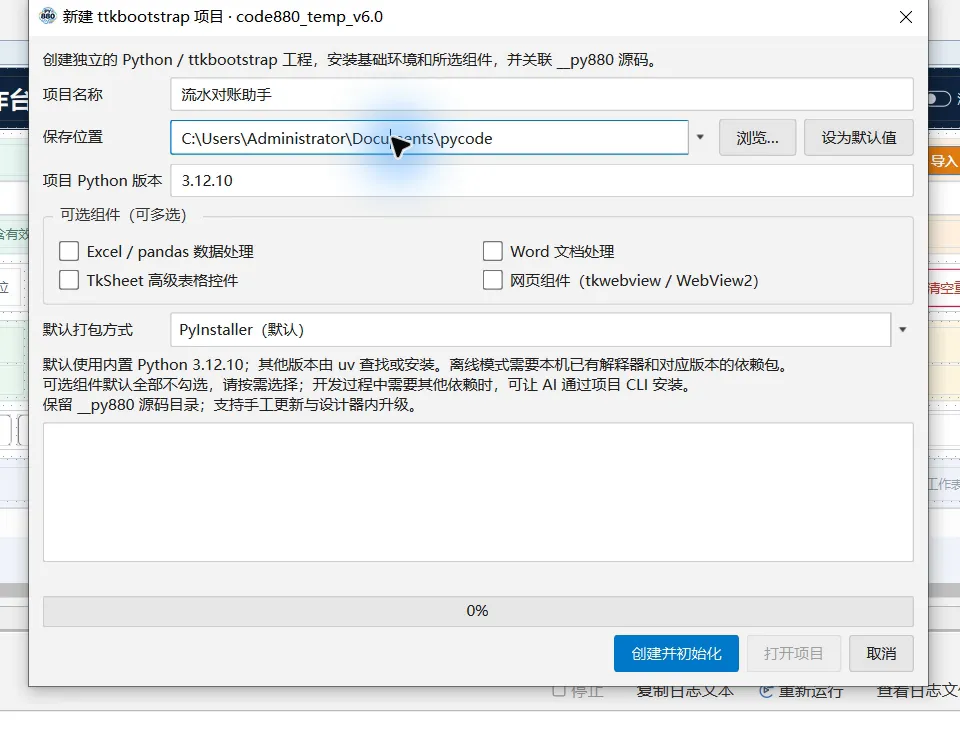
填写项目名称和保存位置 按需勾选表格组件 等初始化完成后打开工程。设计器会准备项目运行环境,不必另外安装Python或VS Code。WorkBuddy作为协作开发工具,需要先登录并准备好可用模型。当然也可以用豆包,Trae等其他AI开发工具 把工程和两份Excel交给WorkBuddy 在设计器的“AI协作”菜单复制项目目录。打开WorkBuddy,新建任务,添加这个工程文件夹,再把两份Excel副本放入工程的“数据”文件夹。发送前确认选中的是当前工程。 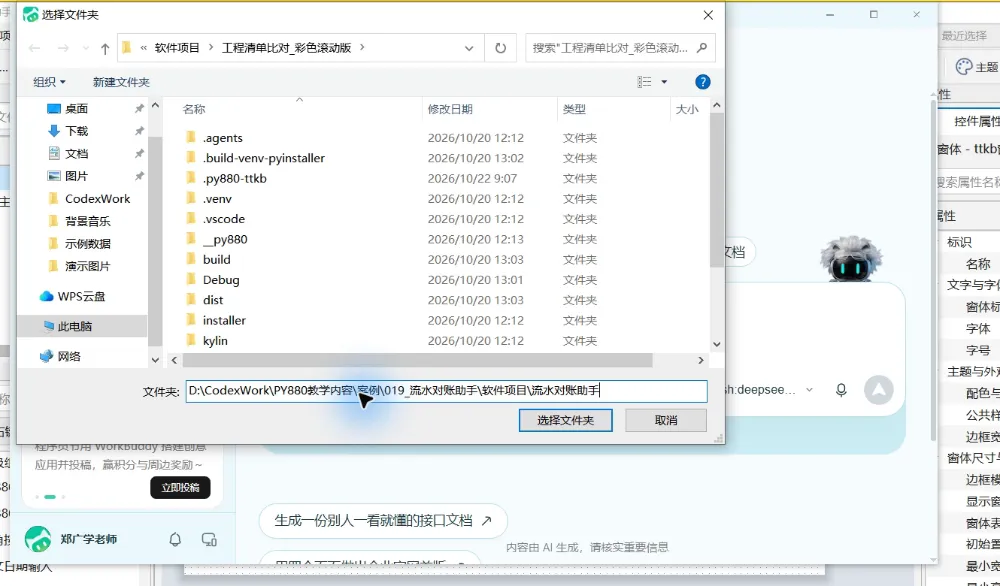
WorkBuddy添加工程文件夹 不要只选一份Excel 我把下面这段需求发给WorkBuddy,文件名和流水号、金额列换成自己表中的实际名称。 可以直接这样告诉WorkBuddy 请先阅读当前项目的AI协作说明,帮我开发Python窗体项目。读取“数据”文件夹里的银行流水和账务明细,做一个流水对账助手。两边按流水号匹配并核对金额,分开显示已匹配、金额差异、单边记录和待复核,重复号或缺失号不强行配对。界面需要选择两份文件、确认对应列、开始对账和导出Excel,结果保留来源。窗体宽度不超过1000,文字清楚。完成后打开窗体实际操作检查。 在设计器里调整成自己的界面 AI完成初版后,我回到设计器。中间选按钮或标签,右侧属性面板改文字、字号和颜色。画布缩放到约85%,便于同时查看窗体和属性。 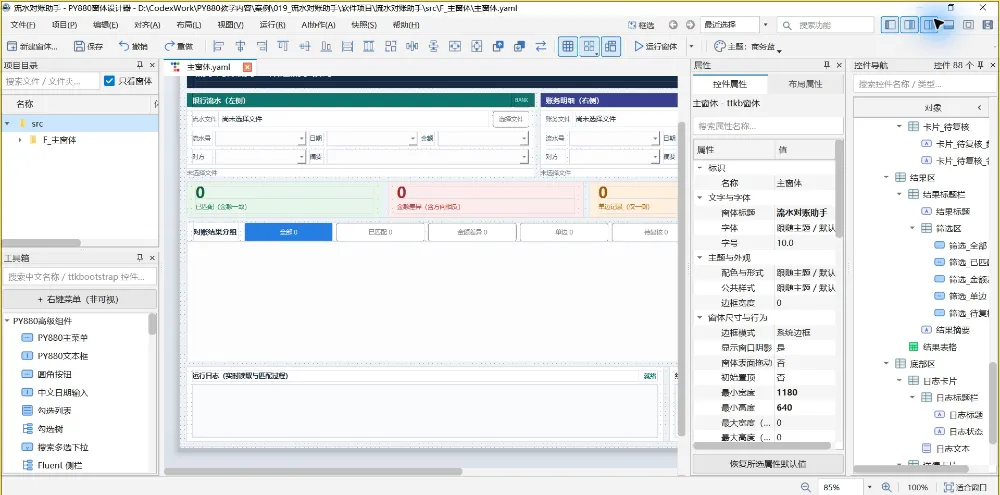
选中控件后调整属性 保存再运行检查 我先把“开始对账”做醒目,再给结果区域留足空间。文字显示不全就调整控件宽度或行列布局,改得不合适可以撤销。功能问题继续交给WorkBuddy,外观小改动直接在设计器完成。 运行后把完整流程走一遍 保存工程,点击工具栏“运行窗体”。在弹出的软件窗口选择银行流水和账务明细,检查流水号、日期和金额等列是否对应正确,再点击“开始对账”。 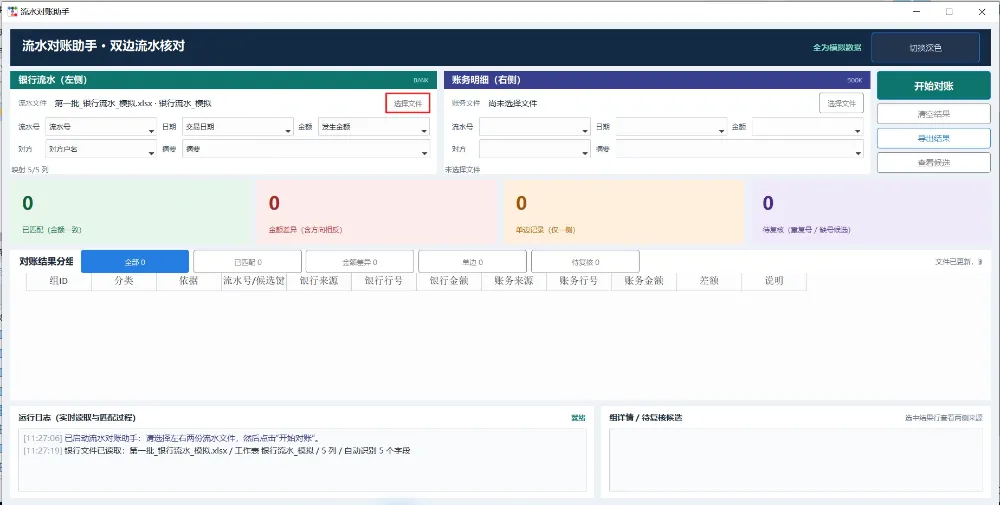
在独立运行窗口导入两边的表格 我挑几条熟悉的记录看:匹配的金额是否一致,差异是否真实存在,待复核能否找到原因。也可以让AI帮忙操作检查: 可以直接这样告诉WorkBuddy 帮我打开窗体,用这两份表测试导入、开始对账、分类查看和导出。发现问题就修复后重试,告诉我实际检查结果。 确认后导出Excel,再打开结果核对。工具保留来源记录,遇到有疑问的项目,还能回到原始表格检查。 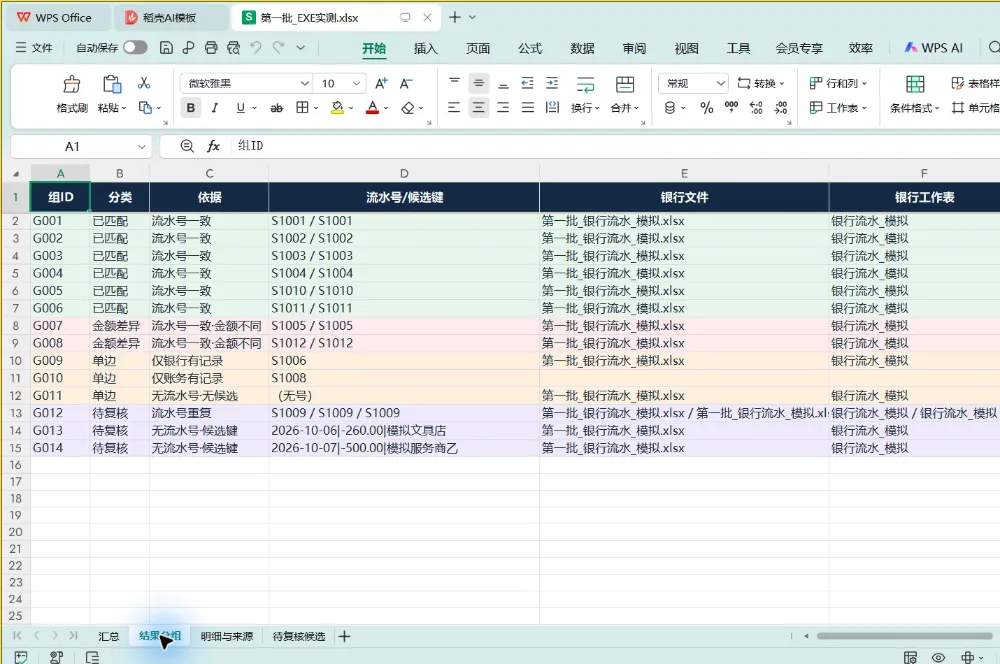
导出Excel后查看分类明细和来源 打包后换一批表继续用 关闭运行窗口,打开“项目 → Windows打包与安装”中的打包设置。保留PyInstaller,确认程序入口和名称,选择单文件EXE或文件夹模式,再点击“保存并打包”。 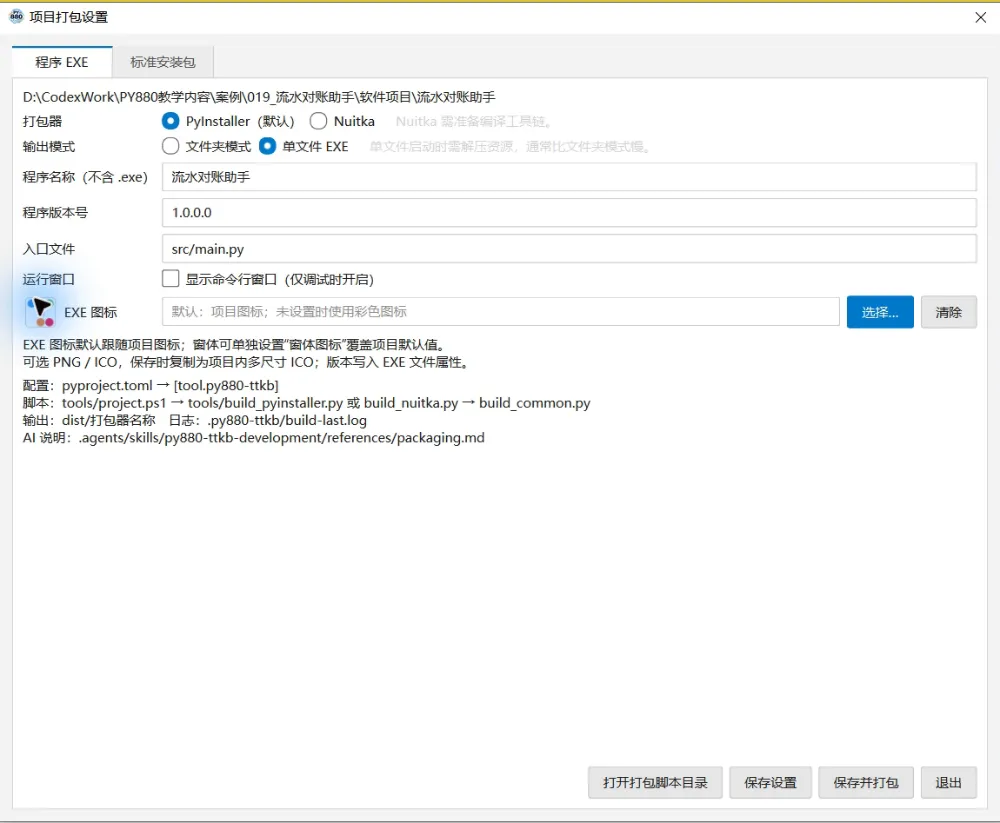
在设计器中设置EXE打包 到输出目录打开生成的软件,再用自己的表检查一次对账和导出。以后换文件,按同样的步骤处理;完整工程也留好,规则或界面有变化时再继续修改。 这就是使用PY880窗体设计器(py880.cn)完成一个办公小工具的基本流程。 如果这篇文章对你有启发,欢迎 点赞 / 在看 / 转发 



如果你也想学习Python办公自动化,或者对AI编程感兴趣,欢迎:
📚 豆包索索:郑广学PYTHON
💬 课程购买:淘宝搜索 郑广学PYTHON