ARTICLE · 1288123
VBS 操作 SAP 自动导出 Excel:一篇讲透,代码可直接抄
“
能被脚本干掉的重复动作,就不该靠人的记性来维持。
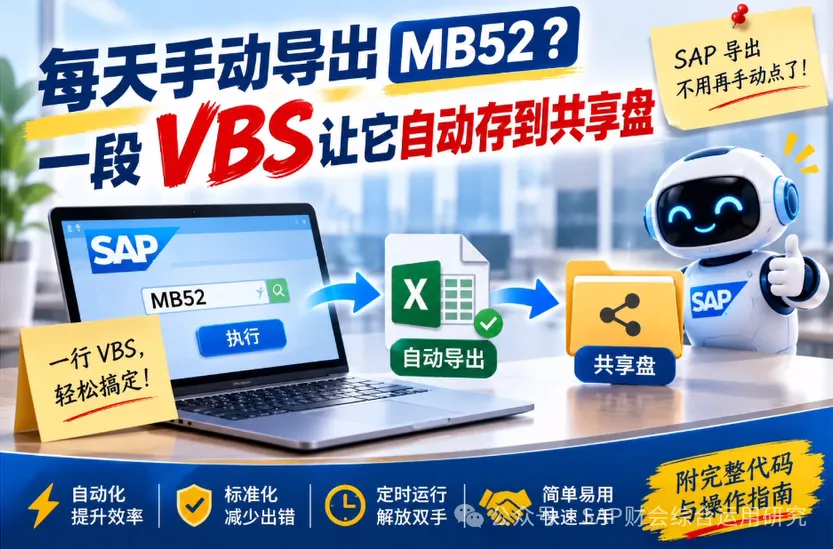
上周五下午,我那条产品线群里炸了一下。共享盘里那张库存追踪表,三天没更新了。
不是没人愿意做,也不是数据出了问题。是因为这张表的导出流程,完整地长在了一个人的脑子里:打开 SAP,跑 MB52,选布局,导出,格式选那个下拉里第几项,保存到哪个共享盘路径。七八步,错一步就是错文件。而那个人,那天请假了。
这种事在财务、供应链、计划岗太常见了。它不难,但它单点依赖、零容错、看起来只要五分钟。
所以我花了一个下午,用一段三十来行的 VBS 脚本,把它变成了双击一下,文件自己躺到共享盘。今天这篇,把整个方法拆给你看,代码可以直接抄。
📌 本文看点
01
先算账:这个动作一年吃掉你多少时间
02
四段代码:从连 SAP 到存文件逐行讲
03
四个必踩的坑和报错对照表
PAIN
先算这笔账:五分钟,一年就是两天
我们来粗算一下。一次导出保守估计四到五分钟,含等待、选格式、另存到共享盘的时间;一年按二百五十个工作日算。
8 步
一次导出的点击次数
16 小时
每人每年的纯手工时间
0 次
脚本上线后的人工干预
但真正贵的不是这十六个小时,是另外三样:人不在就断档、格式和路径全靠记、出错之后没有任何告警。
「自动化最大的敌人不是技术难度,而是那句——反正只要五分钟。」
LOGIC
一句话原理:它替你点鼠标,不去数据库取数
先建立一个正确认知,后面所有的优点和坑都从这里长出来:SAP GUI 本身就是可以被外部驱动的 COM 对象,Excel 也是。
所以整件事只有三段:VBS 连上 SAP 会话,在界面里替你一步步点下去;SAP 导出完成后会自动打开一个 Excel 工作簿;VBS 再转过头连上 Excel,把这个工作簿另存到你指定的共享盘目录。
「它是模拟操作,不是接口取数——这句话决定了它能干什么、又绝不该干什么。」
好处是:不用写 ABAP、不用申请传输请求、不用找 BASIS,一台装了 SAP GUI 的电脑就能跑。代价是:它依赖界面,界面一变就可能失效。所以我们后面第六节专门讲它的边界。
PREREQ
开工前三个开关,缺一个就白忙
这三步按顺序检查一遍,能挡掉八成以上的“跑不起来”。
SAP GUI 安装时勾选了 Scripting 组件。装完了也没关系:控制面板 → 程序和功能 → 找到 SAP GUI → 更改 → 补勾即可。
服务器参数 sapgui/user_scripting 为 TRUE,用 RZ11 查看。默认是 FALSE 的公司非常多,这一项要找 BASIS 走正式变更流程,别自己去改。
GUI 里:选项 → 脚本 Scripting → 勾选启用脚本;同时把那两条“通知我”去掉。留着通知弹窗,脚本跑到一半就会卡在确认框上。
💡 还有个隐形前提:.vbs 文件请保存为 UTF-16 LE(带 BOM)。脚本里只要有中文路径或中文工作簿名,存成 UTF-8 无 BOM 就会变乱码。SAP 录制出来的文件默认就是对的,别用记事本另存成 UTF-8。
RECORD
千万别手写界面 ID,让 SAP 自己录给你
那些长得像乱码的控件编号,手写是写不出来的,也不需要你写。SAP 自带脚本录制与回放,录一遍就全有了。
登录 SAP,停在要做导出的界面(比如 MB52 初始屏)。菜单里找脚本录制与回放,点登录后按需要勾选低层次元素访问,然后开始录制。
输入筛选条件 → 执行 → 需要的话切布局 → 菜单系统 → 列表 → 保存 → 本地文件→ 选中“其他程序”那一档 → 文件格式下拉里选 Excel(本次录到的值是 08)→ 一路确认 → 弹出“生成好的文件”时选直接打开。
回到面板点停止 → 保存。一个能复现你刚才所有动作的 VBS 文件就躺在桌面上了。
!踩坑提示 🕳
控件编号(btn[17]、menu[0]/menu[3]/menu[1]、cmbG_LISTBOX 这些)会随 GUI 版本、主题、客户端布局变化。网上现成的脚本里这些数字别照抄,以你自己录出来的为准。
CODE
四段代码,一段一段讲人话
录出来的文件不用大改,关键是最后加一段操作 Excel 的代码。下面四段合起来就是完整可跑的版本。
第一段:连上 SAP 会话(照原样保留)
If Not IsObject(application) Then
Set SapGuiAuto = GetObject(“SAPGUI”)
Set application = SapGuiAuto.GetScriptingEngine
End If
If Not IsObject(session) Then
Set connection = application.Children(0)
Set session = connection.Children(0)
End If
标准三件套:SAPGUI → 脚本引擎 → 第一个连接 → 第一个会话。注意它不会替你登录——请先人工登录好、停在干净界面再跑。账号密码写进脚本这事,别干。
第二段:SAP 界面操作(全部来自录制)
session.findById(“wnd[0]”).maximize
session.findById(“wnd[0]/tbar[0]/okcd”).text = “/NMB52”
session.findById(“wnd[0]”).sendVKey 0
session.findById(“wnd[0]/tbar[1]/btn[8]”).press
session.findById(“wnd[0]/mbar/menu[0]/menu[3]/menu[1]”).select
session.findById(“wnd[1]/usr/radRB_OTHERS”).select
session.findById(“wnd[1]/usr/cmbG_LISTBOX”).key = “08”
session.findById(“wnd[1]/tbar[0]/btn[0]”).press
这段不用看懂每一个编号,只需要知道它在干什么:输事务码、回车、执行、走导出菜单、选格式、确认。跑到最后一步,SAP 会自己把结果打开成一个 Excel 工作簿。
💡 如果脚本跑到这里卡住或报“找不到控件”,多数是 SAP 还没反应过来。在每个弹窗类操作前后加一句 WScript.Sleep 500,比什么都管用。
第三段:转头连 Excel(全篇最容易翻车的一段)
Dim xlApp, wbExp
On Error Resume Next
Set xlApp = GetObject(, “Excel.Application”)
On Error GoTo 0
If xlApp Is Nothing Then
MsgBox “未检测到正在运行的 Excel 实例。”, 16, “ZMB52”
WScript.Quit 1
End If
两点务必记住。第一,VBS 里不能裸写 Workbooks、ActiveWorkbook、Application——它们在 VBA 里能用,是因为身处 Excel 自己的容器里。
第二,更隐蔽的雷:脚本开头已经把 application赋给了SAP GUI 的脚本引擎,而 VBScript变量名不区分大小写。你后面写 Application.DisplayAlerts,打到的其实是 SAP 那个对象,必炸。所以必须起个专属名 xlApp。
第四段:另存到指定目录,并加一道安全闸
On Error Resume Next
Set wbExp = xlApp.Workbooks(“工作表 在 Basis (1)”)
On Error GoTo 0
If wbExp Is Nothing Then Set wbExp = xlApp.ActiveWorkbook
If wbExp.Sheets(1).Range(“A2”).Value <> “” Then
xlApp.DisplayAlerts = False
wbExp.SaveAs “\\192.168.10.33\财务共享\...\ZSD057.xlsx”, 51
xlApp.DisplayAlerts = True
End If
三个知识点。SaveAs 只能用位置参数:第一个是路径,第二个是格式码,51 就是 xlsx(56 是 xls,6 是 csv)。DisplayAlerts = False是为了让“文件已存在是否覆盖”静默通过,用完立刻改回 True。
最后那个 A2 空值判断是我最想推荐给你的一招:导出异常时清单是空的,就拒绝保存。否则一次失败的运行,会把一张空表覆盖掉昨天那份正确的,下游拿着空数据做分析,你到月底才发现。
「把活交给脚本之前,先想清楚它失败的时候,谁来告诉你。」
TRAPS
四个必踩的坑,报错都给你对好了
这几个错误码建议收藏,基本覆盖了九成的求助帖。
800A0400 缺少语句
报错位置基本都在某行的 参数名:=值上。VBScript 不支持 VBA 那种命名参数写法,改成位置参数就好,比如 SaveAs 路径, 51。
800A01A8 缺少对象
提示需要某个对象。要么裸引用了 Excel 对象,要么变量名和 SAP 的 application 撞车。用 GetObject 显式附着,变量改名 xlApp。
变量未定义 / 类型不匹配
最典型的是 xlOpenXMLWorkbook。Excel 的常量在 VBS 里压根不存在,直接写数字:xlsx 是 51,xls 是 56,csv 是 6。
800A0046 没有权限 / 保存失败
前三段都跑通了才在这里摔跤,两个原因:共享盘目录没写权限,或者同名文件正被人打开占用。后者可以给文件名加上日期避开。
CHECKLIST
上线之前,请把这六条读完
定位要清醒:它是模拟界面操作,不是接口。GUI 升级、布局微调、格式下拉的取值变了,脚本就可能失效。
适用边界:个人或部门级的小重复劳动,非常适合;全公司关键数据的依赖链路,不适合。
要给 Power BI、要进管理层报告的数据,请换成 RFC 或 BAPI 取数,稳定、可抽取、可调度。具体调哪个接口,需要在你们自己的系统上核实。
账号密码不要写进脚本。脚本不负责登录,人工先登录好会话再跑。
覆盖风险:文件名建议带上年月日,出问题还能回滚到前一天。
别在业务高峰期跑前台导出,会占会话。数据量大时优先考虑后台作业或标准报表。
THE END
九步小结,照着做一遍就会
最后把流程压成一个清单,你可以直接截图存下来:
装上 Scripting 组件
确认 sapgui/user_scripting 为 TRUE,这一步找 BASIS
GUI 里勾选启用脚本,并关掉通知弹窗
Alt+F12 录制,保存成 .vbs
把 := 命名参数改成位置参数
用 GetObject 附着 Excel,别裸写 Application
SaveAs 路径, 51,存到指定共享盘目录
加 Sleep 抗卡顿,加空值判断防覆盖
双击试跑,确认文件真的落在了目标目录
脚本真正的价值不是替你干活,而是把“某个人会做”,变成“谁都能做”。
这篇以 MB52 为例,但同一套思路可以套到 MB51、ZSD057、任何你要反复导出的清单上。下一篇我们聊它的正式版本:同一个需求,用 RFC 或 BAPI 怎么做,才配得上进 Power BI 的数据管道。
如果你手上正好有一段 VBS 卡住了,欢迎在后台把报错的行号和错误码发给我,我帮你一起看。回复关键词【VBS自动导出】,可以拿到本期的完整脚本模板。
如果你觉得今天这篇有收获,欢迎点赞、在看、转发三连,我们下篇见。