ARTICLE · 1291652
EXCEL图表 --- 蚊香图(又叫跑道图)---是不是很漂亮呢?---分析看板必备模版之一
EXCEL图表 --- 蚊香图(又叫跑道图)---是不是很漂亮呢?---分析看板必备模版之一很多小伙伴,纠结自己会的图表不多,只会做柱形图或者折线图,分析的时候也会很头疼,往往是表格+柱形图,再配上文字进行分析,别说领导觉得没新意了,就是自己,弄上一两次就不想弄了,一是觉得了无生趣,二是觉得毫无意义,就这样,每到分析的时候,弄着弄着就不弄了,分析就形同虚设了。 小白志在让办公变的人人都容易,如果有哪里不明白或者需要修改的地方,欢迎留言,感恩相遇,希望能帮到你! 小白一直在努力做图表的分享,尽最大能力分享更多的看板,以便大家根据实际情况进行选择和时不时更换一下,也会比较有新意,并且尽可能把步骤写的详细一些,咱们来看今天分享的图表模板 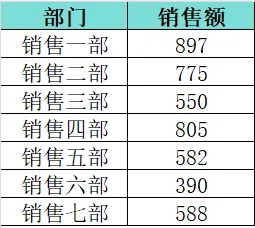
话不多说,直接看操作,别让大家等着急了 一、整理数据 其实不管是在我们做表格还是分析还是图表什么的,第一步肯定是整理数据,将数据整理成我们需要的数据,我们现在依然是这样的,需要先进行数据整理 1、分别在部门和销售额后面各自添加一列,也就是B列和D列,每行数据为0.1,别小看这0.1,这是为了添加数据标签的,要不怎么显示那么多内容 2、另外需要制定一个总长度,总长度相当于一个圆环的长度,他一般是比最大值稍微大一点,就是咱们下图的E1=1100 3、在总长度的基础上,添加一列辅助数据,这类辅助数据用总长度减去销售额和两列0.1,即E2=总长度-销售额-0.1-0.1 再分别复制前四列到下面,就像下表一样 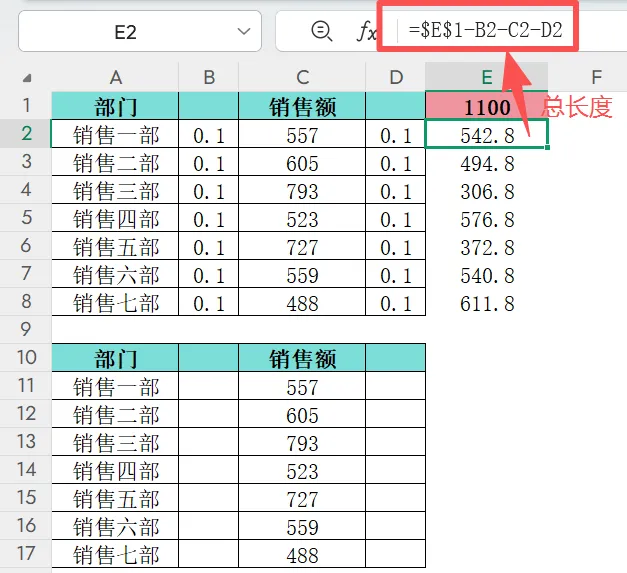
二、图表制作 1、插入环形图 选取A列到E列的值---菜单栏----插入---环形图 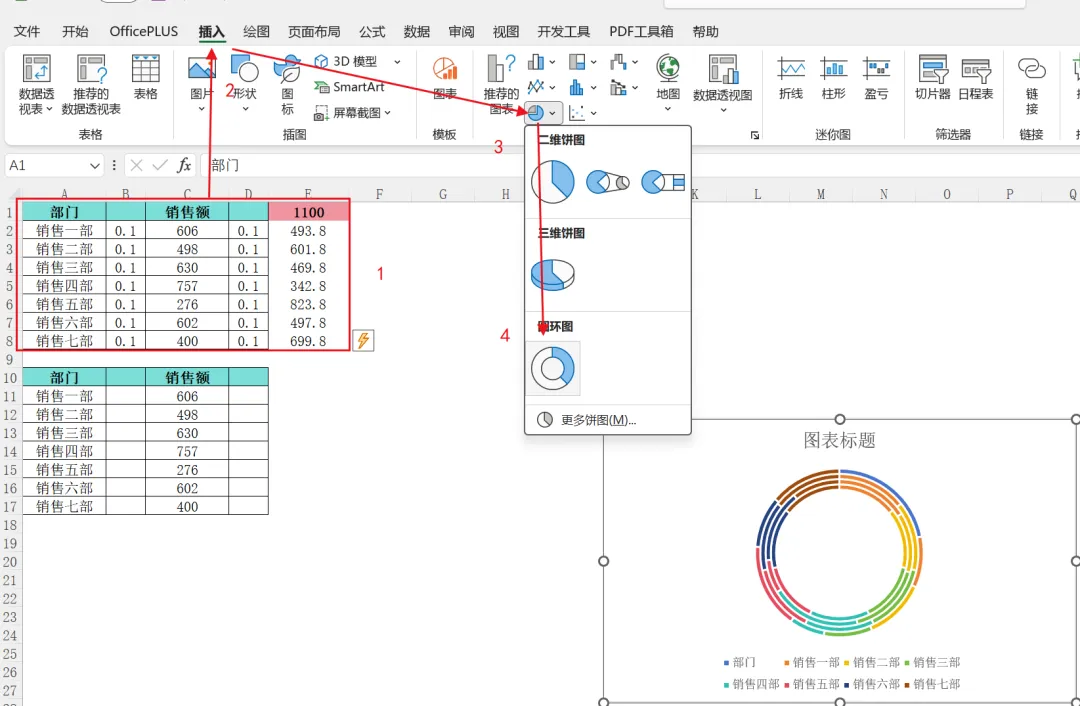
2、行列切换 我们插入了图表之后,需要进行一下行列切换 点中图表---菜单栏---图标设计---切换行/列 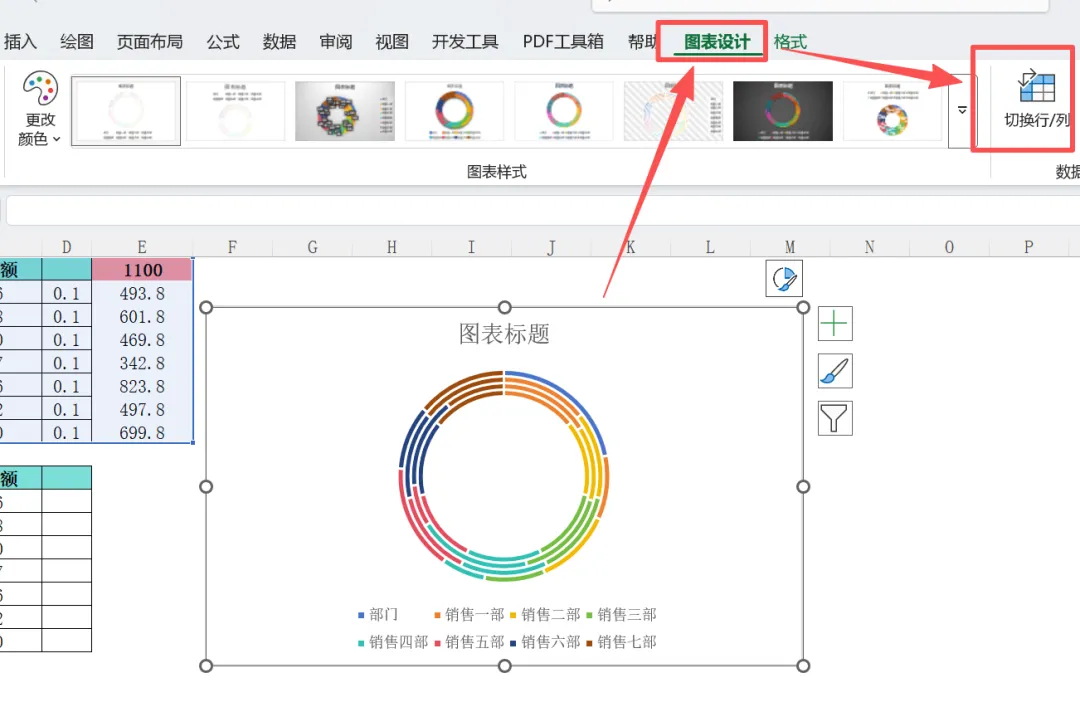
3、设置数据系列格式 点中图表---右键---设计数据系列格式---将圆环图圆环大小改为7%或者自己喜欢的粗细,目的就是为了将圆环加粗 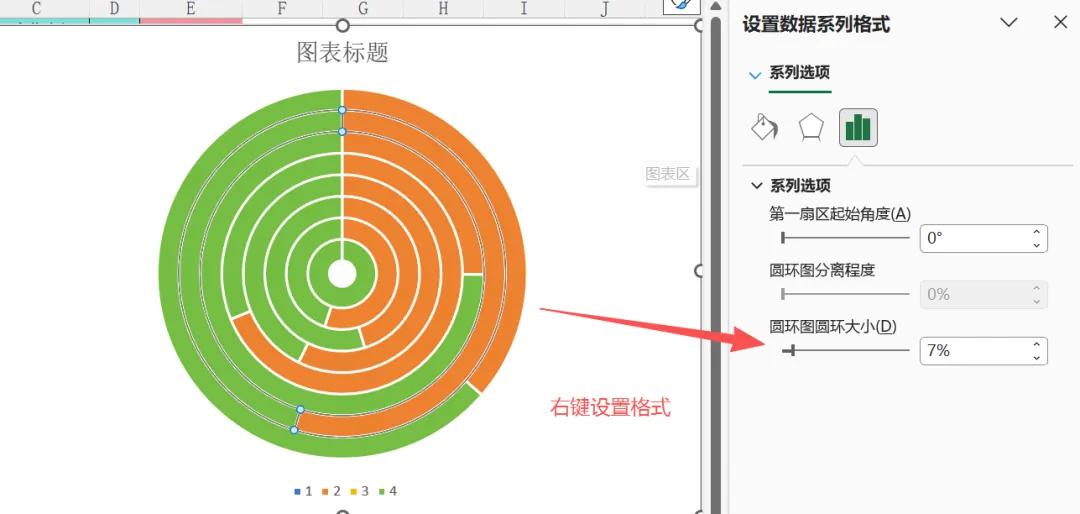
4、修改圆环颜色 将销售额和E列也就是总长减去销售额和两个0.1之后的颜色改为自己喜欢的颜色,不过这时候,就需要一个圆环一个圆环的进行修改. 点中圆环---右键---设置数据点格式---填充---纯色填充---选择我们喜欢的颜色 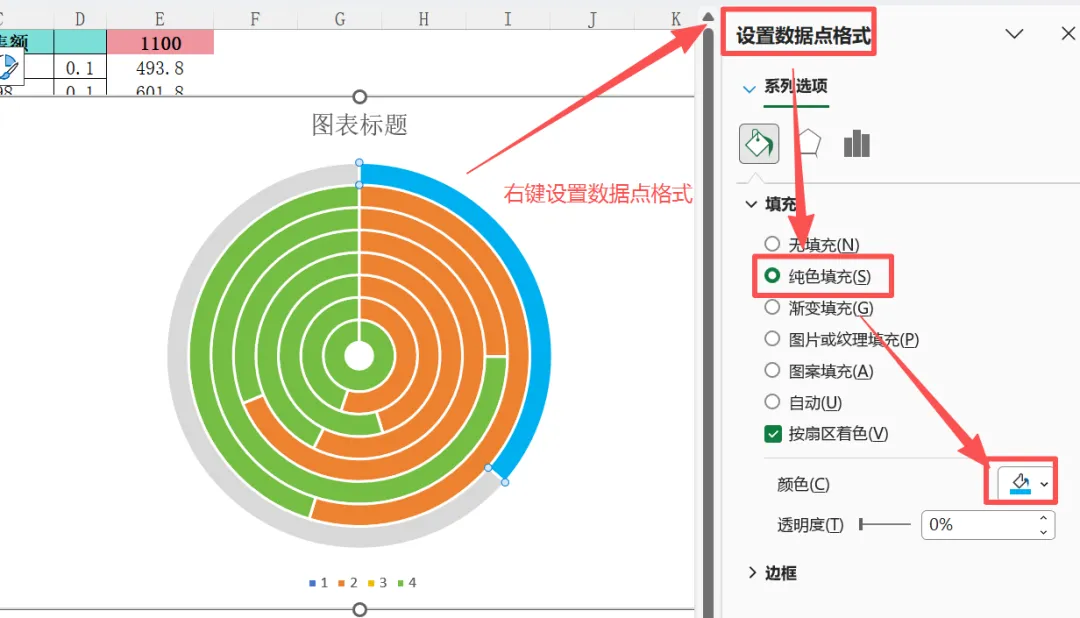
最后修改完是这个效果,为了美观,小白调整了销售额的顺序,从小到大排了一下顺序,大家也可以这样 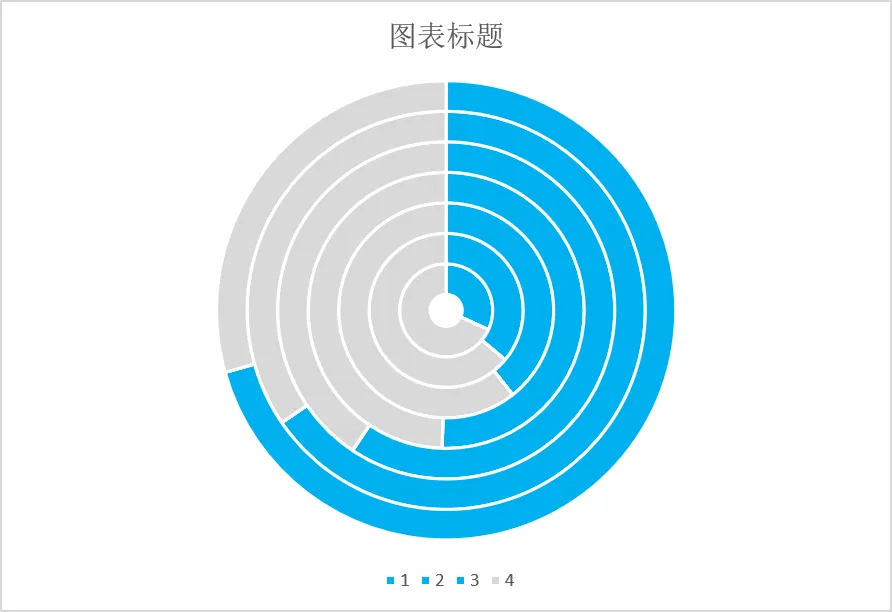
5、添加数据标签 通过上面的操作,我们基本就完成了我们今天的图表,现在要做的就是添加数据标签,引文切换了行列,我们需要一个一个数据标签进行设置 点中图表---右上角---+号----数据标签---把√挑上 这里稍微有点复杂,添加了之后,一定要设置数据标签格式 点中数据标签---右键---设置数据标签格式---选择单元格中的值,这时候咱们最开始复制的部门和销售额就起上作用了,我们数据标签单元格中的值就选择这里 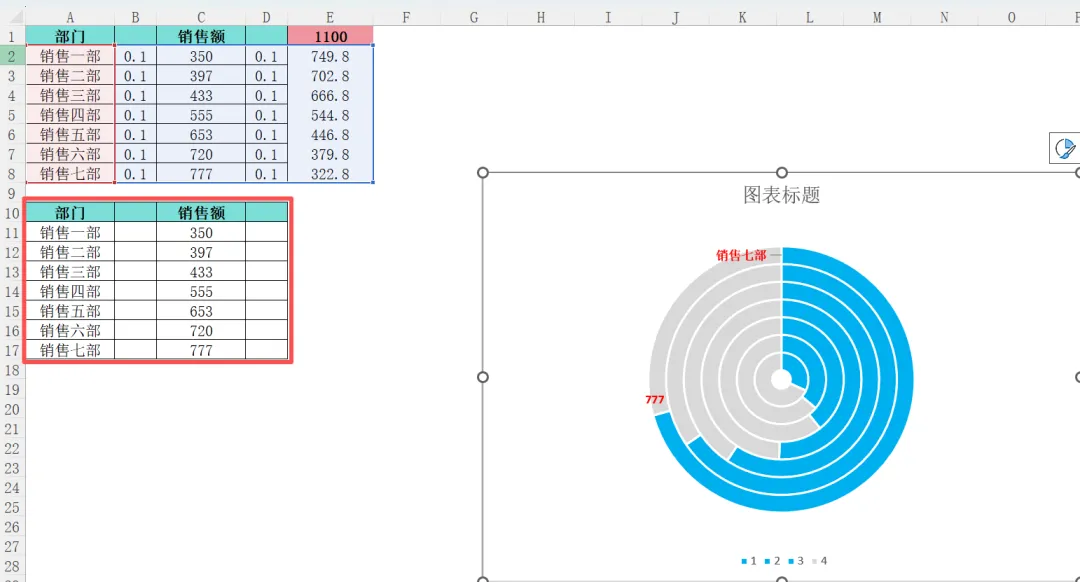
由于比较复杂,我录一个小视频,就不再啰嗦截图了,这样会更加清晰明了 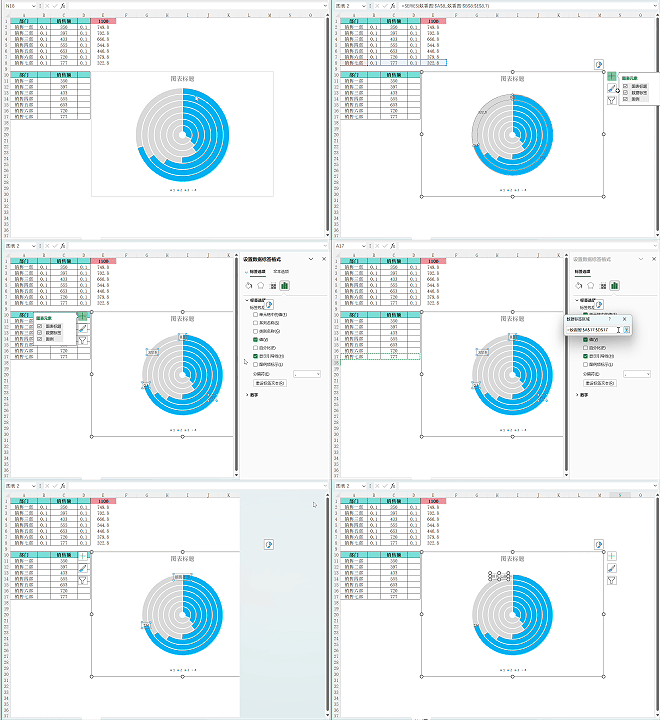
设置数据标签的引导线结束类型为结束圆形,最终展示图为 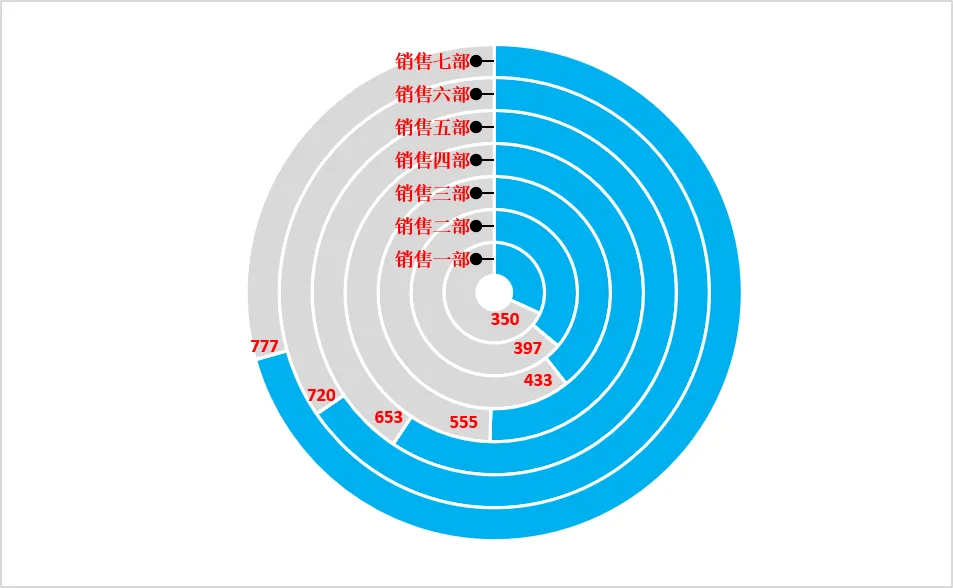
小白忠告:做EXCE图表其实是很伤神的一件事,并且还必须要有耐心,建议大家每次做好之后,将模板留下来这样下次用的是,无非就是将部门或者金额改成自己想要的,或者是增加减少部门,把数据区域修改一下就可以 小白志在让办公变的人人都容易,如果有哪里不明白或者需要修改的地方,欢迎留言,感恩相遇,希望能帮到你!
蚊香图,又叫轨道图,或者跑道图,因为他长得跟跑道差不多。看着挺复杂,其实没大家想的那么复杂,说白了他就是一个环形图,只是在环形图的基础上加上做了一些操作,咱们先来看一下成品
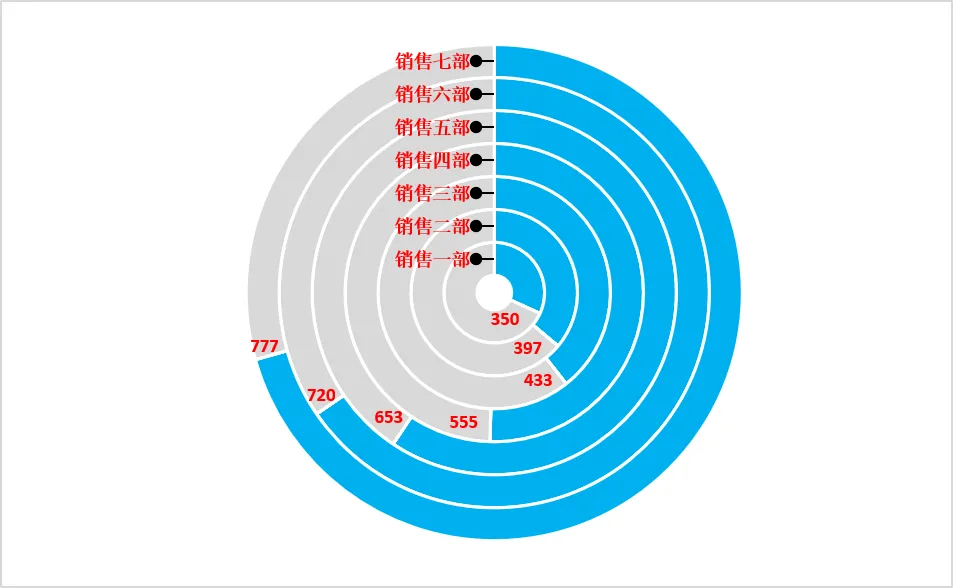
数据源很简单,就是简单的部门加上各自的当月或者当季或者当年的销售额,大家也可以根据实际情况修改成利润、分数、费用等现实中需要的数据