ARTICLE · 1293440
天天改 PPT 和文档的打工人,Gemini 这两项更新值得先试
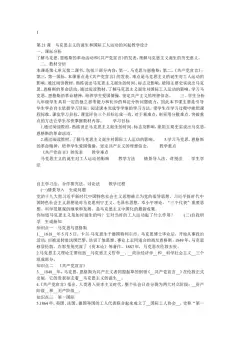
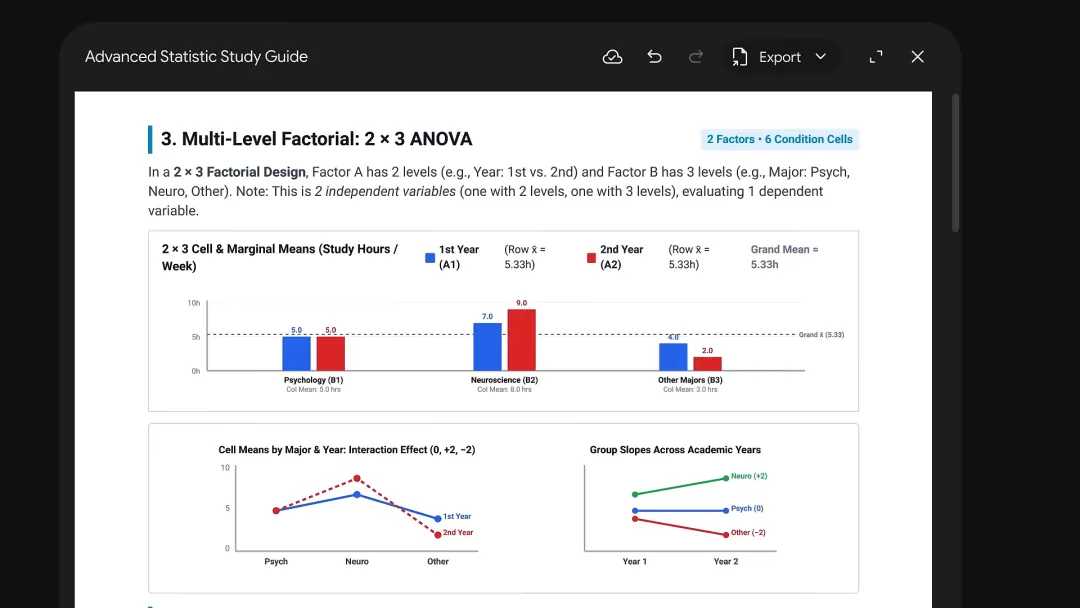 图|在 Gemini 里全屏预览并修改生成的学习指南(来源:Google)
让 AI 改一页 PPT 不难,难的是改完还得一段段复制回去,再把 20 页的字体颜色手动统一一遍。
这两天 Google 连着推了两项更新,正好对着这个麻烦:10 月 29 日,Gemini App 支持在对话里直接生成、预览、编辑文件;10 月 30 日,Google 幻灯片里的 Gemini 可以一句话改整本演示文稿。
对每周要交周报、改方案、整理学习资料的人,这比「模型又变聪明了」更实在。不过它不是人人都能马上用上。
改文件终于不用在聊天框
和文档之间来回搬了
以前用 AI 改文档,流程一般是:把内容贴进对话框,让它改,再复制回原文件,格式往往还得重调。
按 Google 官方博客的说法,现在 Gemini 能在对话里直接生成 PDF、Google 文档、表格、幻灯片、Markdown、TXT 和代码文件,可以全屏手动改,也可以划选一段让 Gemini 改文字或图示,还能针对选中的内容继续提问。官方举的例子是:上传手写课堂笔记,让它生成一份 PDF 学习指南,再在里面接着改。
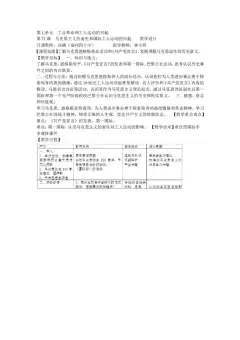
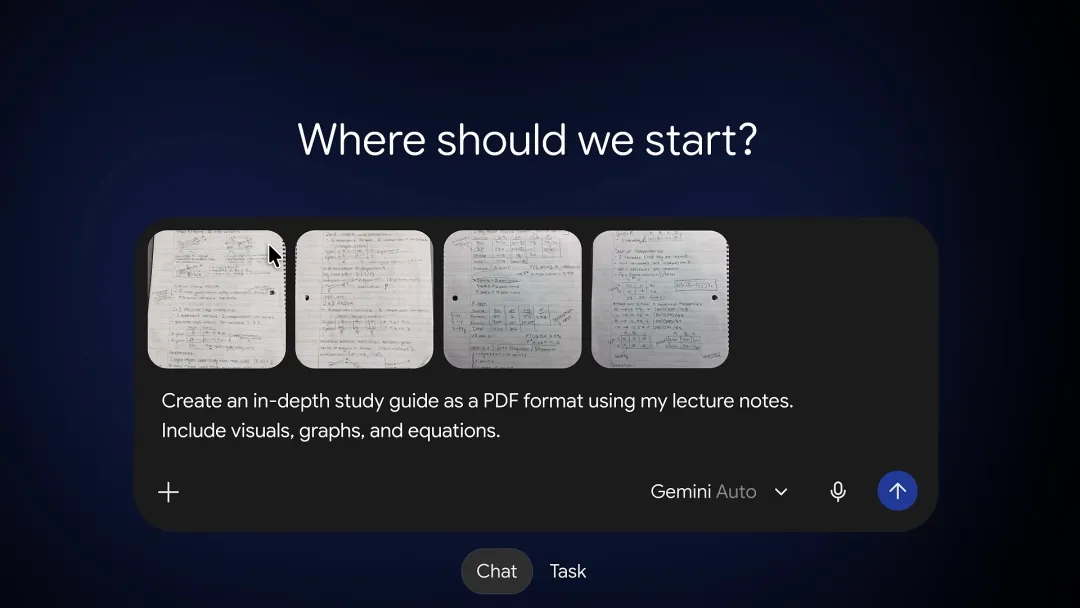 图|上传手写笔记,让 Gemini 生成 PDF 学习指南(来源:Google)
放到职场里,比较顺手的场景有三类:会议纪要整理成可发的文档、合同或方案按意见逐段修改、杂乱表格先清洗再导出。
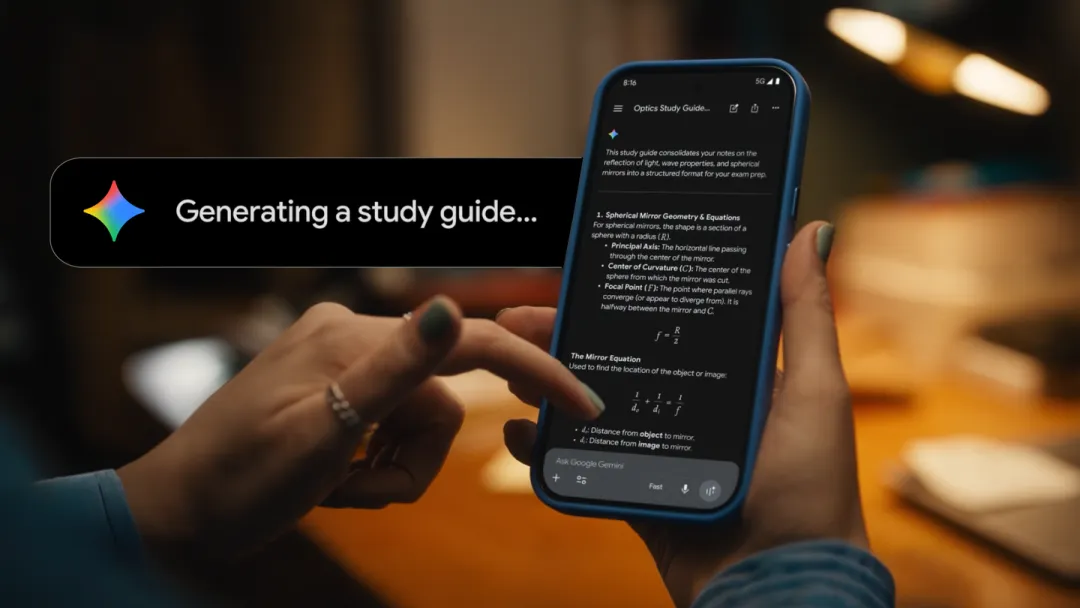 图|用 Gemini 把笔记做成学习指南(来源:Google)
整本 PPT 统一风格,
一句话就能交给 Gemini
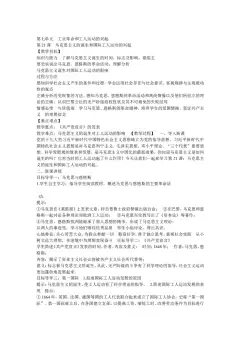
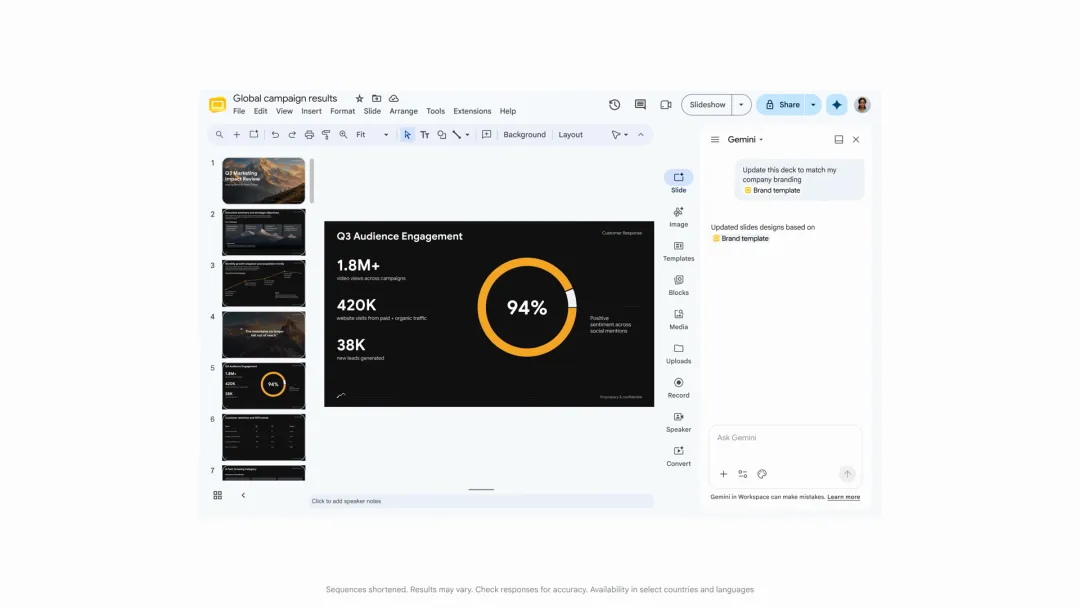 图|一句话改整本 PPT 后,侧栏列出改动摘要(来源:Google Workspace)
另一项更新在 Google 幻灯片里。官方给的用法包括:让整本 PPT 匹配某个参考文件的风格,统一所有页的标题字号和颜色,把第 5 到第 7 页压成一页,或者根据云盘里的资料补充内容。
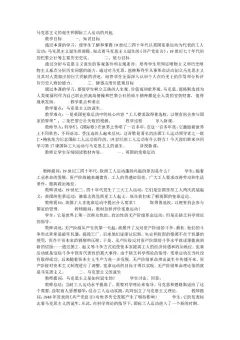
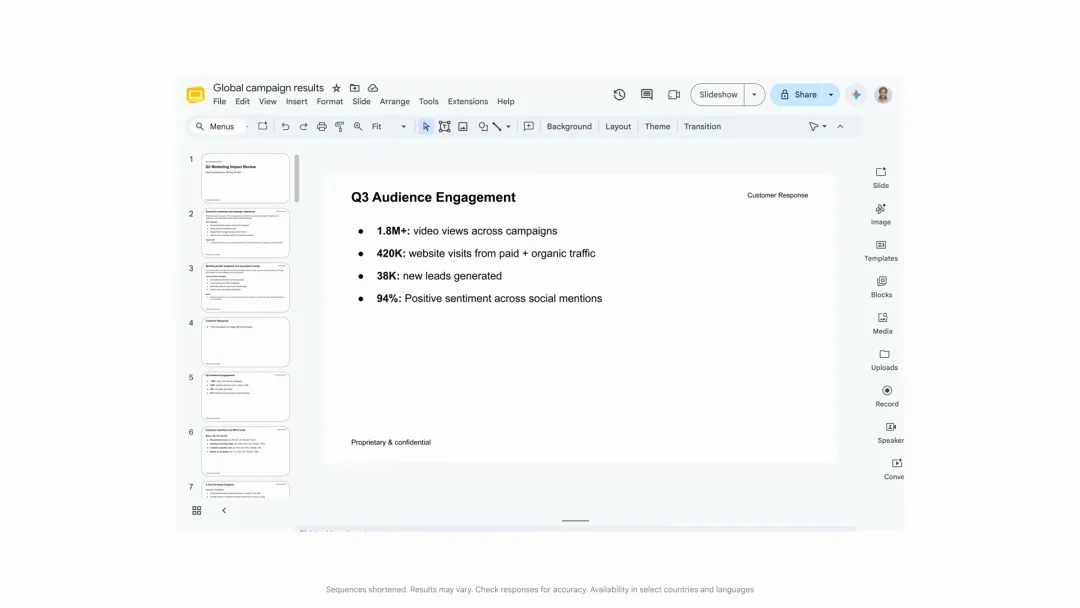 图|改之前的原版幻灯片(来源:Google Workspace)
有两点对打工人很关键:改动直接落在可编辑的原生幻灯片上,不是生成一张图;改完侧栏会列出改了什么,不满意可以撤销或回退版本历史。
也就是说,你还是最后拍板的人,它只是替你做了最磨人的那部分重复操作。
门槛比想象中多,先对一下自己的情况
这两项更新的限制不一样,别混着看:
· Gemini 对话里改文件:官方说面向所有用户、所有已上线 Gemini 的语言开放;但除了 PDF 网页和手机都能用,其他格式目前只支持网页版。
· 幻灯片整本改:上线初期只支持英语;需要 Business Standard/Plus、Enterprise Standard/Plus、Google AI Pro/Ultra 等付费档位;10 月 29 日开始的是「延长推送」,官方提示可能超过 15 天才看得到;至少到 12 月 1 日前有更高的促销额度,之后按人限额。
还有一条官方没写、但国内读者绕不开:Gemini 和 Google 办公套件在国内访问需要自己解决网络问题,公司资料能不能上传到境外服务,也要先看单位的规定。具体价格和档位以 Google 页面为准。
我的判断:
已经在用 Google 办公套件的人值得先试
如果你的文档和 PPT 本来就放在 Google 云端硬盘里,这次更新值得立刻试,尤其是「整本统一风格」这种纯体力活。
如果你主力用 WPS 或 Microsoft Office,没必要为这两个功能专门搬家,可以先看看手头工具里有没有类似的批量修改功能。