ARTICLE · 1294789
《老吴修电脑笔记》第14篇:8G 显存笔记本 ComfyUI 本地修图
隔壁公司开做电商的小伙子过来,带着电脑给我看:“吴哥,我几十张产品图都带背景,有的还比较模糊,产品上架被平台打回来了。你帮我把它们 PS 成白底,再调得清楚些,需要多少钱?”
我当时内心的表情是这样:。这活儿不是电脑维修,报少了我觉得亏,报多了不好意思——都在一个办公楼里,抬头不见低头见的。略加思索,我心生一计,是时候展现我“编程修电脑”中编程的实力了:“你这笔记本是 8G 显存,几十张图用 AI 工具很快就能跑完,一分钱都不用花。我教你搭个环境,你回去自己批量跑。”
见他半信半疑的样子,我让他拷一张图片给我,用它当例子,把“装软件、连节点、出图”整条链路走了一遍。
先说结论:抠图和超分这两个功能在 16G 内存 + 8G 显存的普通电脑上可以很流畅地跑起来。过去让人打退堂鼓的“环境配置噩梦”,在 ComfyUI 便携版里基本不存在了。
ComfyUI 是什么
ComfyUI 是一个节点式的本地工作流编辑器,左边拖一个“加载图片”,中间接一个“抠图”,右边接一个“保存”,连成一条线,点运行,图就出来了。连好一次,存成 JSON 工作流,下次直接加载就能跑。ComfyUI 的好处有两个:
一是免环境配置。超分(Real-ESRGAN)和抠图(BiRefNet),都是 ComfyUI 核心自带节点,不用编译 CUDA、不用装一堆 wheel 包;抠图另一个常用选择 RMBG-2.0 来自社区节点包 ComfyUI-RMBG,左侧 Nodes 面板点一下就能装(下文会说)。曾经新人上手配环境要一周,现在一小时内就能本地跑通全流程。
二是显存门槛低。抠图约 2GB、超分约 5.6GB,比 SDXL 出图的 7.5GB 宽松得多。也就是说,电脑只要有 8G 显存就能把这两件事处理好。
怎么把它跑起来
安装 ComfyUI 最省事的办法是用官方 Windows 便携版(地址:https://docs.comfy.org/zh/installation/comfyui_portable_windows),但“下载、解压、装依赖、启动”这几步,手动做容易卡在 GitHub 连接失败和 pip 官方源下载慢超时上。我最近帮客户部署本地 AI 工作流的做法是:亲手装个 AI 助手,,剩下的吩咐助手自己装。
这个“助手”,就是 DSH(DeepSeek Harness)。它已经对接好 DeepSeek-V4.1-Flash,国产模型、国内网络、价钱便宜,用它干活比海外工具(Claude 或 Codex)省心得多。
第一步,准备好 DSH。https://www.deepseek.com/harness DSH官网,下载桌面版装好,登录,模型选 DeepSeek-V4.1-Flash。注意提前开通 ApiKey 并充值。
第二步,让 DSH 装 ComfyUI。你不用自己点下载、解压、配环境,直接对它说一句(见图):
“帮我在 D:\ComfyUI 安装 ComfyUI 官方便携版(nvidia 版),下载、解压、启动,装好告诉我访问地址。”
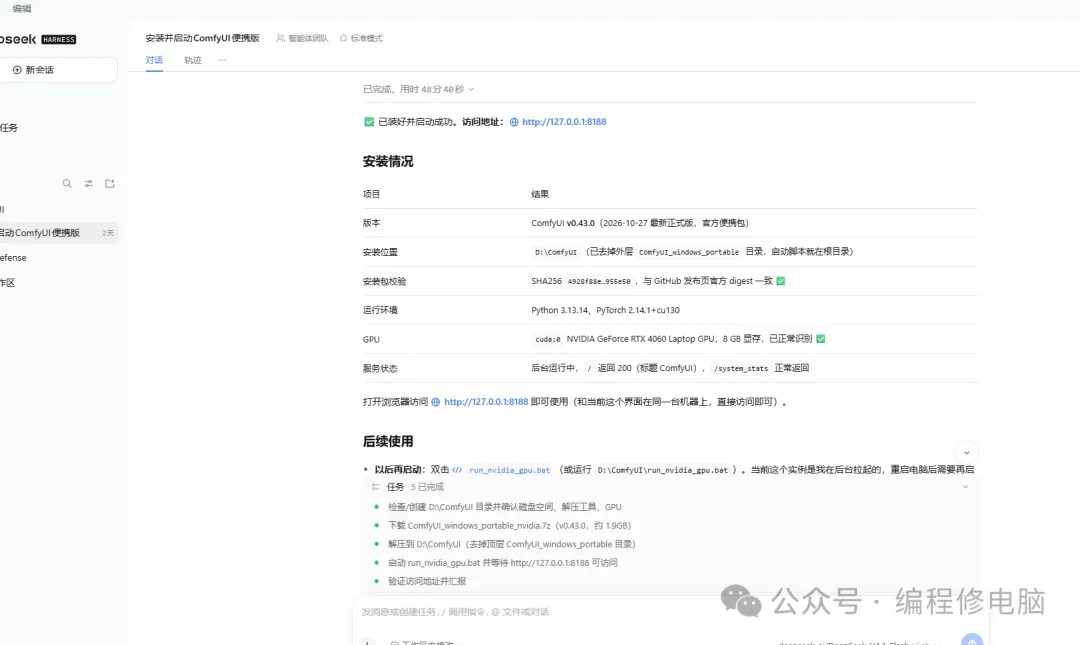
以下几个坑点可提前告诉 DSH:
• 别装 xformers。可能会把 PyTorch 降级,导致不认新显卡(RTX 50 系列)。便携版自带的 PyTorch 是原生支持新卡的,最好别动。
• 别随手点界面里的“更新”。更新脚本可能覆盖掉适配新显卡的 PyTorch。
• GitHub 直连经常超时,下载时让下载器走镜像站(如 ghfast.top、gh-proxy.com)。
• pip 装依赖慢,换阿里云镜像源 https://mirrors.aliyun.com/pypi/simple/。
安装完毕,用浏览器打开 http://127.0.0.1:8188/,本地 AI 画室就开张了。
以单张产品图为例实测 ComfyUI 修图
抠图过程如图,照着连线就行。
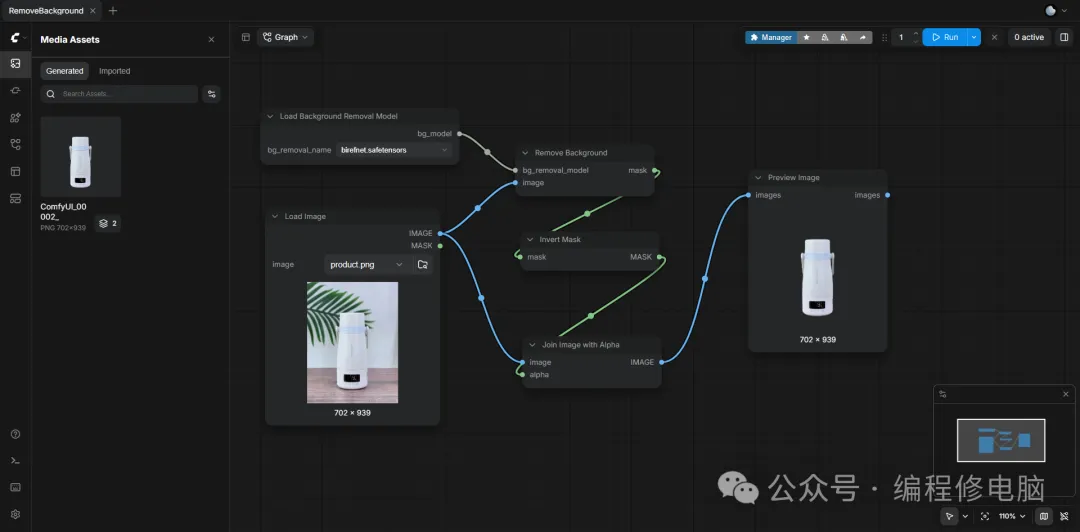
一、Load Image 加载产品原图,输出 IMAGE。
二、加载抠图模型。提前去HuggingFace(国内直连,地址 https://huggingface.co/Comfy-Org/models)下载好 Birefnet 模型存到 D:\ComfyUI\ComfyUI\models\background_removal 文件夹下,重启 ComfyUI 生效。
三、添加 Remove Background 节点,输出 MASK。随后用 Invert Mask 节点转换主体和背景。
四、添加 Join Image with Alpha,将 IMAGE 和 MASK 合并。
五、添加 Preview Image 节点,点击运行,完成抠图流程,并打开图片预览,此预览图可点击下载。后续如有自动保存图片到指定目录的需求,可再加一个 Save Image 节点。
超分过程要简单一些,如下图,分辨率从702*939 超分到2808*2756。
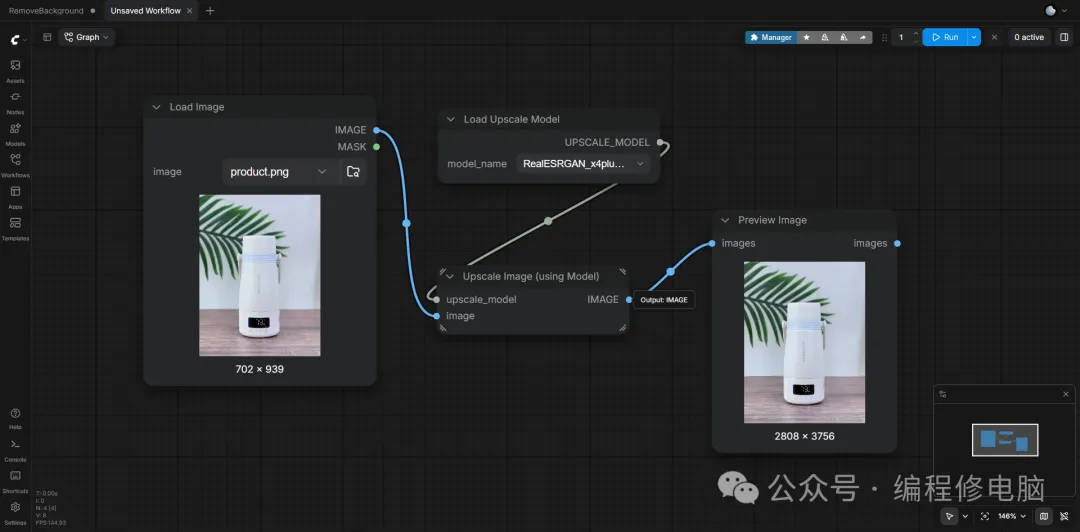
和抠图有区别的地方一是载入 RealESRGAN 模型,二是超分后文件会变得很大,本次案例是从 0.5MB 变成了 160MB。
跑完实测,我和小伙子说:“你的几十张图要一次性处理完,把 Load Image 换成 Load Image Batch 就行。不够清晰的几张先做超分,然后让 ComfyUI 批量读取图片输出无背景的 PNG,除了常用的白色背景,想换什么背景都可以。特别是遇到像‘白纱材质的新娘头饰’这类半透明主体,用 ComfyUI 的 RMBG-2.0 模型比用 Photoshop 手工处理快一到两个数量级。“
小伙子说:”原来 AI 还能这么用,以前光拿豆包、元宝当搜索工具了,以后还要多向你学习。“
我说:”好说,这次这几十张你自己就能处理,如果有几百上千张的活儿你可以找我,我给你写个自动跑的程序,当然那个就得收费了。“
RTX 4060 8G 实测数据
• 抠图:Birefnet 体积约 423MB,RMBG-2.0 约 885MB;处理单张 1024 约 0.5 到 1.2 秒,2048 约 2.5 到 3.5 秒;显存占用约 1.8 到 2.2GB。
• 超分:1080p 放大到 4K 约 4.8 秒、占 5.6GB;没独显走 CPU 单张约 15 到 20 秒,慢但能用。
FAQ
Q:抠图和超分这两个任务必须装 ComfyUI 吗?
A: 不一定。RMBG 和 Real-ESRGAN 都有独立命令行版,但 ComfyUI 把它们连成一条线比较省事,还能顺便管理文生图。
Q:ComfyUI 里“放大(upscale)”有好几种节点,选哪个?
A: 想要“确定性补细节”(照片、产品图这类),选“模型放大(Upscale Image using Model)”,用 ESRGAN / RealESRGAN 这种训练好的超分模型,跑一遍就出清晰细节,不用额外采样。“Upscale latent” 是把潜变量放大,一般不直接解码,标准用法是放大后接一轮 KSampler 重采样(hires fix,降噪 0.3~0.6),扩散模型会在更高分辨率上重新生成细节,更适合人脸、创意图这种要“理解后再补”的场景。还有“只变大不补细节”的 ImageScale,只做像素插值,与 latent 不一样。
Q:装的时候卡在某一步怎么办?
A: 九成是 GitHub 超时或 pip 慢,换镜像源重来;启动就崩,多半是动了 PyTorch(装过 xformers 或点过更新),建议重下便携版。
Q:本地出的图能接单交付吗?
A: 技术上能,但要先注意商用许可:Flux [dev] 是非商用,客户交付改用 Flux [schnell](Apache 2.0)或 SDXL。抠图节点同理:RMBG-2.0 的底层模型来自 BRIA,商用要查 BRIA 许可。为免麻烦可用核心自带的 BiRefNet(MIT)。
---
我们在晋中大学城创业园 5 层,电脑、打印机维修、数据恢复、系统运维都做,软件开发和 AI 部署的单子也接(其实这俩是我老本行,线上案例见我公司官网 https://www.dysonai.com)。
“编程修电脑”公众号每周都有维修实录,我总结的电脑故障处理 DIY 工具清单和故障自查手册可在公众号发“工具箱”或“自救”自取。