ARTICLE · 1296482
Excel小技巧:「分列」,一秒把一列乱数据拆成多列
Excel小技巧:「分列」,一秒把一列乱数据拆成多列
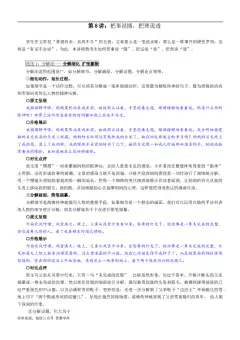
从系统导出、别人发来的通讯录表格里,经常会出现“姓名,电话,城市”挤在一个单元格里的情况。如果手动拆分,几百行数据能让人崩溃。Excel 的分列功能,就是专门解决这个问题的。 分列主要用于把一列混合文本拆成多列,常见场景包括: 假设 A 列数据是这样的: 1张三,13800138000,北京 2李四,13900139000,上海 3王五,13700137000,广州 目标是拆成三列:姓名、电话、城市。 第1步:选中要拆分的一列数据 注意只选中一列,不能同时选中多列。 第2步:点击「数据」→「分列」 Excel 会弹出“文本分列向导”。 第3步:选择「分隔符号」 因为数据之间用逗号隔开,所以选择分隔符号。 第4步:勾选分隔符 在分隔符选项中勾选逗号;如果是其他符号,可以在“其他”框里手动输入。 下方预览区会实时显示拆分效果,确认没问题后再点“下一步”。 第5步:设置列格式并完成 如果拆出来的是普通文字,保持“常规”即可。 如果包含身份证号、银行卡号等长数字,要把对应列设为文本,避免变成科学计数法。 最后点击“完成”,数据就会自动拆成三列。 如果数据没有明显符号,但每段长度固定,比如: 1ABR58402LRG 2BQS33129SML 可以在向导中选择固定宽度,然后在预览区点击设置分列线,手动决定从哪里拆开。 分列前最好先复制一列备份,避免覆盖原始数据。 右侧必须有足够空列,否则拆分结果会覆盖已有内容。 长数字列一定要设为“文本”,否则可能丢失精度。 工作表被保护,或选中了多列时,分列按钮可能不可用。 分列不是复杂功能,但能省下大量重复劳动。遇到“一列塞满信息”的表格,先别急着手动拆,试试分列,往往几秒就能解决。
——E晓分享,共同进步——
「分列」:它适合解决哪些问题
姓名、电话、地址挤在一起; 订单号、日期、金额混在一个单元格; 系统导出的数据没有正确分列; 身份证号、日期、编号需要按固定位置拆分。