ARTICLE · 1303153
铁松助手升级了:合并文档时最怕的两件事——版式乱、页码串,这个工具都处理了
写材料的人大概都干过这件事:
手里几份文件——正文一份、附件一份、情况说明一份、方案一份……要拼成一份完整的材料交上去。
于是打开一个空白文档,一份一份复制粘贴,粘完发现:
·每份文件的页边距不一样,粘过来全乱了;
·页码从第二份开始接着往下串,或者干脆全没了;
·页眉变成了第一份的,后面几份的都不见了;
·粘完还要手动在每份之间敲回车分页……
一份材料排下来,半小时没了,而且下次还得再来一遍。
从 v1.9.0 起,「铁松助手」里多了一个「批量合并文档」——就是干这件事的。
—·—
一、入口在哪儿
功能区【铁松助手】→ 右侧【其他工具 ▾】→ 【批量合并文档】。
顺便说一句:这个功能 Word 和 WPS 都能用——下图就是在 Word 里的样子。
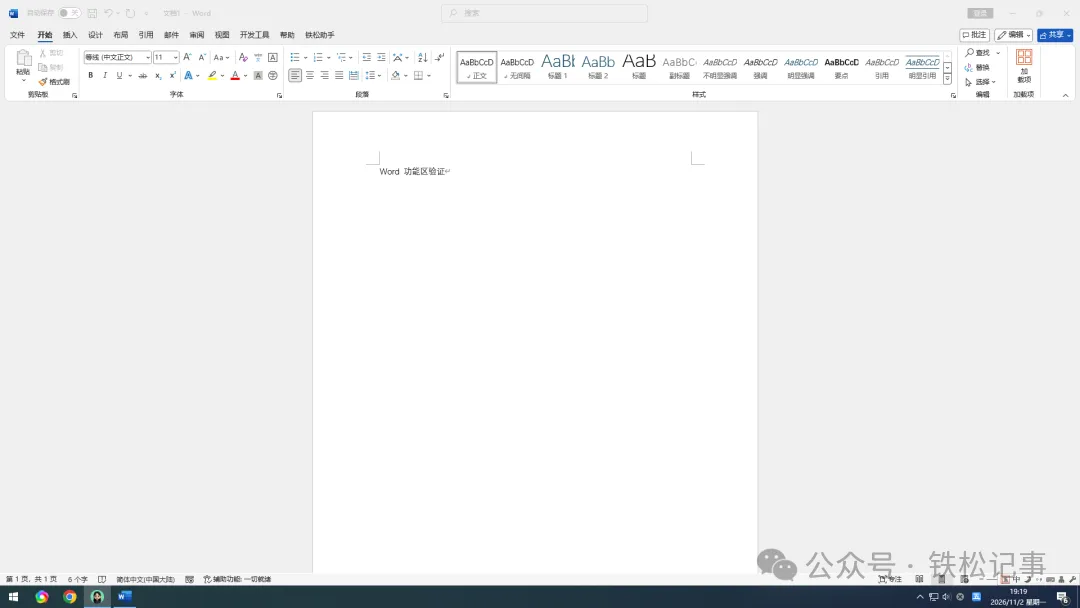
点开后不是直接开始操作,而是先给你一张"须知"——
—·—
二、第一步:先看清楚规则再动手
合并会改变文档结构,所以工具先把"支持什么、怎么处理、注意什么"摆在你面前,看完点右下角【明白了,继续下一步】再操作。
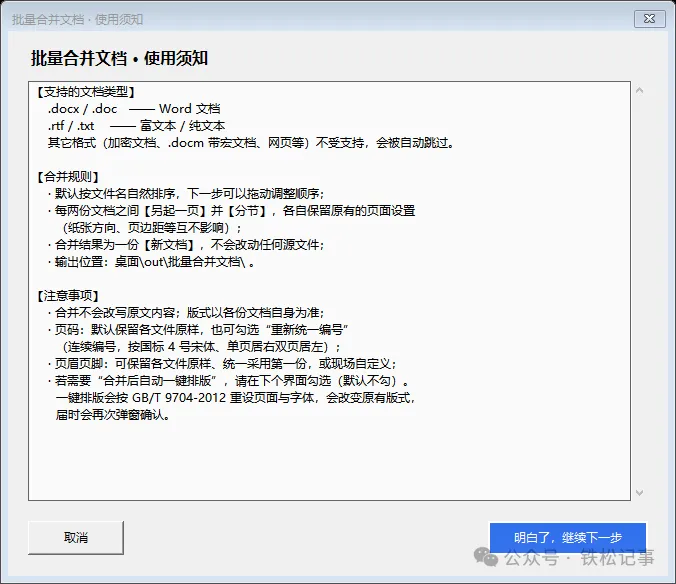
支持的文档类型:.docx / .doc / .rtf / .txt。
加密文档、带宏的 .docm、网页等格式不支持——它们会被自动跳过,并在最后汇总告诉你跳过了哪些,不会让整批任务失败。
—·—
三、第二步:拖一下就选好了
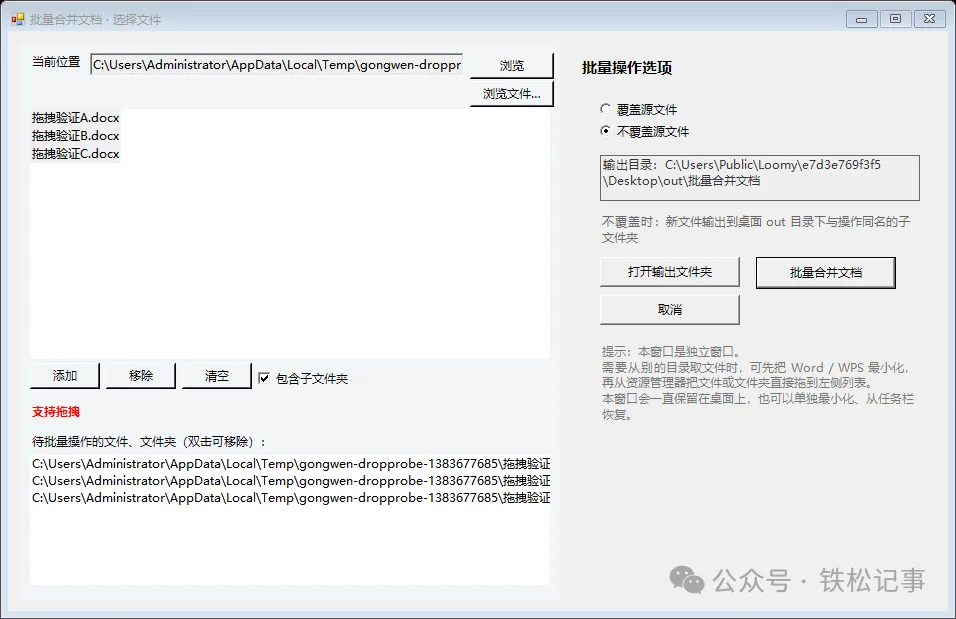
选文件的窗口,直接把文件或文件夹拖进去就行;也可以点【浏览】挑文件夹、点【浏览文件…】挑文件。
拖进来之后:
·上方列表立刻切到那个文件夹,把里面的文档列出来;
·下方"待批量操作"列表里自动多了一条;
·需要排除几份,选中后点【移除】——或者双击某一项直接去掉。
勾上【包含子文件夹】,连子目录里的文档一起带上。
—·—
四、第三步:顺序、页码、页眉页脚,都在这一屏里定
这是核心界面:
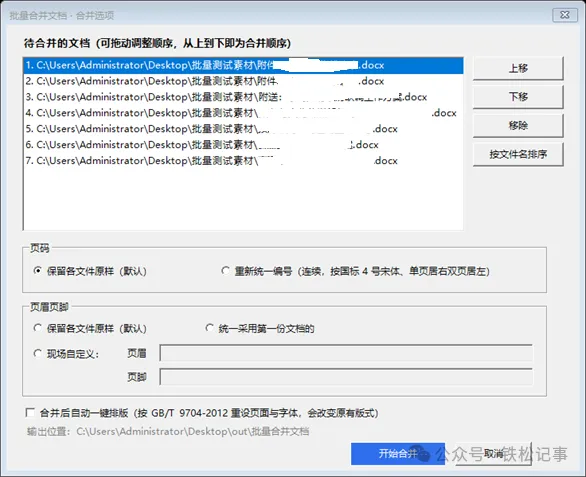
① 顺序随便调
默认按文件名自然排序——"附件2"会排在"附件10"前面(不是按字符比大小)。不顺手就选中某一条,用【上移】【下移】,或者直接把条目拖到想要的位置。
② 页码两种选择
·【保留各文件原样】(默认)
·【重新统一编号】:合并后连续编号,并按国标套用 4 号宋体、单页居右、双页居左
③ 页眉页脚三种选择
·【保留各文件原样】(默认)
·【统一采用第一份文档的】
·【现场自定义】:直接在框里敲——页眉写什么、页脚写什么,当场就定。
④ 合并后自动一键排版
默认不勾。勾了它会按 GB/T 9704-2012 重设页面与字体——会改变原来的版式,所以工具会再问你一次:
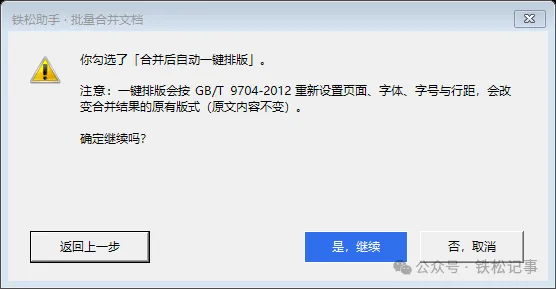
注意那个【返回上一步】:如果你临时改主意、想回去调顺序或去掉勾选,点它就回到上一屏,不用从头再来一遍。
—·—
五、合并出来是什么样
·每份之间自动【另起一页】并【分节】——这是关键。分节意味着每一份文档各自保留自己的页面设置:横排的表格页还是横排,竖排的正文还是竖排,页边距互不干扰;
·生成一份全新的文档,输出到 桌面\out\批量合并文档\;
·源文件一个都不动(大小、修改时间都不变);
·合并完成后弹窗告诉你结果,并自动打开输出目录。
—·—
六、两个容易被忽略的贴心处
1. 不支持的格式不会毁掉整批任务
夹了个 PDF 进去?跳过它,其余照常合并,最后汇总告知。
2. 长文档会给你"正在处理"的浮窗提示
多份大文档合并要花点时间,界面会浮出进度提示,不会让你以为死机了。
—·—
七、什么时候用得上
·正文 + 附件拼成一份完整材料;
·把多份分散的汇报合成一册汇编(顺序自己定,页码统一重编);
·会议材料打包成一份(页眉统一写上会议名称);
·把一堆 .txt / .rtf 素材拼成底稿。
—·—
八、写在最后
这个功能没做什么花哨的事——就是把"复制粘贴 + 手动分页 + 重排页码"这套重复劳动,变成拖一下、选几项、点开始。
顺带说一句:合并前那份"使用须知"、二次确认里的"返回上一步",都是刻意加的。改动别人的文档结构是件严肃的事,该说清楚的说清楚,该能反悔的留个反悔的机会。
后续【其他工具】里还会陆续加格式转换等常用小工具,都走同一套思路:入口集中、操作直白、本地离线。
—·—
安装与获取
关注下方公众号后回复001即可获取。
安装很简单:右键安装程序 → 以管理员身份运行 → 点「开始安装」→ 完全退出并重新打开 Word / WPS,顶部就会出现【铁松助手】选项卡。
卸载也干净:在系统「设置 → 应用 → 已安装的应用」里搜「铁松公文排版助手」即可卸载,或运行安装目录下的卸载程序。
—·—