ARTICLE · 1304864
U 盘拷走就能用,35 件 PDF 工具免安装
QUOTE
一个 PDF 而已,不该为了抽出一页去装十个软件。
—— 云墨匠
收到一份 PDF,十有八九要动它:合同里改两个字、发票里抽一页、把扫描件转成 Word 好编辑。这时候要么满网找在线工具,上传、等、下载,页数一多还限;要么装一堆小软件,一个负责合并,一个负责转换,桌面上排成一排。
那么今天我来给大家分享一款 PDF Candy Desktop。
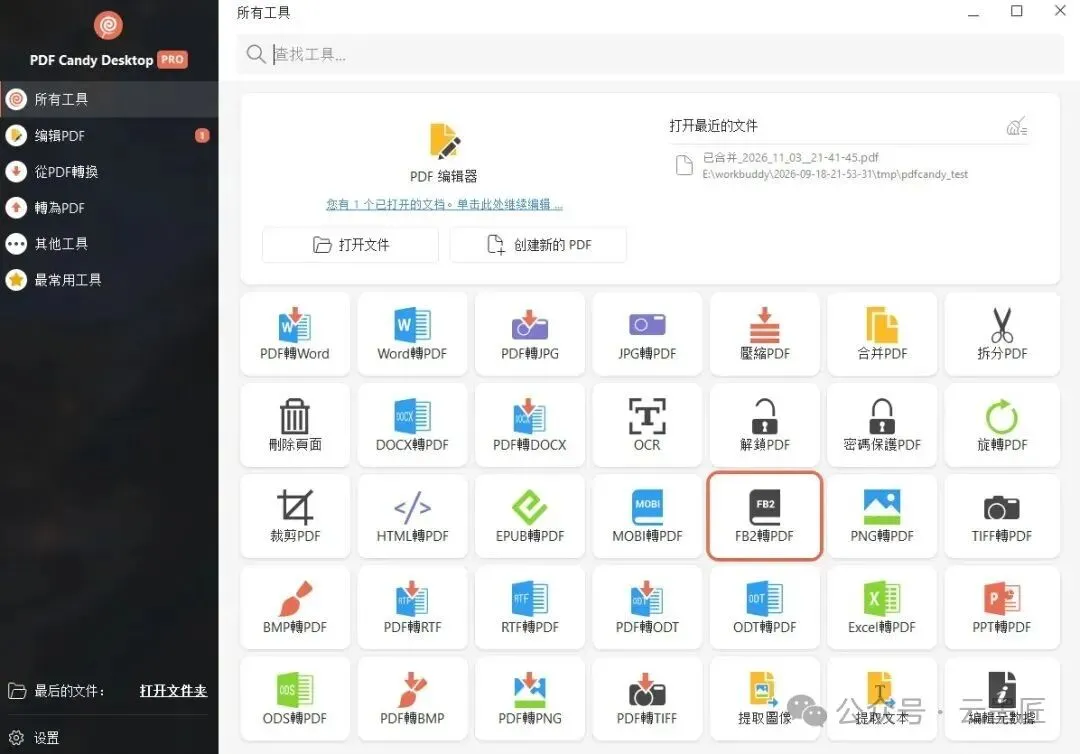
打开就是这个样子。左边五个分类:所有工具、编辑PDF、从PDF转换、转为PDF、其他工具。右边三十五个格子,每一个都是一件具体的事:合并、拆分、压缩、加密、OCR、转 Word、转图片、转电子书。
它全在本机跑,文件不用往服务器上传,断网也能处理。这一点对合同、证件这类东西挺要紧。
「一个软件把三十五个小工具收进同一个窗口,用哪个点哪个。」
本文看点
01
合并与排序
02
九个转换方向
03
本地不上传
01
MERGE
先干最常见的那件:合并
点「合并PDF」选文件。列表里一行一个,大小、页数、有没有密码都列出来。右边那排按钮管顺序:加号继续加,上下箭头调先后,垃圾桶删掉,最下面那个 AB 改文档属性。
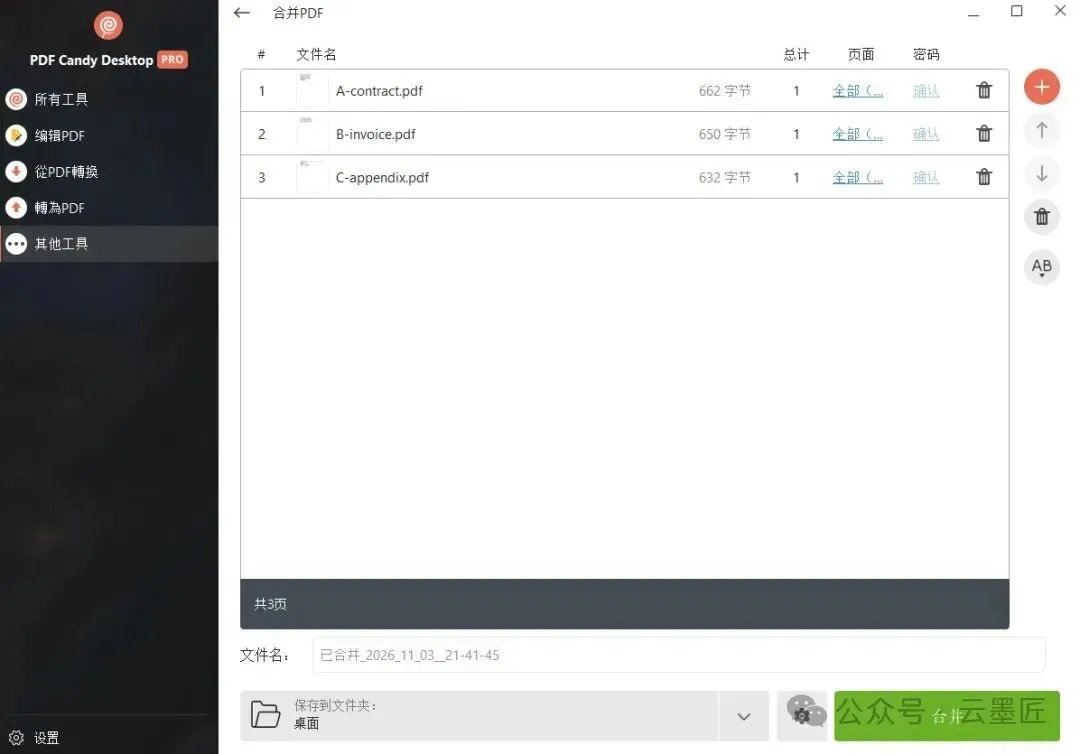
底下写着共几页,文件名自动生成成「已合并_年月日_时分秒」,保存位置默认桌面。点那个绿色的「合并」就行,剩下的不用管。
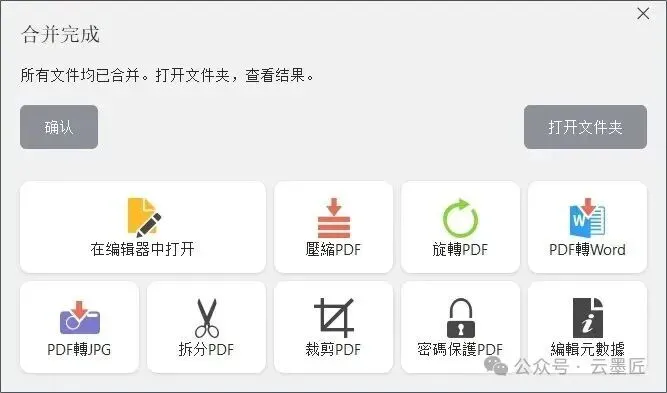
完事会弹这个框:确认、打开文件夹。下面一排是接着往下做的入口——在编辑器里打开、压缩、旋转、转 Word、转 JPG、拆分。一步做完不用回首页重找工具。
02
CONVERT
转格式:PDF 和 Word 来回倒
「从PDF转换」里有九个方向:Word、JPG、DOCX、RTF、ODT、BMP、PNG、TIFF,外加一个 OCR。列表里能单独指定页面范围——全部,或者第几页到第几页,拆分和密码也在这张表里设。
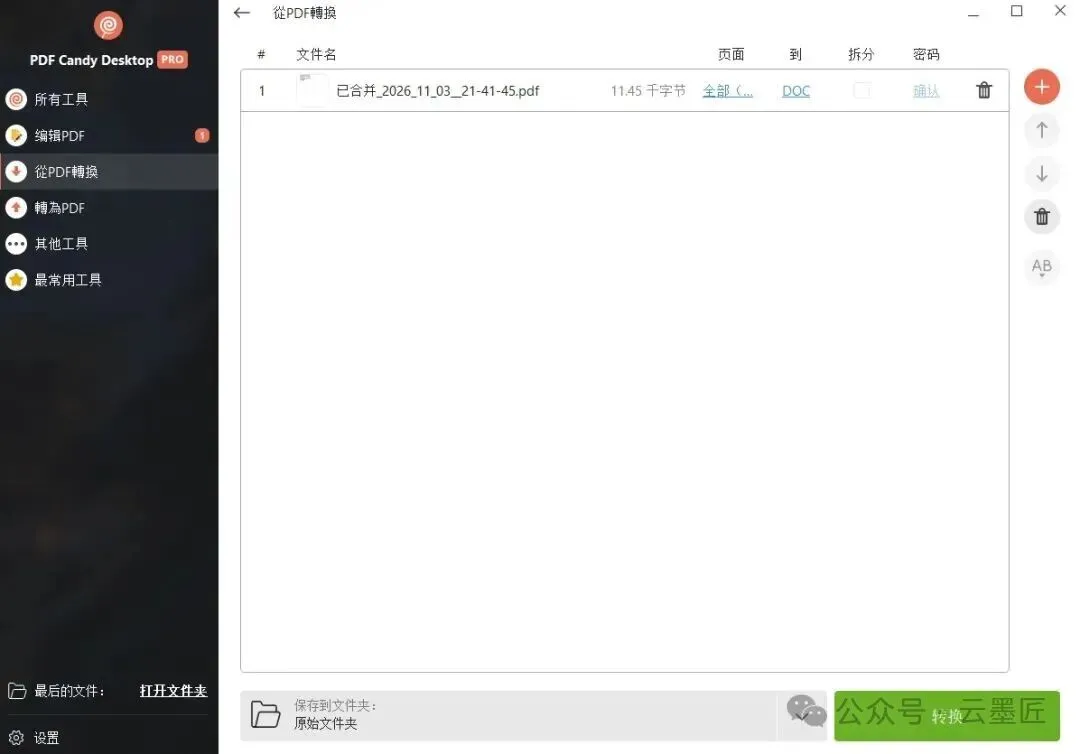
反方向在「转为PDF」:Word、Excel、PPT、图片、HTML 网页、EPUB、MOBI、FB2 都能并成 PDF。扫描件走 OCR 先认字,认完再转,出来的就是能编辑的文本。
03
EDIT
真到抠细节,还是得开编辑器
点「编辑PDF」再「打开文件」,进来是这样:左边窄条依次是抓手、选择、文字、图片、形状、线条,中间是页面本身,右边一列缩略图,翻页直接点。
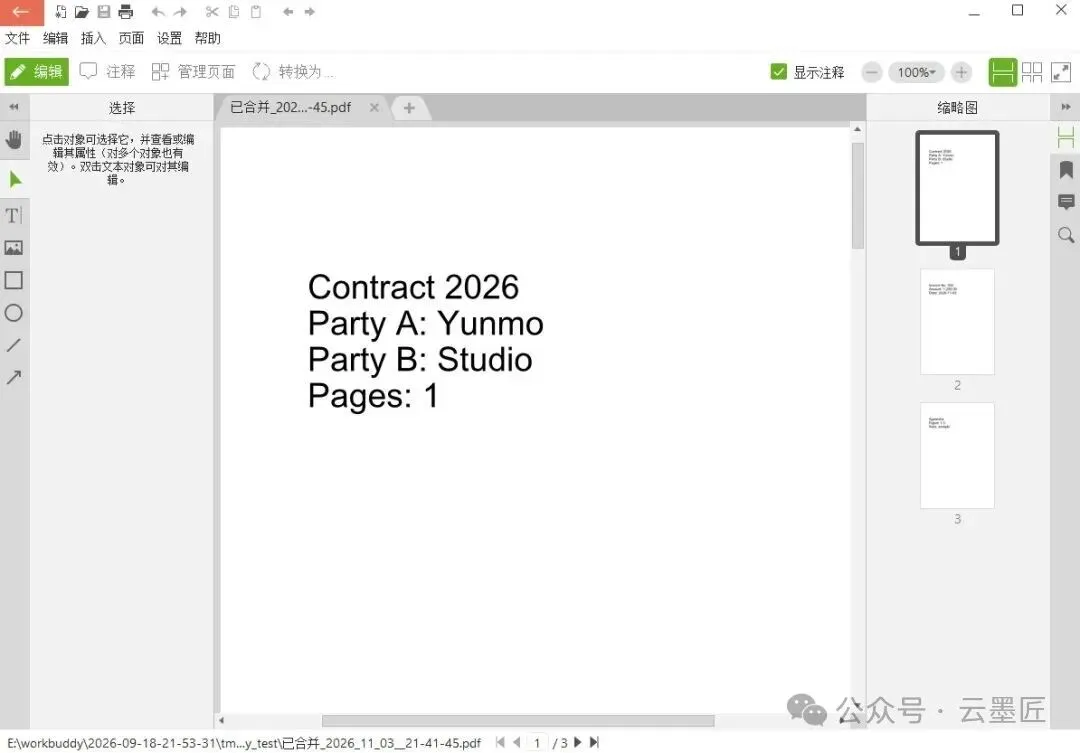
顶上是「编辑」「注释」「管理页面」「转换为…」四组。改文字、加批注、调页面顺序、直接转格式,都在这一层。底部状态栏会写清楚当前第几页、一共几页。
改文字的时候它是按文本框来选的,不是像 Word 那样光标插进去就能敲。这点得有心理准备:能改,但姿势不一样。
04
EXTRAS
剩下的那些零碎活
「其他工具」里放着平时不常用、用起来最省事的那些:压缩、合并、拆分、删除页面、解锁、密码保护、旋转、裁剪、提取图像、提取文本、编辑元数据。
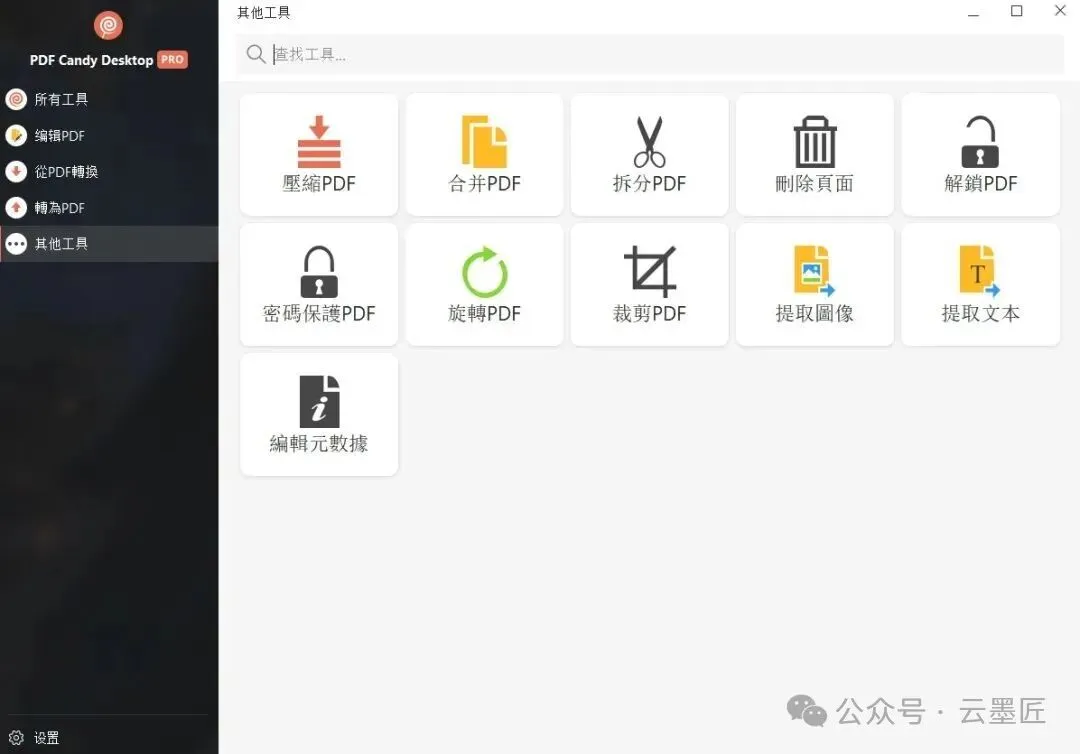
举两个我常用的。压缩,把几十兆的扫描件压到能直接发微信;提取图像,一页一页截图太费劲,它直接把里面的图扒出来,还能挑范围。
压缩。体积大的扫描件、带图的报告,压完还能看清字。
提取文本。扫描件认字走 OCR,本来就有文字的,直接抽出来就是干净的一段。
密码保护。发出去的合同加个打开密码,比压缩包靠谱。
∞
THE END
几个要先说清楚的地方
设置里只有六项:语言、默认发布者、图象质量(中)、OCR 语言(默认 EN,认中文得自己改)、自动检查更新、发送匿名使用统计。
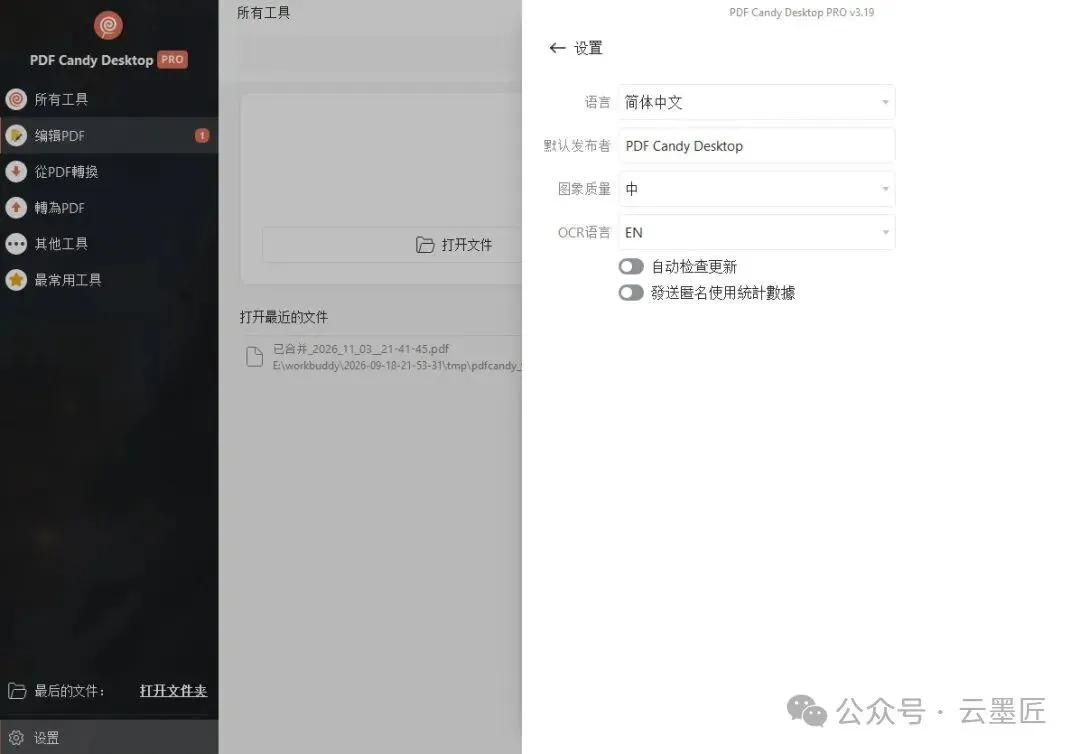
这个是便携版,解压就能开,不用安装。
软件本身分免费版和 PRO 两档,界面右上角标着 v3.19。它解决的是「手边有份 PDF,马上要动一下」这件事,不是排版工具;真要做画册、排长文档,还是得回 Word 或者专业排版软件。
获取方式
在下面「云墨匠」公众号里发送「软件」即可获取
软件编号:056