ARTICLE · 1314781
不会写Excel公式?把需求说清楚,让AI写、讲、再自己验一遍
月底要交销售汇总,表里行数不少。你想算“华东区打印纸卖了多少”,点中一个空格子,手放在键盘上,不知道从哪个函数开始。于是筛选、复制、粘贴,再用计算器加。加完不放心,又筛一遍,怕漏行。
这类活,AI能搭把手。你把表的结构和想要的结果说清楚,它能把公式写出来,还能一段一段讲明白。但公式不是咒语,复制进去未必就灵。它可能写错函数名、把参数顺序弄反;你的表里也可能有空格、数字存成了文本。所以核心是三步:让它写,让它讲,你自己验。前面加一步准备,出错时再加一步排查。
这篇用DeepSeek网页版(chat.deepseek.com)演示。示例是作者自制的一份虚构的“销售明细”表 demo_sales.xlsx:表头在第1行,A到H列依次是日期、订单号、销售员、区域、产品、数量、单价(元)、金额(元),数据从第2行到第41行,共40行,按日期排序。表是虚构的,下面用到的正确结果,是作者做表时用表格软件算好的标准答案,不是AI的输出。
不会写公式不丢人。会描述需求、会验证结果,比背函数有用。
步骤1:先处理隐私,再说清表长什么样
动手前做两件事:处理隐私,描述表格。
先看表里有没有姓名、手机号、身份证号、客户名单、成本价、工资这类内容。有,就删掉或者打码。姓名换成“销售A”“销售B”,手机号留后四位,前面用X代替。打码要打在文件里,不是只在对话里说一句“请忽略姓名”,文件原样传上去,那句话拦不住什么。
然后弄清三件事:表头在第几行;数据从第几行到第几行;每一列是什么。表里有合并单元格、空行、小计行,也一并说明。这些小东西会让公式的范围算错。
还要说清软件和版本:你用的是Excel还是WPS,哪个版本。不是客套,是因为有些函数旧版本没有。版本号在软件的“关于”里能找到,找不到就写“较新版本,具体版本号未查”,别让AI猜。
DeepSeek网页版输入框旁边有上传按钮。作者2026年11月实测时(11月2日首次记录,11月5日再次确认未变),鼠标停在上传按钮上,提示写的是“上传文件,支持各类文档和图片 / 最多 50 个,每个 100 MB”。能不能读懂xlsx、读得准不准,以界面为准;界面会更新,你看到什么就是什么。也可以不上传,把表头和几行数据直接粘贴进去描述,效果以你实际试的为准。

▲ DeepSeek网页版,示例表 demo_sales.xlsx 已上传,输入框里是第1步的口令(软件写的是Excel、较新版本),发送前截图。
可直接复制的口令:
我用的是【Excel / WPS 表格】,版本在“关于”里看到是【填版本号,或写“较新版本”】。<br>下面是一张销售明细表:<br>表头在第【1】行;数据从第【2】行到第【41】行,共【40】行;<br>A到H列依次是【日期、订单号、销售员、区域、产品、数量、单价(元)、金额(元)】。<br>表里【没有】合并单元格,【没有】小计行。姓名和手机号已经删掉。<br>请先复述一遍:表头在第几行、数据到第几行、每一列是什么。复述完先不要写公式,等我提问。
先让它复述,是给你一个检查点。它把列名或行号说错,后面的公式多半也会错。错了就纠正,再往下走。
作者2026年11月5日用这份虚构示例表在DeepSeek网页版实测了一次(深度思考关、智能搜索开)。这一步它的复述全部对上:表头第1行,数据第2到41行共40行,A到H八列名称和顺序正确,也按要求没有写公式。只测了一次,换一张表、换个时间,结果可能不同,复述这一步别省。
步骤2:四句话说清需求
写公式的需求,拆开就是四句:用哪几列、按什么条件、要什么结果、结果放在哪个格子。
只说“帮我算一下销售额”,它只能猜。说“在I2单元格,用B列的订单号匹配SO-0017,返回H列的金额,精确匹配,查不到先让它报错”,它才知道要写什么。
拿示例里的查找需求走一遍。
可直接复制的口令:
请写一个公式,放在【I2】单元格:<br>用【B列“订单号”】匹配【SO-0017】,返回【H列“金额(元)”】里的值。<br>要求精确匹配;查不到时保留默认报错即可。<br>查找区域是【B2:B41】,返回区域是【H2:H41】。<br>请给一个公式,并注明它适用于【Excel / WPS】,以及对版本有没有要求。<br>如果我这个版本没有 XLOOKUP,请再给一个 VLOOKUP 的备选写法。
结果放在哪个格子,要写进去。不写,它可能给你一整列的做法,你还得猜从哪一行开始。条件有两个以上,就一条一条列,别挤成一大段。
还有几个小地方,顺手说清楚:文字条件在公式里要加英文引号,比如"华东"、"打印纸";条件里的大于等于,公式里写成">=10"(AI会帮你写,你核对时认得出就行);区域写头尾,别只写一个单元格。你写得越像表格里的原样,它给的公式越容易直接套。
常见的两种写法是:
=XLOOKUP("SO-0017",B2:B41,H2:H41) =VLOOKUP("SO-0017",B2:H41,7,FALSE)
这两个公式,在示例表里算出来都是112。112是作者用表格软件算好的标准答案。
实测这一次,DeepSeek给出的首选和备选正好是这两条,公式都对。它还顺带报了结果:金额112,整行内容也对,但它说这一单在“第13行”。实际上SO-0017在工作表的第14行,是第13条数据,它把“第几条数据”和“工作表第几行”混在了一起。数是对的,位置说法却不准,这正是要自己回表里看一眼的原因。
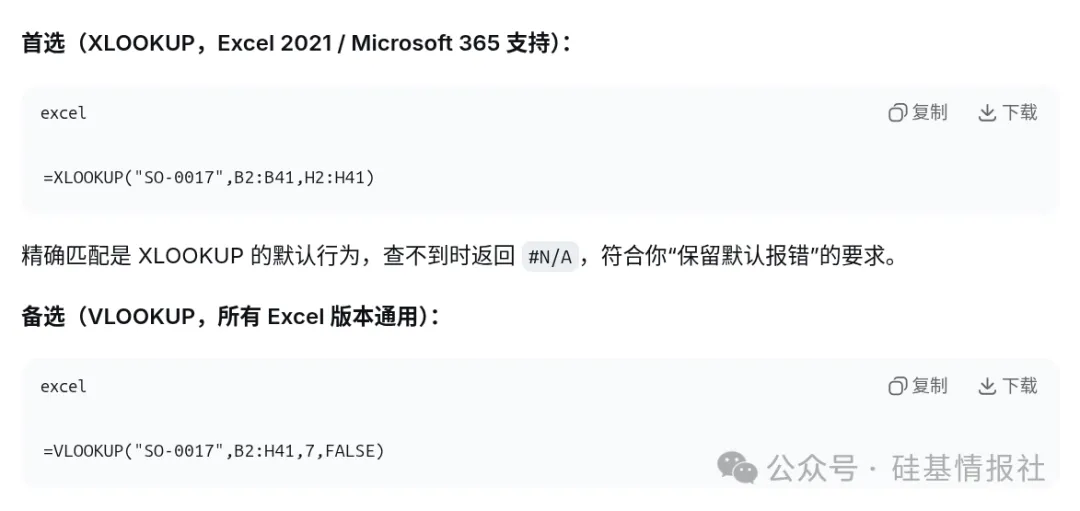
▲ DeepSeek给出的首选XLOOKUP公式和VLOOKUP备选写法(2026年11月5日实测)。图中“Excel 2021 / Microsoft 365 支持”与微软官方帮助一致;微软帮助列出的适用版本还包括Excel 2024等,并写明Excel 2016和2019中不可用。“所有Excel版本通用”是AI的说法。
看到公式,先别急着往下拖。下一步,让它讲。
步骤3:让它逐段讲,别只给一个公式
公式看不懂,改都无从改。可以让它按固定格式解释。
可直接复制的口令:
请逐部分解释这个公式:【把上一步的公式粘贴在这里】,不要只说“它是查找函数”:<br>1. 函数名是什么,作用用一句话说;<br>2. 括号里每一段分别是什么,按顺序编号;<br>3. 每一段对应我表里的哪一列、哪个区域;<br>4. 公式里有没有用$?用了的话,为什么要用;<br>5. 如果某一参数写错,可能会出什么错。
对着 =XLOOKUP("SO-0017",B2:B41,H2:H41),一段一段看:
"SO-0017" 是要找的值,放在引号里,因为它是文本; B2:B41 是到哪里找,也就是订单号那一列; H2:H41 是找到之后返回哪一列,也就是金额那一列; 后面还可以有第四、第五、第六个参数,管“找不到时显示什么”“怎么匹配”“从前往后还是从后往前找”。这个例子没写,用的是默认设置。按微软官方帮助,XLOOKUP默认是完全匹配。
再看 =VLOOKUP("SO-0017",B2:H41,7,FALSE):
"SO-0017" 还是查找值; B2:H41 是从订单号到金额的整块区域; 7 是“返回这块区域里第7列”,从B列数起,B是1,H正好是7; FALSE 是精确匹配。要精确匹配,这个参数不能省,后面会细说。
解释完,再让它用一句大白话收个尾:“这个公式在干什么?”如果这句话你都看不懂,说明它讲得还不够白,继续问,别硬着头皮复制。
如果它只给公式不解释,把上面那段话再发一遍。解释里出现“这个参数很重要”却不说是哪一个,也打回去重讲。
实测这一次,它对三段参数、对应的B列和H列、默认精确匹配、查不到返回#N/A的解释都对,也说明了往下拖时要用$锁住区域。但在“哪个参数写错会出什么错”这一点上,有两处说得不严谨:一是只把查找区域改短、返回区域不动,它说会漏掉最后一行,按微软帮助,两个区域大小不一致时XLOOKUP会报错;二是它把匹配模式1和-1说成“近似匹配”和“通配符”,按微软帮助,-1和1是“完全匹配,找不到时返回下一个较小或较大的项”,通配符匹配是2。所以AI的解释也要对照官方帮助看,尤其是它额外展开的部分。
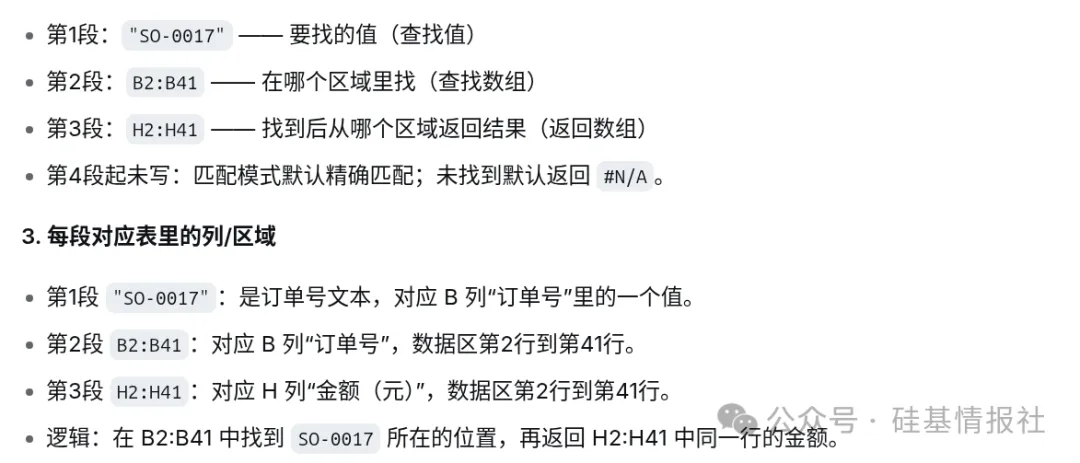
▲ DeepSeek逐段解释XLOOKUP公式,每段对应表里的列和区域(2026年11月5日实测,只截了解释正确的部分,上面提到的两处不严谨说法不在图中)。
步骤4:先手算一两行,再换个条件
公式对了没有,不看AI说“结果是112”,要看你的表算出来是不是112。
先挑一两行能手算的。查SO-0017这一单,就找到那一行,这一单数量14、单价8,乘出来是112,再看金额列是不是112。拿计算器按一遍,一会儿的事。手算一行,比盯着公式干看有用。算完把结果记在便签上:公式、你手算的数、软件算出的数。三样东西摆在一起,对不对一眼就能看出来。别只留在聊天窗口里,窗口一关就找不着了。
再换个条件。把“查一单金额”换成“按两个条件求和”,再把“求和”换成“按条件计数”,看它给的函数和区域还对不对。
可直接复制的口令:
请分别写两个公式,放在【I4】和【I5】:<br>1. 对【H列“金额(元)”】求和,条件是【D列“区域”等于“华东”】,并且【E列“产品”等于“打印纸”】。区域用【D2:D41、E2:E41、H2:H41】。<br>2. 统计【C列“销售员”等于“李婷”】,并且【F列“数量”大于等于10】的订单笔数。区域用【C2:C41、F2:F41】。<br>每个公式单独一行,写明函数名和每个区域的范围。
对应的是:
=SUMIFS(H2:H41,D2:D41,"华东",E2:E41,"打印纸"),标准答案1150; =COUNTIFS(C2:C41,"李婷",F2:F41,">=10"),标准答案9。
实测这一次,它给出的SUMIFS和COUNTIFS两条公式和上面一致,但没有报具体数值。1150和9是作者自己在表里算出来的(华东区打印纸在示例表里只有两笔,700加450)。你的表里算出来不是这两个数,先别改公式,进入下一步排查。
还可以用筛选核对:筛出华东加打印纸的行,看看筛出来的行是不是都符合这两个条件;筛出李婷且数量大于等于10的行,数一数有多少行。行多就抽几行对明细,总数交给软件算,别拿计算器硬加。
步骤5:出错时,把“原样”贴回去
报错不可怕,怕的是只说“你的公式不对”,然后自己闷头改。AI不知道你看到了什么,只能猜。
贴回去的东西有三样:公式全文、报错原文、你期望的结果和实际结果。三样都给,它才好判断。
可直接复制的口令:
我用了你给的公式:【=XLOOKUP("SO-0017",B2:B41,H2:H41)】,放在【I2】。<br>软件显示的错误是:【#N/A】。<br>我期望查到【SO-0017 的金额 112】,实际显示【#N/A】。<br>我的软件是【Excel / WPS,版本号】。数据区域是【B2:B41 和 H2:H41】。<br>请按可能性从高到低列出原因,每条写清楚怎么检查、怎么改。先不要给新公式。
常见的报错,先有个方向:
#N/A:没找到。可能查找值真不存在,可能区域没框对,可能单元格里有空格,也可能数字存成了文本。 #NAME?:函数名不认识。先看有没有拼错,再看这个版本有没有这个函数。 #VALUE!:参数类型不对,或者几个区域的大小对不上。 #REF!:公式引用的单元格或区域被删掉了。
这些只是方向,具体以软件自己的提示为准。
还有一种不报错、但结果不对:算出来的数和手算不一样。这时候把公式、你的手算过程、软件算出的数一起贴回去,让它逐项核对:区域是不是框全了,条件有没有写反,该不该加$,查找值是文本还是数字。
它给出几条改法,一次改一条,改完就验。不要一口气全改,改完你也不知道是哪条起了作用。每改一条,在便签上记一句“改了什么,结果变没变”。改过几轮,你会知道是哪一处真正起了作用,下次遇到同类问题,不用从头猜。
实测时,作者把漏写FALSE的公式 =VLOOKUP("SO-0017",B2:H41,7) 和“显示805、手算是112”贴了回去。它排在第一条的原因就是漏写了第4个参数、默认按近似匹配,订单号没排序时会返回看起来正常但不对的值,改法是补上FALSE或0;它还指出805是SO-0010的金额。作者回表核对,SO-0010是数据第一行,金额正是805。后面几条是次要可能,属于正常排查。这是一次、一张虚构表上的结果,换了数据和问法,它的排序和判断可能不同。
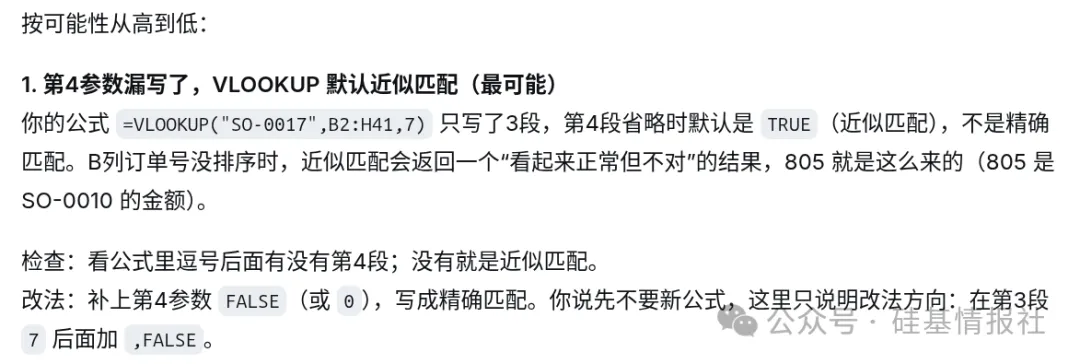
▲ 把漏写FALSE、结果为805的公式贴回去后,DeepSeek列出的第一条原因(2026年11月5日实测)。图中“最可能”是AI原话。
排查完,再回到步骤4手算一遍。公式能跑、结果对得上,才算完。

▲ 说清楚、让它写让它讲、自己验、出错原样贴回去
进阶1:区域要框全,几个区域要一样长
公式里的 B2:B41 是一个区域。区域的头和尾,决定它管哪些行。
在41行下面接着新增一行,公式不会自动把范围扩到新行。原来写死到41的,新行就漏了。在区域中间插入行,软件通常会跟着调整区域,但也要回头看一眼公式,别默认它跟着变。
SUMIFS 这种带多个区域的公式,几个区域要一样长。求和是 H2:H41,条件区域是 D2:D41、E2:E41,都是40行。一个40行、一个41行,结果可能不对,也可能直接报错。
办法有三个:新增数据前,把区域多留几行,比如写到 H100;把数据区域转成“表格”(Excel里是“插入—表格”,快捷键Ctrl+T;WPS的叫法以界面为准),在表格末尾接着加的行通常会被算进表格;或者每次加完数据,检查公式末尾的行号。
如果图省事写整列 H:H,新增行确实跑不掉,但表头的文字、表尾的合计行也会落在区域里;表尾合计行如果正好符合条件,就可能被重复计算。数据多时,整列引用也可能让表格算得慢一些。整列不是不能用,用之前先确认区域里只有数据。区域留太大也有类似问题,表里的小计行、备注行如果刚好符合条件,容易被一起算进去,加完数据要核对总数。
进阶2:相对引用和绝对引用,$ 到底锁住了什么
公式往下拖,单元格引用会跟着走,这叫相对引用。=VLOOKUP("SO-0017",B2:H41,7,FALSE) 拖到下一行,B2:H41 会变成 B3:H42,查找区域整体下移一行,可能就查错了。
$ 放在行号或列号前面,就是锁住。$B$2:$H$41 行列都锁,这就是常说的绝对引用;B$2:H$41 锁行不锁列,$B2:$H41 锁列不锁行,这两种叫混合引用。
什么时候锁:查找区域、条件区域这种整张表固定不动的,通常锁;查找值所在的单元格,通常不锁,让它跟着行变。拿不准,就把公式复制到下一行,看区域有没有跑偏。
进阶3:VLOOKUP 的第四个参数,别省
=VLOOKUP("SO-0017",B2:H41,7) 少了第四个参数。按微软官方帮助,省略时默认是近似匹配。订单号没有排序,近似匹配可能返回一个看着像、实际不对的值。作者用LibreOffice试算得到805,805是错的,正确结果是112;实测时DeepSeek也指出805是SO-0010的金额。换成Excel或WPS是否同样得到805,作者没有测,近似匹配在未排序数据上的结果本来就不可靠,别依赖它。
精确匹配要写 FALSE 或 0:
=VLOOKUP("SO-0017",B2:H41,7,FALSE)
近似匹配不是不能用,按微软官方帮助,它要求查找区域第一列按升序排好,多用于区间查档。日常查订单号、查姓名,用精确匹配。
XLOOKUP不用写这个参数:微软官方帮助写明,它的匹配方式默认就是完全匹配。
进阶4:新函数不是每个版本都有
XLOOKUP比较新。微软官方帮助写明,XLOOKUP在Excel 2016和Excel 2019中不可用。WPS方面,WPS学堂2021年11月发文称WPS正式支持XLOOKUP,需要更新到新版本;你装的版本能不能用,在格子里输入“=XLOOKUP(”看有没有函数提示就知道。
所以让AI给公式时,加一句:如果我的版本不支持XLOOKUP,请给VLOOKUP的通用写法,并说明列序号怎么数。
看到 #NAME?,先怀疑函数名:是不是拼错了,是不是这个版本没有这个函数。不要为了让公式“高级”硬用新函数。能算对、你能看懂、下次还能改,比新函数重要。
进阶5:AI可能编函数,也可能写错参数顺序
AI是按上下文生成文字,不是在查你的软件手册。它可能写出一个不存在的函数名,也可能把VLOOKUP的列序号数错、区域框错。
两个办法:一是用软件自己的函数提示,输入 =VLOOKUP( 时,参数提示会显示当前该填哪一段;二是点开“插入函数”,看官方说明和参数顺序。
AI的解释只当参考,公式能不能跑,以软件为准。它说这个函数能用,不算数。
进阶6:数字存成文本、多出空格,公式会“查不到”
从系统导出的表,订单号前面可能带空格,数字左上角可能带绿三角,常见原因是存成了文本。
查找时," SO-0017" 和 "SO-0017" 对不上;求和时,文本数字可能不被计入,或者结果不对。
检查的办法:选中单元格,看编辑栏里有没有多余空格;用 =LEN(B2) 看长度,SO-0017 应该是7个字符,多了就是带了空格;用 =TRIM(B2) 去掉多余空格;数量这类数字存成了文本,可以用 =VALUE(TRIM(F2)) 转成数字。转换前先复制一列备份,别直接改原表。
拿不准是不是文本,可以看单元格左上角有没有绿三角,或者用 =ISTEXT(F2) 判断,返回TRUE就是文本。
先在新列里试,确认结果对了,再替换。改完再回到步骤4,用手算的数对一遍。
进阶7:表里的内容,想清楚再给AI看
表格是数据,不是普通聊天。姓名、手机号、身份证号、客户名单、成本价、未公开的销售数据,上传前都要想一遍:这张表能不能给外部工具看。
能不给就不给。只给表头、列名、几行虚构示例,往往也够AI写公式。公式主要跟表的结构有关,跟具体某个人叫什么,关系不大。
上传前问自己一句:这张表如果被陌生人看到,会不会有麻烦?会,就先处理。
如果必须上传,先删列、打码、换代号。处理完留一份对照表在本地,不要一起传。AI的回答下方有“内容由 AI 生成,请仔细甄别”,这句话在公式这件事上同样适用。
结尾:公式是工具,验证是习惯
回到那张销售表。你要做的,不是背下XLOOKUP的参数,而是把需求说成四句话:用哪几列、什么条件、什么结果、放在哪个格子。然后让AI写,让它逐段讲,挑两行手算,换个条件再试,出错就把公式和报错原样贴回去。
公式是死的,数据是活的。表一改,区域、行号、空格、文本格式都可能变。每次改完,回到表里看一眼结果,这一步省不了。
这里是硅基情报社,用大白话聊AI工具和新鲜事。
参考来源
DeepSeek 网页版入口:https://chat.deepseek.com 上传按钮提示、回答下方的提示语:作者2026年11月实测,界面以你看到的为准 第1到5步的DeepSeek回答:作者2026年11月5日实测一次(深度思考关、智能搜索开,示例表为虚构) XLOOKUP 函数(含“在Excel 2016和Excel 2019中不可用”、默认完全匹配):微软官方帮助 https://support.microsoft.com/zh-cn/office/xlookup-函数-b7fd680e-6d10-43e6-84f9-88eae8bf5929 VLOOKUP 函数(第四参数省略时为近似匹配):微软官方帮助 https://support.microsoft.com/zh-cn/office/vlookup-函数-0bbc8083-26fe-4963-8ab8-93a18ad188a1 SUMIFS、COUNTIFS 函数:微软官方帮助,在 support.microsoft.com 搜索函数名 WPS 支持 XLOOKUP:WPS学堂《更新!WPS 正式支持 XLOOKUP 函数》(2021-11-03)https://www.wps.cn/learning/article/detail/id/330448 示例表:作者自制的虚构文件 demo_sales.xlsx,与任何真实单位无关;标准答案由作者用Python和LibreOffice重算核对
本文仅为使用教程,不构成任何产品推荐。本文在AI辅助下整理,内容经人工核对。