ARTICLE · 1319049
ONLYOFFICE 10.0:根据用户反馈实现的 18 项新功能
在网页版、桌面版和移动版编辑器中,ONLYOFFICE 10.0 带来了约 50 项新功能。来看看,ONLYOFFICE 用户的反馈如何转化为 10.0 版本中的实际改进。

文本文档编辑器:新增功能
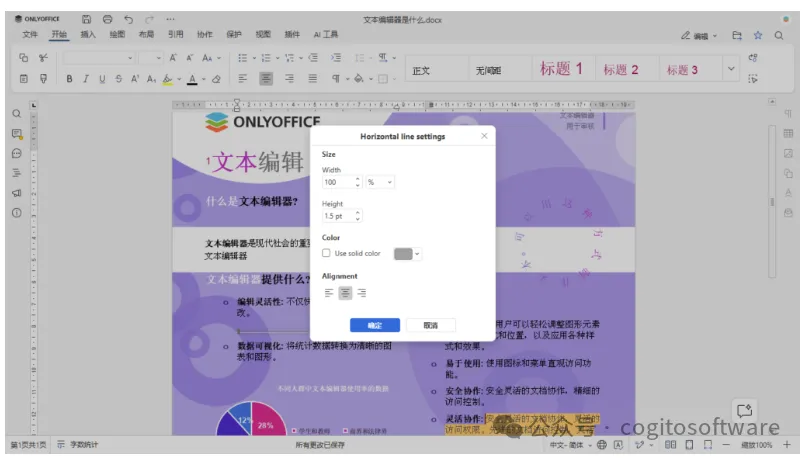
水平线设置:10.0 版本新增了水平线设置对话框,用户可以自定义水平线的外观,从而更加灵活地控制文档排版。
优化书签和目录链接的导航体验:ONLYOFFICE 文档编辑器还改进了文档导航方式。现在,点击书签或目录中的链接时,文档会将目标位置显示在可视区域靠上的位置,方便继续阅读后续内容。
需求链接
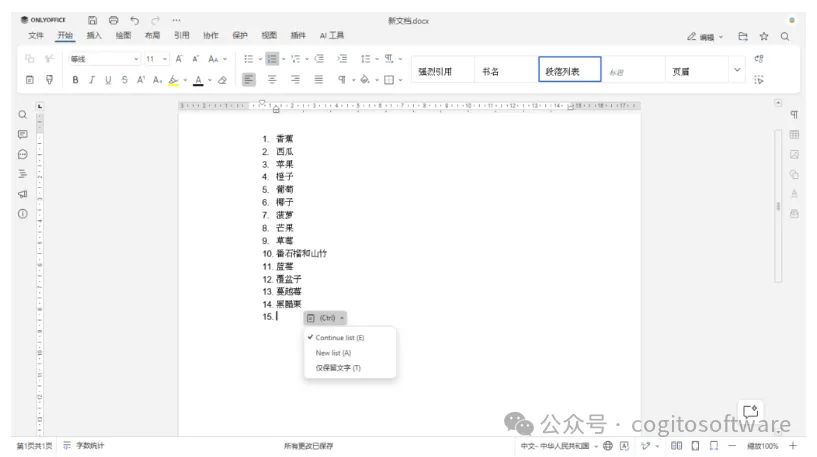
更便捷的列表复制与粘贴:新增的”继续列表”和”新建列表”两个选项,让你在不同列表之间复制和粘贴列表项时,可以根据需要灵活选择列表的处理方式。
正确显示段落中的图片:在 10.0 版本中,段落内的图片会根据段落高度进行裁剪显示,而不再完整展示。这一改进确保包含图片的文档在 ONLYOFFICE 和微软 Word 中能够保持一致的显示效果。
ONLYOFFICE 电子表格编辑器的新功能
动态选取框:在电子表格中复制或剪切内容后,移动的边框会清晰标示当前选区,让你随时了解所选内容的范围,以及即将粘贴的内容。
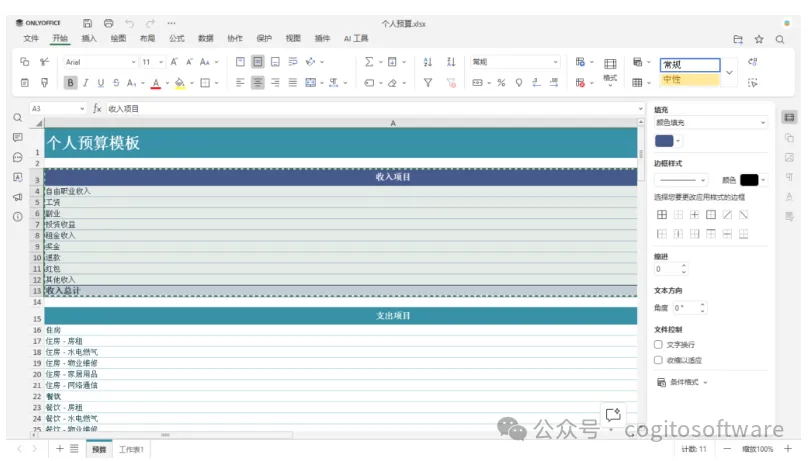
使用鼠标调整多行或多列的大小:更新后的电子表格编辑器支持通过拖动边界,同时调整所有选中行的行高或所有选中列的列宽,即使选中了整张工作表,也可以进行调整。
通过 API 设置图表数据标签格式:10.0 版本不仅为普通用户带来了新功能,也为开发者提供了更多便利。现在,开发者可以通过 ApiChart 设置图表数据标签的格式,包括字体格式。
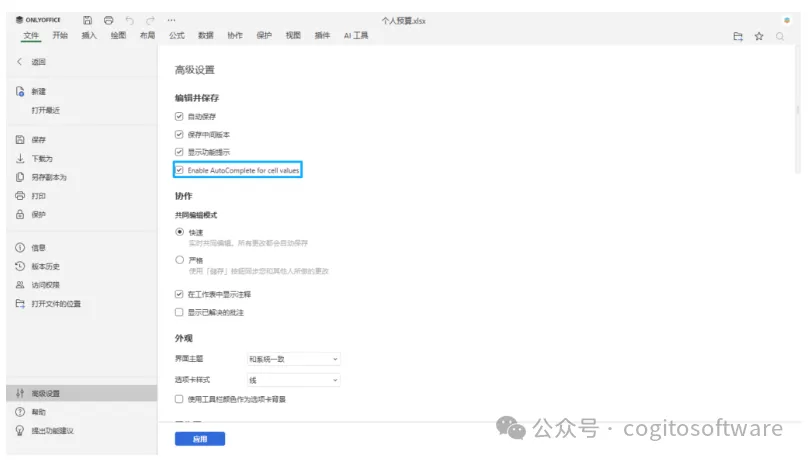
支持关闭单元格自动完成功能:电子表格编辑器新增了一项设置,允许用户根据需要开启或关闭单元格值的自动完成功能。
使用 Ctrl+D 向下填充单元格:ONLYOFFICE 电子表格编辑器现在支持 Ctrl+D 快捷键,可以将选定内容向下填充,帮助你更快速地录入数据。
演示文稿编辑器的改进
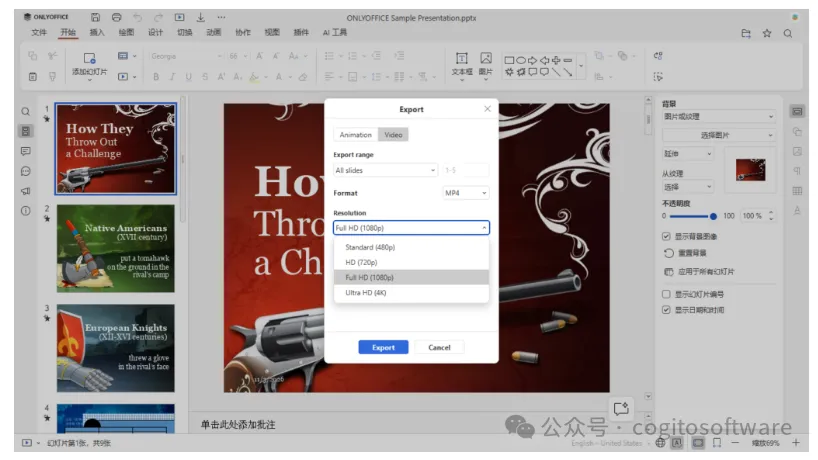
将演示文稿导出为视频或 GIF:借助 10.0 版本,你可以将演示文稿导出为 GIF 文件或视频,方便在社交媒体及其他渠道分享演示内容。
新增备注和讲义打印选项:新增的”备注”和”讲义”打印选项,让你能够更加轻松地为会议、课程和现场演示准备所需材料。
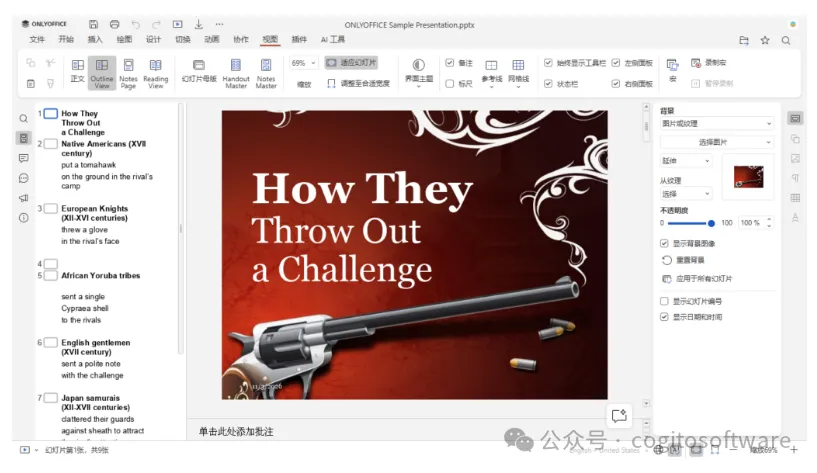
新增阅读视图和大纲视图:如果你希望在不修改幻灯片内容的情况下浏览演示文稿,或者以结构化的文本层级查看幻灯片标题和正文要点,现在可以通过ONLYOFFICE 演示文稿编辑器新增的阅读视图和大纲视图轻松实现。
将 SVG 转换为形状:现在,你可以将 SVG 图片转换为可编辑形状,直接在演示文稿中自定义和修改图形内容。
演示文稿 API 新增查找与替换方法:更新后的演示文稿 API现在支持 oPresentation.Search() 和 oPresentation.SearchAndReplace() 方法,开发者可以通过编程方式在演示文稿中查找和替换文本。
更灵活的 PDF 表单
更多字段设置:ONLYOFFICE PDF 表单中的字段现在支持”验证”、”计算”和”操作”设置,让你能够更加灵活地控制字段行为和计算方式。
更强大的 PDF 编辑器
支持 OFD 格式:ONLYOFFICE 10.0 扩展了支持的文件格式,PDF 编辑器现已兼容 OFD(Open Fixed-layout Document,开放版式文档)格式。这是一种版式固定的电子文档格式,现在你可以打开此类文件进行查看,并将其转换为其他格式。
ONLYOFFICE 文档 Android 版的用户需求
提高最大缩放级别:如果你经常在 Android 设备上阅读 PDF,一定会喜欢这项改进。现在,最大缩放倍数可达 5 倍,让你在移动设备上查看 PDF 页面内容更加方便。
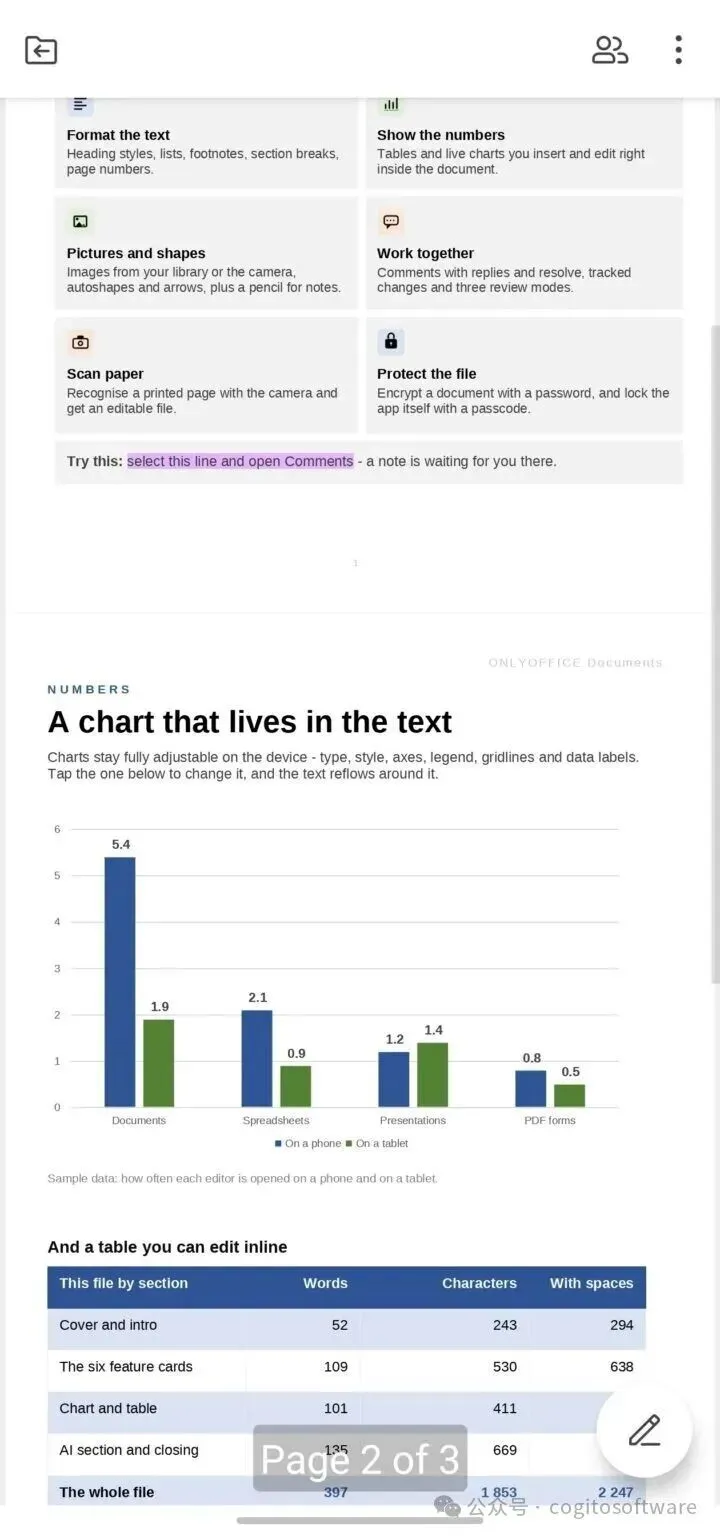
新增页码指示器:ONLYOFFICE 文档 Android 版现在会在你滚动浏览文档时,通过弹出提示显示当前页码,让阅读和处理多页文档更加轻松。

END
公司名称:北京哲想软件有限公司
北京哲想软件官方网站:cogitosoft.com
北京哲想软件微信公众平台账号:cogitosoftware
北京哲想软件微博:哲想软件
北京哲想软件邮箱:sales@cogitosoft.com
销售(俞先生)联系方式:+86(010)68421378
微信:18610247936 QQ:368531638