ARTICLE · 1323636
Nexonic下载神器,IDM下载管理器的替代方案

Mac、Windows、Android、iPhone 和 iPad 的免费开源下载管理器:互联网下载管理器(IDM)的替代方案。
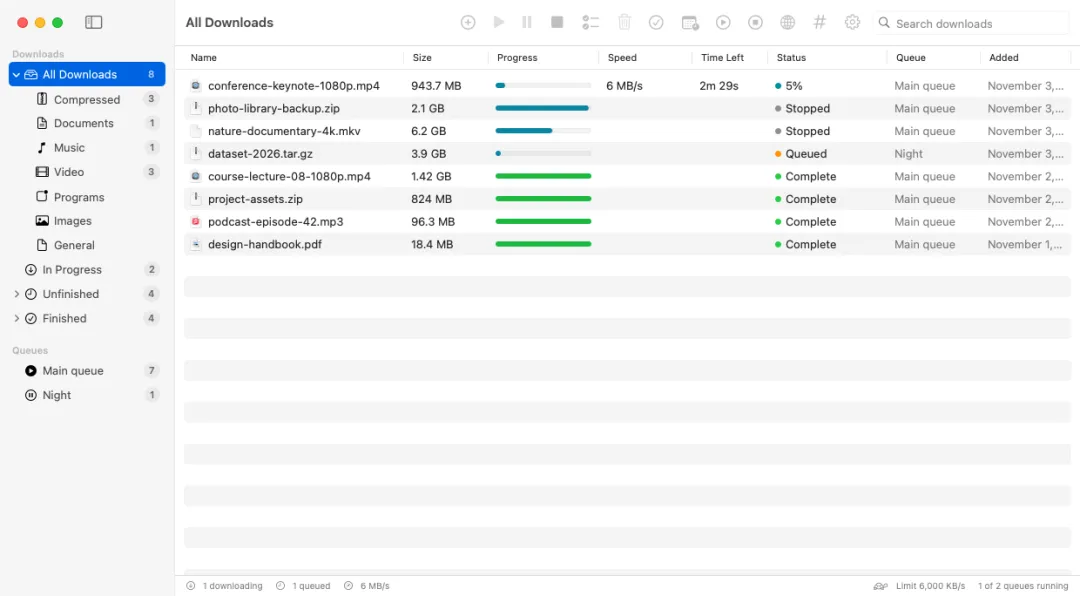
二、Nexonic的功能
1.快速下载,将每个文件拆分成部分,同时下载。
2.即使重启后也暂停并继续。过期的链接可以刷新而无需重新开始。
3.1000+网站的视频,按你选择的质量( 每个视频提供的质量都有列出,最高可达4K/8K)或仅有声音。
4.在任何网页下载此视频按钮,并保存为一个视频。.mp4
5.Chrome、Edge、Brave、Opera 和 Firefox 浏览器集成:点击下载链接(或点击视频按钮) 页面)以及一个紧凑的下载窗口 显示名称、大小、类别和文件夹(开始、稍后下载或取消)。如果无法访问应用,浏览器 只是保留下载内容。
6.每次下载都有进度窗口,显示速度、剩余时间、实时速度图、每个连接的进度,以及 暂停/继续/取消。多个下载并排运行,每个都在独立窗口中运行。
7.调度器和队列:晚上开始,早上停止,完成后睡觉或关闭。
8.批量下载()、网站抓取器和剪贴板检测。
9.限速、代理、密码保护的下载和校验和校验。
10.应用内的更新:打开应用时会显示新版本,包含新内容和“立即更新”,提醒 我以后再看,或者跳过这个版本。
11.Mac和Windows上用同一个应用,光暗模式,没有账户,没有追踪。
12.Android应用,使用相同的下载和视频引擎:1000+个站点,提供优质选择,最多32个连接,暂停和继续,排队,调度器,仅Wi-Fi, 速度限制,内置浏览器,可捕获下载并将视频和文件列入页面,以及通过Chrome或任何应用与Nexonic共享→下载。文件保存在下载/Nexonic 中。 详情及Android限制:android/README.md。
13.iPhone 和 iPad 应用(测试中):→通过 Safari、Chrome 或任何应用分享 Nexonic 下载,使用 Nexonic 下载快捷方式和 Siri 操作,后台下载,内置浏览器,以及 文件应用。
三、Nexonic的适合系统
Mac(macOS 13+,苹果硅片和英特尔)选择:NexonicDownloadManager-Mac.dmg
Windows 10 / 11选择:NexonicDownloadManager-Windows-Setup.exe
Windows,未安装选择:NexonicDownloadManager-Windows-Portable.zip
Android 10+(手机和平板电脑)选择:NexonicDownloadManager-Android.apk
安卓,老款32位手机选择:NexonicDownloadManager-Android-32bit.apk
Chrome、Edge、Brave、Opera 扩展选择:NexonicExtension-Chrome.zip
Firefox 插件选择:NexonicAddon-Firefox.xpi
四、Nexonic的使用帮助
Mac用户:最简单的方法是在终端里输入一个命令。它安装或更新应用,并打开时没有 “苹果无法验证”信息:
curl -fsSL https://shahrukhalid.github.io/nexonic-download-manager/install.sh | bash
更喜欢?这也行:macOS 只问一次(系统设置→隐私与安全→ 无论如何打开),然后 再也不会有那个版本了。.dmg
安装
Mac,最快:把它粘到终端里。它会在应用程序中安装(或更新)应用并打开它,没有 安全警告:
curl -fsSL https://shahrukhalid.github.io/nexonic-download-manager/install.sh | bash
Mac,来自磁盘镜像
- 打开,阅读使用条款并点击同意。
.dmg 把Nexonic下载管理器拖到应用程序上(如果需要就替换旧版本),然后从以下打开 应用程序。 第一次,macOS说无法验证该应用。这是意料之中的:这个应用是免费的,也没有通过其他渠道销售 苹果。允许一次(见下文首次在Mac上发布);之后它会正常打开, 应用内的更新再也不会再问了。 - 如果macOS显示应用损坏无法打开,打开终端并运行,然后再打开应用。
xattr -cr "/Applications/Nexonic Download Manager.app"
窗户
运行安装文件。如果Windows显示“Windows已保护您的PC”,点击“更多信息→”无论如何运行“。 阅读使用条款,选择“我接受协议”并按照步骤操作。
安卓
- 在手机上下载并打开。
NexonicDownloadManager-Android.apk 如果Android要求,允许浏览器或文件应用安装未知应用,然后点击安装。 打开Nexonic并允许通知,这样下载在屏幕关闭时就能继续运行。 要从 Chrome 或其他浏览器下载:分享→下载给 Nexonic 下载。或者用Nexonic内置浏览器浏览。
更新安装在旧版本之上;你的下载列表会被保留。
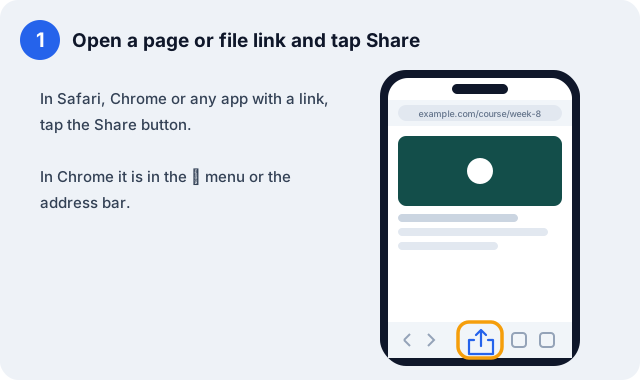 | 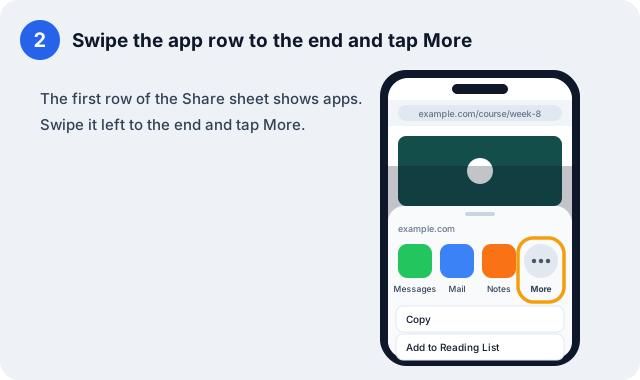 |
| 1. 在 | 2. 滑动应用行末尾 |
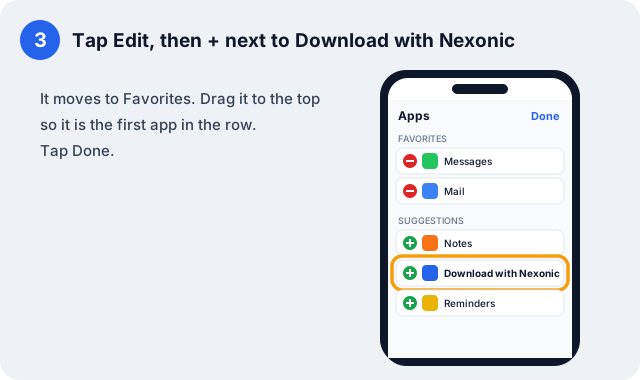 | 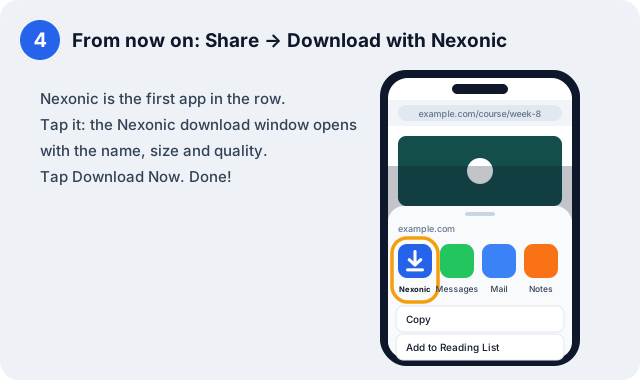 |
| 3. 点击编辑,然后点击 Download | 4. 与Nexonic分享→下载 |
一旦安装应用,这就生效了;不需要快捷方式。对于 Siri 和自动化,作为可选操作:使用Nexonic下载操作已经在快捷方式应用中。
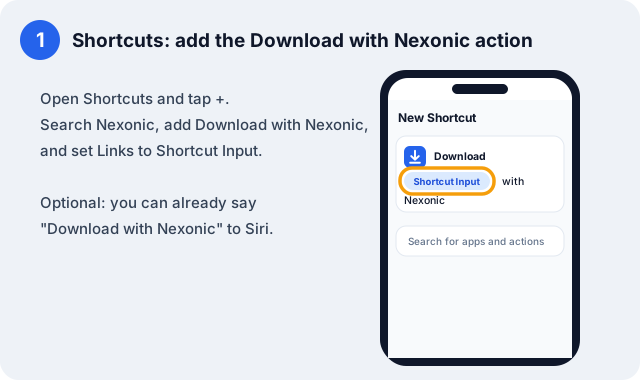 | 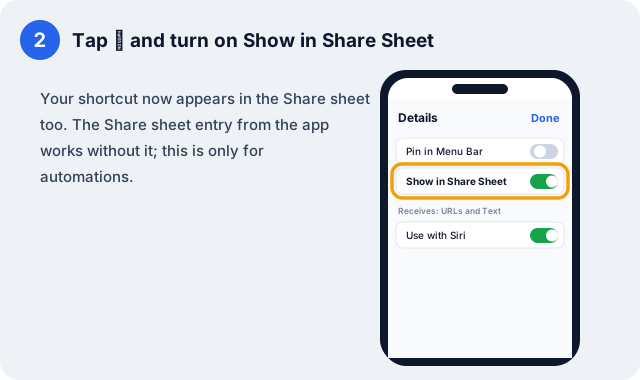 |
| 1. 快捷方式→+ | 2. 点击(i) |
文件前往文件 › 我的iPhone/iPad上 › Nexonic。同样的指南也在应用里:设置→设置下载快捷方式。
浏览器(先打开一次应用):
Chrome、Edge、Brave、Opera:解压扩展包,打开浏览器扩展页面,开启开发者模式, 点击加载解包,然后选择文件夹。 - Firefox:把它拖到Firefox上。如果Firefox显示该插件“尚未验证”,那就是该版本的插件 尚未被Mozilla签约;暂时打开→加载临时附加组件......并且 选择(它会一直存在,直到Firefox重启)。
.xpiabout:debugging#/runtime/this-firefox.xpi
更新?把新版本安装在旧版本上;你的下载和设置会被保留。如果是底座或开始菜单 旧图标依然显示,退出应用再重新打开(在Mac上重启电脑会刷新图标缓存)。
首次在Mac上发布
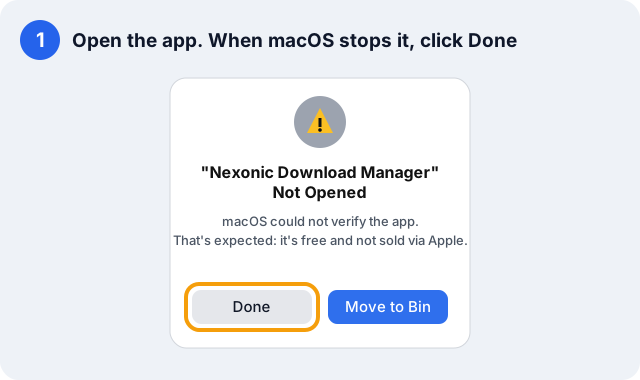
macOS第一次打开非苹果销售的应用时会显示警告。允许它一次:
打开应用。当macOS显示未打开时,点击完成(非移动到垃圾桶)。
开放系统设置→隐私与安全,向下滚动到安全,点击“无论如何打开”旁边 “Nexonic 下载管理器被屏蔽”。
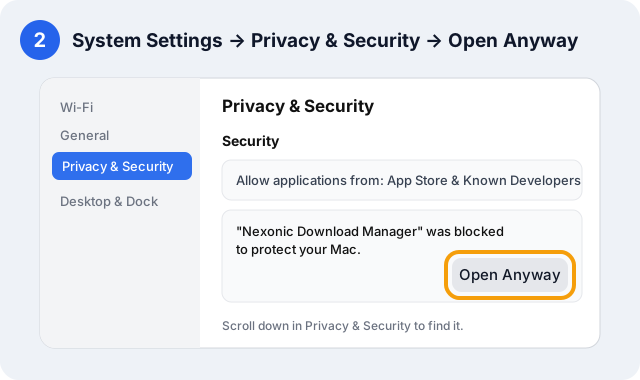
点击弹出的窗口中的“无论如何打开”,输入你的Mac密码(或使用Touch ID)。
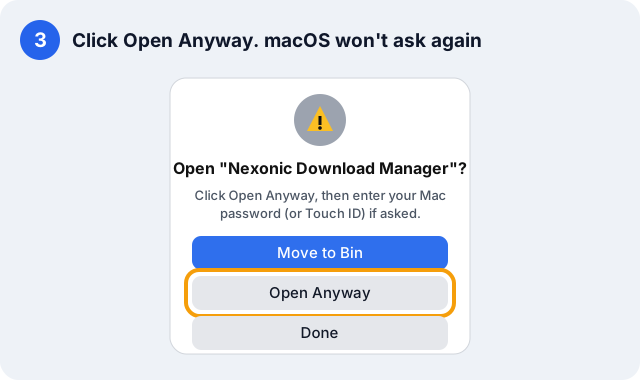
就这样:macOS 不会再要求这个版本,应用内安装的更新(立即更新)会打开 毫无预警。在macOS 13–14中,你也可以右键点击应用→打开→打开。
如何使用
| 添加URL | |
命令行:(Mac:浏览器→设置及命令行→安装ndm命令;窗口:由 安装工)。逃避选择。ndm <link>ndm help
不支持受版权保护的服务(Netflix、Disney+、Prime Video、Spotify)。只下载你拥有的视频 有权保存。
五、Nexonic安装地址
获取软件/工具
关注下面公众号,私信 回复 261107 获取本期资源
免责声明