ARTICLE · 1324610
PDF 工具箱装进自己电脑,不再订阅
Acrobat 收费的部分大致分三类:格式转换、批量整理、扫描件识别。Stirling-PDF 是跑在自己机器上的 PDF 工具箱,Docker 起一个容器,浏览器打开 8080,五十多个操作都在里面,这三类都做了,不限页数,文件也不离开自己的机器。
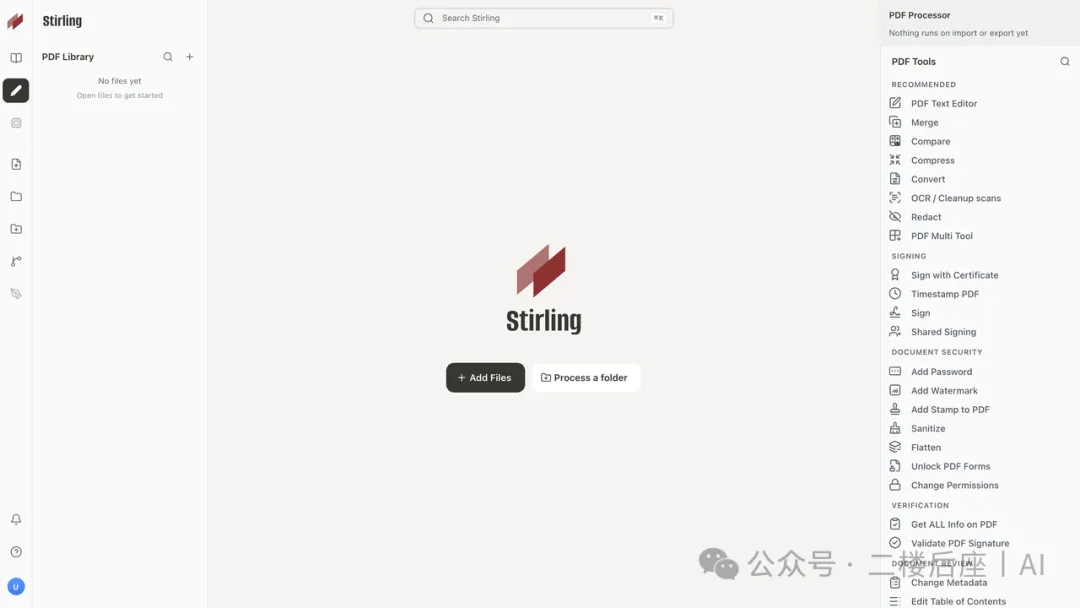
图源:Stirling-PDF 官方文档首页截图
一、它替的是 Acrobat 里收费的那几项
一句话概括:从零做出一份 PDF 的活它都干,改一份已经定稿的 PDF 它只干一半。
二、装法:一条 docker run,三个卷别省
官方推荐 Docker,这也是唯一能一次装齐全部工具的装法。一条 docker run 把容器起在 8080,浏览器打开 localhost:8080,首次登录用 admin 和 stirling,进去会强制设一个至少八位的新密码。
镜像有三个标签,功能差得不少,选错了会以为功能缺失。
三条部署上的说明。/configs 和 /storage 两个卷必须挂,官方原话是 always mount,不挂的话容器一重建,设置和用户保存的文件都没了。容器以 UID 和 GID 1000 运行,宿主机目录属主不是 1000 就设 PUID 和 PGID。换镜像只改 tag 再重建,卷里的数据带得过去。
不想敲命令的话,群晖、绿联、爱速特的应用商店、Unraid 的 Community Applications、TrueNAS SCALE 的 Apps 里都能搜到同名包,Proxmox 有社区脚本一行装成 LXC。这些包是社区维护的,出问题报到各自项目去。
三、桌面版:限制主要在联网
装不了 Docker 就用桌面版。Windows 10 或 11 用 MSI,或者 winget install StirlingTools.StirlingPDF;macOS 10.15 以上用 DMG,或者 brew 装;Linux 有 deb、rpm 和 AppImage。装完不用起容器,界面和服务器版一样。
Windows 上偶尔装完点开没反应,装一下 Microsoft Edge WebView2 Runtime 再打开就好,官方安装页专门写了这条。
三种连接模式决定文件会不会离开你的机器。
这里有个最容易踩的坑:Local Only 不等于所有功能都能离线用。OCR、Office 和电子书转 PDF、PDF 转 Word 或 PPT、修复损坏文件、压缩里的转线稿,这几项在 Local Only 下会带一个云朵标记,点下去会让你登 Stirling Cloud 或者连一台服务器。
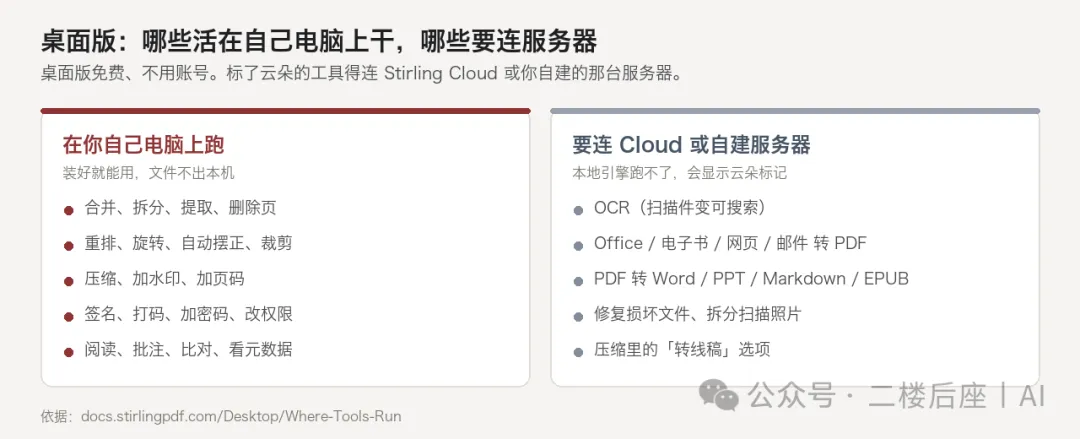
云朵标记的几项,本地跑不了
要完全不联网又要有 OCR,只有一条路:自己架服务器,桌面版连过去,或者干脆只在浏览器里用服务器版。
四、压缩:可以填目标体积
压缩有两种模式。Quality 是拖一个 1 到 9 的滑块,默认 5,数字越大文件越小、图片越糊。File Size 是直接填你要的体积,KB 或 MB,它自己往那个数上靠。要发邮件、要过 10 MB 的限制,填 9 MB 就行,不用一档一档试着压。
能压到几分之一,给不了具体数字。分辨率、是不是彩色、底噪多少决定上限,换台扫描仪结果都不一样。文件里本来就全是高质量 JPEG,或者整份以矢量图和文字为主,压完可能只小一成。
顺序上有个讲究:扫描件既要能搜又要小,先 OCR 再压缩。反过来的话,压完图糊了,识别就认不准。
常用工具里,页面编辑器(列表里叫 PDF Multi Tool)把旋转、重排、删页、拆分、插空白页放在同一个界面里。还有一个 Automate,把几个工具串成一条链存下来,以后丢进文件一次跑完,批量处理值得先花五分钟配一条。
五、扫描件 OCR:这一项最值钱
拍照或者扫描出来的 PDF 本质是一堆图片。放大能看清,但搜不到、选不中、复制不出来。OCR 把识别出的文字作为一层透明文本压在上面,文件外观不变,但能搜了。
Acrobat 的 OCR 要付费版才有,在线 OCR 站要么限页数,要么把文件留在它服务器上。
识别质量有一半在源文件。扫描仪设 300 dpi,别为省体积用 150 dpi,糊掉的笔画后面调参数补不回来。
语言包方面,标准镜像和 fat 镜像自带英语、德语、法语、葡萄牙语和简体中文,ultra-lite 完全没有 OCR。要加别的语种,在设置里的服务器高级页勾选下载,它从 tesseract-ocr/tessdata 仓库拉。下载的语言包在容器里,一重建就没了,要长期留着就把宿主机目录挂到 /usr/share/tessdata。
识别有三种模式,选错了会白跑一遍。
一个流程建议:扫描歪的先勾摆正页面,手机拍的先勾清理输入,中英混排的把两个语种都选上,最后勾生成文本文件,顺手留一份纯文本。
六、它替不了的地方,和三条边界
改已有的正文,它有 PDF Text Editor,能补几个字、改个错别字,整段重排、换字体、调行距到不了 Acrobat 那种程度。印刷要的 CMYK、专色、出血、陷印它一样都不管。带计算和校验逻辑的复杂表单也做不了,能填、能加字段而已。
许可上有个容易误会的地方:仓库 LICENSE 一栏显示 NOASSERTION,原文是 MIT,但 proprietary、saas、engine 几个目录另算,README 写的是 open-core。服务器版免费有用户数上限,Free 5 个,Team 从 100 个起、按 100 递增,再多走企业版。个人和小团队碰不到这条线。
部署上有一条别省:这东西能读能改你机器上的文件,别直接开到公网。改掉默认密码,前面挂一层反向代理加认证,只在内网或 VPN 里用。
值不值得装,看你一个月有几次要处理 PDF。一年两回的,在线工具够了。每周都要合并拆分、还要处理扫描件的,装一次省的时间比装它花的多。
文中参数取自官方文档;压缩率我没在你的文件上跑过,不写具体倍数。
文中地址(复制到浏览器打开)
原文:https://ele.ac.cn/2620/
Adobe 全套软件的开源替代
默读 Modu Reader:扫描书 OCR 之后能划词、翻译
PDF 加盖骑缝章小工具
公众号正文不支持外链,点左下角「阅读原文」看完整版

长按识别,读带完整命令参数的原文