ARTICLE · 1326021
设计师每天用的 10 个 Figma 插件
Figma 插件装了 40 个,每天打开的不到 10 个。剩下的躺在插件列表里,占地方,偶尔还拖慢启动。Magier 2026 年那篇横评,20 位设计师实测了 42 款插件,23 款免费。筛法很直接:每周用不上几次的,不要;输出不稳、还得手工返工的,不要。横评的底子是 20 位每天给客户做 SaaS、金融科技、电商和品牌项目的设计师,入选的都是他们手头真正在用的,不是装一次就忘的。
NOTA 从 42 款里挑了 10 个,标准只有一条:装完第二天还会打开。免费还是收费,每个都按横评里的口径写了,收费的也写了价格。10 个里 7 个完全免费,剩下 3 个免费版也能先用着,付费版是给团队和重度场景的。收藏了照着名字搜,在 Figma 的 Resources 面板里搜名字,点一下就能装,十分钟能装完。挑之前先说一句:插件这东西,够用就行,贪多反而误事。装 10 个够用,装 40 个,右侧面板就变成第二个抽屉,找插件的时间比做图还长。
被筛掉的,大多是低频场景:一年做两次海报的动画插件,一个月画一次报表的图表插件。好用,但用不上几次,装着也是占地方。每天打开的插件,干的都是同一类活:重复、琐碎、不得不做。这 10 个,就是从这条线筛出来的。
1. Stark 免费版 + 付费完整版
无障碍检查,一次跑完。对比度、色觉模拟、alt 文本、焦点顺序、触控目标,WCAG 2.1 和 2.2 都能对。色觉模拟值得单独说一句:红绿色盲、弱视视角直接在画布上预览,颜色选得对不对,当场就能看见。查出来的问题还能直接推到 Jira 和 Linear,跟开发走同一条工单。省的是上线前夜才发现对比度不过关,整屏返工。免费版做基础检查,全套 WCAG 2.2 覆盖要付费版。改版评审上,开发问一句对比度过了吗,Stark 的检查记录就是答案,比口头保证管用。无障碍这件事,越早上检查越便宜,拖到上线前夜最贵。
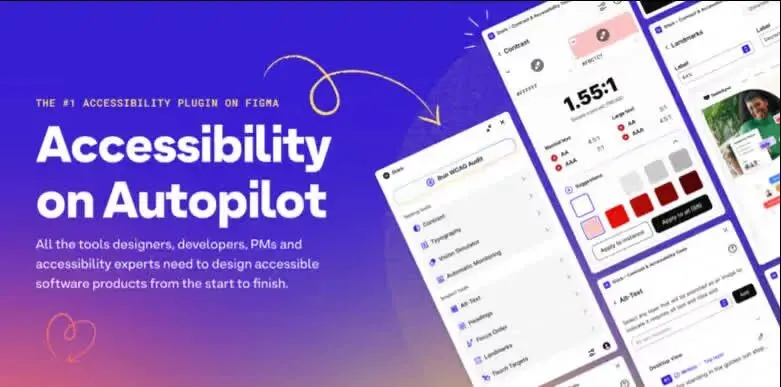
Magier 横评配图:Stark 插件,在手机界面上直接做对比度检查。
2. Tokens Studio 免费版 + 付费版
设计变量的管家。颜色、字阶、间距存成 token,改一处,全文件跟着变。跟 GitHub、GitLab 能双向同步,开发拿到的 token 和设计稿里的是同一份,token 改了,仓库里的 JSON 跟着变,开发不用再对着截图量颜色。换一次品牌色,不用翻 30 个页面一个个改。token 的名字也值得认真起:叫 brand/primary 的,开发一眼就知道是品牌主色;叫 Red/123 的,换品牌的时候没人敢动,只能再新建一个。系统越小越用不上它,大到一定规模,缺了它,变量名迟早乱成一锅粥。
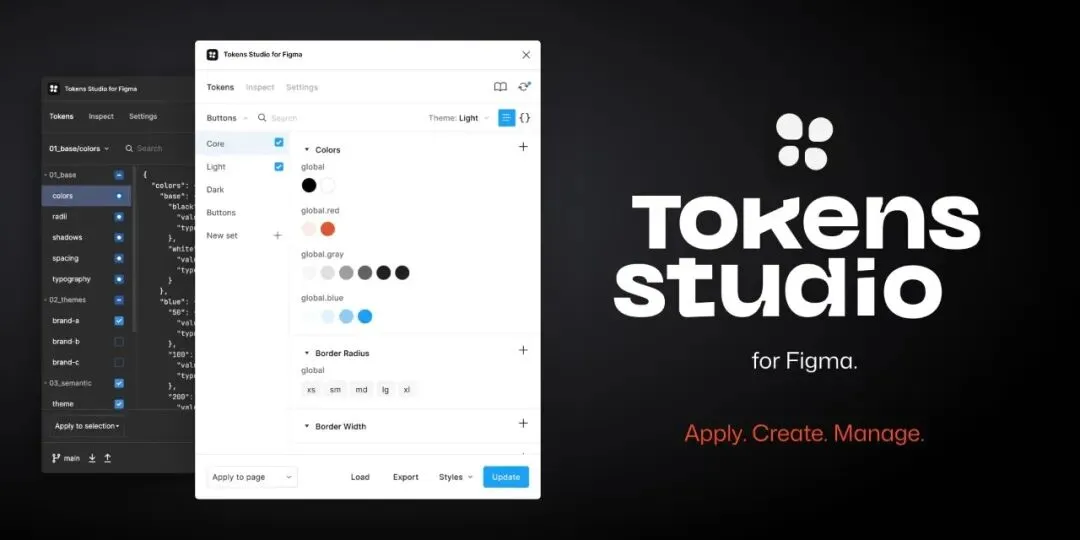
Magier 横评配图:Tokens Studio 插件,在 Figma 里创建、管理和应用设计变量。
3. Content Reel 免费,Microsoft Design 出品
占位内容。名字、邮箱、头像、日期、地址,一键填进画框,出来的不是满屏 John Doe,是看着像真用户的数据。还能自建内容集,项目自己的词也能往里加。电商项目自建一套商品名和价格区间,填进去就是半成品页面,评审不用再对着假数据想象。评审会上少了满屏假名字假邮箱,讨论才能回到设计本身。占位内容看着真,稿子才像快做完的产品,线框感就淡了。

Magier 横评配图:Content Reel 插件面板,头像、名字、图标、日期一次填好。
4. Iconify 免费
图标库。一个搜索框,背后是 150 多套开源图标,27.5 万个以上:Material、Heroicons、Lucide、Tabler、Bootstrap、Phosphor,全在里面。搜 calendar,各家的日历图标排在一起,挑顺眼的拖进来。图标是 SVG,颜色大小都能改,拖进来再调也来得及。为一个图标下载一整套图标包、再一个个导进文件的日子,到这里就停了。已经定死一套图标规范的项目,用那套自己的插件更快;跨项目、风格不定的时候,Iconify 才显出用处。一套图标里混进三种画风,界面看着就散,挑的时候先定一套,再在那套里找,别跨着套挑。
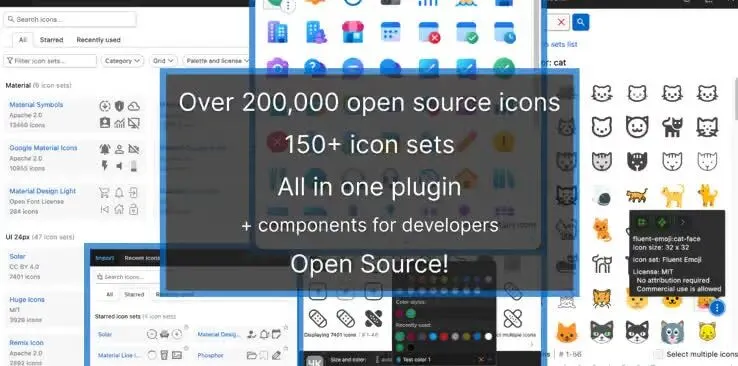
Magier 横评配图:Iconify 插件,150 多套开源图标共用一个搜索框。
5. Unsplash 免费
图库直插画布。搜一张图,直接放进画框,找图、下载、导入,三步并成一步。图是 royalty-free,占位和提案够用。正式稿最好还是用品牌自己的摄影,Unsplash 的图一眼就能认出来。提案阶段图快就行,正式交付再换。提案用的图,评审看的是排版和信息结构,图只是占个位,别在找图上花半小时。
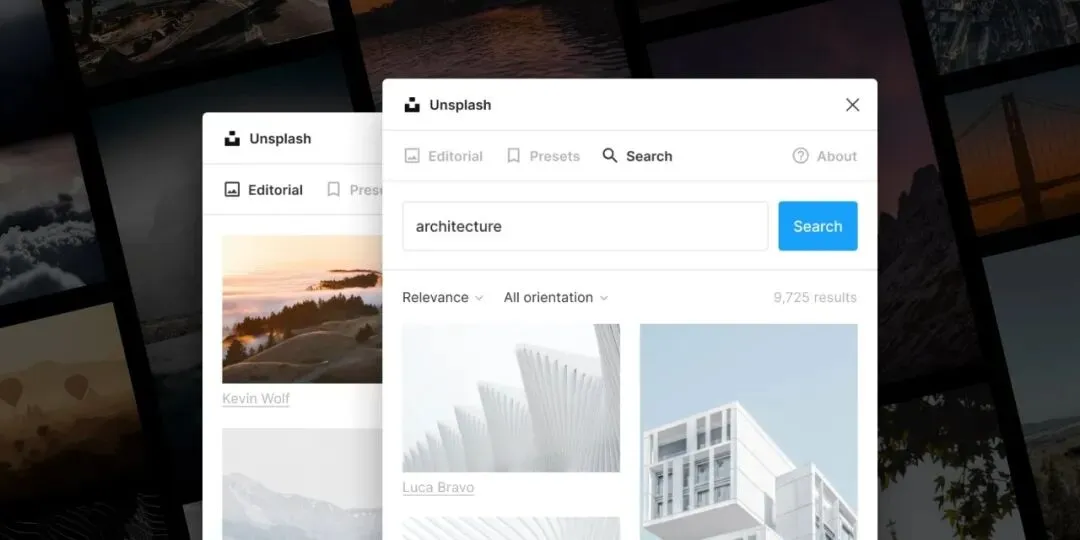
Magier 横评配图:Unsplash 插件,在 Figma 里直接搜图、插图。
6. Image Palette 免费
取色。从选中的图片里直接抽出一组配色,贴回设计当起点。对着一张喜欢的照片,吸管一格格吸、吸完还不知道搭不搭的办法,可以收起来了。取色只是第一步,取完还得调,调法在下一篇细说。调的那篇里,取色工具还是它,流程也一样,先把色抽出来,再分角色、再调明度和饱和度。
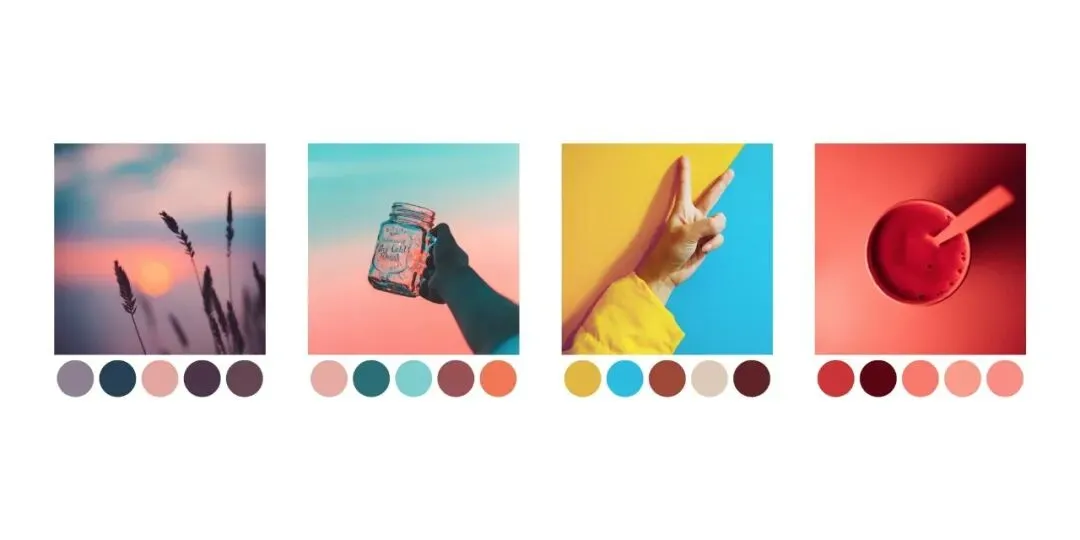
Magier 横评配图:Image Palette 插件,从四张照片里各抽出一组配色。
7. Icons8 Background Remover 免费
去背景。AI 抠图,不用注册,按横评的说法也不限张数。产品图、头像,扔进去,背景就没了。不用再为抠一张图单独开 Photoshop。边缘复杂、头发丝多的图,它也会翻车,干净主体加纯色背景最稳。抠完先放大看一圈边缘,毛边留在图上,提案时一眼就能看出来。

Magier 横评配图:Icons8 Background Remover,一键去掉图片背景。
8. Mockuuups Studio 免费版 + 付费版
样机。设计稿往手机、电脑、平板模板里一套,提案图就有了。模板多,还能调角度和背景。提案前夜不用再现找样机模板、现调透视。免费版模板有限,挑剔的机型和角度要付费版。提案图这东西,够用就行,不用为一套样机单独买断。同一套设计稿,套进手机模板和套进电脑模板,给人的感觉完全不一样,提案时按场景挑。
9. Rename It 免费
批量改名。图层、画框按规则批量重命名,序号、查找替换、关键词都支持。交付前不用再对着 200 个 Frame 1、Frame 2 一个个改。图层名乱,开发接手先花半小时猜哪个是哪个,猜错了再返工。改名这件事,越早做越便宜,拖到交付前夜最贵。接手别人文件的第一件事,就是先跑一遍改名,再动手改图。
10. Cleaner 免费
瘦身。扫一遍文件,隐藏图层、孤儿元素、没用过的样式,全列出来,一键清掉。交付前跑一次,文件轻了,加载也快了。删之前先看一眼清单,藏起来备用的东西,别跟着一起清了。文件这东西,跟抽屉一个道理,三个月不清,就不知道里面装了什么。清完记得另存一个版本,万一删错了,还能找回来。
留着的插件,也值得每季度问一句:这周用过几次。答不上来,就卸了。
10 个装完,Figma 左边是插件,右边还是设计。插件的活,是把重复动作收到一次点击里。这 10 个里没有 AI 生成类。每天重复的那几步,点一下就完事的活,没必要走一遍生成再返工。线框图让 AI 出第一版可以,图标、占位内容、去背景这些,插件更快。插件装完,真正花时间的是习惯。每个插件第一次用都慢,先翻一遍它的面板,知道按钮在哪,再上手的活就快了。装完不用,等于没装。
装完别急着一个个试,先打开手头正在做的那个文件,正在做的那一页,把这 10 个各用一次。用不上的,当场卸载。插件列表每季度清一次,留着的,都是每周见面的。新的插件出来,先问一句:它替掉的是哪个旧插件。替不掉,就不装,列表保持 10 个,别再往里加。
剩下的时间,本来就该花在图本身上。
来源:Magier《42 Best Figma Plugins for Designers [2026]》,20 位设计师实测 42 款插件,23 款免费;各插件免费/收费口径按横评写稿时逐个核对。