ARTICLE · 1330288
Revit 2022中文版安装包下载 + 图文安装教程
| https://docs.qq.com/doc/DYVBaRHVXT3lIUVhi |
Revit 2022 是一个"过渡味"很浓的版本。它处在许可机制切换的节点上,安装之后需要手动处理一套本地许可服务,步骤比其他年份多一些,也因此成了很多人装机时的坎。但只要流程走对一次,后面就顺畅了。
这篇教程完整还原 Revit 2022 中文版的安装过程,一共 26 步。前半段是安装主程序,后半段是本次的重点——配置本地许可服务,包括停止相关服务、替换许可组件、安装许可服务程序、改写配置文件、用 LMTOOLS 启动服务,最后在软件里指定许可服务器。
步骤比较多,建议先通读一遍再动手。中间涉及命令行和配置文件编辑,操作时注意别漏项。
Revit 2022 的功能定位
Revit 是 BIM 正向设计的核心平台,用参数化构件搭建建筑模型,再由模型驱动出图。墙体、门窗、楼板、楼梯这些构件都带参数,平面、立面、剖面、明细表从同一个模型里产生,改一处全图联动。
2022 版和同年的 AutoCAD、Navisworks、Civil 3D 属于同一代产品,多专业交换文件时版本匹配最稳。把建筑模型链接给结构、机电,或者导出到 Navisworks 做碰撞检查,都不会遇到兼容提示。
协作方面,工作共享支持多人分工建模并通过中心模型同步修改,模型链接用于整合外部专业成果。性能上,视图切换、图纸打开、模型刷新这些高频操作的响应速度相比更早版本有改善。
配置要求方面,2022 对硬件的胃口还算温和,16GB 内存的工作站能跑日常项目,这也是它至今仍有装机需求的原因之一。
安装前需要准备的事项
系统要求:64 位 Windows 10 或 Windows 11,建议使用较新的系统版本。内存 16GB 起步,大型项目建议 32GB。安装盘预留 30GB 以上空间。
安装包没有加密,右键解压即可,无需解压密码。
安装包里有负责许可配置的授权文件夹,其中的组件文件容易被安全软件误判成风险项。建议解压和安装期间先把安全防护、防火墙暂时退到后台,整套流程完成后再恢复,避免文件被清理。
本教程会用到系统服务管理器和命令行窗口,操作前请确认当前登录的账户具有管理员权限;同时把没保存的工作先存好,部分操作可能需要重启电脑。
安装路径与许可服务的安装路径都必须使用纯英文,不要带中文、空格或特殊符号。
详细安装步骤
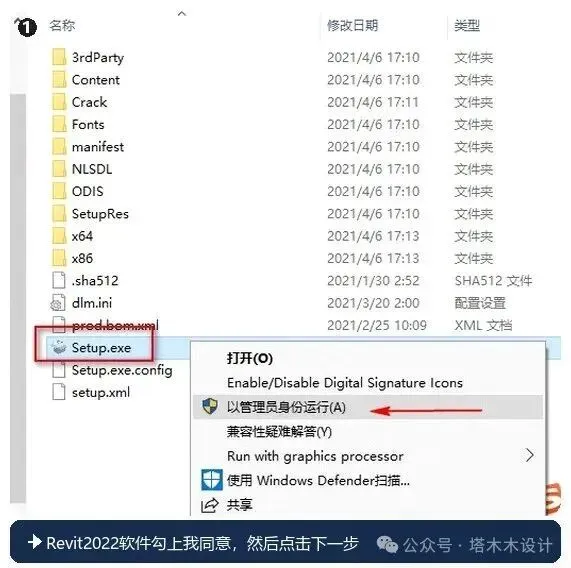
1. 解压并打开下载的 Revit 2022 安装包,在文件夹中右键点击 setup 程序,开始安装。
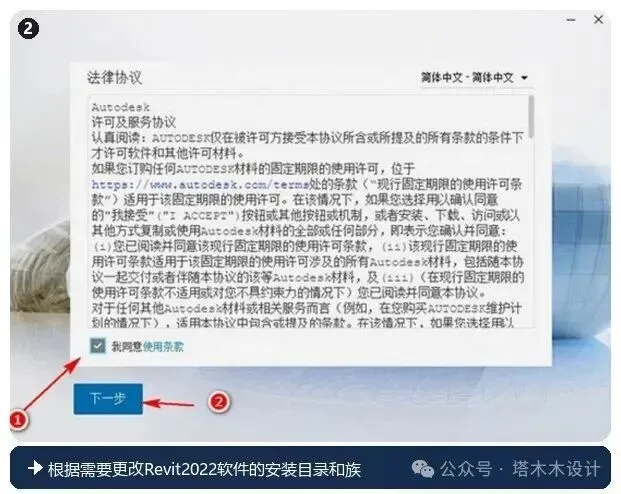
2. 在许可协议页面勾选【我同意】,然后点击下一步。
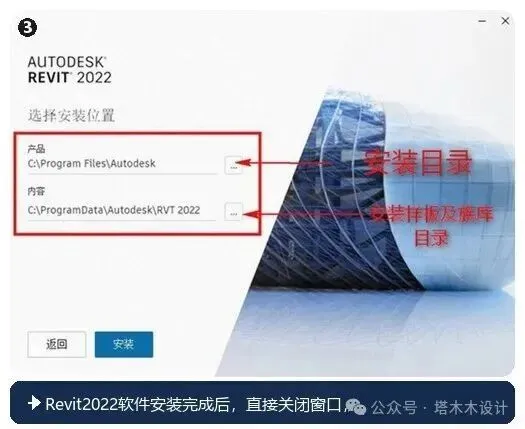
3. 根据需要更改 Revit 的安装目录和族库安装目录,设置好之后点击【安装】。
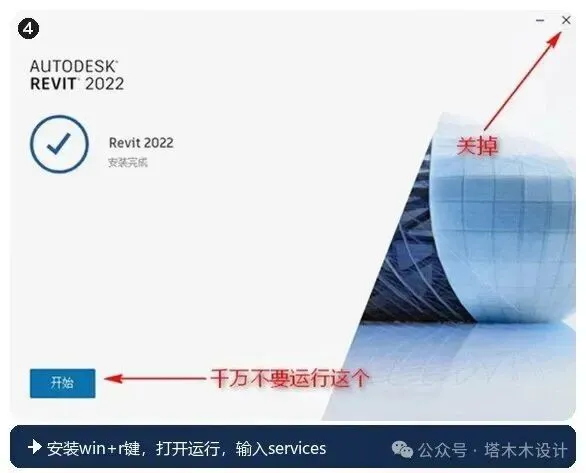
4. 安装完成后,直接关闭窗口,先不要运行程序。
许可配置与软件启动
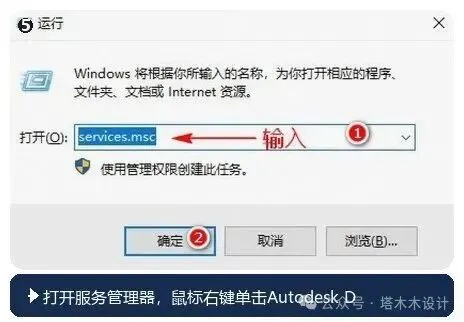
5. 按住 Win+R 键打开运行窗口,输入 services.msc,然后点击确定。
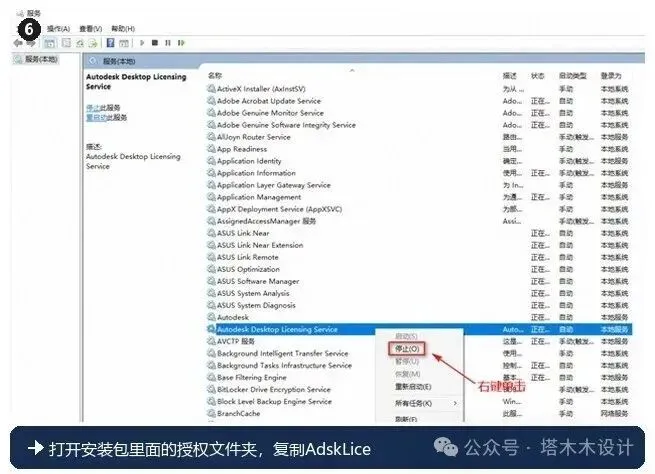
6. 在服务管理器中找到 Autodesk Desktop Licensing Service 服务,鼠标右键单击,选择【停止】。
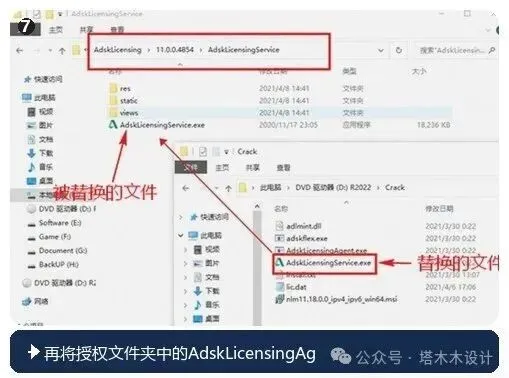
7. 打开安装包里的授权文件夹,复制其中的许可服务组件文件,粘贴到 C:\Program Files (x86)\Common Files\Autodesk Shared\AdskLicensing\11.0.0.4854\AdskLicensingService 目录下,替换原有文件。
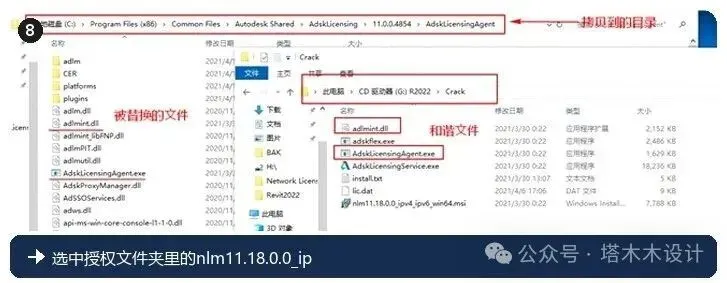
8. 再把授权文件夹中的许可服务代理相关文件复制,粘贴到 C:\Program Files (x86)\Common Files\Autodesk Shared\AdskLicensing\11.0.0.4854\AdskLicensingAgent 目录下,替换原有文件。
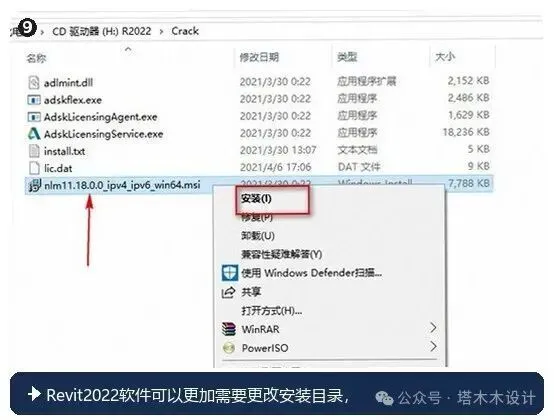
9. 选中授权文件夹里的 nlm11.18.0.0_ipv4_ipv6_win64.msi,鼠标右键选择【安装】。
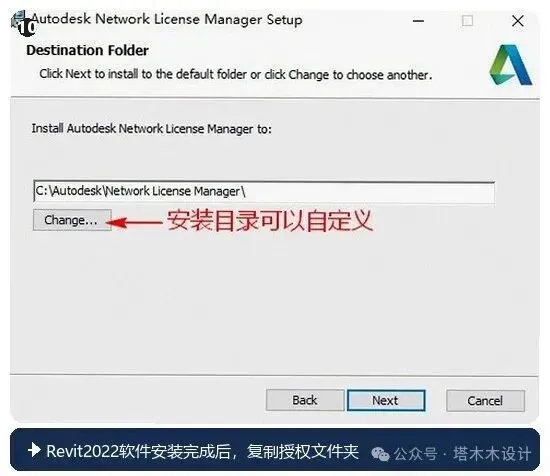
10. 安装过程中可以根据需要更改安装目录,注意安装路径不能有中文。
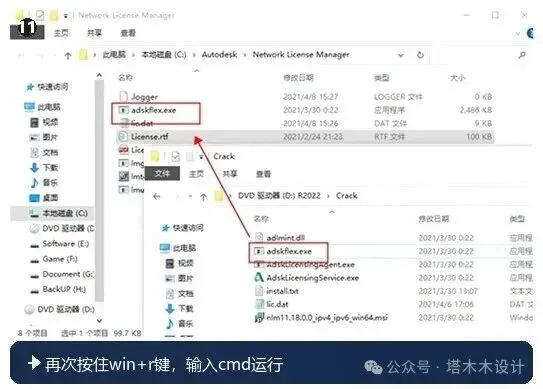
11. 安装完成后,复制授权文件夹里的 adskflex.exe 文件,粘贴到第 10 步设置的安装目录下,替换文件。
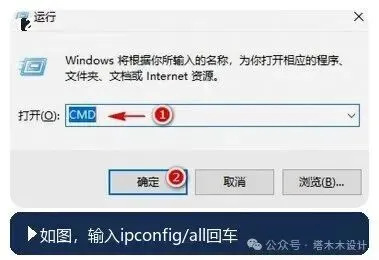
12. 再次按住 Win+R 键,输入 cmd 并运行。
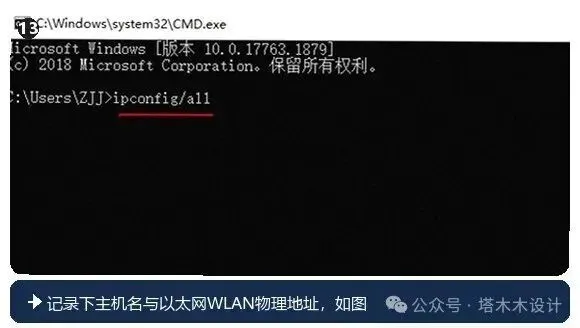
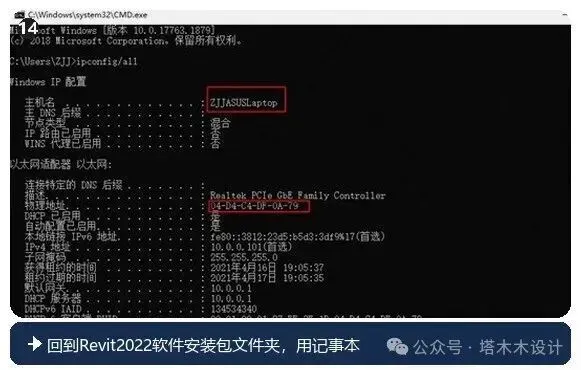
13. 在命令行窗口中输入 ipconfig/all 然后回车。
14. 记录下窗口中的主机名以及以太网 WLAN 的物理地址。
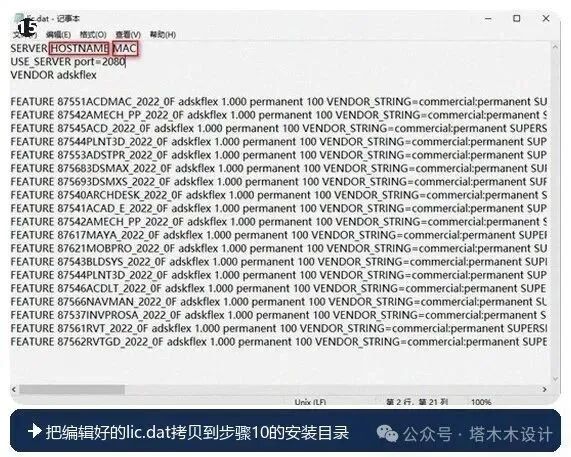
15. 回到安装包文件夹,用记事本打开授权文件夹里的 lic.dat 文件,把文件中的 HOSTNAME 替换成你的主机名,把 MAC 替换成你的物理地址(去掉其中的“-”)。注意主机名和地址之间要留一个空格。
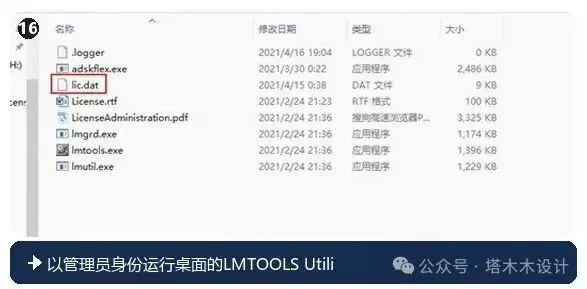
16. 把编辑好的 lic.dat 文件拷贝到第 10 步设置的安装目录下。
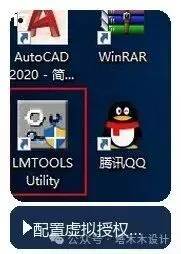
17. 在桌面找到 LMTOOLS Utility 程序,以管理员身份运行。
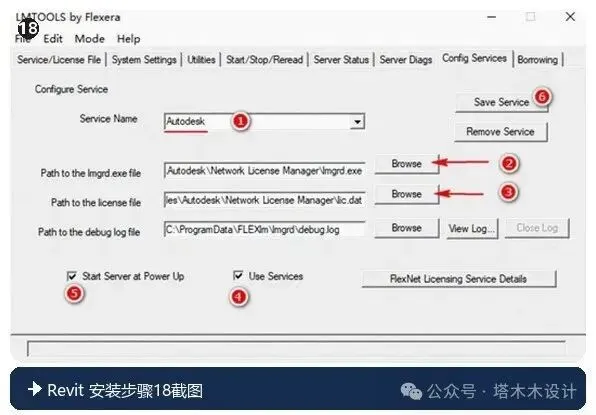
18. 按照页面提示配置虚拟授权服务器,操作过程如图所示。
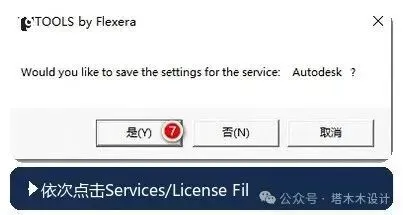
19. 出现询问提示时,点击【是】。
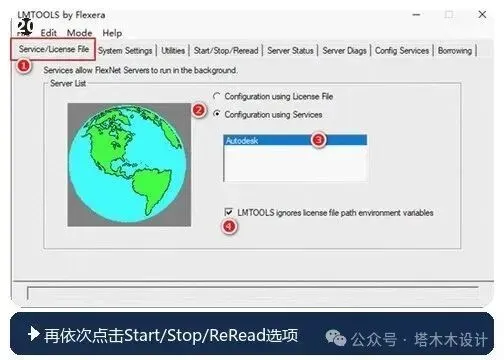
20. 依次点击 Services/License File 选项卡,选择 configuration using services,选中 Autodesk,并勾选上 LMTOOLS。
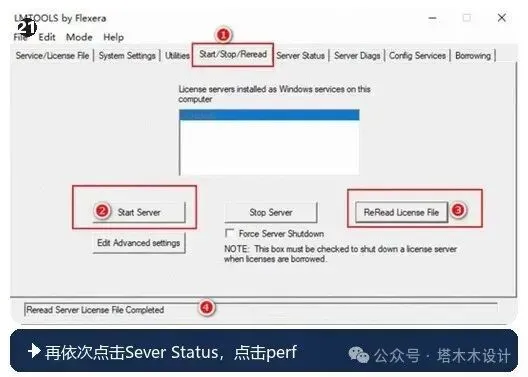
21. 再依次点击 Start/Stop/ReRead 选项卡,点击 Start Server,再点击 ReRead License File,界面会出现相应提示。
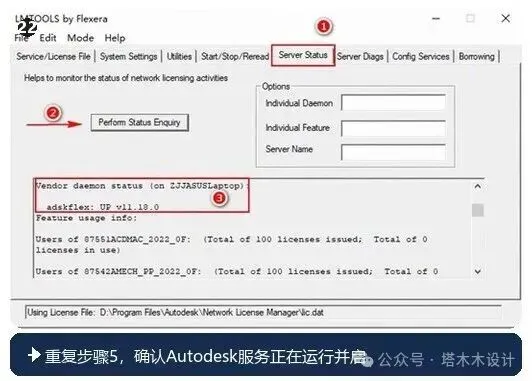
22. 接着点击 Server Status,再点击 Perform Status Enquiry,出现提示信息就说明服务已正常运行。
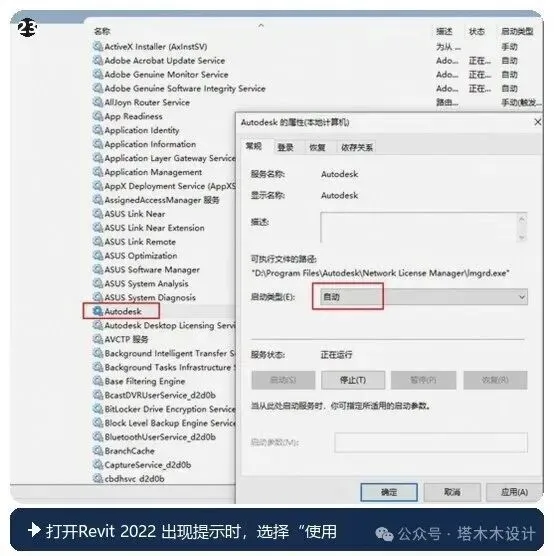
23. 重复第 5 步的操作,确认 Autodesk 服务正在运行,且启动类型为自动。
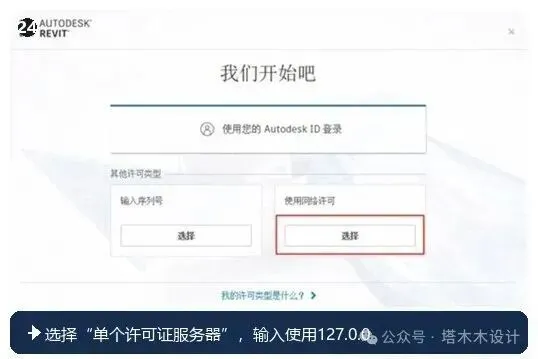
24. 打开 Revit 2022,出现提示时选择【使用网络许可证】。
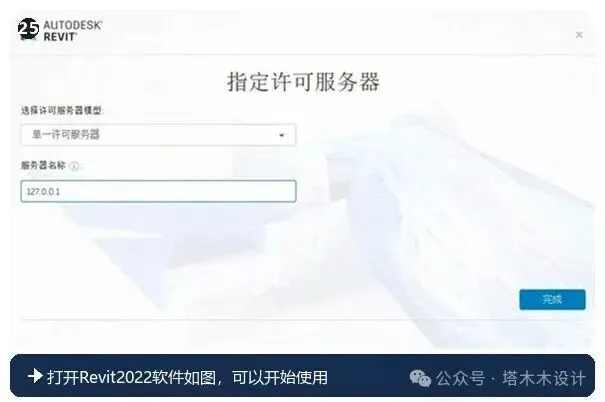
25. 选择【单个许可证服务器】,服务器地址输入 127.0.0.1 或者 localhost。
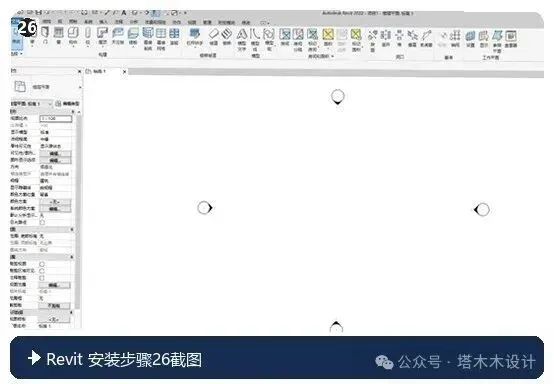
26. Revit 2022 正常打开,安装与配置全部完成,可以开始使用。
常见问题
Q1:第 7、8 步的目标目录不存在? 说明系统里没有对应版本的许可组件。先确认 Revit 已经完整安装,再在文件资源管理器地址栏粘贴路径回车定位。如果确实没有该目录,跳过这两步,直接从第 9 步继续。
Q2:复制文件时提示需要管理员权限? 用管理员账户登录,或者以管理员身份运行文件资源管理器。权限不足时,第 7、8、11 步的替换都会失败。
Q3:LMTOOLS 里点击 Start Server 报错? 先确认第 5 步的服务已停止、lic.dat 已放到正确的安装目录,并且主机名与物理地址替换无误(冒号、短横线要按说明去掉,主机名与地址之间保留一个空格)。
Q4:第 22 步没有出现提示信息? 回到 Start/Stop/ReRead 选项卡,先停止服务再重新启动一次,然后重新执行 ReRead License File。
Q5:软件打开提示许可服务器无响应? 确认 Autodesk 相关服务处于运行状态且启动类型为自动。如果是刚重启过电脑,服务可能没有自动拉起,手动启动一次即可。
Q6:安装或替换文件时被杀软拦截? 把被拦截的文件恢复后重做该步骤;后续操作期间先让安全防护暂时退到后台,全部完成后再恢复。
写在最后
Revit 2022 的安装难点不在主程序,而在后面的本地许可服务配置。这一段的逻辑是:先停旧服务,再换组件、装服务程序、改配置文件,最后把服务启动起来。顺序别乱,基本不会失败。
这篇教程到这里,过程偏长,建议收藏起来对照操作。后面还会继续更新 Revit 其他版本的安装内容,想看的版本可以在评论区说一声。