ARTICLE · 1331028
bartender图片批量处理插件1.0
bartender图片批量处理插件1.0 在开始这期教程之前,先介绍另一个比较火的——AI。近期AI越来越火,各种AI办公,AI创作,AI写代码。比较有名的有豆包,DeepSeek,Claude,Chat GPT等。其中Deepseek是唯一已经开源的大模型 我最近也一直在研究这个AI,已经研究出可以利用AI制作一些比较效率的小软件(豆包有聊天字数生成限制,也就限制了只能做做小软件),这期要介绍的bartender图片插件是自己用豆包制作的py脚本 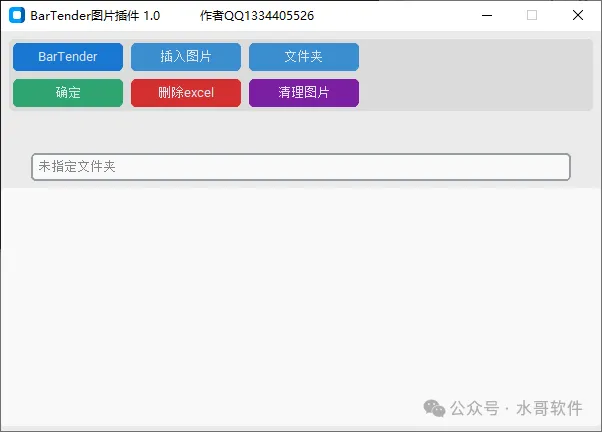
做好的软件如上图,制作软件过程我简单介绍一下,感兴趣的可以找我获取详细教程视频(个人研究心得,白嫖的勿扰)。源码是python编写的py文件。主要准备软件python-3.10.11-x64,python环境pyinstaller,python依赖customtkinter以及python编辑器3.0(自制打包软件),图标文件ico 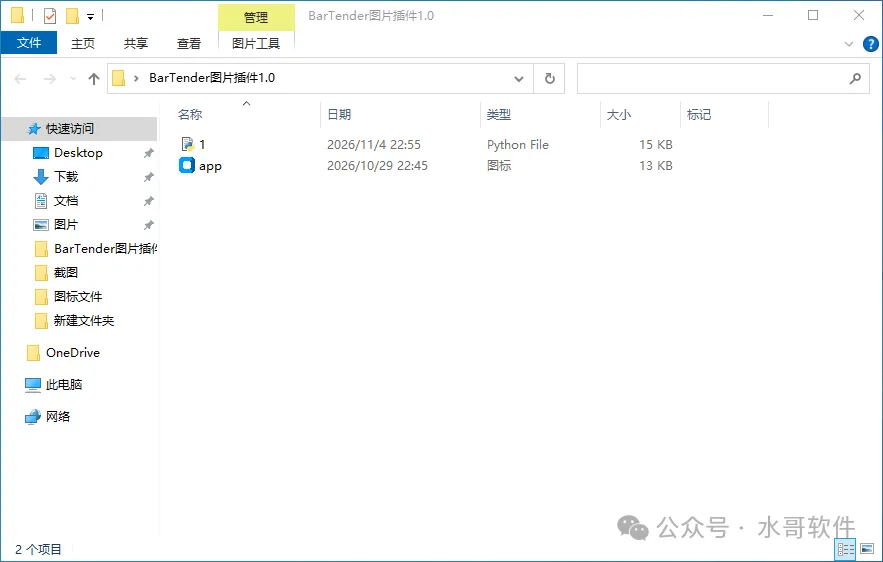
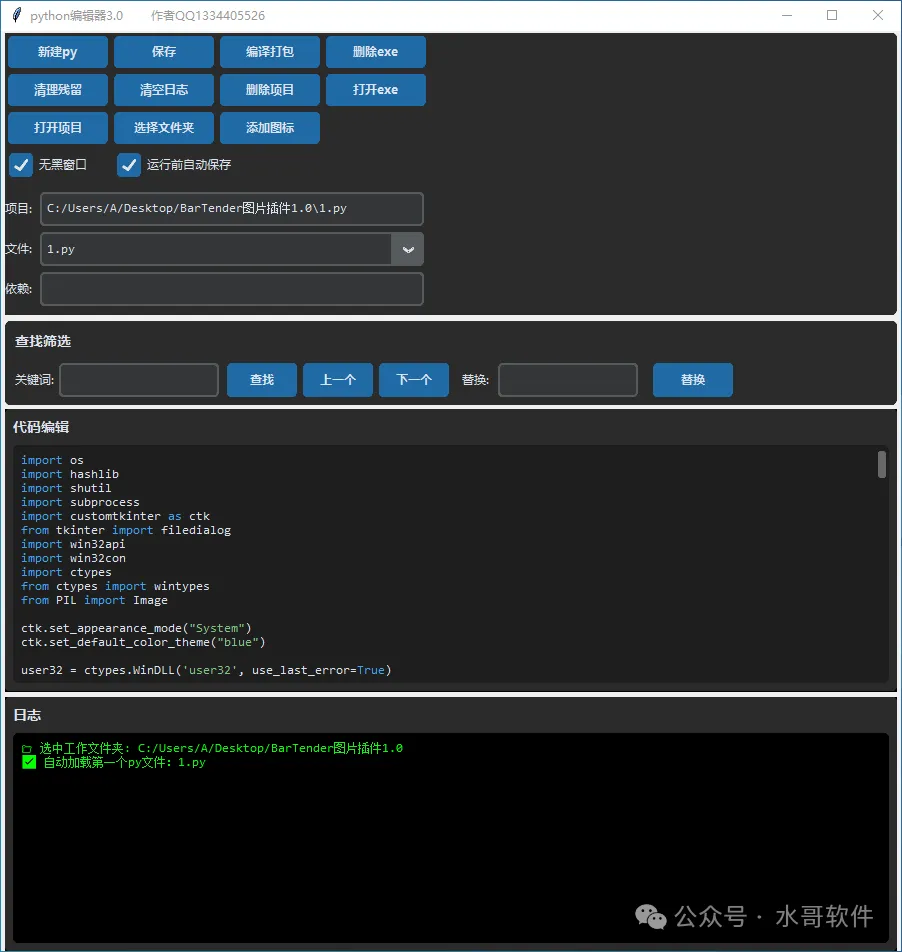
以上就是准备的源码文件和打包工具,当然打包你也可以用纯命令行,但没有我这个python编辑器方便 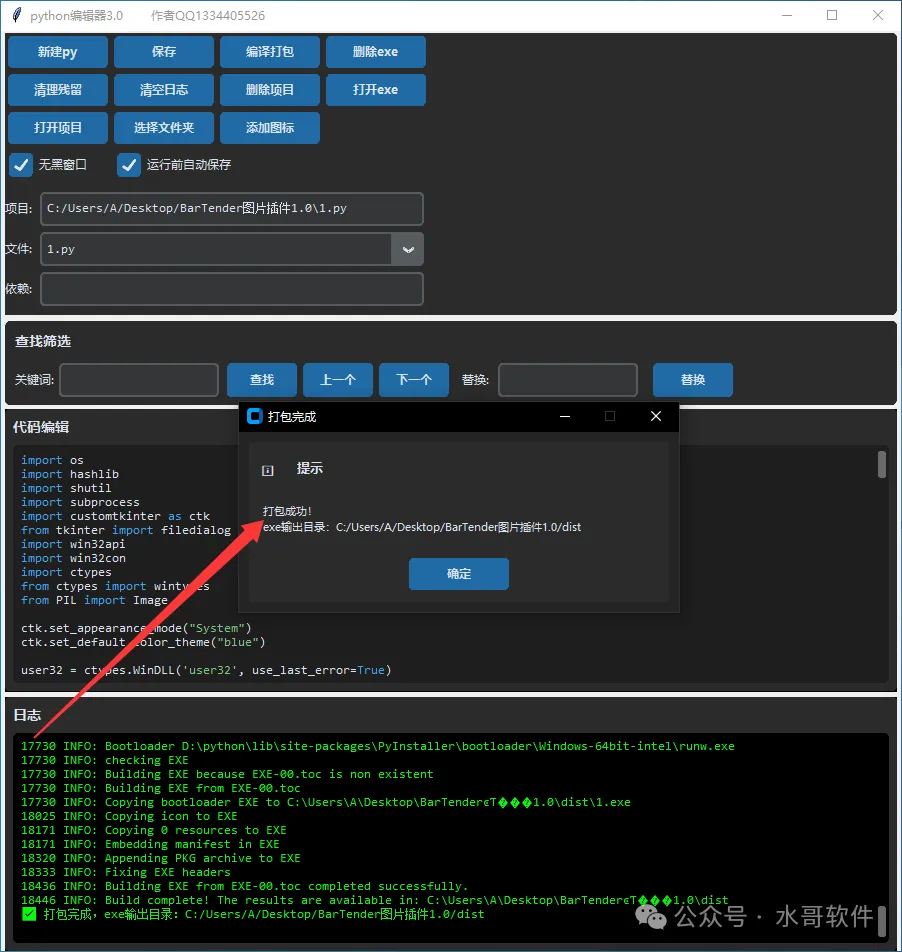
打包好了,点击清理残留按钮,只留下成品exe程序和源码文件。这里源码我用豆包改了很多次才达到最终效果 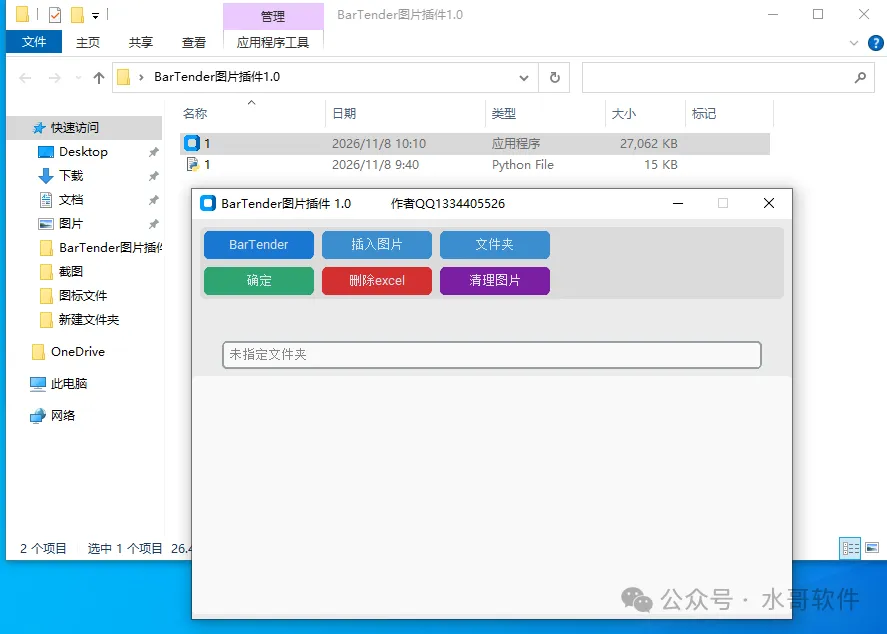
下面介绍如何使用这个插件来快速处理图片,再在bartender里插入图片打印。我准备了一些图片放在文件夹里 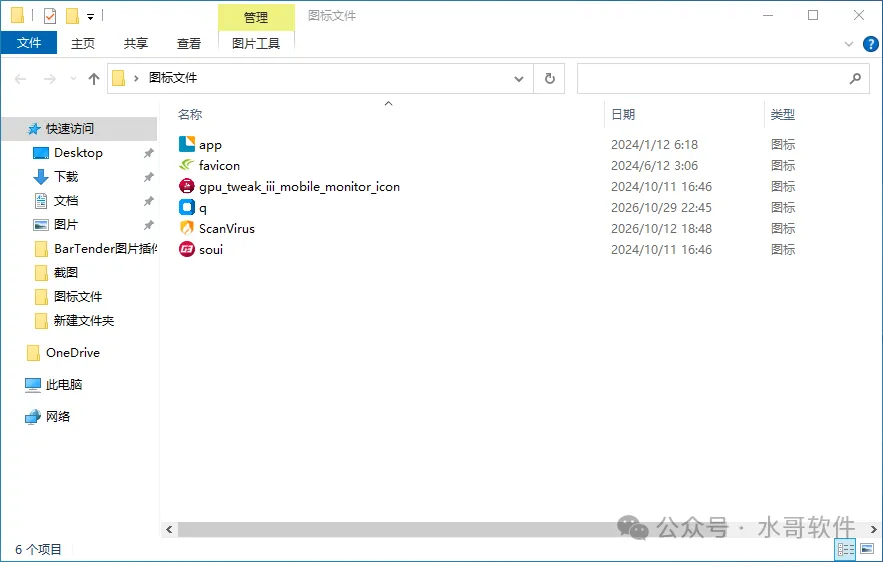
点击插入图片按钮选取该文件夹,自动加载。点击确定,弹窗点yes就是继续执行,也可以点no继续选择bartender。插件里的bartender按钮只是让你点击确定之后,同时快速启动bartender 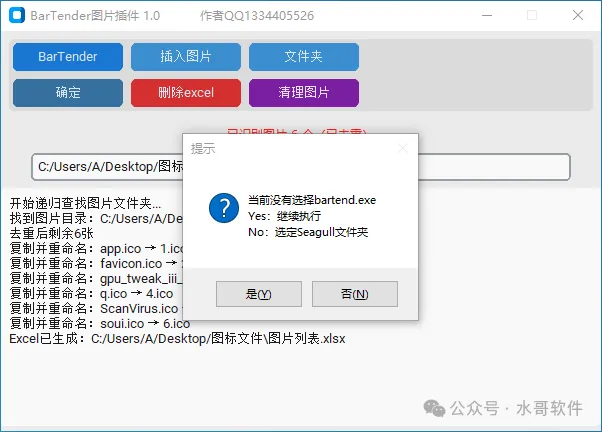
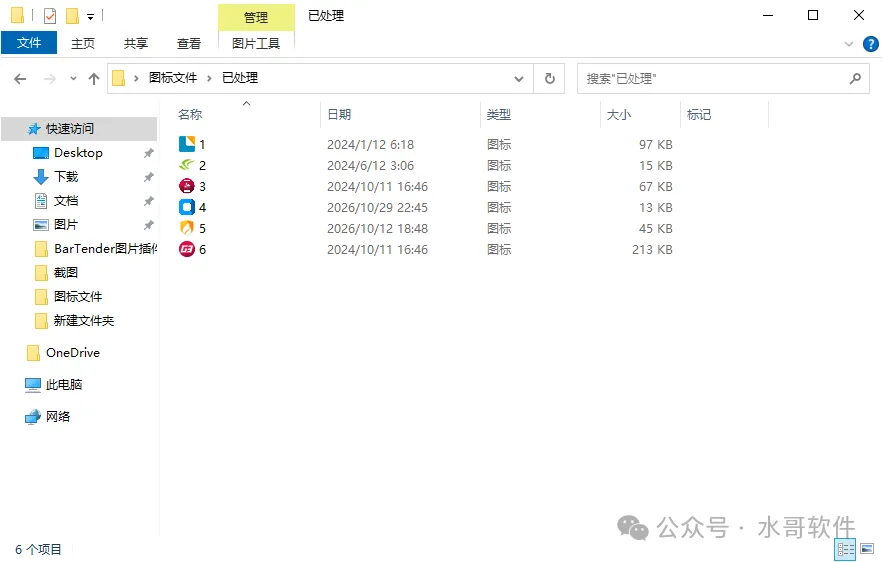
处理完成之后,会自动生成一个excel文件和已处理文件夹,该文件夹里是你原来的图片重命名得到的图片文件 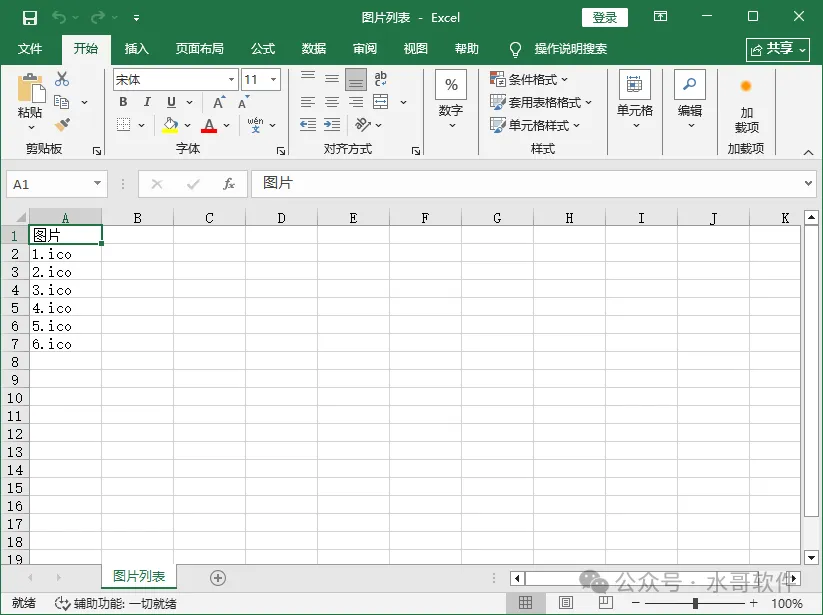
上面是excel里的内容,一一对应已处理后的图片文件。打开bartender导入excel文件和图片看看效果 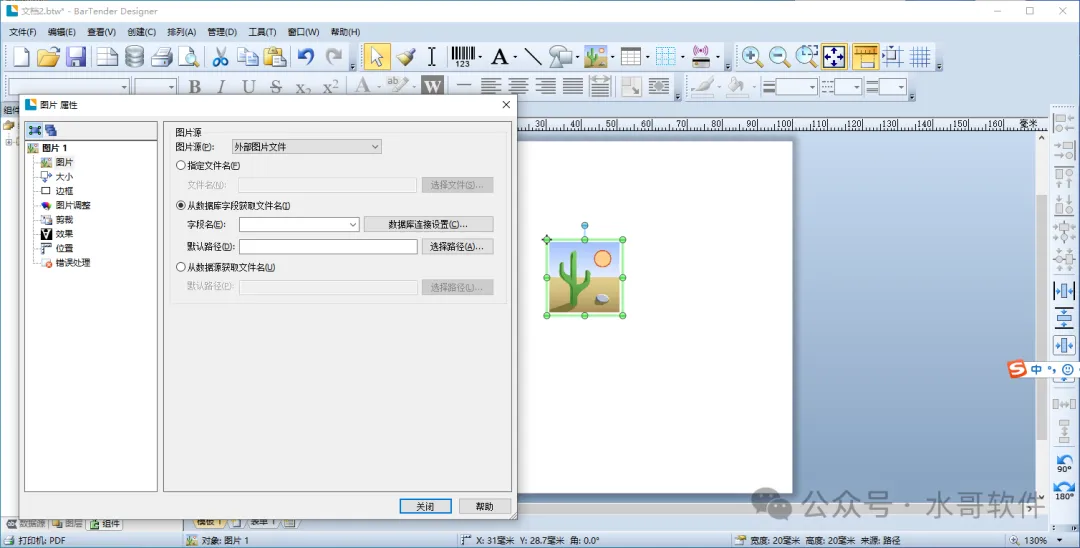
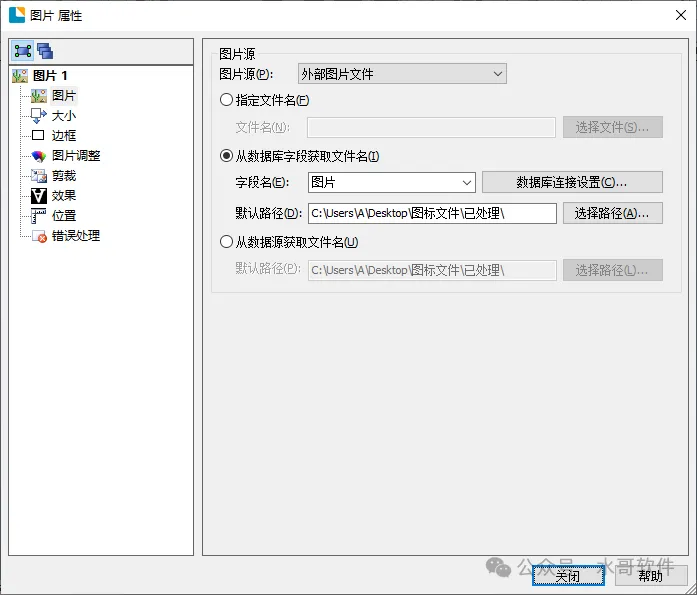
这里路径一定要选择已处理文件夹,否则bartender识别不到图片会导入失败,因为你的excel文件字段名是固定的 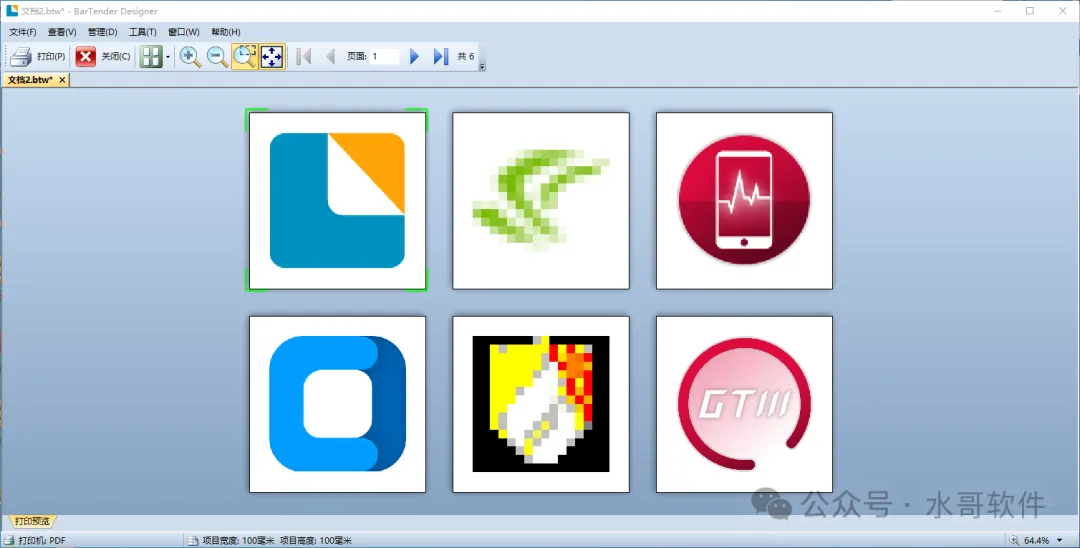
导入之后成功在bartender里显示所有图片文件,至于能不能打印彩色文件是你的打印机决定的。这里只有6个图片,如果图片成百上千,人工excel文件制表难度就大了,而且文件名也没规律。我这个插件可以处理大量图片,一键出excel表格。极大的提高了文件处理效率 bartender图片插件1.0免费分享使用,不放在公众号,群文件即可获取。我们已经可以快速处理图片了,那么把图片换成二维码或条形码再导入,就可以实现批量打印了。某些地方用CDR,AI(非豆包这种AI)做图或二维码就可以用这个插件来对接bartender打印,毕竟不是所有条码和二维码变化都有规律 有使用插件过程中的bug欢迎给我反馈,q群我基本每天在线交流。上述python软件,python编辑器3.0,bartender图片插件1.0都可在q群776326744免费获取。这期介绍就到这里了。扫一扫二维码进群 
想要了解更多关于条码打印软件的详细信息,可在后台回复关键词bartender