ARTICLE · 1332249
新手向|WorkBuddy 办公文档技能实操图解
第一次用 WorkBuddy 做 Word、Excel、PPT,最容易卡住的不是「怎么写提示词」,而是「按钮到底在哪」。先吃一颗定心丸:PDF、DOCX、PPTX、XLSX 是官方内置的四个指令,一般开箱即用,不用先跑去技能市场安装。这篇不讲概念,只讲操作:从左侧边栏的技能入口,到输入框里的一句话需求,再到右侧结果区把成品拿走,每一步都配了真实界面截图,红框圈出的就是你现在能在屏幕上找到的位置。零基础也能照着做一遍。
一、先记住一句话:遇到什么文件,就用对应指令
WorkBuddy 把常见的办公文件处理,打包成了官方专题里说的「办公文档四件套」:PDF|DOCX|PPTX|XLSX。它们是内置指令(也叫内置技能),一般开箱即用,不用写代码、也不用先去技能市场安装。你只要说出想做什么,它就去读文件、改文件、生成新文件;想指定得更明确,就在需求里写明用哪个技能。输入框提示里的「/ 调用技能与指令」也可以用来调出可用命令,具体列表以当前版本为准。
1. PDF:抽正文、抽表格、OCR 识别、拆分合并、表单处理
2. DOCX(Word):生成文档、整理结构、补目录和页码、处理批注与修订
3. PPTX:读取现有幻灯片、总结每页内容、压缩结构、重做演示文稿
4. XLSX(Excel):清洗表格、补公式、整理列、输出汇总结果
官方给新手的建议很朴素:遇到什么文件,就用对应指令;把想要的输出结果说清楚;尽量用原始文件,少做手动格式转换。这三条照做,大多数「AI 没听懂」的情况都能避免。另外提醒一句,能力清单会随版本更新,个别能力(比如 PDF 表单、本地生成编辑)在不同版本里支持情况不完全一样,以你当前客户端实际能跑通的为准。
二、第一步:三个入口,先认住
打开 WorkBuddy,别急着打字。先看下面这张图,红框圈出的三个位置,后面每一步都要用到。
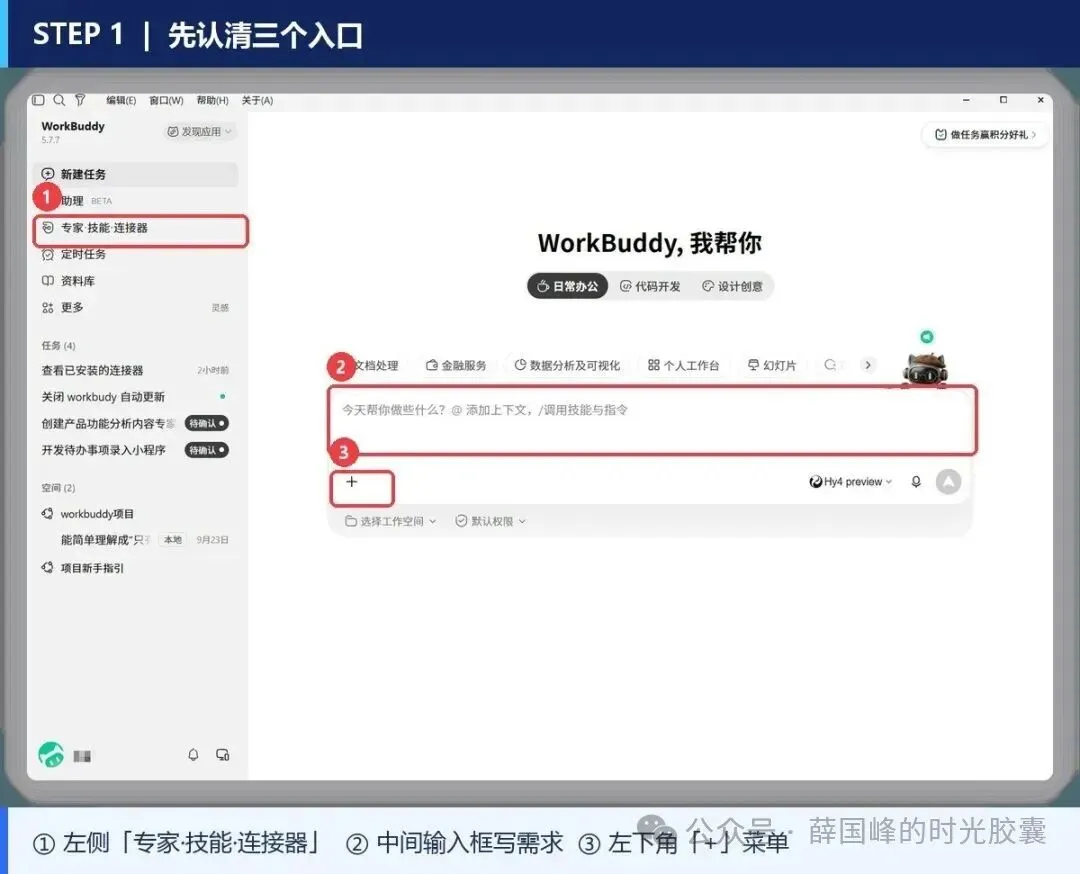
① 左侧边栏的「专家·技能·连接器」:技能的查看、安装、开关都在这里。② 中间输入框:所有需求都从这里说。③ 输入框左下角的「+」:添加文件、切模式、选技能、连应用,都藏在这个菜单里。
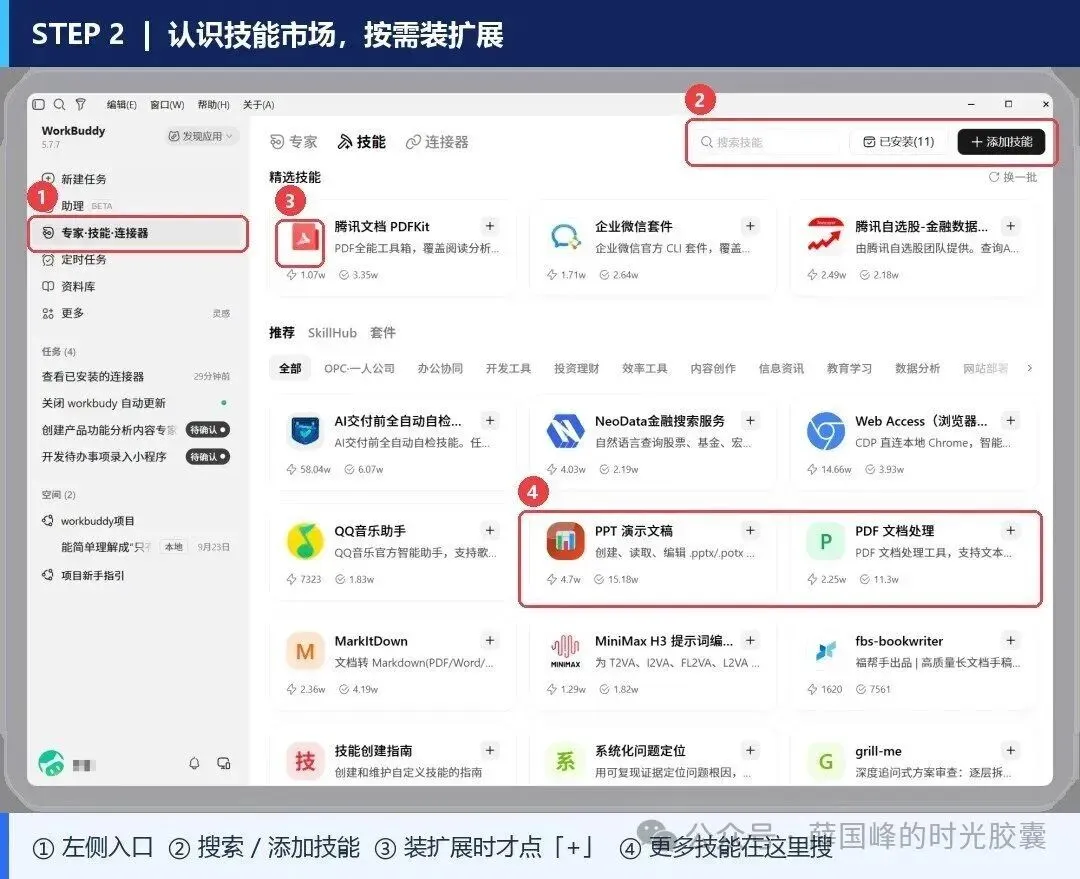
点左侧「专家·技能·连接器」,切到「技能」页签,就进入技能市场。顶部有搜索框、已安装数量,以及「+ 添加技能」;下面按精选、推荐、套件分类展示技能卡片,办公类的 PPT 演示文稿、PDF 文档处理、腾讯文档 PDFKit 都能看到。但做 Word / Excel / PPT / PDF 并不需要在这里装东西——先切到「已安装」页签确认开关是打开的;确实找不到某个指令,或想扩展更多能力时,再回来搜名字安装。
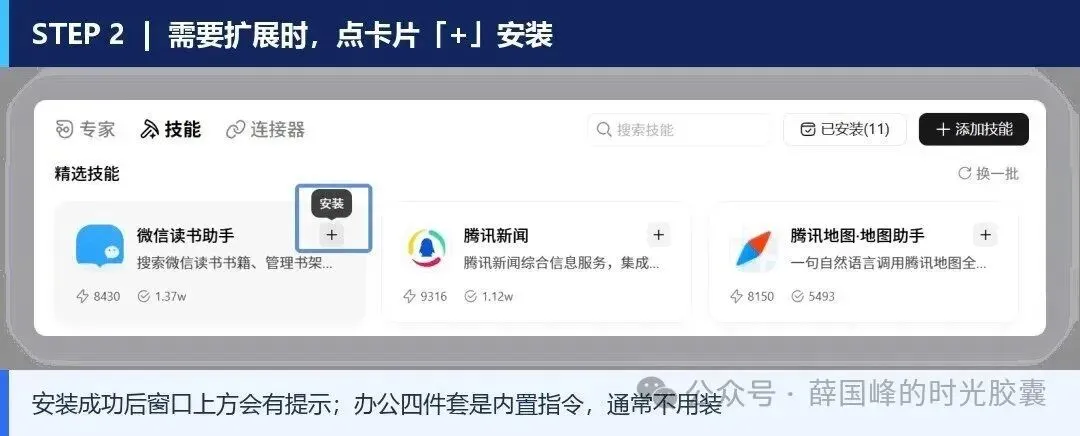
只有装扩展技能时才需要这一步:点技能卡片右上角的「+」,安装成功后窗口上方会提示「安装成功」。图里那个黑底「安装」只是鼠标悬停在 + 上冒出的小提示,不是成功回执,别搞混。装完到「已安装」页签确认开关是开的——关掉的技能不会出现在对话查询里,也不会参与新任务;关闭不等于卸载,重新打开即可。
官方还提醒两句:优先使用官方推荐技能,只启用当前用得上的,减少误调用;第三方技能安装前要看清来源、权限申请与脚本内容。
三、第二步:不用背命令,一句话就能开工
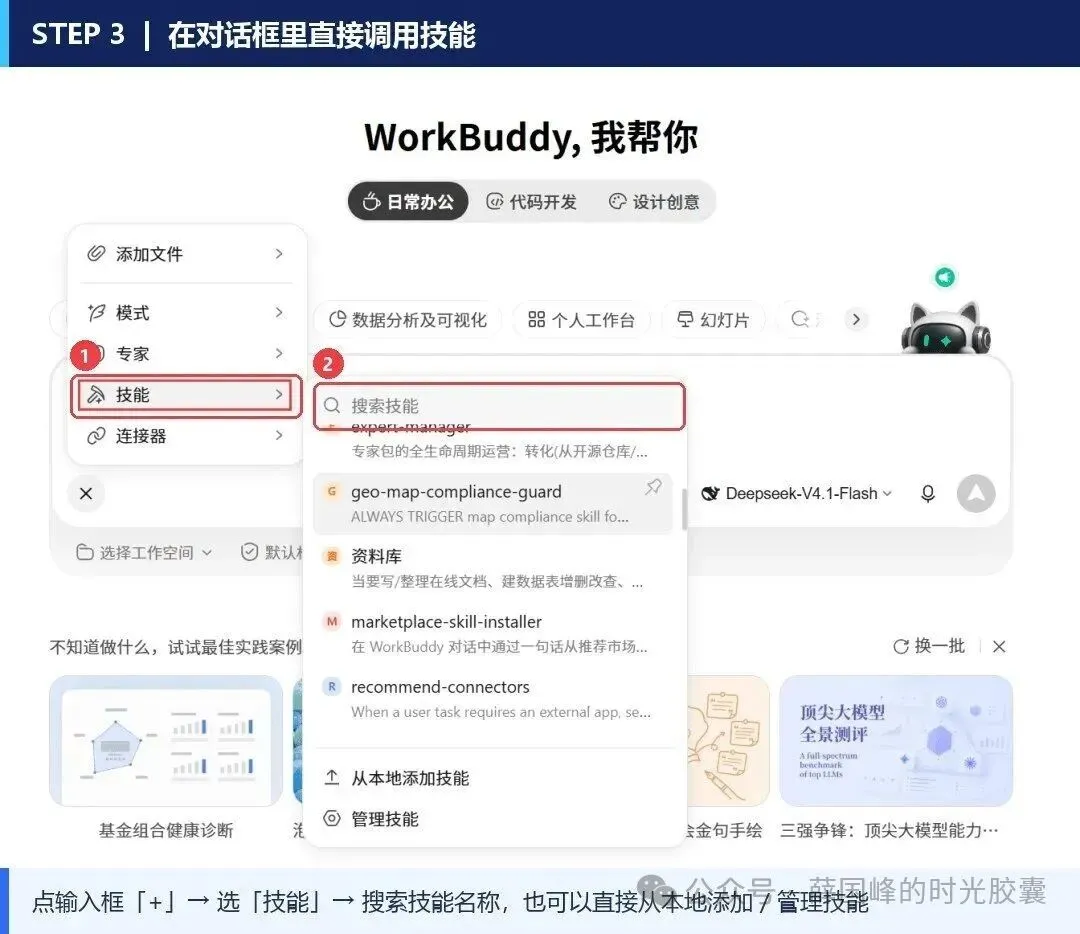
通常不用手动选技能:把需求写进输入框,WorkBuddy 会自己匹配对应能力;求稳的话,在需求里写明「用 PDF 技能」即可。想明确指定某个技能时,点输入框「+」→「技能」,在搜索框里输入技能名即可;同一个面板下还有「从本地添加技能」和「管理技能」。
要处理已有的 Word / Excel / PPT,得先把文件交给它,三种方式任选:把文件拖到窗口任意位置(会出现「松开即可添加文件」)、点「添加文件」上传、或在输入框里用 @ 引用。文件会以卡片形式挂在输入框里,不会自动发送,你还能继续补文字。最多支持 50 个文件。
下面这张是真实的创建任务输入框:灰色提示写着「今天帮你做些什么?@ 引用对话文件,/ 调用技能与指令」。也就是说,@ 用来引用文件、/ 用来调用技能与指令,需求本身用大白话写就行,不用套模板;底部「+」菜单可以加文件、选模式,「选择工作空间」则是输入框左下角的独立入口。
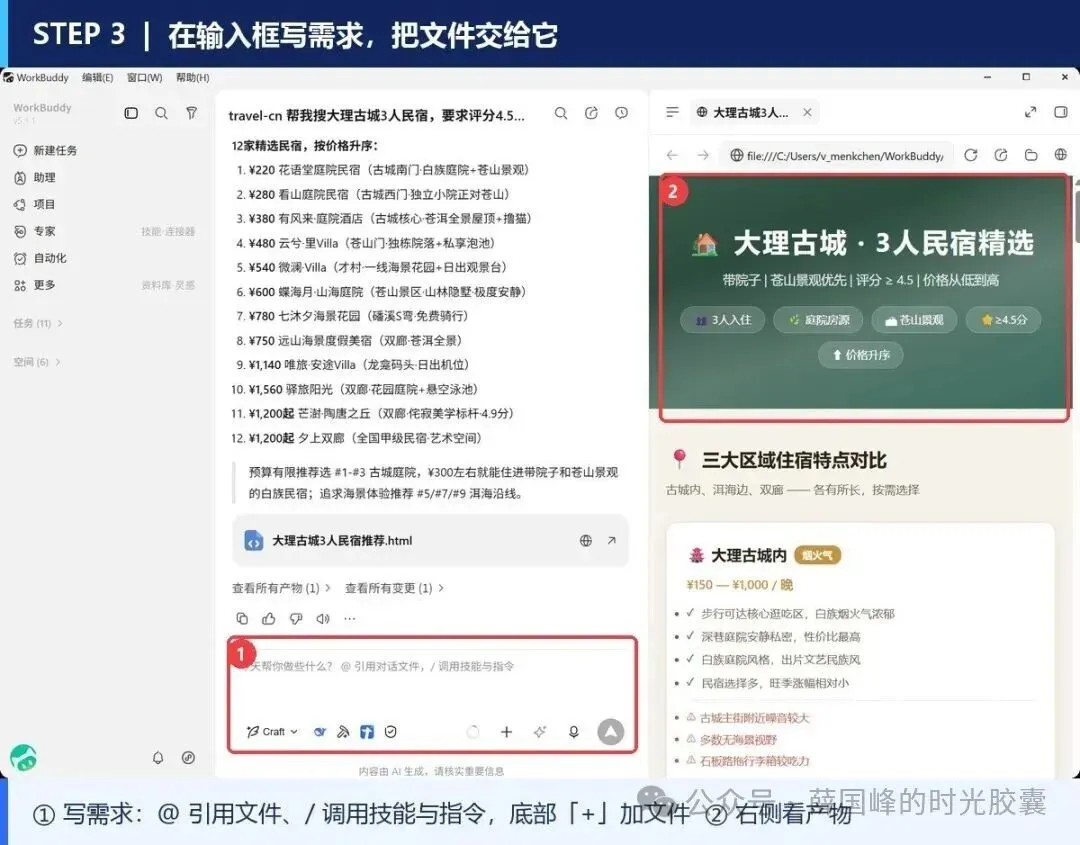
再点输入框左下角的「选择工作空间」,指定一个文件夹,生成的文件就落在那里;不指定就用默认目录。最后按「目标 + 输入 + 输出格式 + 约束」把需求写成一句话。下面 4 条可以直接复制去试:
1. Word:把这份会议纪要整理成正式周报,补目录和页码,输出 .docx
2. Excel:清洗这张销售表,补全 SUM 公式,按月份汇总并生成图表,输出 .xlsx
3. PPT:根据这份文档重做一份汇报 PPT,保持原有章节结构,输出 .pptx
4. PDF:提取这份扫描版合同里的表格和关键条款,整理成一份摘要文档
四、第三步:四种文件,分别怎么用
Word:既能「从零写」,也能「改已有的」。生成时说清文档类型(报告、合同、公文)、结构、字数和风格;修改时说清改哪里,比如补目录、调标题层级、处理批注。生成后会直接在结果区给出 .docx 文件。
Excel:新建表格和改已有表格是两条路。新建时说清表头、数据口径和想要的图表;改表时直接把 .xlsx 拖进来,说清要清洗哪一列、补什么公式、按什么维度汇总。表格还能在右侧结果区直接打开编辑。
PPT:把 Word 或 Markdown 大纲交给它,就能生成整套幻灯片;已有 PPT 也可以让它读取、总结每页、压缩结构或整体重做。右侧预览能逐页翻看,确认版式再下载。
PDF:抽正文、抽表格、OCR 识别扫描件、拆分合并、表单处理,都属于它的活儿。扫描件建议直接传原始 PDF,别先转图片再传,能少丢格式。前面说过,个别 PDF 能力存在版本差异,动手前用一个小文件试一遍最稳妥。
一个小技巧:第一轮先要个大概,确认方向对了再在同一个任务里追加细节,比一开始写一长串要求更省事,方向也更好把控,不容易白跑一轮。
五、第四步:做好的文件去哪找?
答案在右侧结果区。对话里出现「查看所有产物」时点一下,右侧就会打开产物标签页,本次任务生成的文件都列在「产物」下。
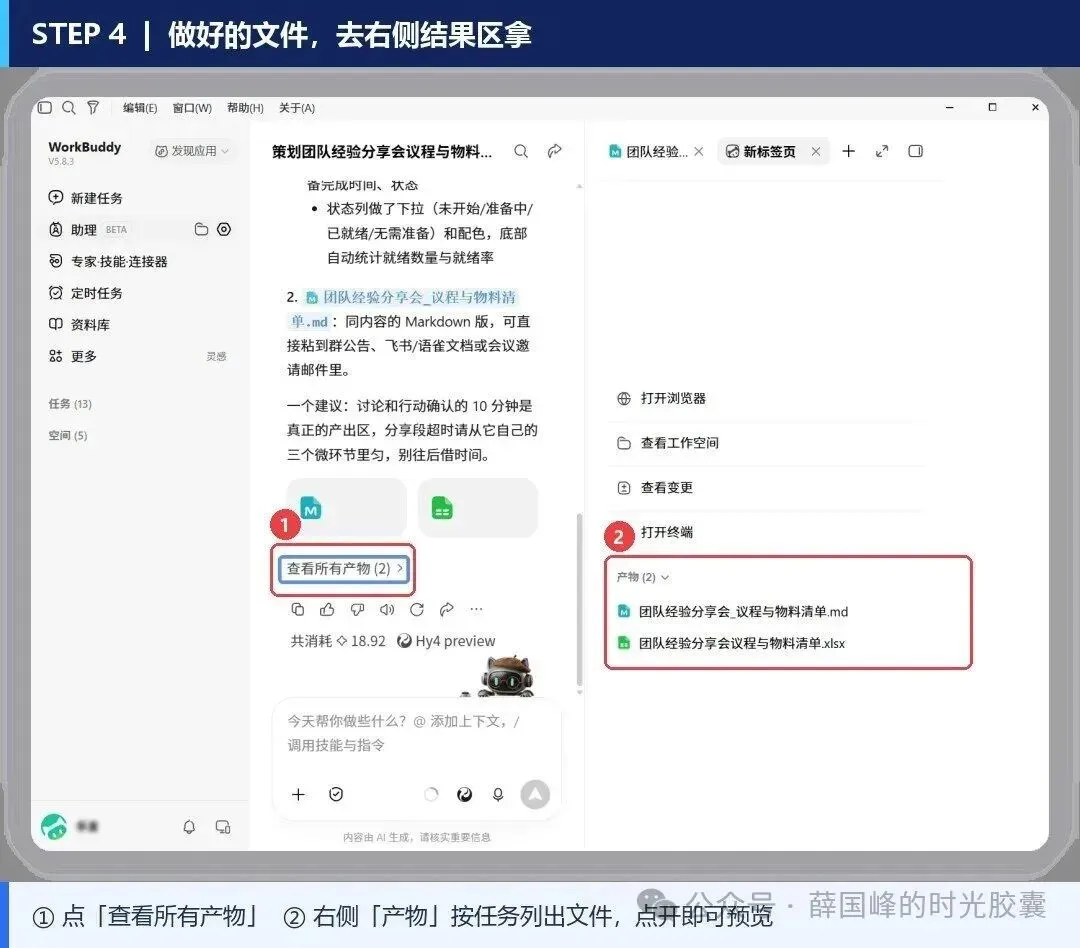
示例截图里这次的产物是 .md 和 .xlsx;换成 Office 任务,这里就会出现对应的 .docx / .xlsx / .pptx / .pdf。点产物卡片右边的「⋯」,可以打开文件夹、在默认应用打开、复制路径、另存为,也能上传到资料库、腾讯文档、ima 知识库等;右上角分享图标还能发链接、发文件到微信或企业微信。
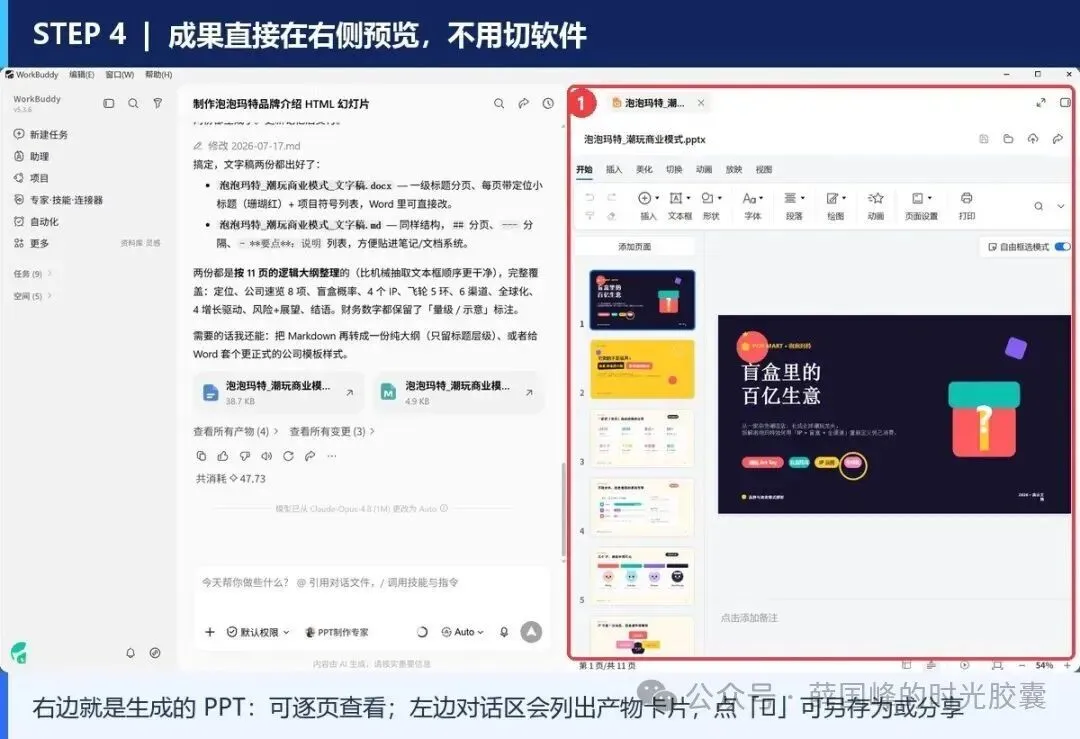
不用切到 Office 软件:PPT 能逐页预览,Excel 能直接打开编辑,Word 文档能通读检查。发现哪里不对,就在当前任务里继续说「把第 3 页的表格换成柱状图」,它会接着改,不用重开一轮。
六、新手最容易卡住的 4 个地方
1. 技能搜不到:先去「已安装」看开关是不是被关了。关闭的技能不会出现在对话查询里,重新打开即可,关闭不等于卸载。
2. AI 没读到文件:只在文字里提「那份表」不够。用 @ 引用或把文件拖进输入框,最好连文件名和要处理的范围一起写清。
3. 担心改坏原件:处理重要文件前先复制一份备份;改动范围大的任务,先用输入框「+」菜单里的「计划 Plan」模式看方案,确认后再执行。
4. 结果不对:别急着重开任务,原任务里直接说哪里不对、想改成什么,上下文还在,改起来最快。
另外提醒:第三方技能可能申请本地文件读写、屏幕控制等权限,安装前看清来源;复杂任务和复杂技能消耗积分更多,先用小文件试一遍最稳妥。
七、照这条最短路径,现在就试一遍
1. 点左侧「新建任务」
2. 点输入框下方「选择工作空间」,选一个专门放本次产物的文件夹
3. 把要处理的 Word / Excel / PPT / PDF 拖进输入框
4. 写一句话需求:做什么 + 用什么文件 + 输出什么格式
5. 到右侧结果区的「产物」里预览、另存为或分享
第一次跑通之后,你会发现 Office 技能的门槛其实只有一个:把需求说清楚。剩下的选格式、找文件,界面里都有明确的入口。
配图说明:本文界面截图来自 WorkBuddy 官方使用文档,红框与序号为本文标注,用来指示实际操作时的入口位置。截图取自多个客户端版本,模型名、按钮细节可能与你的界面略有差异,以当前客户端为准。