ARTICLE · 1333419
还在加班做 Excel?一句话让 AI 把表格整理、拆列、去重全干完
还在加班做 Excel?一句话让 AI 把表格整理、拆列、去重全干完
五组原句对照,照着抄一遍把「帮我整理一下」换成一句能干活的话
这篇不讲函数,告诉你如何办公提效左边是你现在说的,右边是改后的让AI变成你的数字员工
先说我干过的一件蠢事。
手上有一张 800 多行的订单表。地址挤在一列里,日期是一串文本,底下还拖着重复的行。我把它丢给 AI,打了一句话:
「帮我把这个表整理一下」
出来的东西长这样:
「已经帮您优化了表格格式,调整了列宽和字体。」「地址列未拆分,建议使用分列功能手动处理。」「部分数据似乎不规范,您可以具体说明需求。」
我以为是它水平不行,重跑了一遍。第二遍还是这个味儿:格式变好看了,该拆的列没拆,日期还是文本。
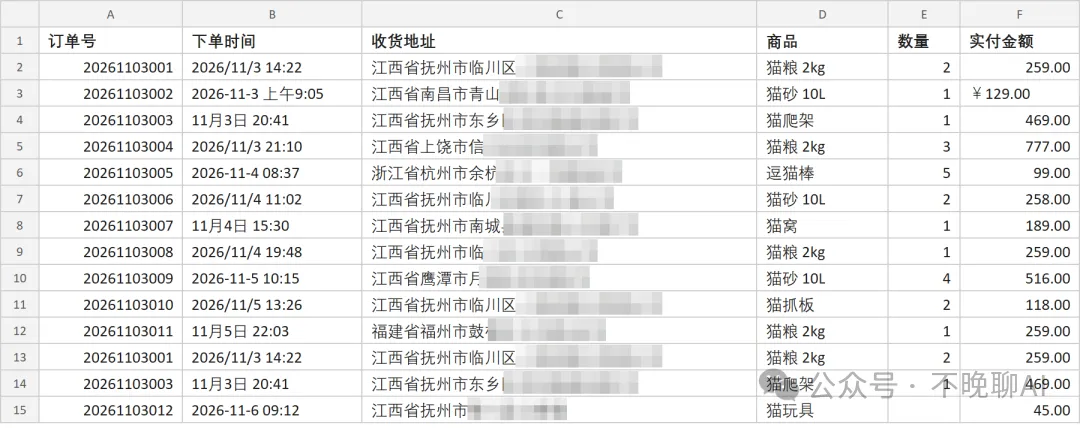
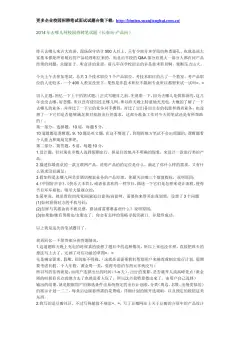
图 1|就是这种让人加班的表(示例数据)。看三处:地址全挤在 C 列、下单时间混着三种写法、第 13、14 行和上面完全重复
后来我把那句话改了改,只多打了四十个字。再跑一遍,拆列、转日期、去重,一次做完,还另存了一份新表。
所以问题不在它。表格活慢,多半不是手慢,是你没把表里的事说出口。
● ● ●
它不会读心,只会拿「平均答案」补空
有个说法我觉得挺准:AI 不是坐在你隔壁的老会计,是一个极度勤快、但对你这张表一无所知的新人。
你说「整理一下」。它不会问你「你到底要整理哪一列」。它会自己脑补:列宽?字体?颜色?然后挑最常见的那种「整理」做给你。
所以「优化了表格格式」这句话没有骗你。它真的做了。只是它做的,不是你熬到晚上十点想做完的那件事。
这不是它偷懒。这是它的工作方式:把你没说的,用最常见的答案填上。
所以做表格这件事,本质上不是「会不会函数」,是你知不知道自己要这张表变成什么样。
● ● ●
一句话里缺的四样东西
对着官方文档里的建议,我把它翻成人话。给 AI 布置一个表格活,一句话里最好装下这四样:
前三条大家都知道。第四条最容易被漏掉,但它往往是决定成败的那一条。
表格数据最怕的是被改乱。你只要补一句「原始数据别动,结果另存一份」,它就换一种做法干活。
换句话说:说「不要动什么」,比说「小心一点」有用十倍。
● ● ●
五组原句,照着改就行
下面五组,每组三行:原话、改成、差在哪。你直接抄「改成」那一行,换成自己的表名和列名就能用。
第 1 组 · 洗数据
原 话
「帮我把这个表整理一下」
改 成
「读桌面上的「订单表.xlsx」,表头在第一行,共 800 多行。做三件事:把「收货地址」按省、市、区拆成三列;把「下单时间」从文本转成日期格式;删掉完全重复的行。原始数据别动,结果另存为「订单表_清洗后.xlsx」。」
差在哪:它不知道表长什么样、要做哪三件事、结果放哪。三个空全用「最常见的整理」填了。
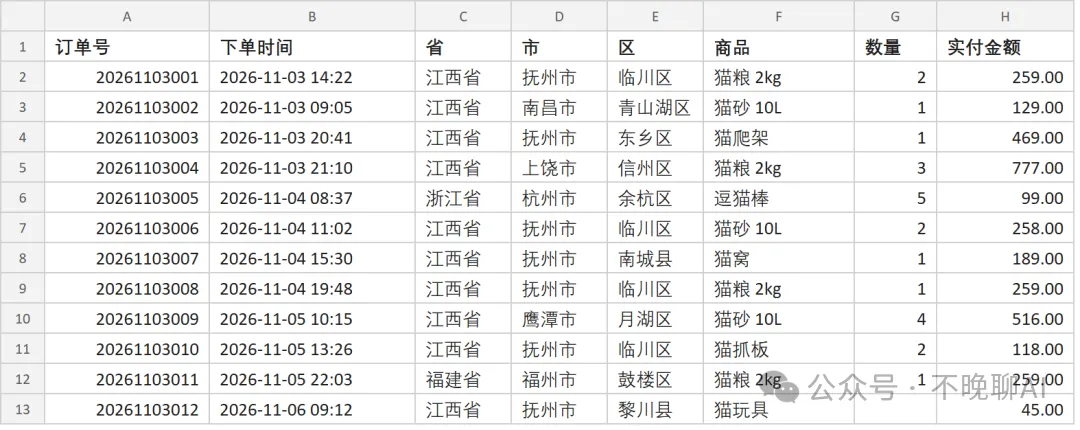
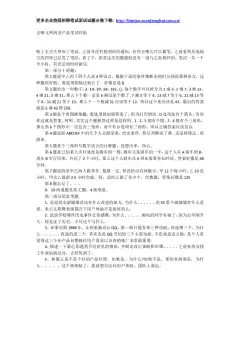
图 2|第一组那句「改成」跑完的样子(示例数据):地址拆成省/市/区三列、日期统一成横杠格式、重复行没了
第 2 组 · 做汇总
原 话
「帮我统计一下销售额」
改 成
「按「门店」这一列分组,统计「实付金额」的总和和订单数,做成一张汇总表,按金额从高到低排。再对比「上月销售.xlsx」,加一列环比变化百分比。汇总表单独出,别写进原表。」
差在哪:「统计一下」有十种统计法。按什么分、算什么、怎么排,说一样它做一样。
第 3 组 · 出图表
原 话
「帮我做个图表」
改 成
「用清洗后的表,画一张本月每日订单量的折线图。横轴日期,纵轴订单数,标题写「11 月每日订单量」。存成图片给我,数据另存一张表。」
差在哪:没说用什么数据、哪种图、横纵轴是什么,它只能挑一个最保险的柱状图。
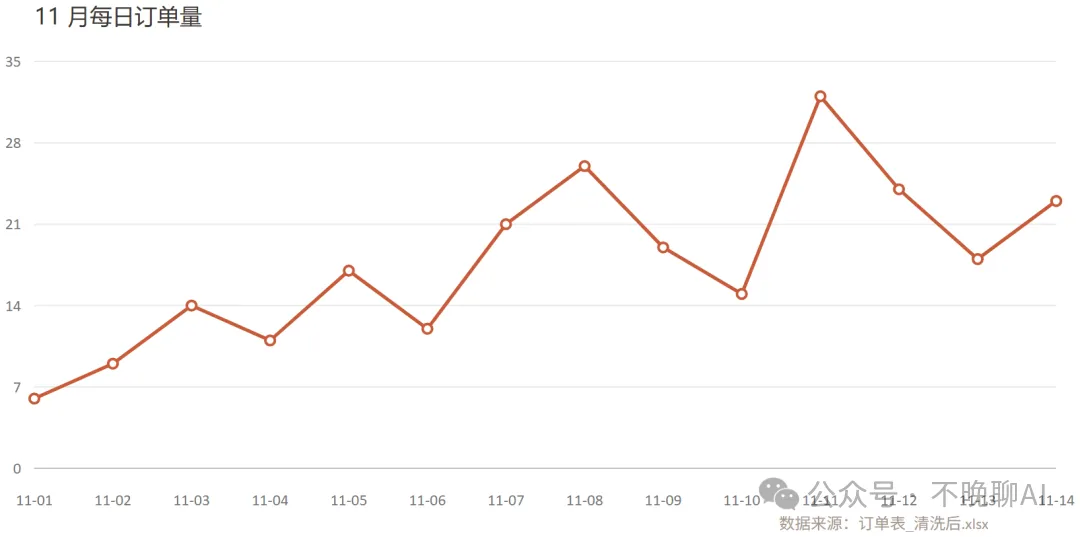
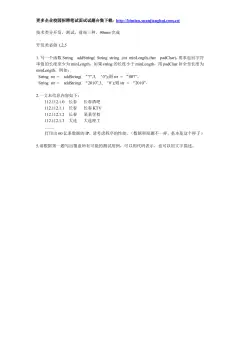
图 3|第三组那句话产出的折线图(示例数据):横轴日期、纵轴订单数,存成图片直接贴进周报
第 4 组 · 对两表
原 话
「这两个表对一下」
改 成
「把「发货表.xlsx」和「回款表.xlsx」按「订单号」核对,找出三样:发货了没回款的、回款了没发货的、金额对不上的(差额超过 1 元的都算)。结果单独出一张差异表,每一行标清是哪种情况。」
差在哪:「对一下」对什么、按哪个字段、差多少算差,一句都没给,它只能各自数一遍。
第 5 组 · 写周报
原 话
「帮我写个周报」
改 成
「根据「本周订单表.xlsx」写一份销售周报,500 字以内,三段:本周总单量和总金额(跟上周对比)、卖得最好的三个单品、下周要注意的一件事。所有数字从表里取,表里没有的不写。」
差在哪:不给表不给结构,它写的周报跟你领导想看的,大概率不是一份东西。
五组看下来,改的动作其实只有两个:把「这个表」改成「哪张表、哪几列」,把「整理一下」改成「做哪几件事、不要动什么」。
不用背,改的时候盯着这两条看就行。
● ● ●
把表递给它的四个动作
话写好了,表怎么给它?官方文档里的几个动作,都是一遍就会的:
很多人不敢把工作表交出去。这一点官方文档写得很清楚:文件默认在本地处理,原始数据不上传云端;它只能访问你主动授权的文件夹,系统敏感目录会自动拦截,高危操作要二次确认。
结果在哪看?右侧结果区统一放:产物、全部文件、预览。它画的图表是能保存的——组件右上角有「保存为图片」,直接存走。
两个细节值得知道:
它干活的时候你不用干等,可以接着发消息,会排队按顺序处理,不打断当前这轮。
对最后一条回复不满意,悬停上去有个「刷新」,点了就地重新生成,不用把前面的对话全扔掉。
● ● ●
第一版不对,别重开任务
这是我早期最蠢的习惯:结果不对,删掉任务,重新组织一遍需求,再发一次。
其实不用。它记着前面所有对话,你在原任务里补一句就行。而且补一句比重开快得多——表、列名、上下文都还在。
三种补法,每种给你一句可以直接说的话:
① 说错在哪:「地址没拆干净,有几个是「省+市」连写的,先按逗号拆,再按固定省份名单补」
② 给个样例:「日期列照这个格式改:2026-11-07,四位数年份加横杠」
③ 收窄范围:「先只做拆列这一件事,转日期的先不动」
改得越具体,它下一版就跳得越近。一句「不对」,它只能再猜一次。
● ● ●
三个坑,都是我踩过的
坑一:一句话塞十件事
「拆列、去重、做汇总、画图、再写个周报」
——这种一句话里排五个任务的,结果通常每个都做到八成。一件事一个任务,做完验收了再开下一个。
坑二:表头不规则不说
第一行是大标题,第二行才是表头,中间还有合并单元格——这些它不知道
补一句「表头在第二行,第一行是报表标题,B 列到 D 列是合并的」,能省掉一轮来回。表越乱,这句越值钱。
坑三:让它直接改原表
「就改这个文件里的日期列」
——改错了,原始数据就没了。养成一句话的习惯:「原始数据别动,结果另存一份」。多花十秒,省的是重做两小时。
放心,高危改动它默认会停下来跟你二次确认。但别把保险当习惯,该备份的话还是要说。
● ● ●
慢的从来不是表
写周报这个动作,看起来是在跟 AI 说表格的事,其实是在逼自己把这张表理清楚。
哪列是订单号、金额在哪一列、上周的数据在哪张表——这句话写完,你自己心里那张表也清楚了。
表格活干得慢多半不是手慢是你没把「要什么」说出口
今天就做一件事:把手头那张最烦的表翻出来,照第二组的格式把那句话写完整,然后拖进去。写完你会发现,加班的其实是那句话,不是你。
你要是也在用,评论区告我一句:你最想让 AI 替你干的那件重复活是什么?我挑几个写进后面几篇。
关注我,回复「蓝皮书」,准备好的 AI 工具包就发你。
蓝皮书 · 我挑的 16 份(全套 42 份)
目录还在更新,回复「蓝皮书」取最新全套
不晚聊AI|一个不懂代码、靠踩坑自学 AI 的普通人
如果你也是一个在研究 AI 的人,
如果你想找一群志同道合的朋友一起讨论、交流、成长,关注我!想要 AI 资料包的也可以找我。
如果这篇帮你少走了一步弯路,点个赞、在看、转发三连。
♡ 点赞 | ◉ 在看 | ↗ 转发 |