ARTICLE · 1368836
把视频/PDF/网页里的好图随手变成可编辑的PPT,这个 Skill 太实用了!已开源.
把视频/PDF/网页里的好图随手变成可编辑的PPT,这个 Skill 太实用了!已开源.作者简介:武哥,同济硕士毕业,计算机研究方向,前华为5G第一批研发人员。深入研究AI应用实战,分享AI编程技术、AI实用工具。不管你是技术人员还是普通老百姓,在这里我会让AI赋能到每一个人。期待你的关注。
大家好,我是武哥。这是一个非常实用的 Agent Skill,可以把顺手截的图或者从其他地方看到的图片变成你可编辑的 PPT。免费开源,为爱发电。 先说获取方式:关注我公众号,私信回复:PPT,即可获取该 Skill 和使用教程。 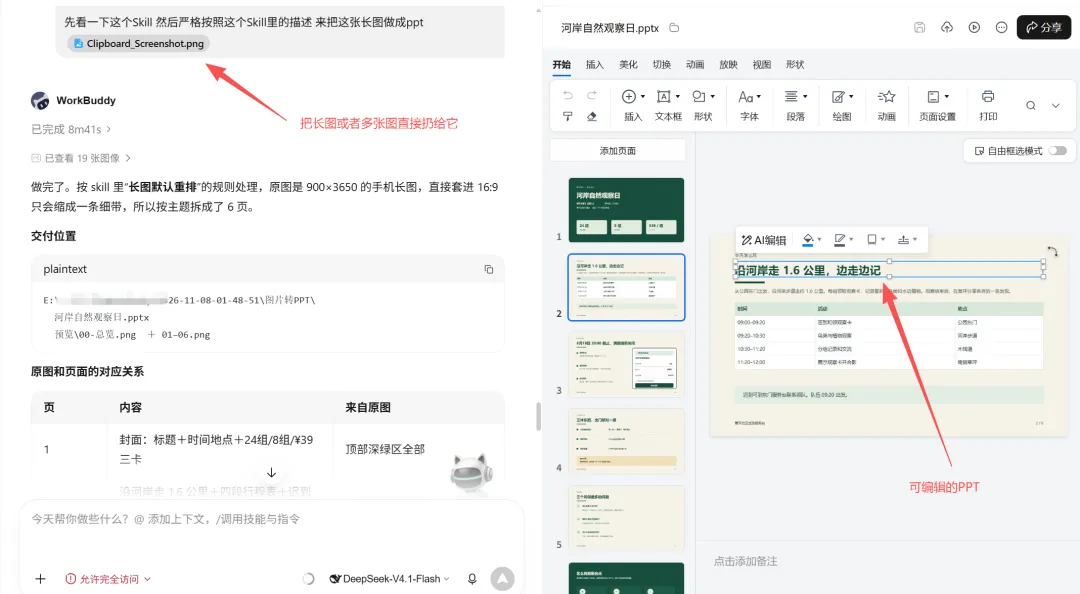
你是不是经常会遇到这样的场景? 这个 Skill 能做什么? 直接把图片给 WorkBuddy 或 Codex,也能做吗? 有些小伙伴可能会问了,如果我不用 Skill,直接把图片丢给 WorkBuddy 或者 Codex 不行吗?我可以告诉你:行,具备读图、生成 PPTX 和渲染能力的智能体,直接对话也可以完成这类任务。那我们为啥还要用这个 Skill 呢?但是每次你都需要交代:按原样还原还是重新设计、哪些元素必须可编辑、原图太长怎么处理、交付前要检查什么等等,而且每次它做的时候都没有一个规范的方法论。你在制作的过程中会花费你很多不必要的时间。 Agent Skill 核心是把这些要求写进了默认流程。 你可以简单说一句「把这张图转成可编辑 PPT」,它就会根据素材的结构判断怎样处理。你也可以直接指定「按原样保留」或「帮我拆成适合投屏的几页」。最后验收时,可以用同一套标准判断结果是否好用,尤其是你最想改的字、表格和标注能不能单独操作。 如果你手头正好有一张舍不得丢的截图,可以先挑一页试试。拿到 PPT 后,改一下标题、换张卡片的颜色,再拖动一支箭头,就知道这页能不能真正用进自己的稿子。 该 Agent Skill 免费开源,为爱发电。获取方式:关注我公众号,私信回复:PPT,即可获取该 Skill 和使用教程。也欢迎大家点赞、推荐、转发给身边的小伙伴。
1
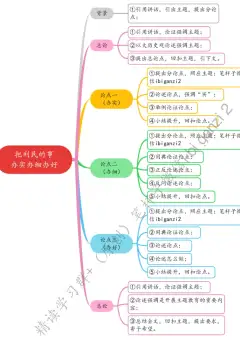
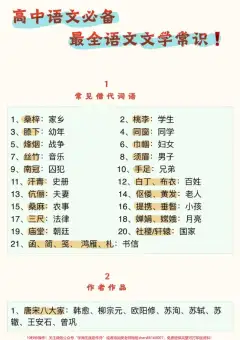
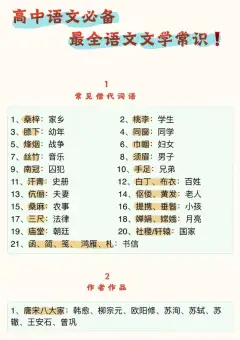
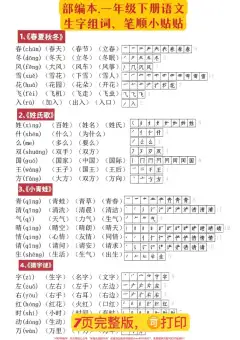
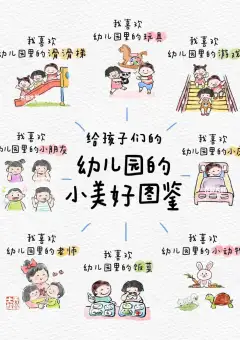
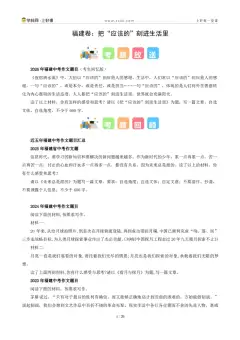
看视频时,截下几张值得用的画面。视频里的流程图、对照表或者知识卡片恰好能说明你想讲的问题。把需要的几帧截下来,就可以按顺序做进一份 PPT。之后要换文案、调整配色,直接在 PPT 里改。 手里只有图片版 PDF,想做成能修改的课件。有些 PDF 每页都是一张图片,连文字都选不中。可以把需要的页面截图,手机上也可以截成长图。想保留原页结构,就尽量重建文字和版式。内容太密、要拿去讲时,可以按主题拆成几页。模糊的小字和数字会标出来,方便核对。 网页上看到一个喜欢的排版,想留作自己的模板。比如一个产品对比区,把卖点、价格和配图排得很清楚。截下喜欢的部分,让 Skill 重建成一页 PPT。以后改标题、换配图、调整卡片位置,就能继续用这套版式。 想把群里发的活动长图做成现场介绍。一张图里塞了时间表、报名须知、集合点和常见问题,手机上能慢慢滑着看,投屏时就容易看不清。做成 PPT 后,可以按活动流程拆成几页,把每页要讲的重点单独放大。 要做软件操作培训,手头已经有几张界面截图。可以保留关键界面,把步骤标题、操作说明、按钮框和指示箭头做成可编辑对象。以后操作流程有变化,替换对应截图和标注就能更新。
2
根据用途选择还原或重排。要保留原图,就尽量还原它的文字、布局、配色和图形关系。要适合讲解,就按内容重新组织,长图也可以拆成多页。多张截图可以按顺序合成同一份 PPT。 把常用元素做成 PPT 对象。标题和正文可以直接改,卡片可以换颜色,箭头可以单独移动。对照表按原图结构重建。复杂插画、照片和操作界面可以保留为独立图片,方便移动、裁切或替换。 交付前检查文件。重新打开导出的 PPTX,逐页检查内容、顺序、文字溢出和可读性,并在副本里试改承诺可编辑的对象。按原图还原时附原图与渲染对照,拆页重排时说明各页对应原图的哪部分。
3