ARTICLE · 1369374
NAS 别只存电影了,装这两个软件,一年省下大几百会员费
你那台花心思装起来的 NAS,现在是不是主要用来存电影了。
今天说两个开源软件,都装在自己的 NAS 上。一个是笔记加思维导图,一个是密码本,都是替掉付费产品的,装完永久免费,数据还全在你自己的硬盘里。
这是 Docker 工具箱的上集,本来打算讲三个,越讲越长,先把这两个说透。
这篇文章比视频多两样东西:两份能直接复制的完整配置,和一份我自己踩过的坑。视频里代码是一闪而过的,这里能停住。
先说人话,Docker 到底是个啥
一说到 Docker,有的人脑瓜嗡一下子。这啥玩意儿,听着就得学编程了吧,老难了吧。
交个底儿:早期确实是这样的,但今天咱们选的路子,是为了让你快速入门,不是让你去学开发。
官方的说法叫「开源应用引擎」。听着挺吓人。其实一句话能说完:把软件连同它所在的环境,打包成一个集装箱,搁哪儿都能部署。
有人一听虚拟化,就知道虚拟机了呀,那你这玩意儿跟虚拟机有啥区别。
我拿大白话打个比方。你把 Docker 当成一个包工头,每一个软件就是手底下的一个工人,不同软件代表不同工种。
Docker 啥意思?告诉工人:你拿好口粮,跟我走,我给你安哪儿就是哪儿。
虚拟机呢?包工头告诉你:这个工人拖家带口,房子也得给我背着,我给你安排个地方,你就搁那常住。
后者更稳,也更安全,因为它相当于一个独立的系统。Docker 主打的是轻装上阵,哪儿都能部署,一次部署,多端享用。
你想一想,这俩干活速度,指定是 Docker 快,因为我想干哪儿干哪儿。
那 Docker 香在哪儿?香在所有数据都在你自己手里攥着,所有服务全在你自己服务器里头,不归大厂,不经过第三方,绝对的安全。
飞牛的面板上,这六块地方各管什么
拿飞牛 OS 里的 Docker 管理器举例。第一次打开,它会让你先选一个存储位置,选个你喜欢的就行。
界面上就六个东西,认一遍就够用了:
概览:看现在有几个软件在跑,多少容器,各自占多少 CPU 和内存。
容器:软件的一个小隔间,就是工人住的宿舍,每个宿舍互不打扰。
Compose:重点,下面全靠它,一会儿细说。
本地镜像:已经从网络或本地上传、存到 Docker 里的镜像。
镜像仓库:大佬或服务商传上去、供大家下载的渠道,你可以理解成软件商店。
网络:容器和容器之间、容器对外沟通的桥梁,相当于电脑的网线。
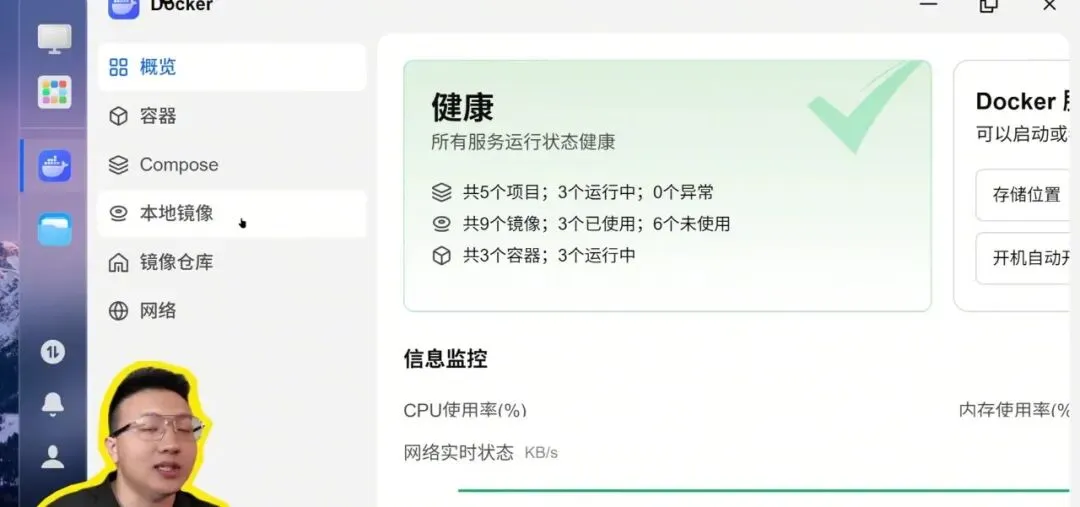
我第一次打开时:5 个项目、3 个在跑、9 个镜像
Compose 是入门最快的一条路
玩 Docker Compose,绝对是你入门最快、最方便的一种方式。
它是干啥的呢?相当于给包工头下了一张清单,让他派遣工人去哪儿、干什么活。
你只需要复制别人的几行代码,点几下,软件就部署好了。特别是那些个人开发的开源小工具,用这个方法,绝对比你去一个个搜镜像方便。
第一个:Nowen Note,笔记加思维导图
第一个软件叫 Nowen Note,中文名弄文笔记,开源的自托管笔记。
什么时候用得上它?当你脑子里有一堆乱糟糟的想法,又想把它整理出一条详细的流程来。这时候你需要的就是两个功能:思维导图和笔记。用树状的方式写一个主题,然后分散到不同章节,思路就顺了。
第一步,先把文件夹建好
这一步很多人漏掉,导致后面路径找不到。
先去文件管理里,新建一个文件夹。名字必须用英文,我建的是 mindmap。
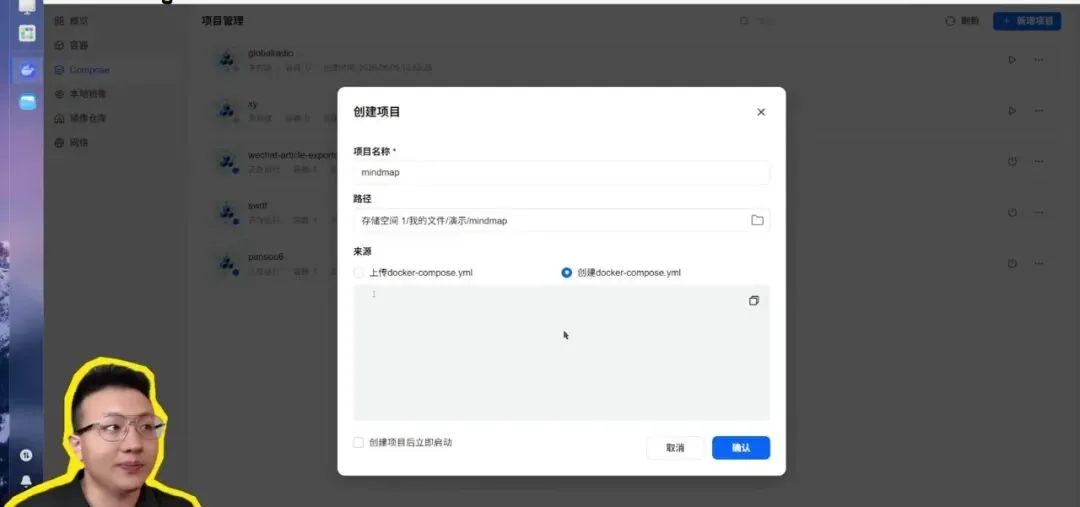
项目名和路径都用英文,别图省事写中文
第二步,建 Compose 项目
回到 Docker,点 Compose,点新增项目。项目名称写 mindmap,路径选刚才建的那个文件夹,确认。
然后创建 docker-compose 文件,把配置贴进去。这是官方仓库里的部署方式,两种都行:
方式一,SSH 里三条命令搞定
git clone https://github.com/cropflre/nowen-note.git
cd nowen-note
docker compose up -d
方式二,用飞牛面板(我就是这么装的)
把仓库里 docker-compose.yml 的内容贴进面板,只需要确认两处:端口映射写成 3001:3001,数据目录挂 ./data:/app/data。
services:
nowen-note:
container_name:nowen-note
restart:unless-stopped
ports:
-"3001:3001"# 左边是你浏览器里访问的端口
volumes:
-./data:/app/data# 笔记数据存这
注意:容器里的持久化目录是 /app/data,不是 /data。挂错了,容器一重启笔记就没了。
点确定,再点构建。等日志里出现那个 0,就说明跑完了。
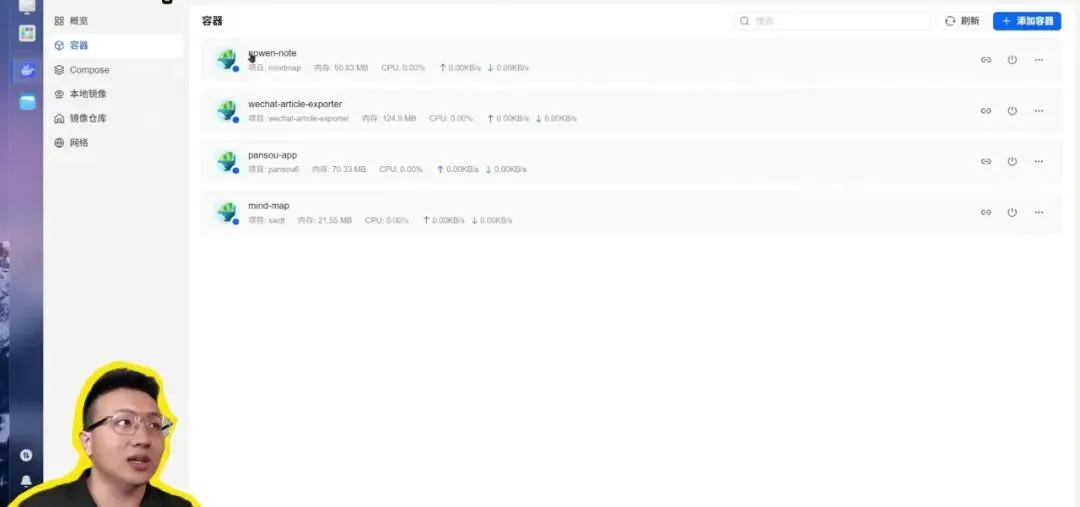
看到 Exited(0) 就是正常退出的构建容器,服务已经在跑
回到容器,就能看到它正在运行。飞牛更新过几个版本之后,每个容器都直接给了外链,点一下就跳过去,不用你自己在浏览器里敲 IP 加端口号,这点比群晖省事。
第三步,装上第一件事是改密码
初始账号是 admin,密码是 admin123。
这一步千万别跳过。
登录进去先别急着看有什么内容,直接点左下角的设置,找「账号与安全」,输入刚才那个密码,重新建一个你自己熟悉的,确认保存。
然后退出登录,用新密码进。这样跟你装同一个软件的人,就不知道你里边是什么东西了。
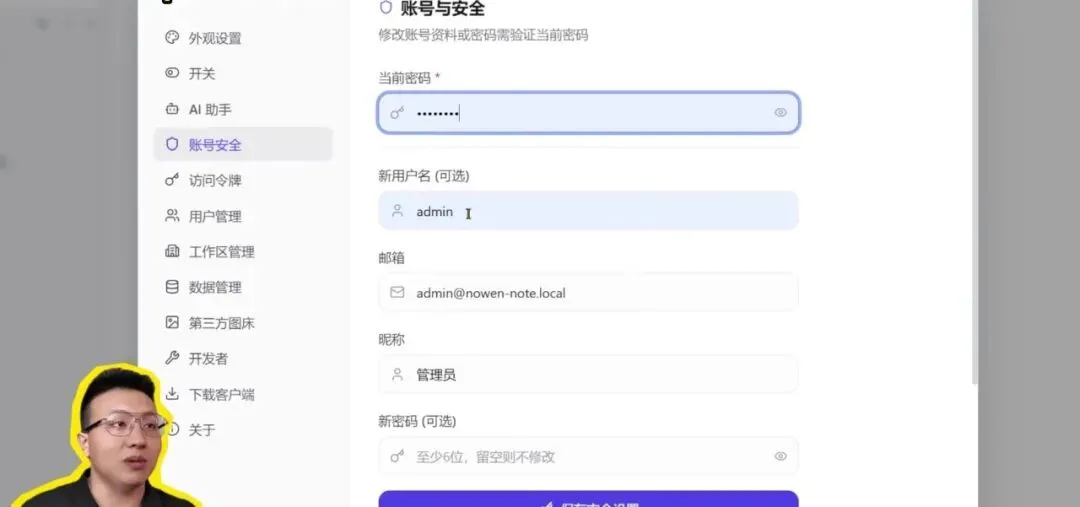
设置 → 账号与安全,当前密码填初始密码,下面填新密码
它到底能干啥
笔记这边,功能跟 WPS 那类软件很像。可以新建 Word 文件,也可以新建 Markdown 文件。写完了能分享外链,也能导出成 PPT、图片或者文件。
重点说思维导图。点左边栏的思维导图,新建,选空白导图,屏幕上就出来一个主标题,改成你要的主题,回车,底下自动出现「加载子节点」。
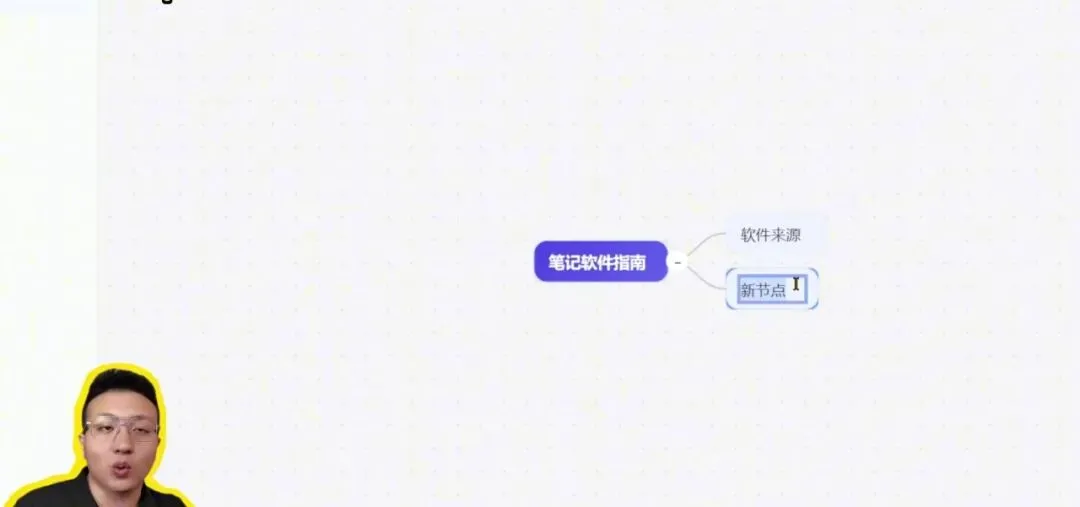
点节点就出加号,一层层往下拆
还有一个我特别喜欢的功能:把 Markdown 粘进去,它按章节自动帮你生成整张导图。我拿自己写的一篇稿子试了一下,粘进去,导图直接就有了,每个节点都能点开看。
做完右键,可以下载成 Xmind 文件,拿 WPS 也能打开。
第二个:Vaultwarden,你自己的密码本
先说为什么要自己搞一个。
你网页上肯定有一堆账号。要是所有网站都设同一个密码,很容易被人撞库,财产损失是小,有的时候私密的东西丢了更丢脸,也更麻烦。
那你可能会用浏览器自带的记住密码。但那个密码管理器会把你的密码同步到云端,这样你在不同设备上才能用。代价是:这个云节点一旦被攻破,你所有密码就算设得各不相同,也会一起没。
最好的方法,是密码存在你自己手里。你只需要记住一个主密码就能开门。就算装密码的那块硬盘丢了,别人也解不开,因为那把唯一的钥匙只有你知道。
用的是 Vaultwarden,开源版的 Bitwarden 服务端。配置就这几行:
services:
vaultwarden:
image:vaultwarden/server:latest
container_name:vaultwarden
restart:unless-stopped
ports:
-"8080:80"# 容器内是 80,映射到主机 8080
volumes:
-./data:/data# 密码数据库存这
environment:
-SIGNUPS_ALLOWED=true# 先允许注册,注册完改 false
流程跟上一个一模一样:Compose 里新建项目,项目名英文,路径选一个英文文件夹,贴代码,确定,构建。
这里多一个动作:点开详情看一眼。如果你的 8080 已经被别的容器占了,就得改端口,不然构建会失败,或者跑起来访问不到。
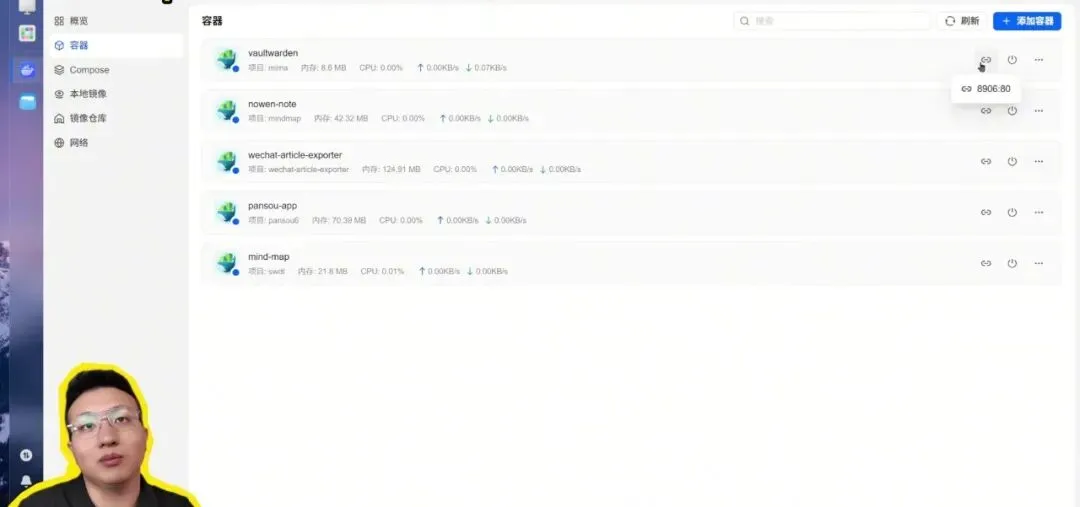
配置里每一行我都写了注释,端口冲突就改冒号左边那个数
构建完了,点容器里的外链,出来的不是登录页,是一行报错。
别慌,这不是装坏了。它证明服务已经在跑,只是没法在普通 HTTP 页面里显示。因为 Vaultwarden 强制走 HTTPS,怕你的密码在传输路上被人截。
解决办法是反向代理。群晖自带这个功能,直接开就行。飞牛目前还没有,得再部署一个反向代理的容器,稍微有点绕。
这部分留到下集。上集你先把它的容器跑起来,占个位。
这五条,能省你一晚上
这几个坑我都踩过,写在前面,你少走点弯路。
① 路径和项目名,一律用英文
中文路径在某些容器里会出乱码,或者干脆挂载失败。建文件夹的时候就别偷懒。
② 端口冲突,改冒号左边
8080:80 里的 8080 是你访问用的,80 是容器内部的。冲突了只改左边,右边别动。
③ 初始密码,装完立刻改
admin / admin123 是全网都知道的公开密码。你只要把它暴露在局域网里,就不算私密了。
④ 改完配置要重新构建
在面板里直接编辑 YAML 之后,光保存没用,得点构建才会生效。这条我卡了挺久。
⑤ 带 HTTPS 的服务,HTTP 打不开是正常的
密码本、部分后台类工具都有这问题。看到报错先别删容器,八成是缺反向代理。
下集讲什么
下集办两件事:把密码本的反向代理配上,让它真正能用;再装第三个软件。
中间这集我会把几个容易翻车的地方单独拎出来讲,尤其是反向代理那部分,飞牛上没有现成功能,得自己搭一个容器,细节比这两个多。
你要是卡在哪一步了,直接在下面留言,说清楚卡在第几步、报什么错,我看到了就回。
本文基于 2026 年 7 月 22 日发布的视频整理。所有操作在飞牛 OS + Docker 环境实测,不同版本的界面可能略有差异。