ARTICLE · 1372244
突破!无需巨魔 iOS 实现无限安装 iPA,自动续签!
突破!无需巨魔 iOS 实现无限安装 iPA,自动续签!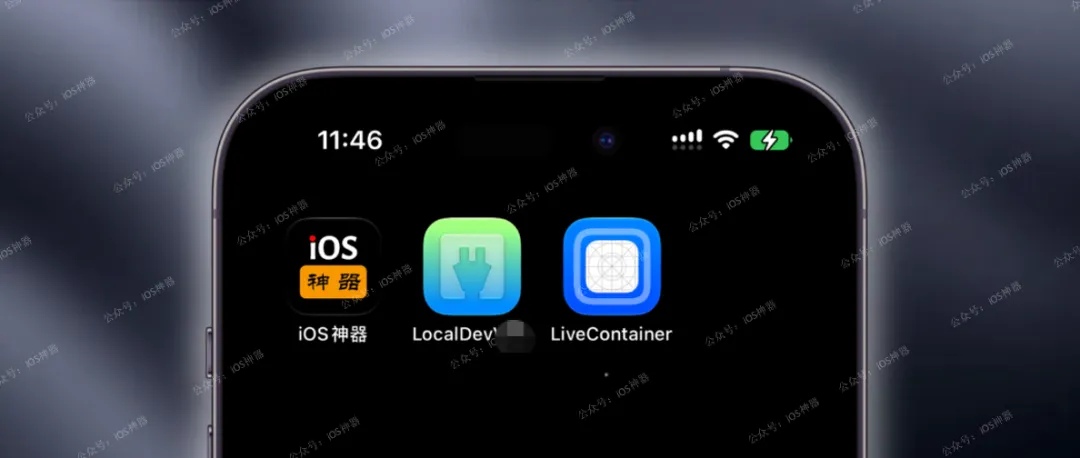
【iloader】一款开源的电脑端签名工具,非常给力,三步搞定,完全免费。昨天已经出了非常详细的 ID 自签图文教程:超给力!iPhone 最简单的自签安装IPA,三步搞定、完全免费! 该工具还内置了一键安装 SideStore,或组合安装 LiveContainer+SideStore,同时还可以生成配对文件。 由于通过【LiveContainer+SideStore】实现 ID 自签无限制安装APP+借助【快捷指令】还可实现无感自动续签,粉丝强烈需求,所以今天出一期这个使用的详细教程。如需精进,多多指正! 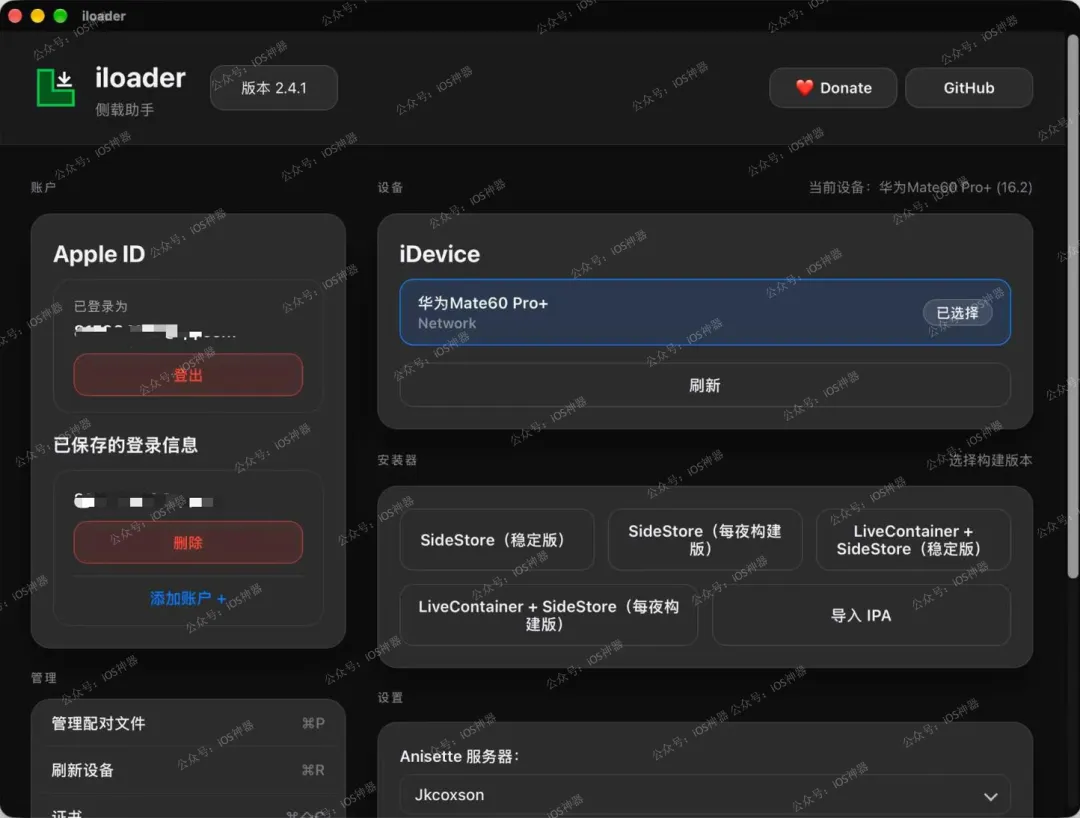
1、手机记得打开【开发者模式】教程|苹果 iOS 打开:开发者模式 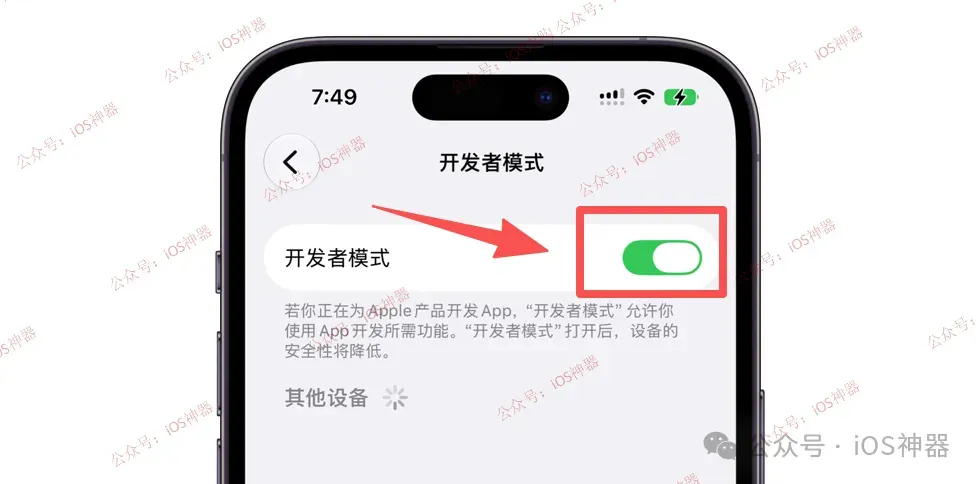
2、【电脑】:Windows 和 macOS 均可 3、【网络】:电脑 + 手机连同一 Wi-Fi下 4、【原装 Lightning/Type-C 数据线】,确保电脑能识别即可 5、电脑安装【iloader】,教程:iPhone 最简单的自签安装IPA,三步搞定、完全免费! 懂得这里直接下载:点击获取 6、美区App Store安装【LocalDevVPN】(其他替代也行) 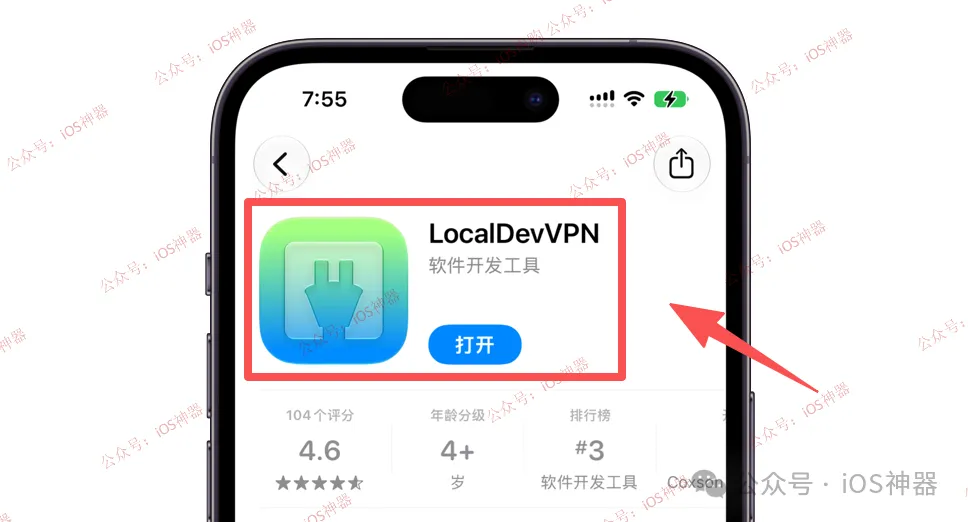
App Store地址:https://apps.apple.com/us/app/id6755608044 也可直接扫码 
7、把【配对文件】保存到手机,如果你已经有了请直接跳转到使用教程。 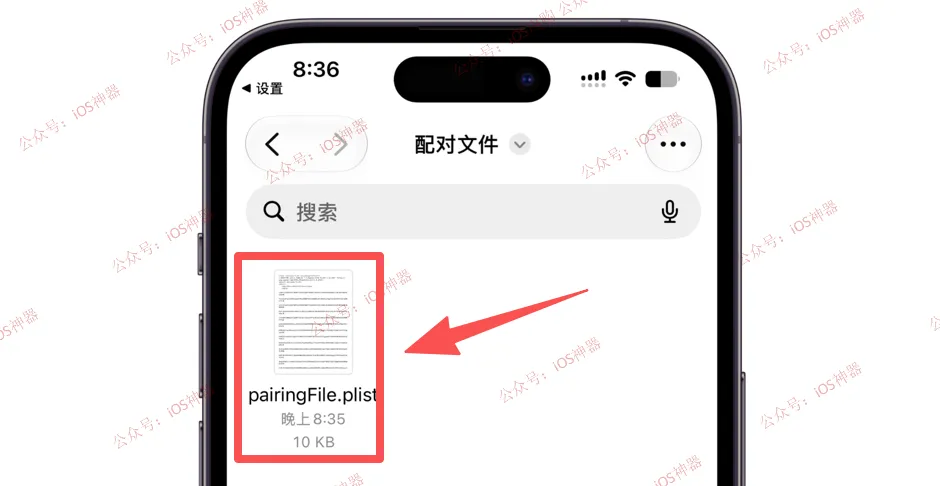
方法一:可使用【iloader】生成配对文件: 首页点击【管理配对文件】 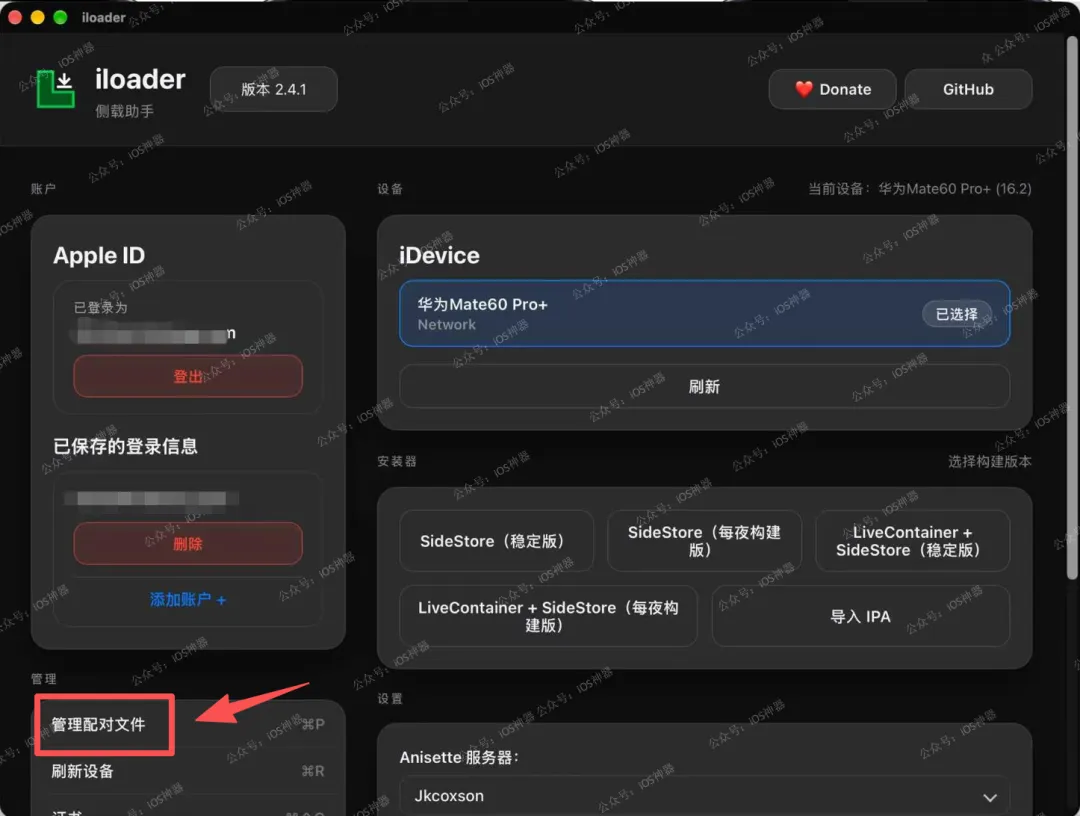
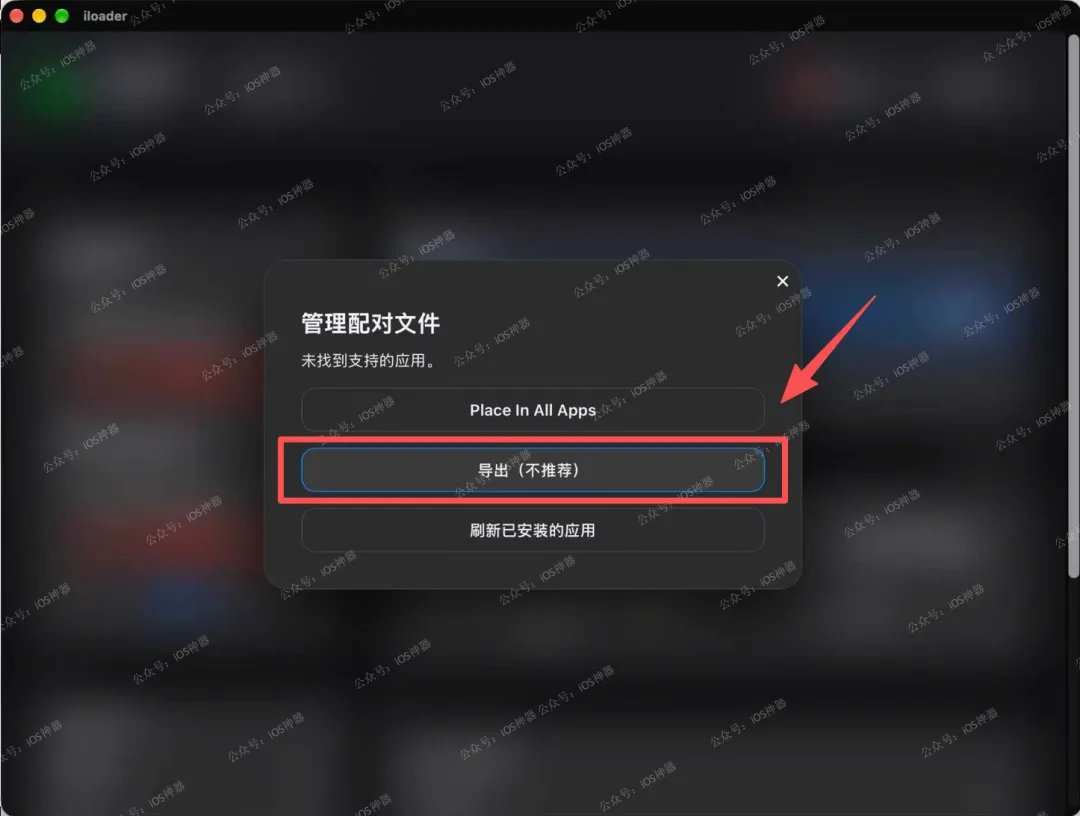
点击【确认】 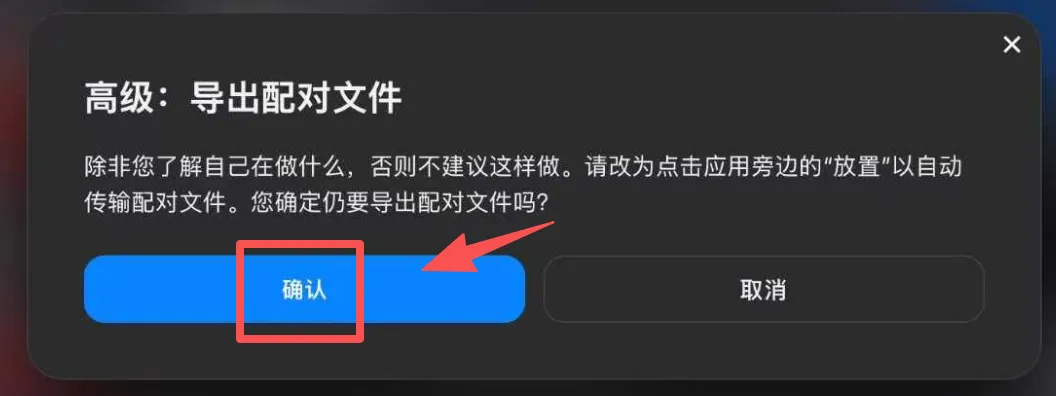
最后,存到自己想要的位置。 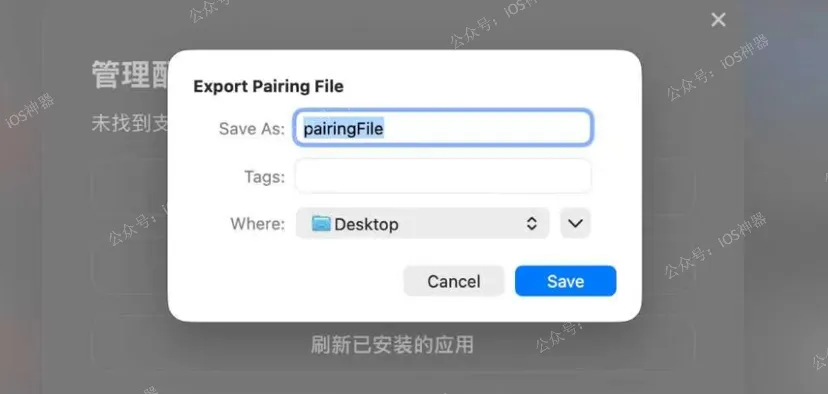

方法二:可使用【idevic_pair】生成配对文件: 1、电脑下载【iridevic_pair】工具,解压后双击安装(Windows使用前需安装苹果iTunes驱动,才能连接); 点击获取 
2、把【手机连接到电脑】-双击打开【iridevic_pair】-点击【Create】-手机点击【Trust】-【输入锁屏密码】 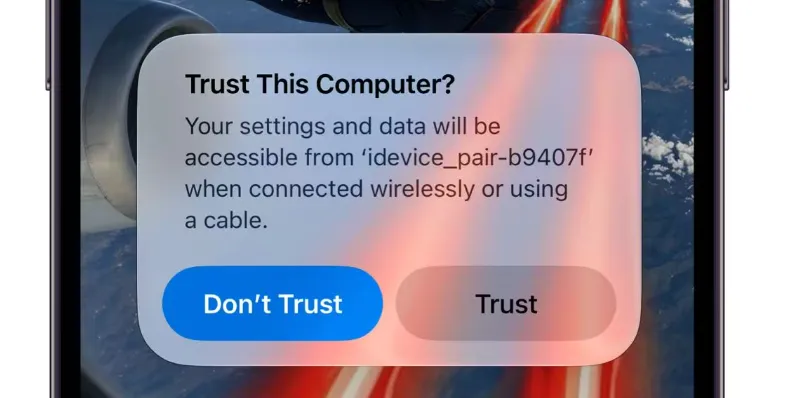
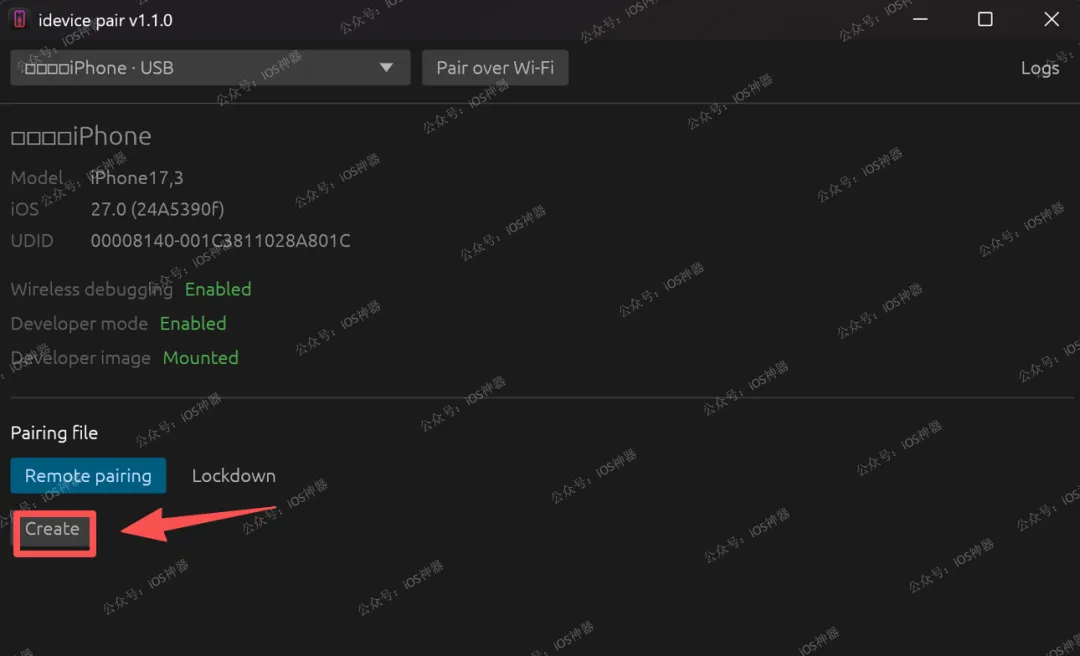
3、然后点击【Seve to File】-另存为配对文件【PairingFile】,将生成的配对文件发送到手机保存即可。 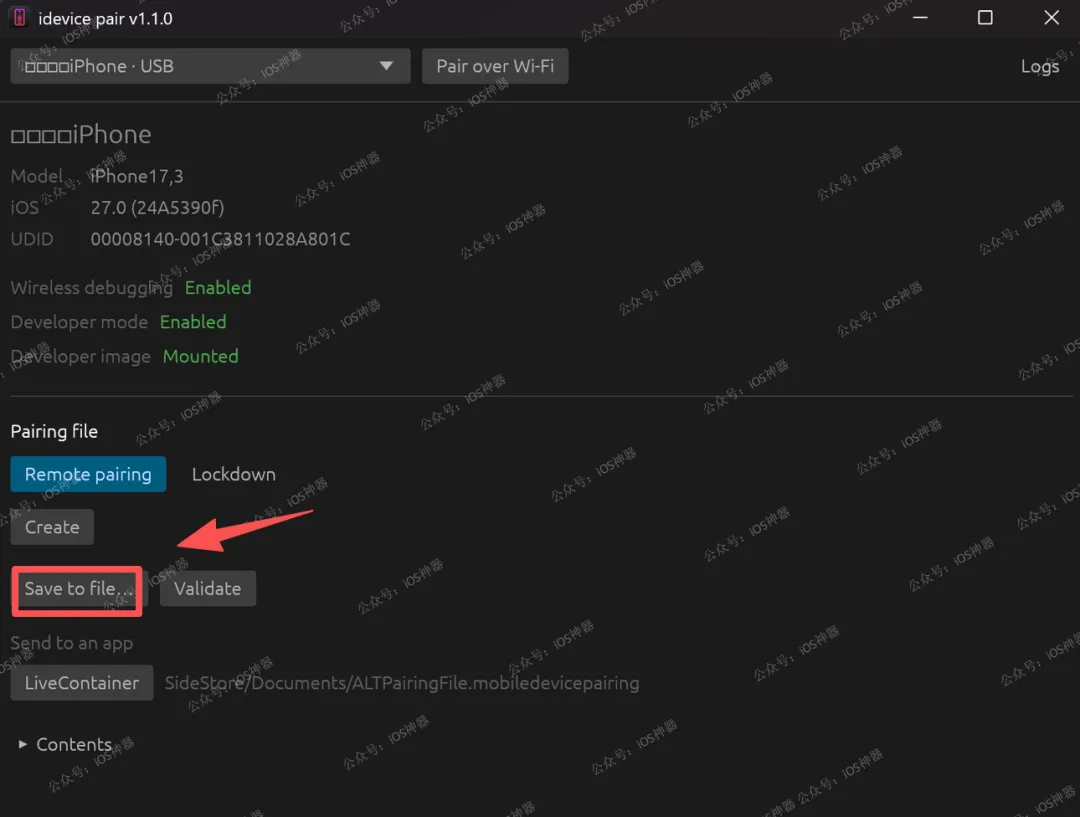
1、电脑下载【jitterbugpair】工具,解压后双击安装; 点击下载 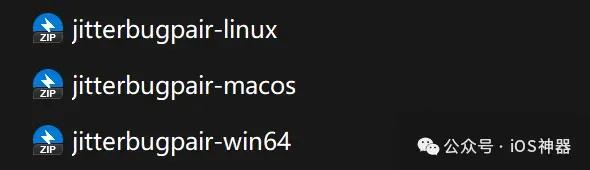
第一次需要闪退,手机点击【信任】 
2、再次双击【jitterbugpair】即可生成配对文件,Win版会闪退,文件其实已经生成了,就在同一个文件夹里面。 
1、安装【LiveContainer+SideStore】二合一版本 电脑端打开【iloader】-确定手机已连接后点击【LiveContainer + SideStore (每夜构建版)】 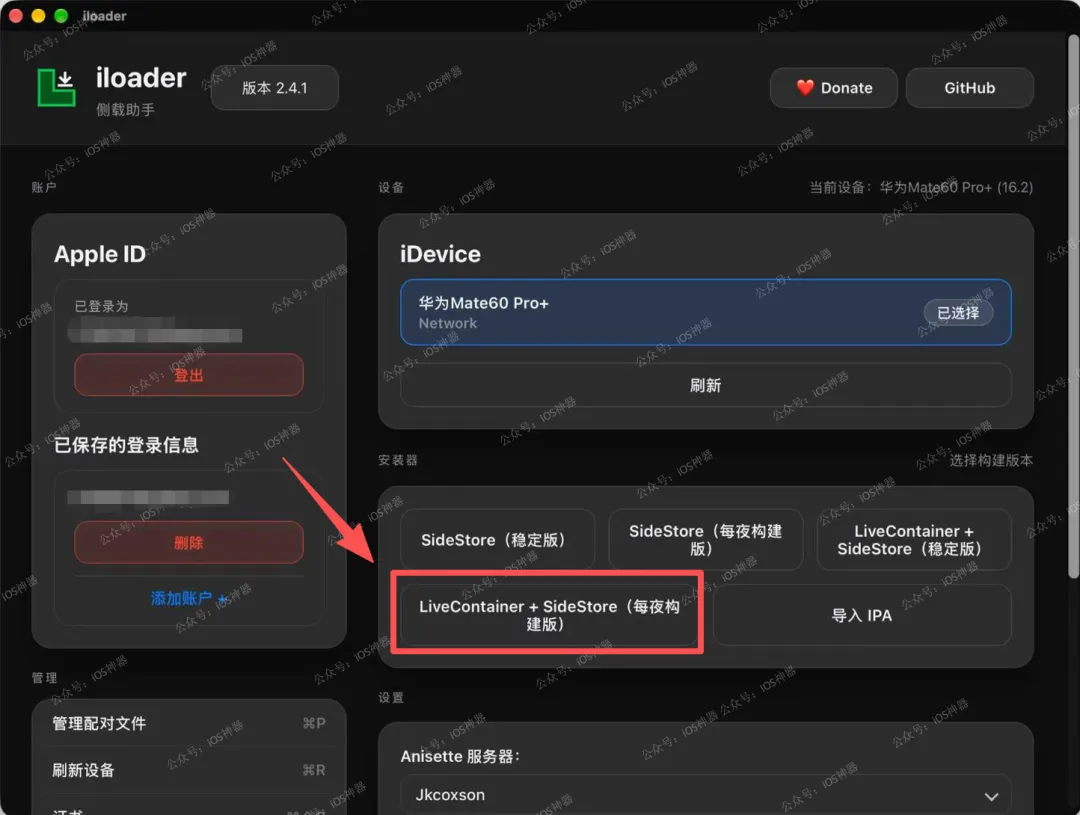
ID自签——iloader篇 
ID自签——NB全能助手篇 ID自签——爱思助手篇 免费企业证书签——NB全能助手篇 
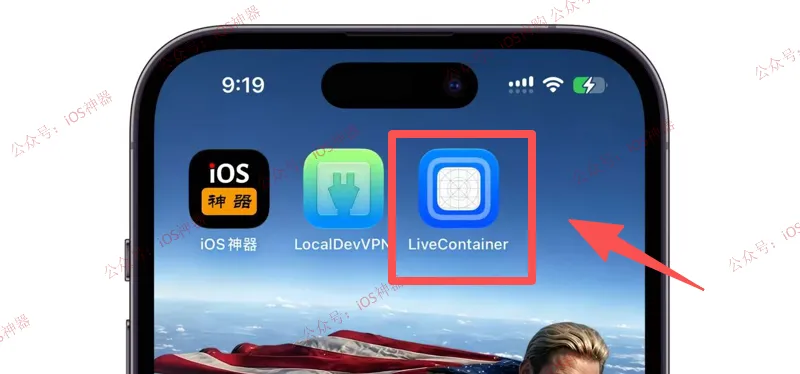
首次打开需要【手机信任开发者】 安装完毕后,手机打开提示【不受信任的开发者】 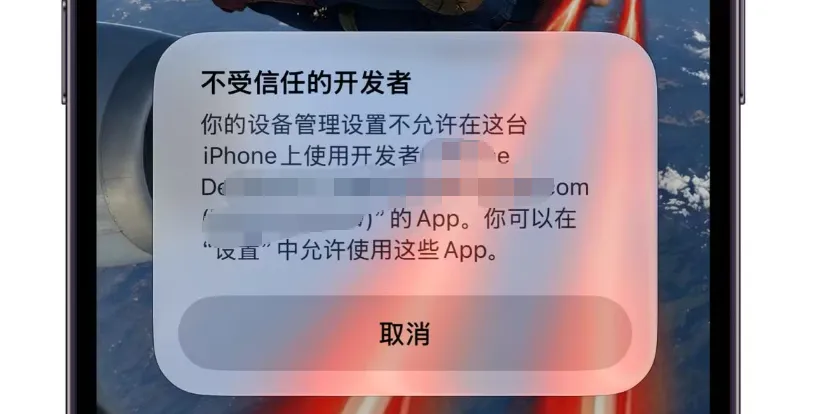
打开手机【设置】-【通用】-【VPN与设备管理】-点击【自己的Apple ID】-【允许】 即可使用。 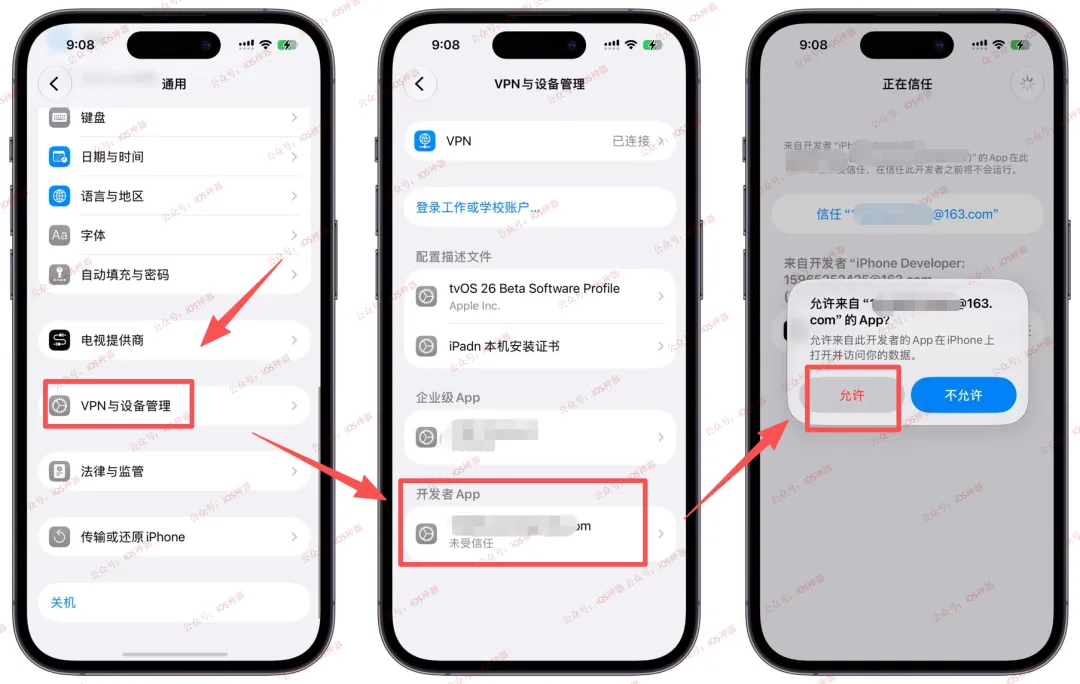
2、【配置SideStore】 首次打开【LiveContainer】-【允许网络连接】-左上角切换到【SideSotre】界面-位置和通知全部【允许】 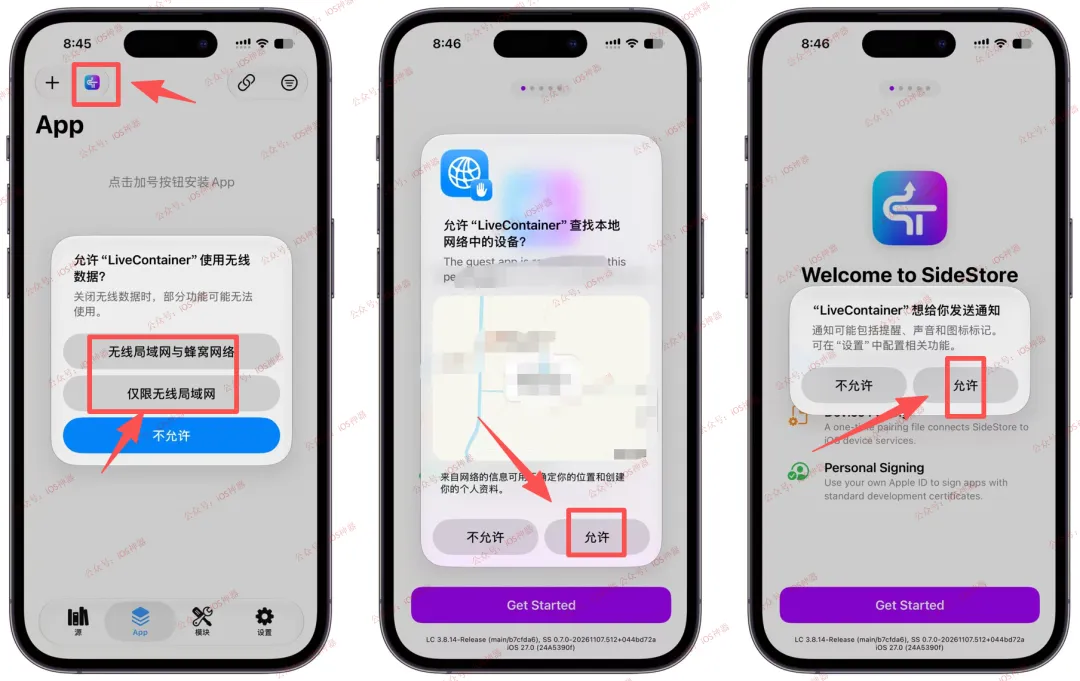
点击【Get Started】-【Select Pairing File】-导入【配对文件】 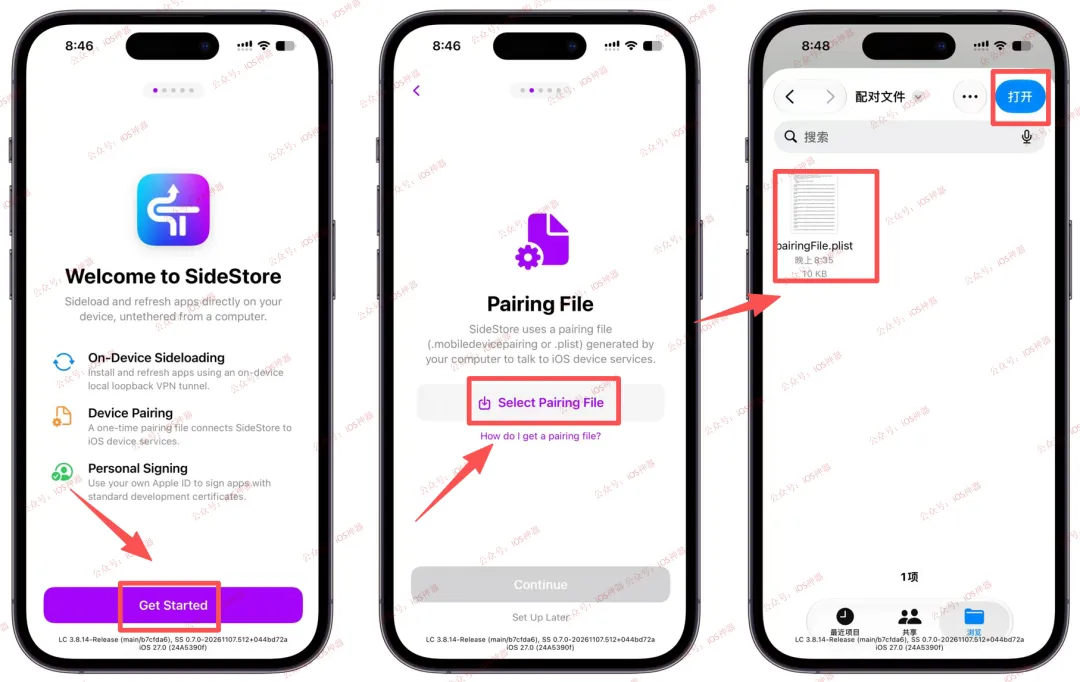
点击【Continue】-开启【localdevv*n】-先不要输入ID,点击底部【Set Up Later】 这时候你可能无法登录 Apple ID,所以我们先跳过。 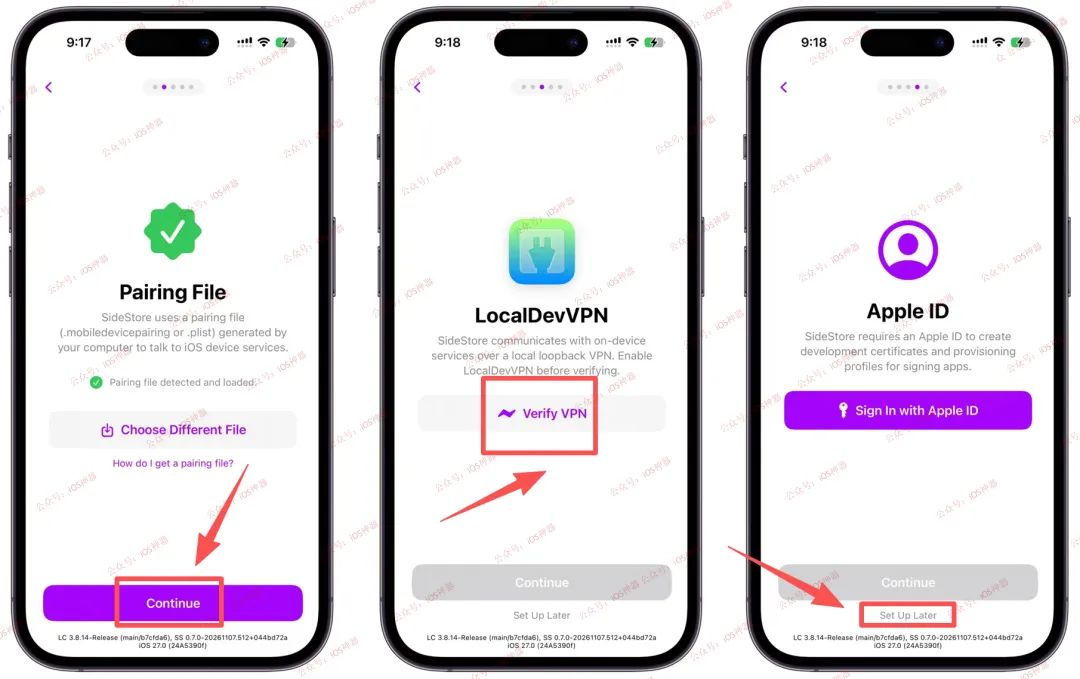
点击【Open Sidestore】-设置【Settinas】-底部【User Customizations】-关闭【On-Device Anisette】-【Restart Now】这时APP会闪退。 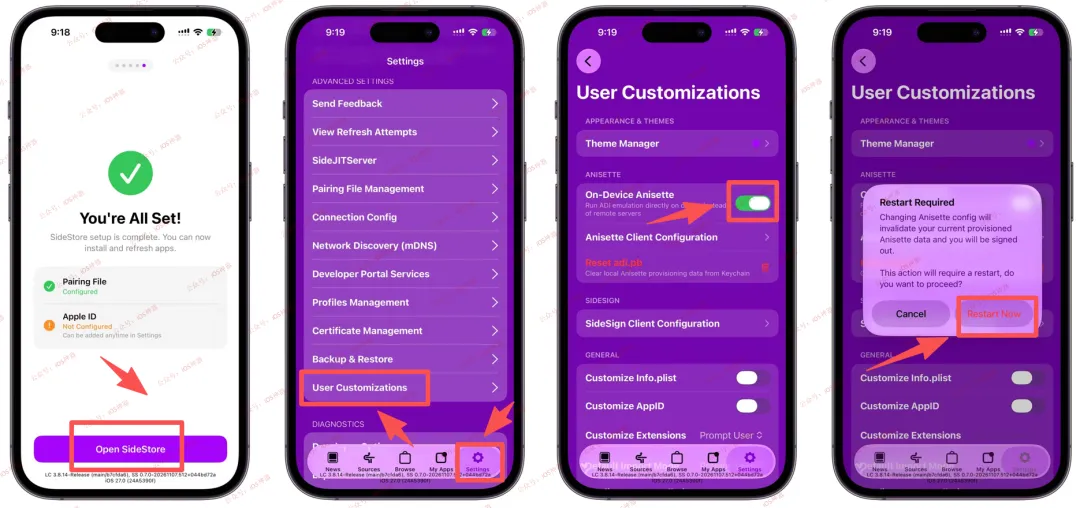
再回到【SideSotre】的设置中,点击【Anisette Servers】-选择【jkcoxson】(服务器每人不一样,要自行测试) 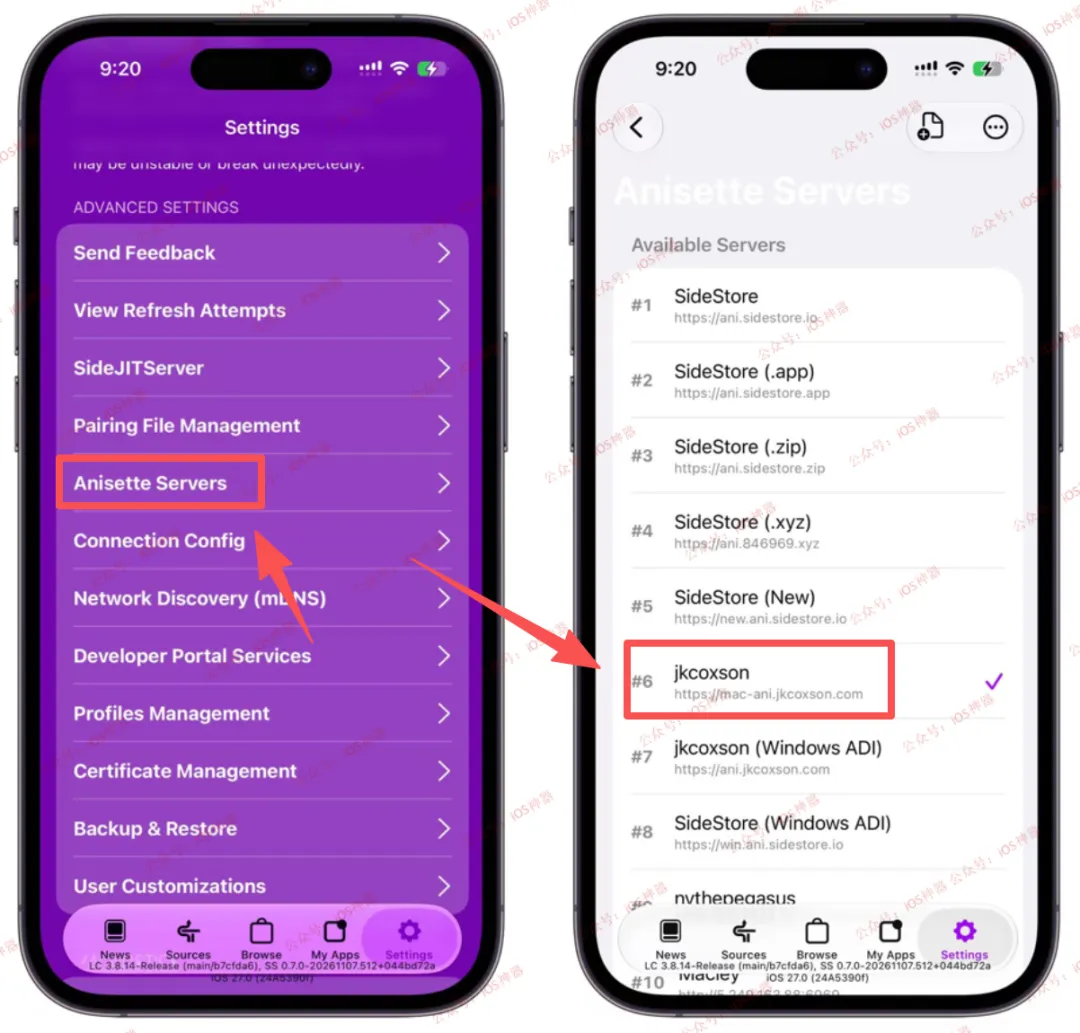
设置中顶部点击【Sign in with Apple ID】-输入自己的【Apple ID】-【Apple Devices (Recommended】需要双重,直接操作即可。成功后就会显示【Free Developer Account】 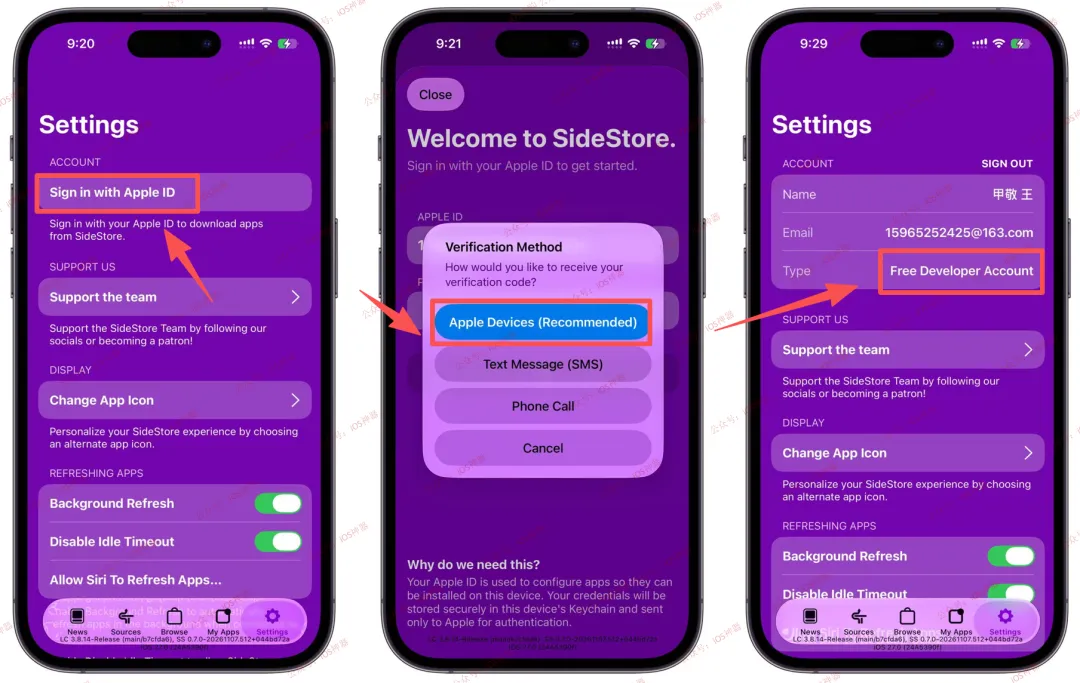
点击底部【My Apps】-【Refresh All】7DAYS会刷新,如果过程中没有报错,说明SS就设置好了! 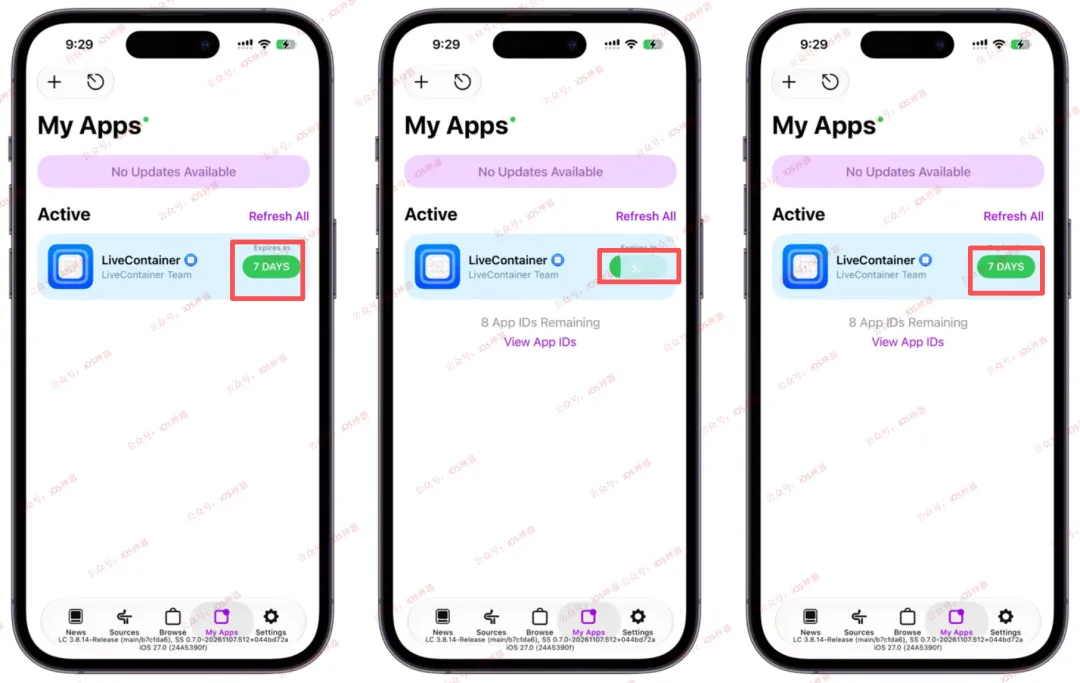
3、【配置LiveContainer】 ①【导入证书】 打开【LiveContainer】-【设置】-【从SideStore导入证书】-【好】即可。 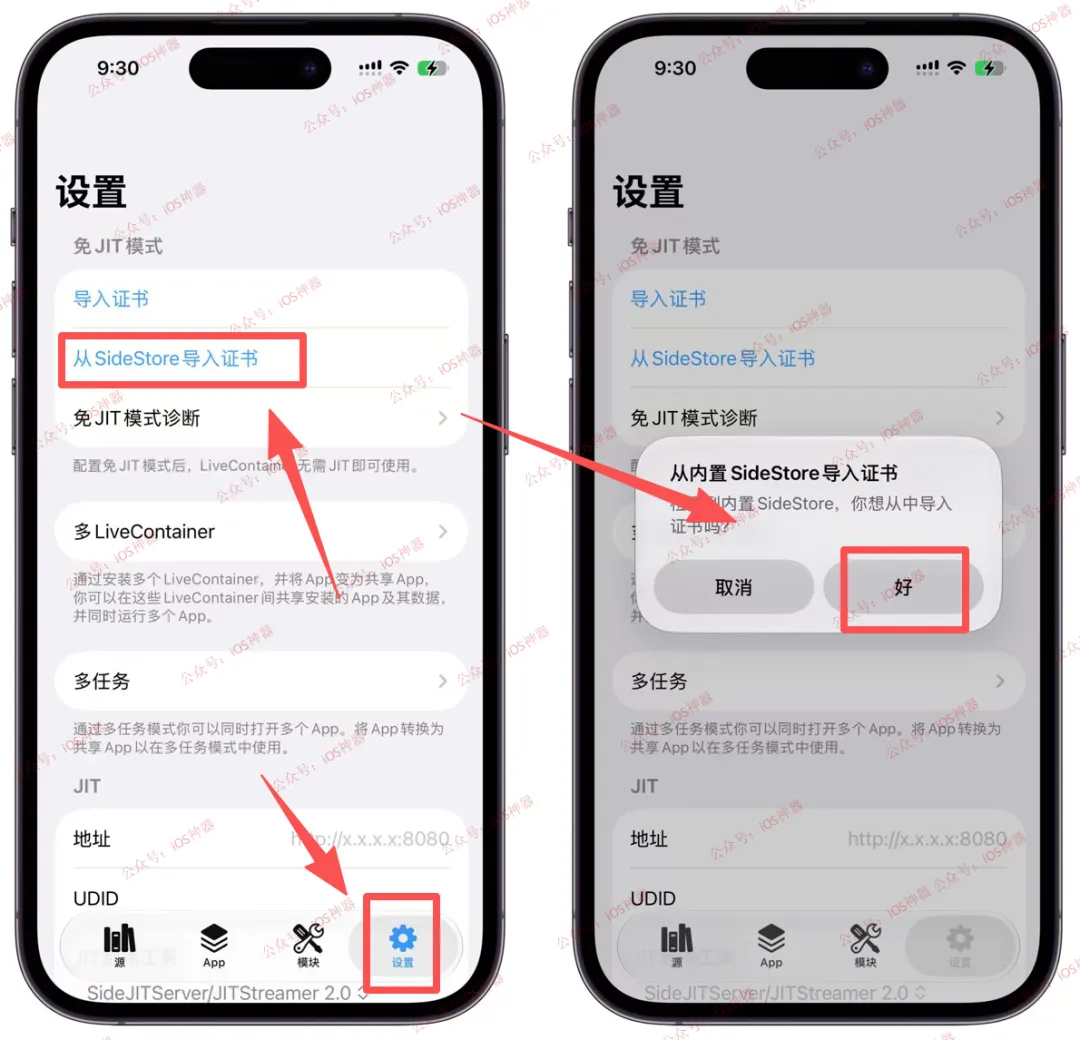
②【安装 IPA 应用包】 点击底部【App】-右上角【+】-【通过IPA文件安装】两种方式均可,即可【无限制安装APP,没有数量限制】 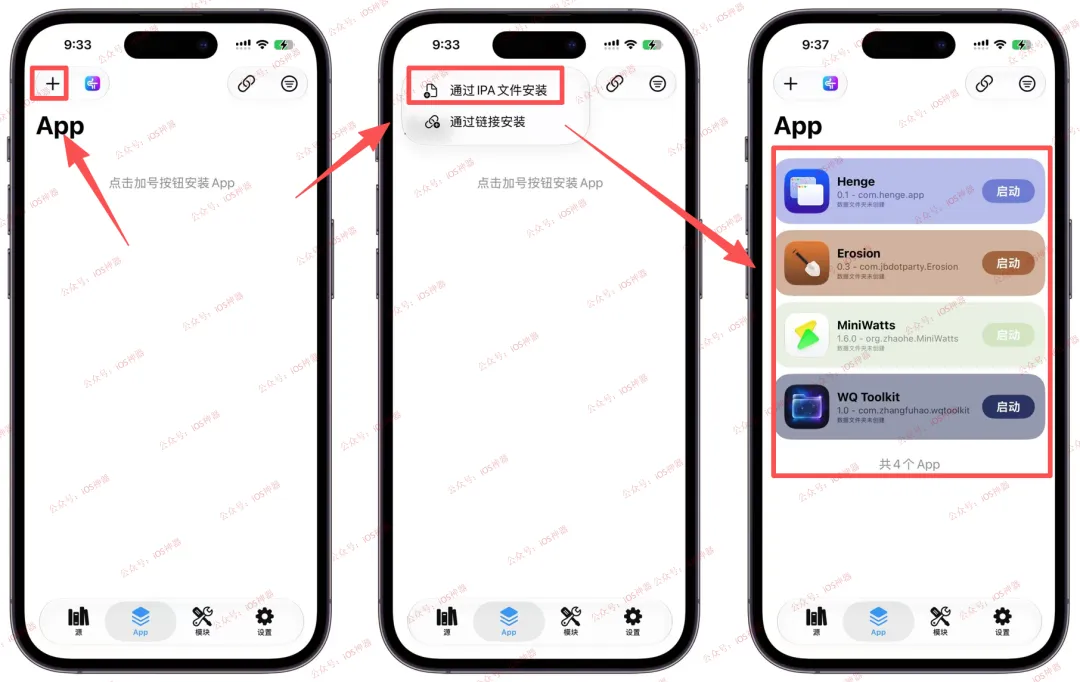
③【多任务设置】 点击底部【设置】-【多任务】-开启【默认以多任务模式启动】-【开启】即可实现多任务。 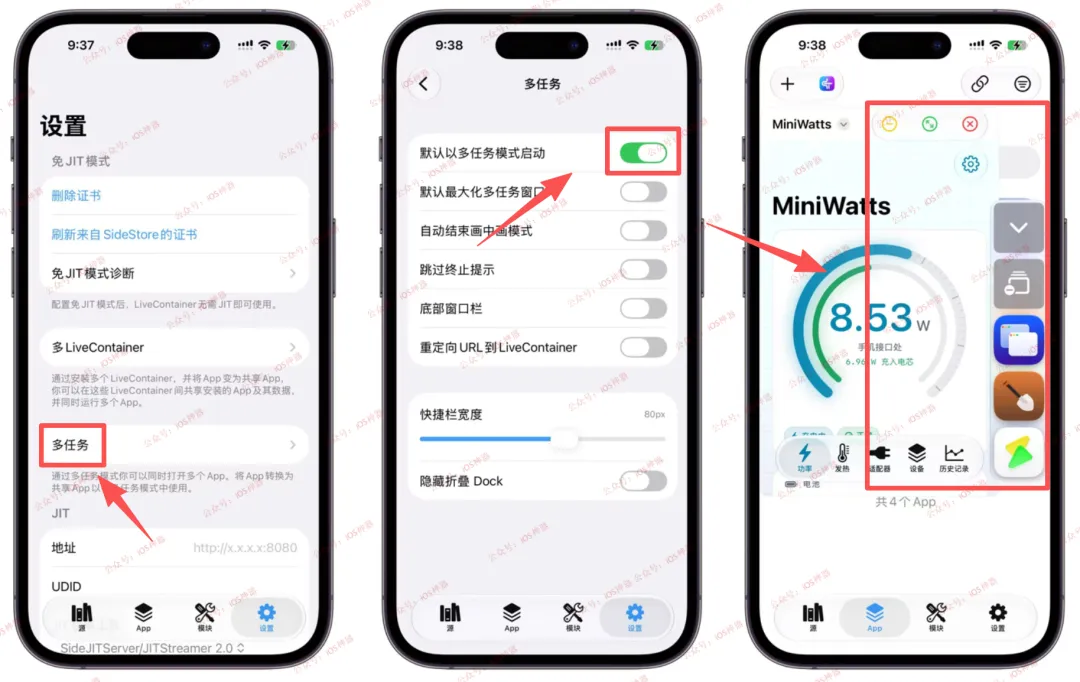
4、【自动续签】 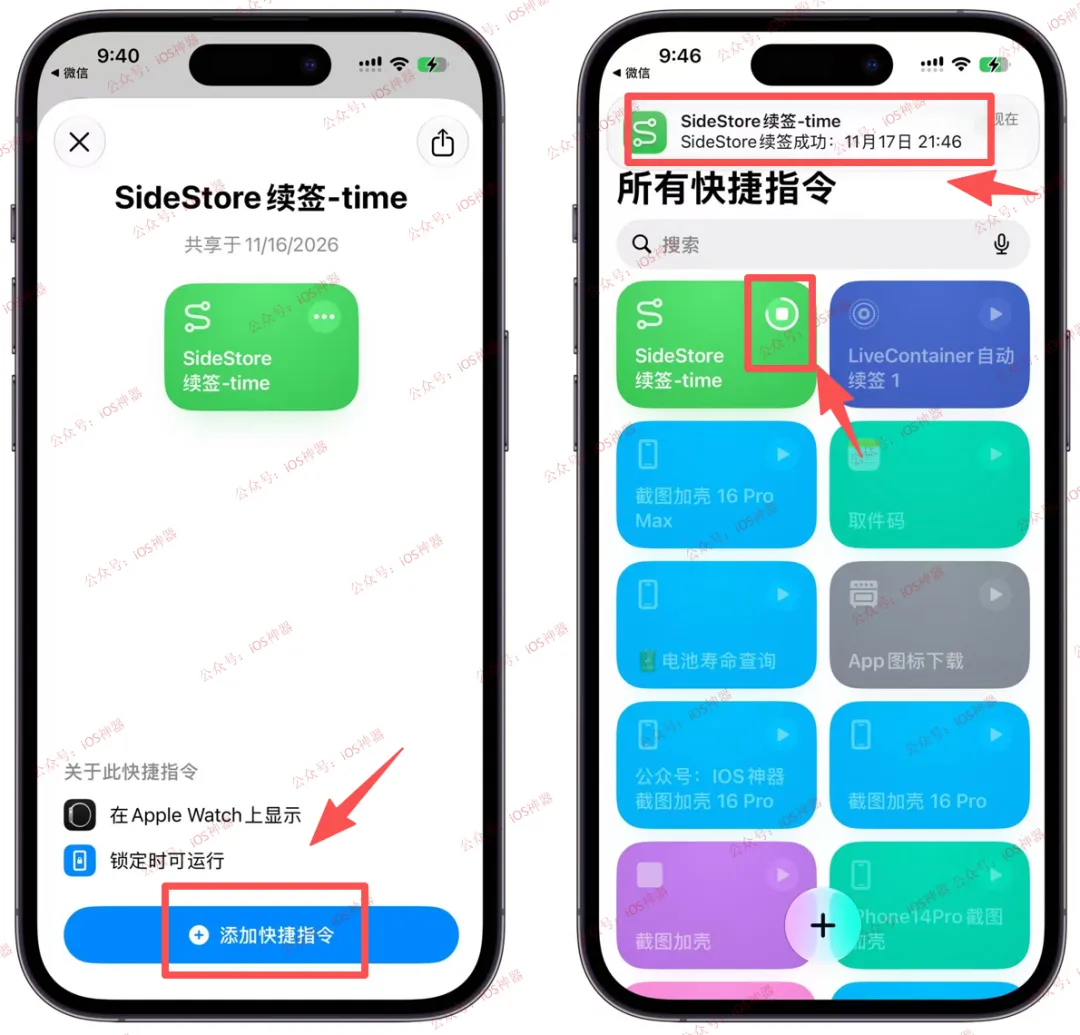
3、如果出现运行错误,点击【自动化】-【选择指令】-搜索添加【Refresh All Apps】 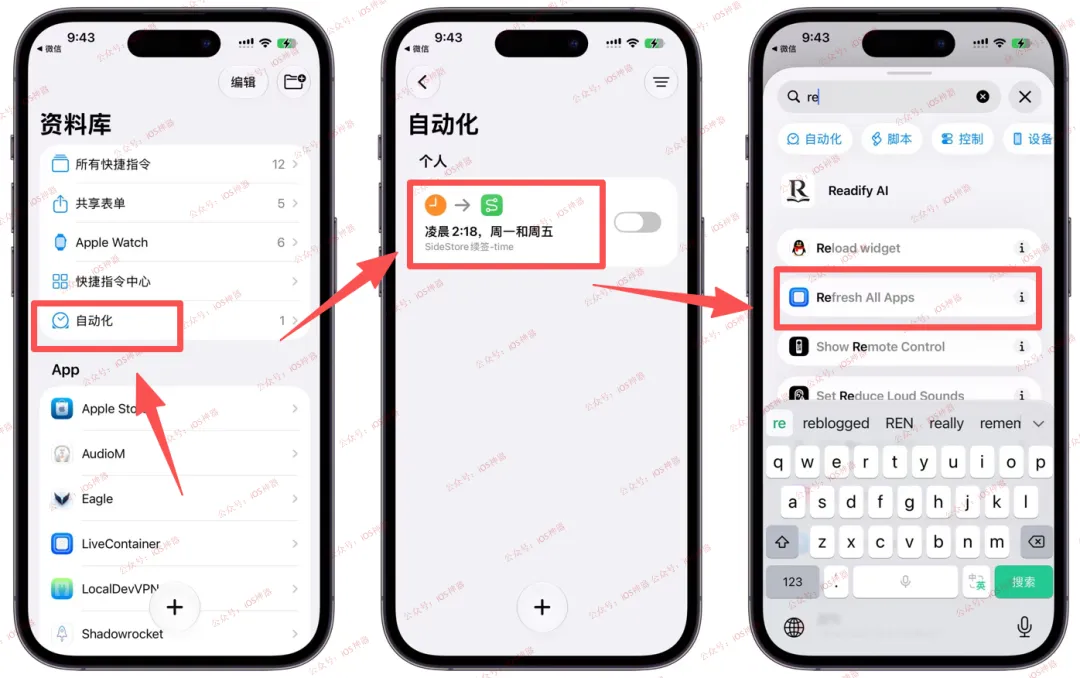
添加成功后,移动到【未知操作】上边,然后【删除未知操作】,运行测试即可成功。 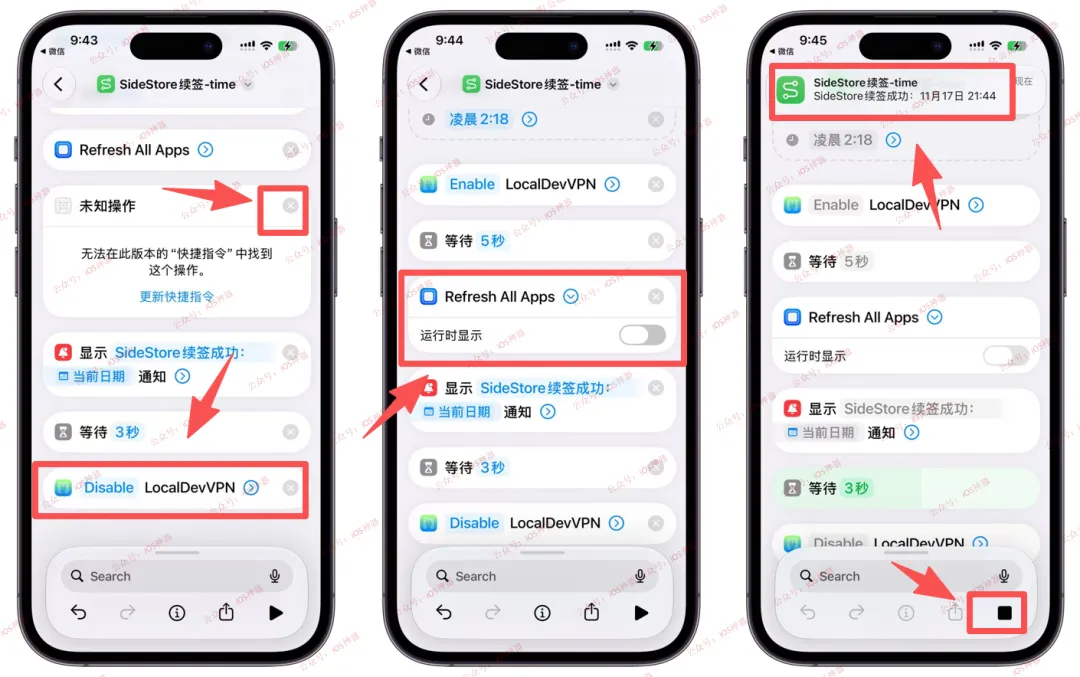
温馨提醒: 1、电脑端🖥️签名功能工具,这款工具算是最简单的了,快快体验这款吧。 大家用上了吗?有什么问题?欢迎朋友们留言讨论~ 值得每一个果粉关注的公众号
hi果粉:今天主要讲通过【iloader】安装【LiveContainer+SideStore】实现安装无数个APP,还可以无感自动续签,完全免费。
关于本期分享
准备工作
小编这里分享 3 个方法,后边配对不成功就换个方法哈,我用的方法二。
然后,点击【导出】
生成的【配对文件】成功,大家自行使用吧。
方法三:也可电脑端使用【jitterbugpair】生成配对文件。
之前EnsWilde工具也有教程:超级工具箱 EnsWilde 更新了,支持iOS18 - 26.1,无需巨魔!
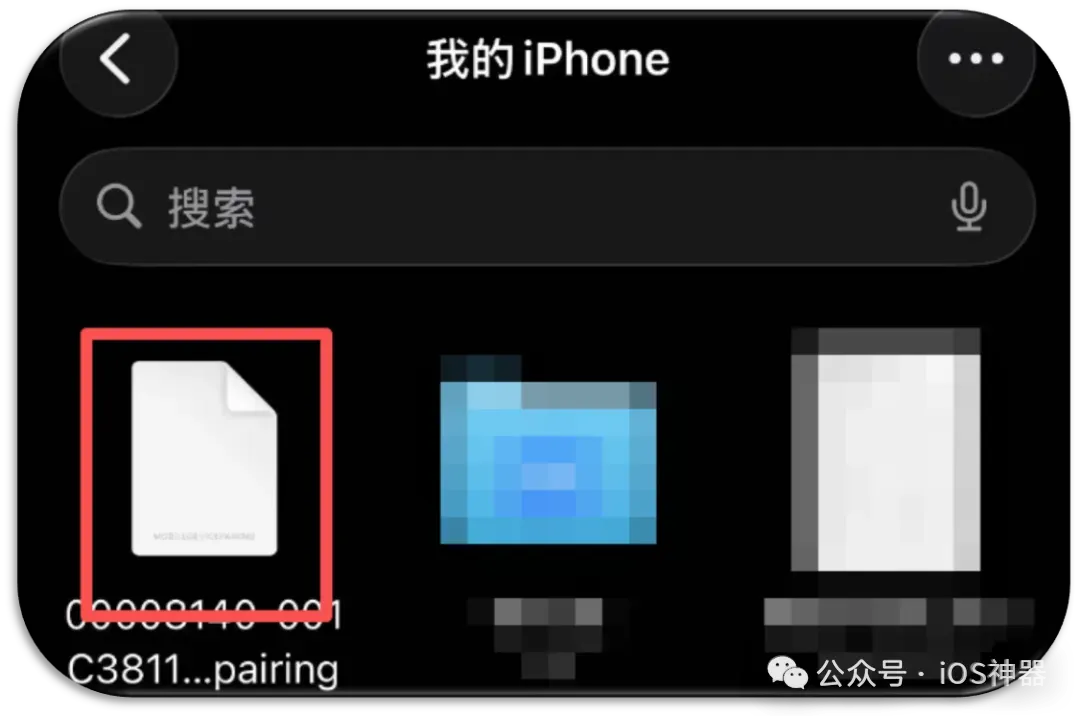
文件名为类似为:000xxxx40-00xxxxxx1c.mobiledevicepairing
3、把生成的配对文件,发送到手机,保存到【iPhone】即可。
使用教程
耐心等待三个步骤进度条跑完即可。
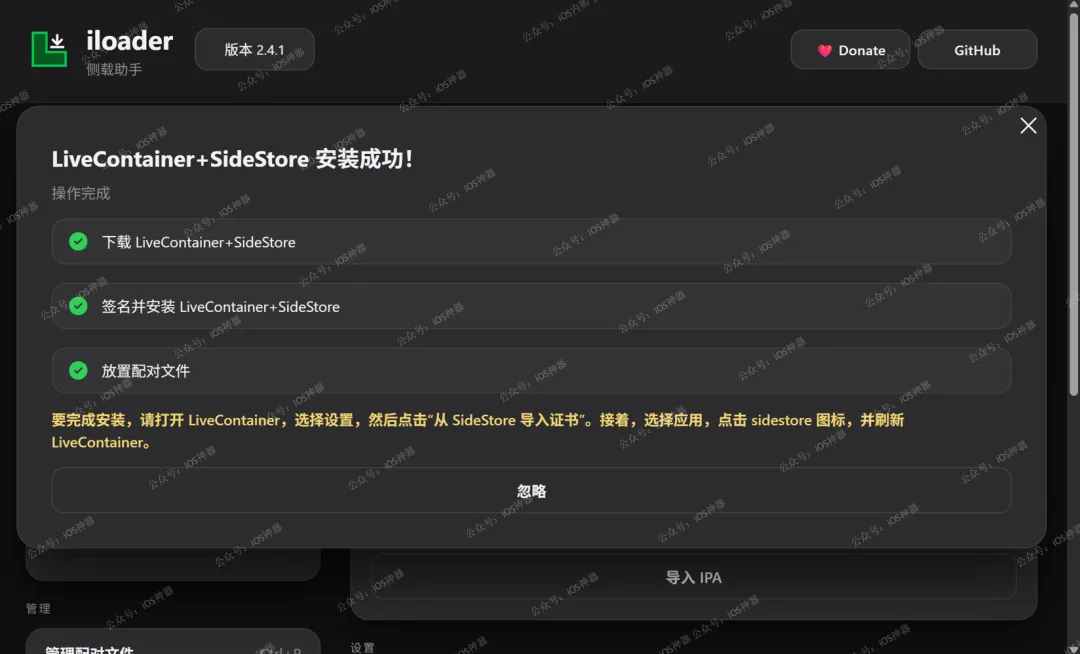
温馨提醒:
这里可能会出现无法安装、报错,请(挂V)多次尝试哈~
如果多次还不行,小编也准备了【LiveContainer+SideStore】二合一版本的安装包:点击下载,自己签名安装即可,下方是签名教程:


手机端出现【LiveContainer】应用图标。
1. 获取【自动续签快捷指令】:
2. 点击【获取捷径】-【添加到快捷指令】-运行后即可自动续签。
续签所以必须是连接 WIFI 才能操作,因为需要本地回环。 快捷指令续签时间可自行设置。
最后说说
2、有任何问题,请等待新版本。
3、通过 iLoader +SideStore+LiveContainer 3个工具实现+快捷指令可以实现手机端无限安装APP+自动续签,大家需求很大,小编就出个详细版教程,如有错误,请多多指正。
4、感谢大佬无私奉献,不喜勿愤,既然看到这了,点个赞再走呗!