ARTICLE · 1381442
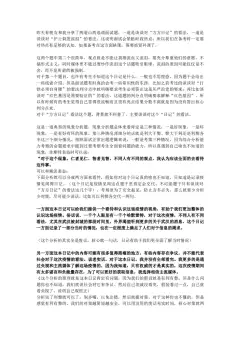
处理 PDF 得开会员?六个高频操作全免费
处理 PDF 得开会员?
六个高频操作全免费
一分钱也不用花
合并 · 拆分 · 压缩 · 签字 · 互转 · 扫描
MonkeyIn
📦 5 Parts + Conclusion
👉 滑动
PART 01
合并拆分
拖一下就完
PART 02
压缩
自带瘦身滤镜
PART 03
签字
不用打印再签
PART 04
互转扫描
纸质件变 PDF
PART 05
在线工具
先看三个坑
PART ///
写在最后
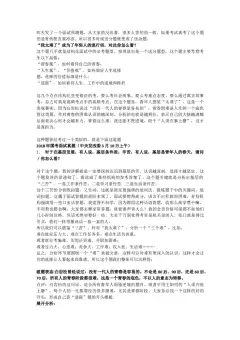
一页速查表
上周差点发生的小事
为了一个两分钟的 PDF,差点掏钱开会员
我要把两份 PDF 合成一份交材料,搜「PDF 合并」,排前面的全是工具站:点进去能转,但要么限次数,要么加水印,要么弹「开通会员解锁」。其实这些高频操作,电脑自带的功能就能做,我挨个试了,一分钱不用花。
01
PART
合并和拆分:预览拖一下就完
MERGE · SPLIT
Mac 不用装任何东西。用预览打开第一个 PDF,左侧切到缩略图栏,把第二个 PDF 直接拖进去,保存就是一份合并文件。我实测:两个 1 页的 PDF,拖进去变成 2 页,全程十秒。
预览打开
第一个 PDF
拖进缩略图栏
第二个 PDF
保存
得到合并文件
缩略图栏在「显示 → 缩略图」里打开
拆分更简单。缩略图栏里选中要拆出来的那几页,拖到桌面就生成一份只含这几页的新 PDF。或者「文件 → 导出」也能选页面范围。
Windows 有两个免费路子:PDF24 Creator是德国人做的离线软件,个人和商用都免费,能合并拆分,也能压缩转格式,文件不出你电脑。只合并的话其实不用装软件,浏览器就行,Edge 和 Chrome 都能直接打开 PDF 看,再配合系统自带的「Microsoft Print to PDF」虚拟打印机,打印时选这个打印机,任何能打印的东西都会变成 PDF。
手机上,iPhone 的「文件」App 能直接浏览 PDF。合并拆分用上面桌面端的方法更顺手。
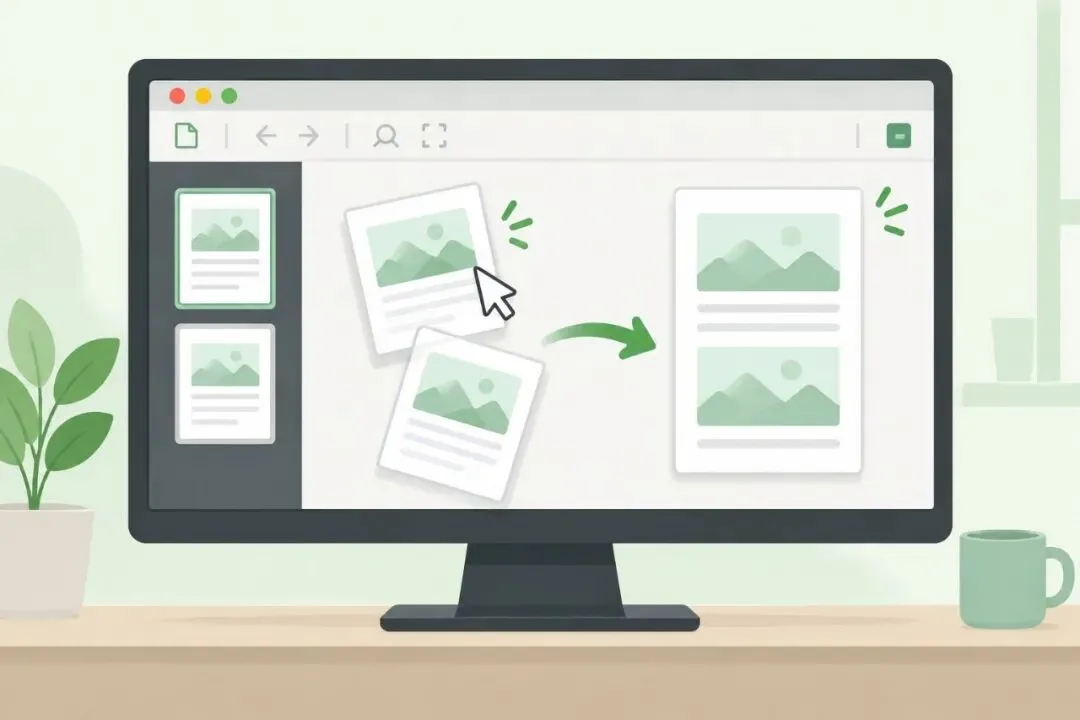
— 两份 PDF 拖进缩略图栏合成一份的示意图
02
PART
压缩:预览自带「瘦身」滤镜
COMPRESS
很多人 PDF 太大发不出去就开会员压缩。Mac 预览里点「文件 → 导出」,格式选 PDF,「Quartz Filter」下拉选Reduce File Size,保存。
我拿一份 5.7MB 的 PDF 实测,导出后2.1MB,缩了六成多。代价是图片分辨率会降低。发材料、传附件够用,但别拿它压要印刷的图。
Windows 用 PDF24 的压缩工具同样免费,能调 DPI 和质量参数,比 Mac 的滤镜可调空间大。
03
PART
签字:不用打印出来再签
SIGN
合同、回执要签名,老办法是打印、签字、再扫描寄回,一圈下来半小时。
Mac 预览里点标记工具栏的签名按钮,用触控板手写一次签名存起来,以后点一下就贴到 PDF 任意位置,拖动缩放都行。iPhone 在备忘录或「文件」里打开文稿,点标记就能手写签名,存一次长期复用。
Windows 上免费的填表签字可以用浏览器或 PDF24。要手写笔迹的话,手机签完发回电脑更快。
04
PART
图片和 PDF 互转、纸质件变 PDF
CONVERT · SCAN
图片转 PDF:Mac 上用预览打开图片导出即可。顺手的人也可以一行命令,我在 Mac 上实测可用,不用联网。PDF 转图片反过来用 sips,或者预览导出选 PNG/JPEG。
cupsfilter 图片.png > 输出.pdf
sips -s format png 文件.pdf --out 输出.png
纸质文件电子化,iPhone 打开备忘录,新建一条,点附件按钮选「扫描文稿」,镜头对准纸面自动裁边、去阴影,存下来就是一份干净的 PDF,拍合同、发票、证件比拍照清楚得多。Windows 用户直接用手机扫完发回电脑。
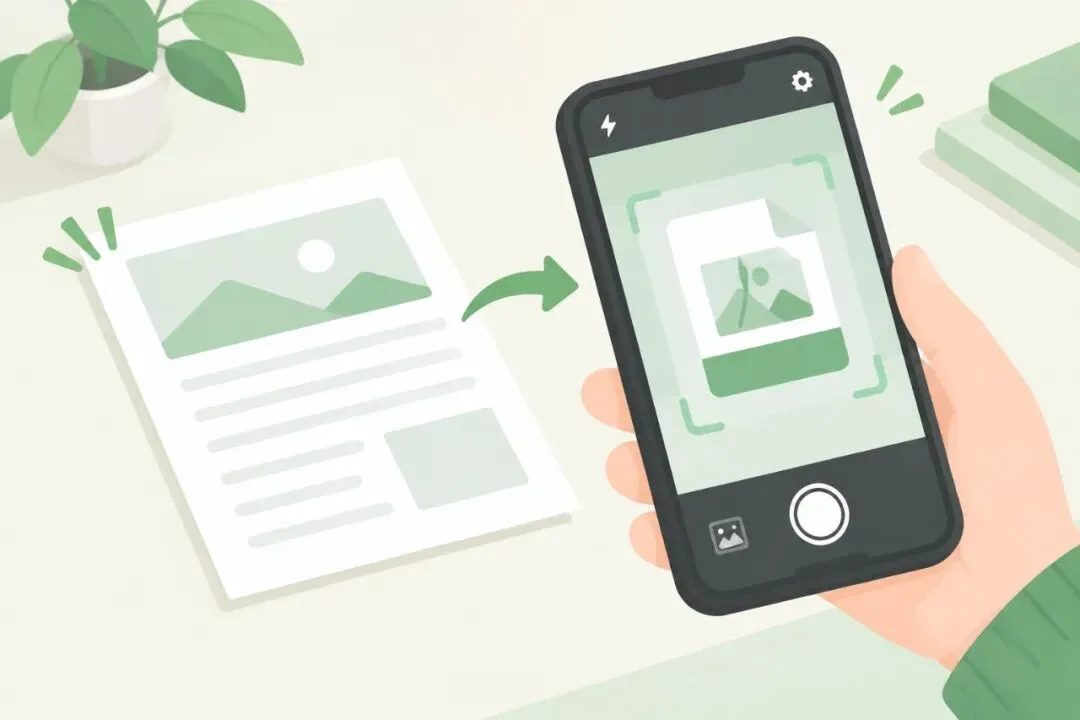
— 纸质文件用手机扫描变成 PDF 的示意图
05
PART
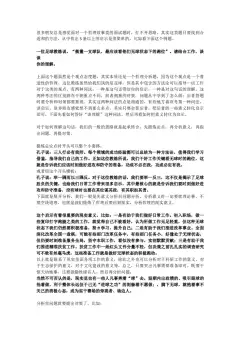
想用在线工具?先看这三个坑
ONLINE TOOLS
敏感文件别上传
合同、身份证、财务材料传到别人服务器上,你控制不了它被怎么存。涉敏的操作用离线方法。
免费额度有坑
不少网站一天只能转一两个文件,转完加水印,或者下载时诱导开会员。
广告和全家桶
文件名和广告多留意,点错会装上一堆「全家桶」。
涉敏文件一律走离线。Mac 预览、Windows 的 PDF24、手机自带扫描,够了。
///
LAST
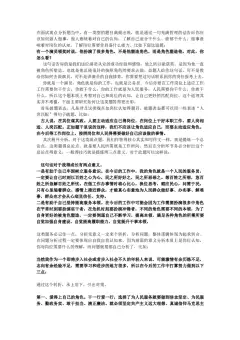
写在最后:一页速查
CHEAT SHEET
我是 MonkeyIn,爱把技术里能省钱省事的部分拆出来给你。
既然看到这里了,如果觉得有用,随手点个赞、在看、转发三连吧。
THANKS FOR READING