ARTICLE · 1383670
我为同学做实事⑥ ‖ Excel小技巧


在成绩统计、实验数据整理与日常报表制作中,Excel始终是数据处理的得力工具,从简单的求和排序到多表数据的整理分析,都离不开它的支持。对于希望提升效率的同学和职场人来说,熟悉常用快捷键、基础函数和实用小技巧,不仅能减少手动重复计算,还能让表格更规范、结果更准确。现在,就让我们一起解锁Excel的数据处理方法,开启高效整理数据的探索之旅!
01 Excel常用快捷键
• Ctrl+方向键:光标快速跳到当前数据区域的边缘
• Ctrl+Shift+方向键:选中从当前单元格到数据边缘的连续区域
• Ctrl+D:把上方单元格内容向下填充
• Ctrl+R:把左侧单元格内容向右填充
• Ctrl+;:在单元格中输入当前日期
• Ctrl+Shift+;:在单元格中输入当前时间
• Alt+=:一键对上方或左侧数据区域自动求和
• Ctrl+1:快速打开「设置单元格格式」窗口
• Ctrl+T:把普通区域快速转换为超级表格
02 高效常用函数
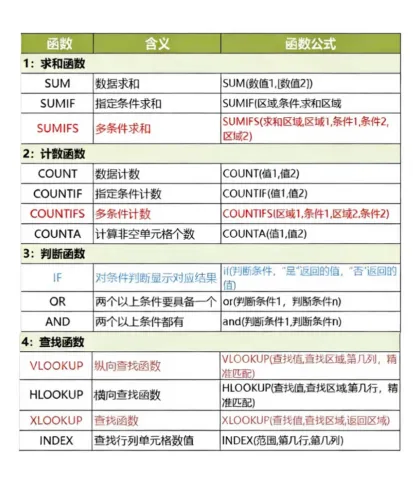
• SUM:对指定区域求和
• AVERAGE:计算指定区域的平均值
• COUNT / COUNTA:分别统计数字个数和非空单元格个数
• VLOOKUP / XLOOKUP:按条件在表格中匹配查找对应内容
• IF:根据条件判断返回不同结果
• SUMIFS:按多个条件对数据进行求和
• LEFT / RIGHT / MID:从文本左侧、右侧或中间截取指定字符
• TEXT:把数字或日期转换为指定的文本格式
03 常用技巧
• 冻结窗格:固定首行或首列,上下左右滚动时表头始终可见
• 数据验证:为指定单元格设置下拉选项,统一录入规范
• 条件格式:一键高亮重复值、最大值或满足条件的单元格
• 快速填充(Ctrl+E):按首行示例自动批量拆分、合并文本
• 删除重复值:在「数据」菜单中快速去除重复记录
04 Excel常见疑问解决方法
1. 如何快速给一列成绩或数据排名,而不用手动排序编号?
在结果列中输入 RANK 函数,例如 =RANK(当前单元格, 整列数据区域, 0),其中0表示降序排名,按回车后向下填充公式,即可自动得到每条数据的名次。若需要直接按名次排列表格,可选中数据区域,点击顶部「数据」→「排序」,选择排名依据的列并指定升降序,整表会按对应顺序重新排列。
2. 怎样给单元格做下拉选项,避免手动录入出现不一致?
选中需要设置下拉的单元格区域,点击顶部「数据」→「数据验证」,在「允许」中选择「序列」,在「来源」框中输入选项内容,各选项之间用英文逗号隔开(如「优,良,中,差」),点击确定后单元格右侧就会出现下拉箭头,点击即可选择。如果选项较多,也可以先在表格空白区域列出所有选项,再在来源中引用该区域。
通过这次对Excel实用技巧的梳理,相信大家已经掌握了不少提升数据处理效率的方法。希望同学们在后续的成绩统计、实验记录和报表制作中多加练习、灵活运用这些快捷键、函数与功能,逐步挖掘Excel的实用之处,让数据整理成为学习和工作中的高效助力,在信息统计与分析的过程中更从容、更有条理。
喜欢此内容的人还喜欢




二审 | 刘越
三审 | 赵丽明