ARTICLE · 1392378
刷到“6个skill插件一键成片”,我劝你先别急着装
前两天刷到一条视频,讲怎么用 WorkBuddy 做短视频。
装上 6 个Skill插件,写脚本、生成画面、配音剪辑,一套包圆。一句话进去,MP4 出来,导出就能发。
评论区一片“求清单”。
我也理解这种心动。想做短视频的人,谁不希望把剪辑软件关掉,直接告诉 AI 自己想要什么?
但看完这类演示,我更想知道一件事。
第一条做出来以后,第二条还能顺利做出来吗?
换个主题,人物会不会变脸?旁白长了几秒,字幕还能不能跟上?最后只想改一句话,会不会又得从头折腾?
这些问题,决定了“一键成片”能不能变成你日常会用的东西。
装之前,先看中间怎么交接
一条短视频,至少要把这几件事做完。
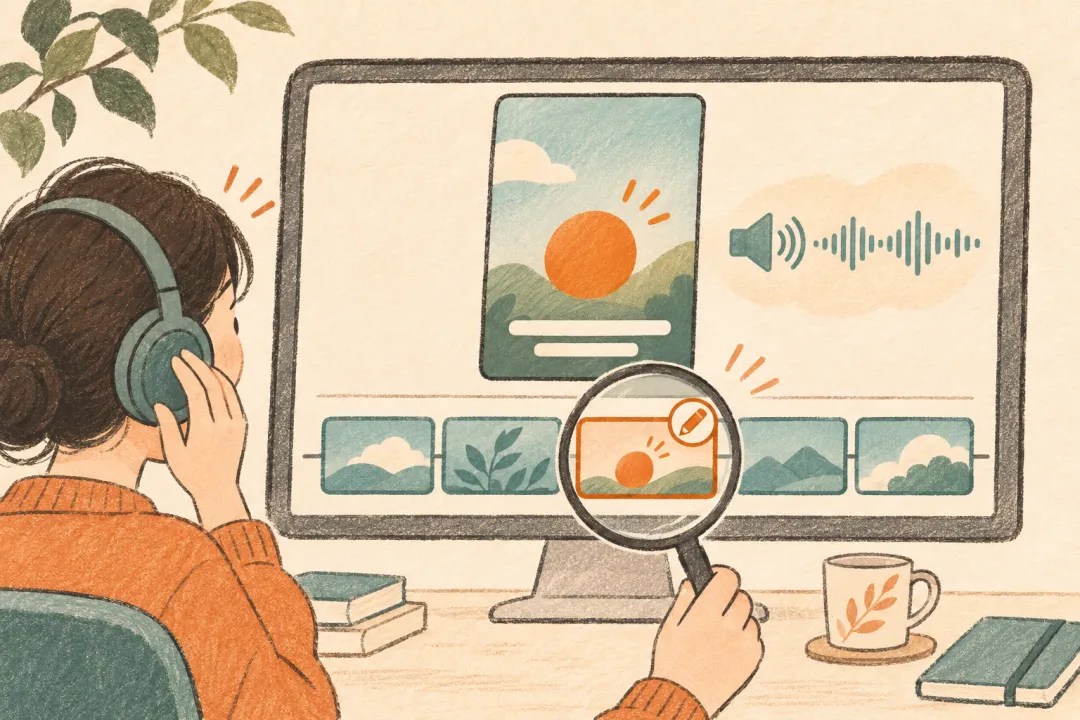
脚本分镜 → 画面素材 → 配音配乐 → 字幕 → 合成导出
这是制作环节,也不一定恰好对应 6 个插件。有的技能能负责好几步,有的只负责其中一小段。
麻烦往往出在交接的地方。
脚本写好了,生成画面的工具需要知道哪段话配哪张图。配音出来了,字幕需要跟着实际说话的节奏走。到了合成环节,还得找得到前面生成的文件。
假设分镜里给一句旁白留了 5 秒,配音实际读了 8 秒。接下来怎么办?
压快语速,还是延长镜头?后面的字幕和转场要不要一起往后挪?
插件装得再齐,这些事也得有人安排。
所以,看到“一键成片”的演示,我建议你多看一眼它怎么处理修改。
一次顺利导出,说明这次做成了。改完还能接着做,才更接近我们想要的省事。
先有一张分镜表,再让工具干活
要让这些工具接得上,就得约定好交接的内容。技术上常把这种约定叫作“数据契约”。
你可以先把它理解成一张大家共同使用的分镜表。
每个镜头占一行,至少写清楚这些内容。
这张表可以保存成 JSON,也可以采用工具支持的其他格式。选什么格式,要看后面的工具能不能读取。
重点是,同一个镜头的文字、图片和声音,要能对应起来。
配音生成后,把实际时长补进去;某张图需要重做,就更新对应的素材位置。后续环节始终读取同一份记录,少靠 AI 从聊天记录里猜。
还有一个顺序值得记住。
先确认脚本,再批量生成素材;拿到配音实际时长,再细调字幕和镜头。
在分镜表里删掉一句废话,几乎没什么成本。等图片、配音、字幕都做好以后再删,受影响的东西就多了。
工具够用就行,先做一条简单的
别急着照着视频凑齐同款。
先定清楚,你准备做哪一种视频。
口播配图、产品演示、人物剧情,对工具的要求差得很远。第一条就要求固定人物、复杂运镜,还要精准对口型,出问题以后很难判断卡在哪。
如果只是验证流程,我建议从口播配图开始。
把稿子写顺,选定一种画面风格,配好声音和字幕,先导出一条能完整看完的视频。
选工具时,顺着这个目标检查就够了。
脚本技能能不能交出可用的分镜?配音能不能导出音频,中文听着是否自然?字幕有没有时间信息?合成工具能不能读取已有素材,并支持修改?
HyperFrames 提供可编辑的视频项目,Remotion 支持通过代码组织视频,也有字幕处理方案。它们值得了解,但具体能替你完成哪几步,仍要看安装的技能和项目配置。HyperFrames 项目说明、Remotion 字幕文档
代码合成方便的一点,是可以把字幕位置、画面布局和时间安排明确写下来。保留已有素材时,修改某处更容易控制影响范围。
至于人物一致性,光在提示词里重复同一段描述,不能保证每次都长同一张脸。需要固定角色时,还得看生成工具是否支持参考图等控制方式。
工具的边界提前弄清楚,后面能少走不少弯路。
第一次,别让它直接做满 60 秒
第一次尝试,我建议先做 15 到 30 秒。
短一点,方便你判断脚本有没有问题,也能少花些时间等素材生成。跑顺以后,再往长了做。
下面这段可以作为起始指令。它负责把需求和检查点说清楚,实际执行仍取决于你已经安装、配置好的能力。
帮我制作一条约 30 秒的竖屏口播配图视频,主题为【填写主题】,面向【填写观众】。
请先检查当前可用的脚本、图像、配音、字幕和视频合成能力。缺少什么就告诉我,需要付费服务时先说明费用。
先提交口播稿和分镜表,等我确认后再生成素材。每个镜头记录编号、旁白、画面描述和预计时长。
配音使用自然的中文,生成后记录实际时长,据此调整镜头与字幕。背景音乐使用我提供或已确认可用的素材,音量不要盖过人声。
画面保持统一风格,字幕避开主体和平台界面的遮挡区域。
某一步失败时,保留已有文件,报告失败位置和原因。重试时优先复用已完成的素材。
最后导出 1080×1920 的 MP4,同时保留分镜表、字幕和项目文件,方便后续修改。
这段指令里,我最看重的是两件事。
一件是脚本确认以后再生成,另一件是失败以后保留已经做好的东西。
第一次使用工具,遇到错误并不稀奇。真正让人烦的是,出错以后不知道完成了多少,只能全部重来。
也别把“再试一次”当成通用解法。缺少字体、找不到素材和服务额度不足,需要分别处理;降低分辨率解决不了所有问题。
抽 3 帧,只够看画面
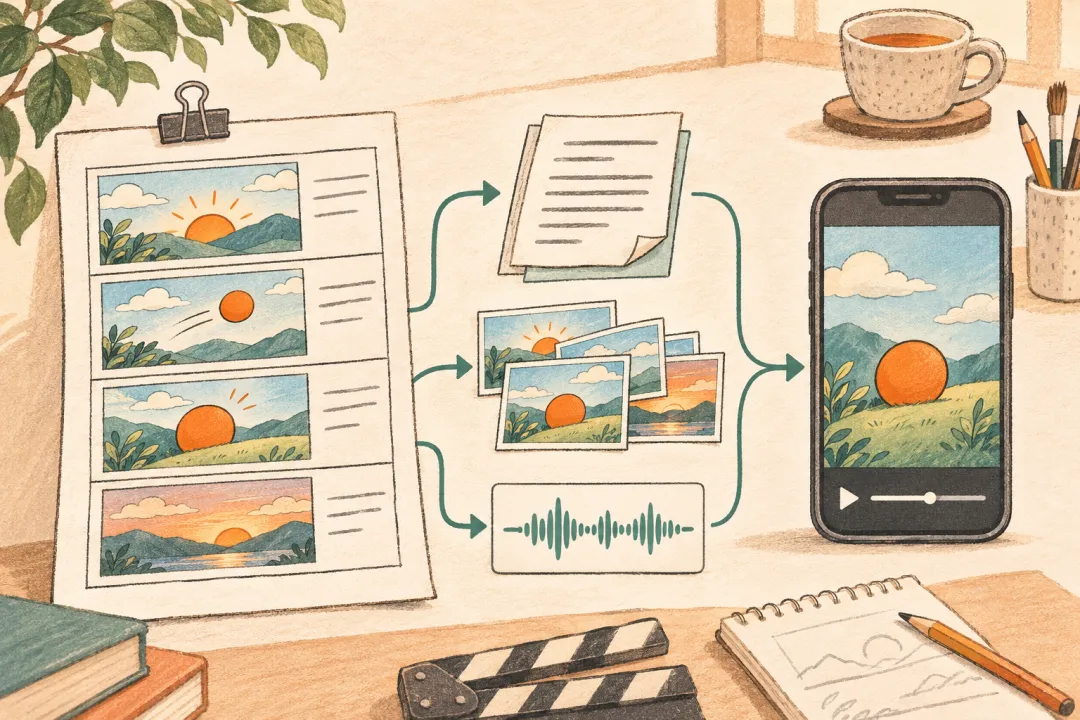
有些成片流程会在导出后抽几帧,供你快速复核。
抽几帧,确实能检查字幕有没有挡脸、画面风格是否统一。
但声音有没有断,转场是否突兀,最后一句有没有被截掉,截图看不出来。
导出以后,至少把成片从头到尾看一遍。
第一遍开声音,听有没有错读,背景音乐是否盖住人声。
再关掉声音看一遍,检查字幕能不能让人读懂内容,字有没有小到手机上看不清。
最后挑一个镜头,试着改一句旁白,重新导出。
这一步尤其值得做。它能让你知道,下一次客户要改、自己想改的时候,究竟要付出多少工夫。
背景音乐能否使用、内容有没有明显事实错误,也要单独确认。一个审核技能扫过,并不能替成片作保证。
做成自己的技能之前,再换个主题试试
WorkBuddy 支持创建自定义技能,可以把反复使用的步骤和规则保存下来。官方文档给出的入口是“添加技能”里的“创建技能”。WorkBuddy 技能说明
不过,我建议先别急着打包。
第一条做完,换个主题再做一条。然后给其中一条改句旁白,看看能否复用原来的图片,只调整受影响的部分。
这些都顺了,再把稳定的做法写进技能。
包括分镜怎么保存、素材放在哪里,失败以后从哪一步继续,以及哪些内容需要你确认。
保存下来以后,下一次才有机会少解释几句、少重复几个动作。
“一键成片”当然值得期待。我也希望工具越来越省事。
但准备动手时,先给自己定一个小目标。
今天做出一条能看、能听、改完还能重新导出的视频。
等第二条也顺利做出来,你再决定那 6 个插件要不要全部留下。