ARTICLE · 1394375
国产信创系统非常好用的PDF工具:离线PDF对比功能来了!内置OCR,能图片转文字!
各位精神股东,先说为什么做这个功能
一份文件发出去,回来时文件名变成了“XX_最终版_最终版2_真的最终.pdf”。
此时的你是不是非常疑惑?这一版又一版的,到底改了什么地方?自己用看不仅费脑子,记住不住,多个文件切换来切换去也费眼睛费手。
甚至对方说:改动不大,你看一下。
此时的你是不是无数个❓️❓️一直在脑子里转。
你看一下。四十页。两个窗口并排,从第一行读到第四十页。
自己看的话,我估计两个小时过去,你也不敢说“我确认没漏”。
这不是你不细心。人擅长理解,不擅长逐字比对。记忆会自动补全,注意力会疲劳,长文档里改一个数字、删一个“不”字、把“定金”换成“订金”,靠肉眼就是容易漏。
你需要一个笨办法:把两份文件按内容对齐,一处一处告诉你哪里不一样。它不替你判断该不该改,只负责让你看见。
这就是 CarvePDF 的「PDF 对比」。各位精神股东,这个功能就是为这种时刻加的。打工人何苦为难自己,能让数字多跑路就不要让自己费脑子。
为什么不用随便找个在线工具,而非要这样一个离线安全又能在国产信创电脑上用的工具呢?
合同、标书、图纸、内部纪要,很多东西不能先传到别人服务器上再比。
有些在线比对工具要求上传,有些要你先转成 Word。转一遍,版式变了,字也可能被重新排过,改没改过反而看不清。PDF 对比在本机浏览器里跑:不上传、不登录,两份原文件一个字节都不动。
这不是附加卖点,是这类文件能放心用的前提。
三步上手:拖进去,等它比完
第一步:打开工具。
你可以去官网下载一个离线OCR版本的html单文件到本地,双击打开,左侧下拉定位「安全与信息」→选中「PDF 对比」。
如果你已经打开了一份 PDF,它会自动放进 A 位;没有也没关系,两边都可以手动放。
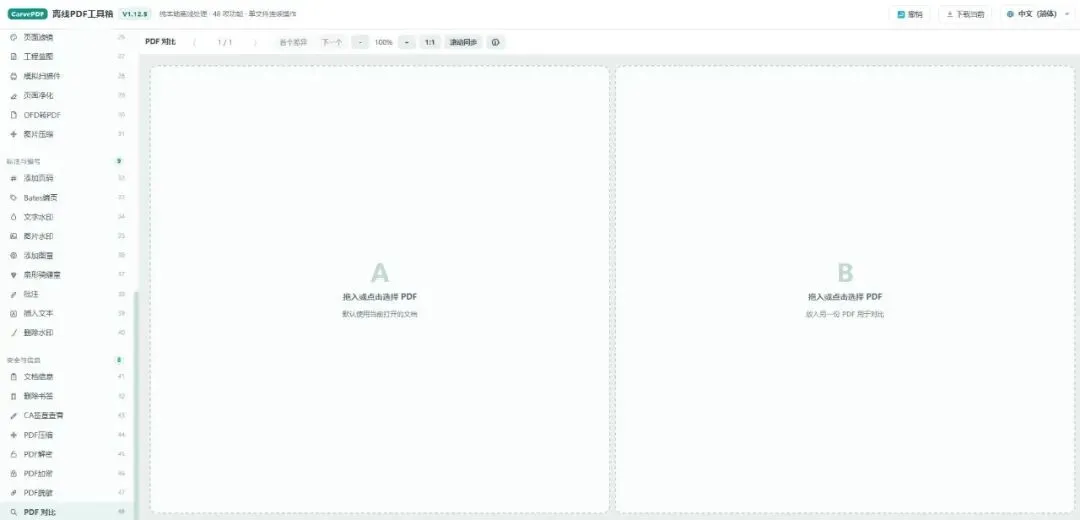
第二步:放入另一份。
把另一份 PDF 拖进 B 位,或者点一下选择文件。A 位也可以换:点右上角的 × 清掉,再拖新的。
建议 A 放原件、B 放改后的版本,后面看红蓝框会更顺。放反了也不影响对比,只是红蓝的含义对调;想按“红旧蓝新”看,清掉重放一下就行。
两份都就位,它自己开始比,没有“开始对比”按钮。
第三步:等它比完。
比对时工作区上会盖一层进度,显示正在分析页面对应、识别扫描件、正在比第几页,还有已经用了多少秒。不想等可以点「取消对比」。
比完会自动落到第一处有差异的位置。
结果怎么读:红蓝框、窄条和整页框
工具条下面那行状态,会先把总账报给你。大概长这样(数字只是举例):
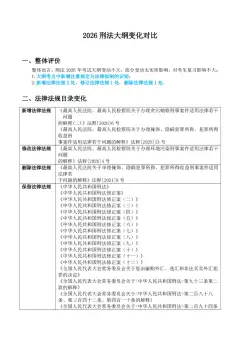
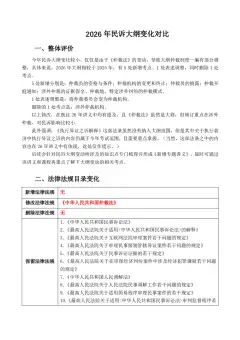
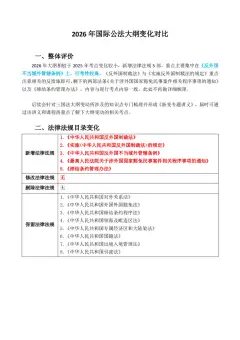
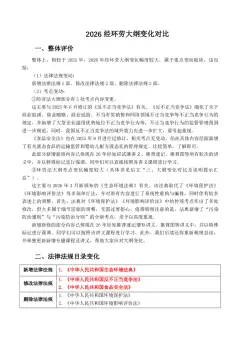
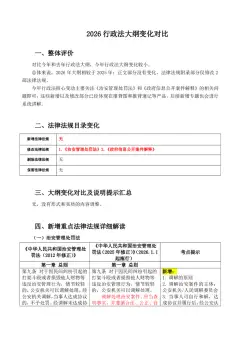
36 页 · 配对 34 · 新增 1 · 缺失 1 · 跨页续行 2 处(内容相同,仅分页位置不同) · 差异框 18 · A 红 / B 蓝 · 2.8 s
配对:按内容配上的页数; 新增 / 缺失:只在一份文件里出现的页; 跨页续行:内容相同,只是分页位置变了,不算差异; 差异框:这一轮一共标出多少处; A 红 / B 蓝:A 侧的差异用红框,B 侧的差异用蓝框; 最后的秒数:比对本身用的时间。
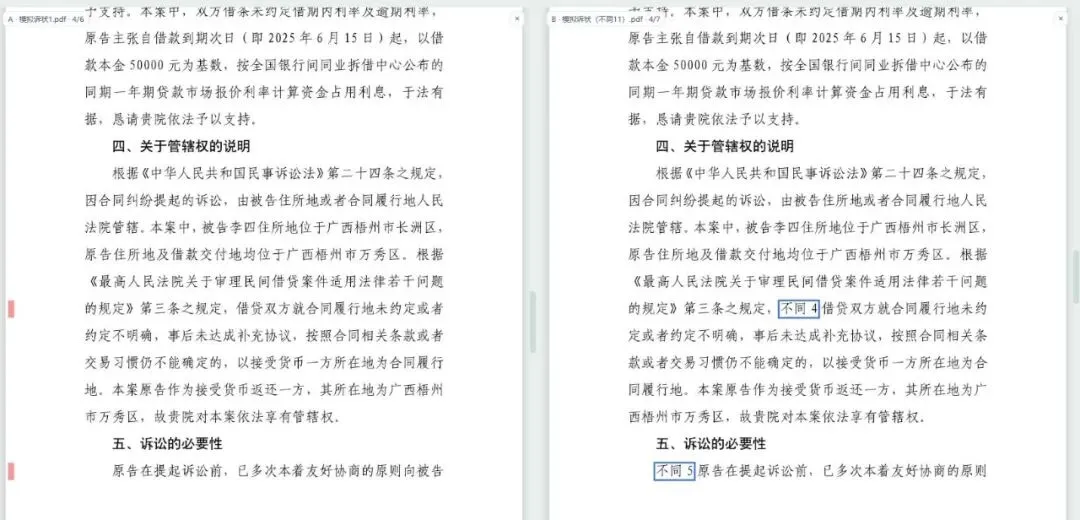
左侧标记不同点出现的位置,右侧标记不同的内容
页面上的框分三种,记住就不容易看错:
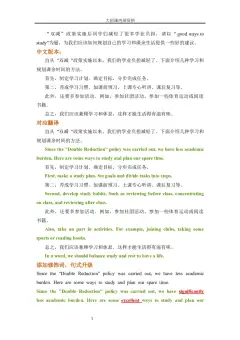
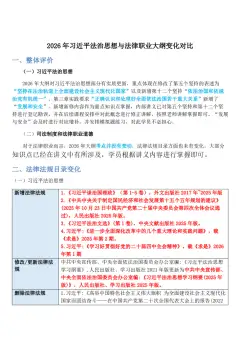
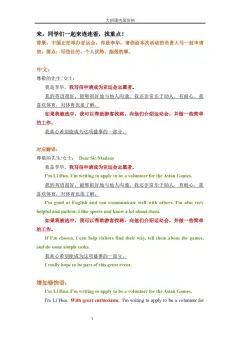
红线实框 / 蓝线实框:这一侧真的有内容差异。红框看 A,蓝框看 B。
贴页边的窄条:这一侧只是空位,内容在对面。不是框画歪了,是在提醒你“这里对面多了一段,或者少了一段”,窄条故意贴在页边,不盖住正文。
整页框:新增页或缺失页。整页都是框,说明这一页在对面没有对应内容。
把鼠标停在文字页的任意一个框上,另一侧对应的框会一起亮起来,方便你对照着看。
工具条很薄,只留了必要的东西:
首个差异:直接回到第一处; 下一个 · 第 k / n 处:按“每一处框”往下走,不是按页走。这个计数很重要,它让你知道“我看完了没有”; - / + / 1:1:放大看小字改动,或者回到原始比例看整页版式; 滚动同步:默认开启。你滚左边,右边会跟到“讲同一件事”的位置,按内容锚点对齐,不是死板地按像素比例同步;页数不同也不会越滚越错位。你可以关掉,关掉之后它不会再自作主张帮你打开; ⓘ:四行图例,忘了颜色和框的含义就点它。
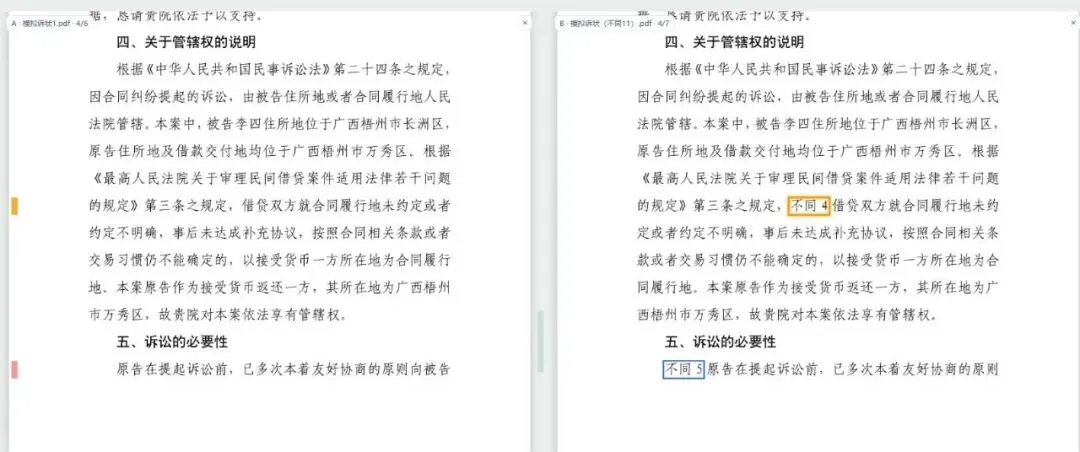
高亮显示当前差异之处
窗口太窄时,两栏会自动改成上下排列;手机浏览器也能打开,但真要逐字核对,还是电脑屏幕更舒服。
两份文件页数不一样,才是常态
现实里两份文件很少页数完全相同。对方插了一页附件、删了一页说明,如果按页号硬对,从第 8 页开始就全错位,满屏都是“差异”。
它不是按页号对的,而是按内容指纹给页面配对:先看每页的内容特征,把真正对应的页撮到一起;配不上的才记成「新增」或「缺失」,并在有这一页的一侧整页框出来。
翻页走的是配对后的并集,长的那一侧可以一直翻到最后,不会翻到一半就没页了。
还有一种情况很常见:同一段话,上一版在页底,这一版被挤到了下一页。按页比会报“这页少了、那页多了”,它会跨页把续行接回去,状态里记成「跨页续行 n 处」,但不给你出框。
横放、倒置的页面也能配上。配对时会按 0/90/180/270 四个方向各看一遍,不要求你先手动把页面转正。
文字版、扫描版、一边文字一边扫描
它不只有一条比对路,具体走哪条由页面自己决定。
两边都是文字型 PDF:读文件里的文字层,按段落、行、句、字逐级对齐,最后只框真正变了的字。整段挪了位置、重新分了页,只要字没变,就不算差异。
扫描页、整页图片:先在本机做 OCR,给这一页补一层文字;补得上,就同样按文字内容比。补不上,才退回按画面比。
一边文字型、一边扫描型:这一页也先试 OCR 补层;补得上走文字,补不上走画面。
画面比对会提高分辨率、归一化背景,并带抗锯齿容差、轻微位移容差和旋转探测,免得把“渲染得稍微糊了一点”当成“内容改了”。
扫描件多的文件,建议用 OCR 离线版或在线版。在线版第一次处理扫描页时会加载识别组件,之后走缓存;离线 OCR 版已经把模型打进页面,断网也能用。没有 OCR 的离线精简版仍能比扫描页,只是走画面比对,不会读文字内容。
它故意不标什么,也标不了什么
差异框不是越多越好。下面这些实话提前说清楚,免得你把它当万能。
文字型页面以“字”为准。只换字体、颜色、字号,或者把整段挪个位置,只要字没变,通常不会出框。它回答的是“内容改了什么”,不是“版面动过什么”。这类纯版式改动,需要你自己再扫一眼。
页眉、页脚、页码没有特殊豁免。页码从“第 3 页”变成“第 4 页”,也可能给你出个框。看到集中在页脚的小框,先想想是不是这类,别当成实质改动。
没有导出报告。结果就在界面上看。要留痕就自己截图,或者把差异页记下来。
单页差异框有上限。极端复杂的页面最多标 240 个框,可能标不全。状态行里框数异常大时,别只信框,抽几页人工核一下。
加密文件要先解密。加密 PDF 打不开时,它会明确提示“该 PDF 已加密,请先用「PDF 解密」打开”。先用「PDF 解密」存一份无保护版,再回来比。
扫描件对比受 OCR 质量影响。两版扫描清晰度差很多,或者原件歪斜、发灰、透印,可能多出框。先用「页面滤镜」增强对比、去掉底色,结果通常会干净不少。
它不会改你的文件。对比全程只读,两份 PDF 一个字节都不动。
最终确认还得靠人。它把“哪里不一样”摆到你面前,不替你判断“这个改动能不能接受”。重要文件,通读一遍再签字。
什么时候最值得用它
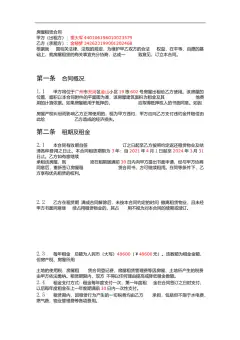
合同改条款、补金额、换落款,对方说“只改了几个字”; 标书、方案、汇报材料一版一版迭代,想知道新增了哪一章、删了哪一段; 论文、报告收到导师或编辑的返修版,核对改动有没有漏; 图纸、说明书、产品资料改版,确认尺寸、标注、图片有没有被动过; 归档前核对“最终版”和“盖章版”内容是否一致; 任何你需要在两个 PDF 之间找不同的时刻。
最后,还是那句话:有问题留言
各位精神股东,这个工具箱是一版一版改出来的,很多功能就是你们在留言里提出来的。
使用「PDF 对比」时,不管是比错了、框多了、按钮看不懂,还是手机上排版乱了、某个文件卡住不动,都欢迎在评论区留言。我会一一查看,能采纳的修正会排进后续版本。
留言时如果能带上这几样,我定位会快很多:
工具箱顶栏或页脚显示的版本号; 浏览器和操作系统; 两份文件大概多少页,是文字版还是扫描版; 出问题时的截图(敏感内容记得打码)。
不用把整份合同发给我,截图和现象就够了。
私信我发:PDF,获取最新版下载地址与解压码。要处理扫描件,优先下载 OCR 离线版。
官网:carvepdf.com 当前版本:V1.12.5
下次再收到“最终版2”,别急着开两个窗口。拖进去,让它先告诉你哪儿变了。当然,这个工具还是非常强大的,内置OCR,能图片转文字!感兴趣的可以体验一番。