ARTICLE · 1398523
WorkBuddy使用方法提示词模板
创建任务页按场景准备了一组提示词模板,点一下就能把一段写好需求的话填进输入框,适合不知道怎么起头的时候用。官方文档把它们列在创建任务这一节,按日常办公、代码开发、设计创意三类场景分组。
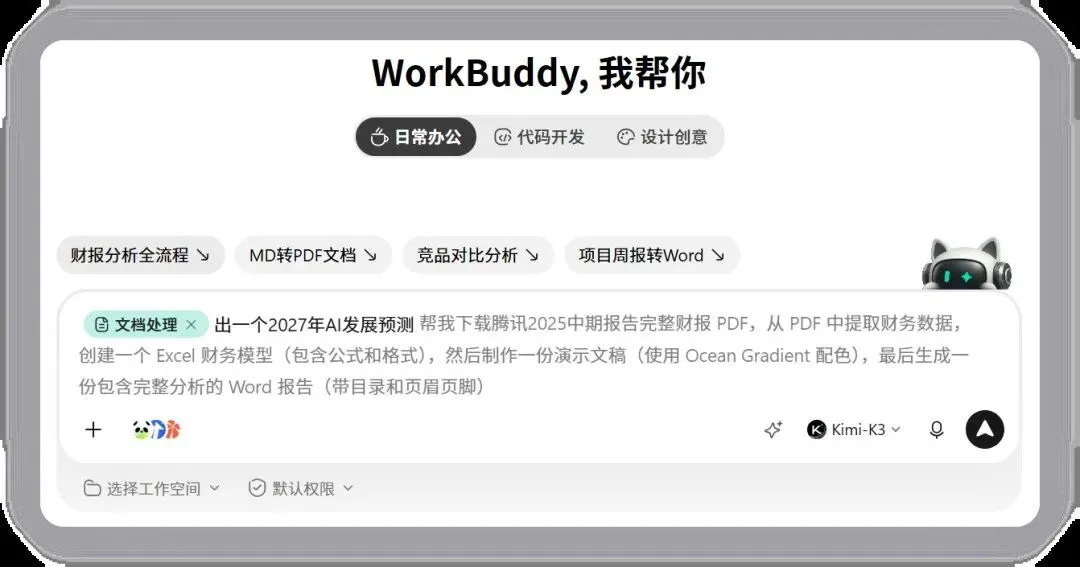
提示词模板与输入框灰色预览文案。图片来源:WorkBuddy官方帮助文档
模板怎么找到
在新建任务页面,输入框上方就能看到一组模板,按当前场景排列。官方给了几个例子:财报分析全流程、MD转PDF文档、竞品对比分析、项目周报转Word。每个模板都是一段组织好的需求描述,覆盖目标、输入和交付结果,不用自己一句句拼。想换个场景,点上面的日常办公、代码开发或设计创意切换,模板会跟着换一批。挑一个和手头事情最接近的,比从空白输入框开始想快得多。模板里的话也不是死的,填进去之后照常改,把具体文件、数字、要求换成自己的。
悬停先看灰字
模板不是一点就填进去。把鼠标悬停在某个模板上,或者用键盘把焦点移到模板按钮上,输入框会即时显示这段模板的灰色预览文案。这一步很关键,灰字能先看清楚模板到底写了什么,再决定用不用。如果输入框里已经有文字,预览会接在已有内容末尾,原来的黑字保持不变,不会被盖掉。切换悬停到另一个模板,灰字预览随之更新。移开鼠标、失去焦点,或者切换场景,预览会自动清除,不留痕迹。这个预览机制让试错没有成本,挨个悬停看过去,合适再定,不用真的填进去再撤销。
灰字和真填进去的区别
灰字只是预览,不会进入草稿,不会进撤销记录,也不会被发送出去。真正要用,得点一下模板,内容才会实际填进输入框。这点要分清楚:看到输入框里有字,不一定是模板已经生效,可能只是悬停时的灰字。确认合适再点,点完输入的是黑字,可以照常修改补充。用模板省的是组织语言的时间,具体需求还要按自己的情况改,比如把文件范围、交付格式、约束条件补进去。它解决的是起头难,不替代把需求说清楚。模板给的是一段完整的话,点进来之后照着官方建议补四类信息:目标、输入、输出格式和约束条件,这份任务才交代得完整。
一句提醒
悬停预览不该被当成已经输入的内容,发送前看一眼输入框里是不是黑字。想接着用别的输入方式补材料,比如语音或拖拽文件,那是任务栏里另外的功能,各有入口。模板本身不联网、不改变设置,只是把一段文字填进来,用得不顺手随时清空重写即可。
注释:本文所述模板分类、示例名称、灰色预览行为与填入规则,均据WorkBuddy官方帮助文档(workbuddy.cn/docs)创建任务一节的使用提示词模板整理;界面与参数以您实际使用的最新版本为准。
特别提示:本文内容为一般性分享,不构成法律意见或其他专业建议;文中涉及的法规、政策与数据如有更新,以官方最新发布为准。具体到自身情况,请谨慎判断,必要时咨询相关部门或专业人士。尤其:本文为工具使用方法分享,涉及账号、文件与隐私,请按所在单位规定使用。
— END —