ARTICLE · 1399891
6个Excel神技,简单又高效!
在日常的职业活动中,频繁使用Excel 是常态。因此,为了达到高效的工作状态,掌握一些实用的 Excel 技巧是必不可少的。那么,究竟有哪些实用的Excel 技巧能够提升工作效率呢?今天给大家分享六个极为有效的 Excel 技巧,掌握这些技巧后,你将能够轻松成为职场中的佼佼者。
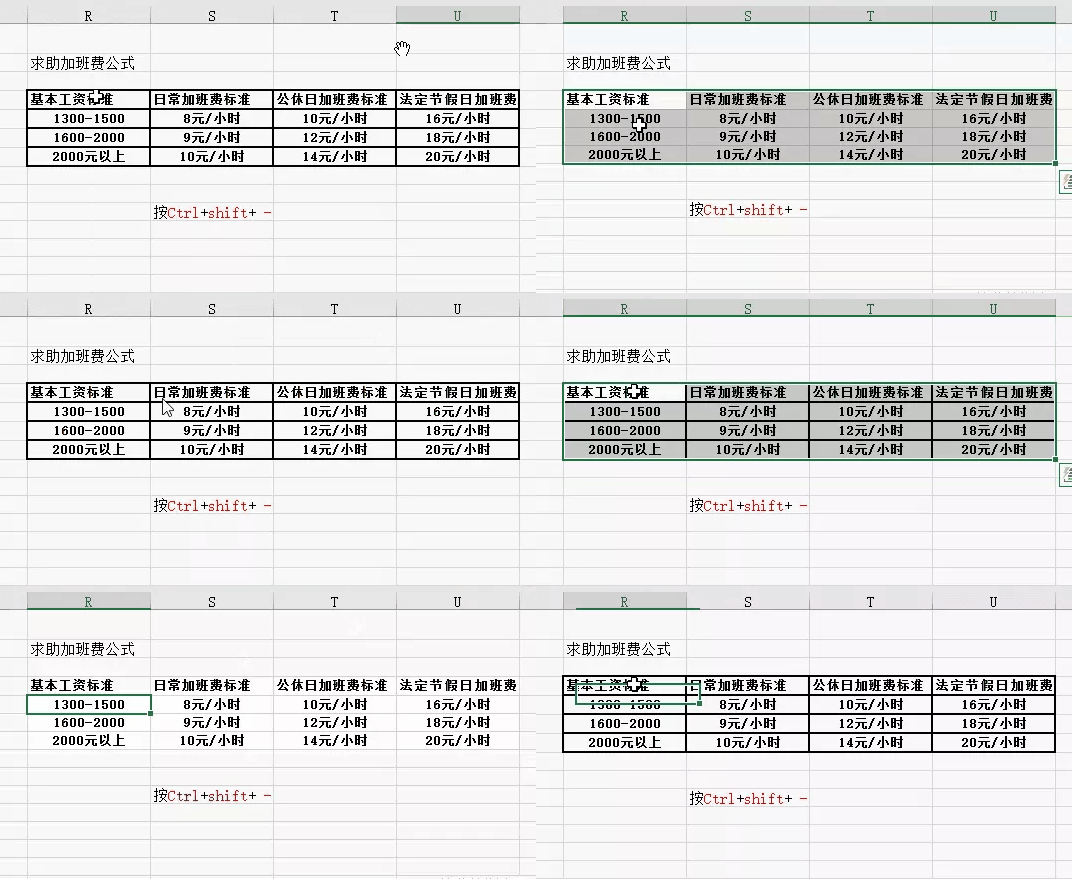
若您希望去除文档中的边框,操作其实非常简单。您只需同时按下键盘上的Ctrl 键和 Shift 键,然后再按一下减号键(即“-”键),这样就能够迅速地去除边框,使文档恢复到无边框的状态。这一快捷键组合是专门设计用于快速调整文档格式,帮助用户高效完成编辑工作。
工作时,我们常常碰到将两个表格合并的情形。不过,很多人采用的是一次次搬运数据的办法,这种方式既繁琐又费时。下面的小技巧能让表格合并变得更加快捷高效。
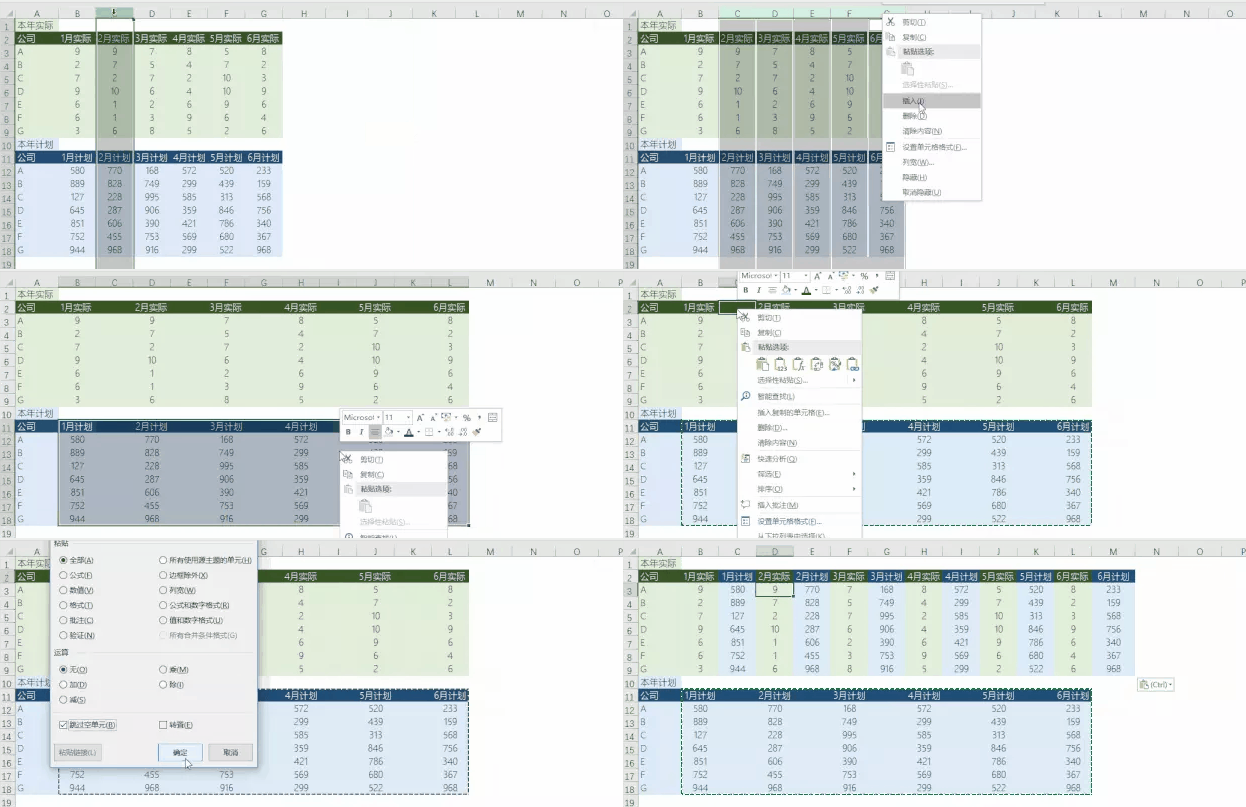
当遇到需要合并两个表格的工作时,我们只需逐列插入空白列,然后使用Ctrl + V 进行粘贴,接着再次逐列插入空白列,并设置差异公式即可。
1. 合并两个表格时,按 Ctrl 选取列并插入空白列,然后复制计划表,选取 C2 单元格,进行选择性粘贴,选择“跳过空单元”,这样两个表格就会穿插合并在一起。
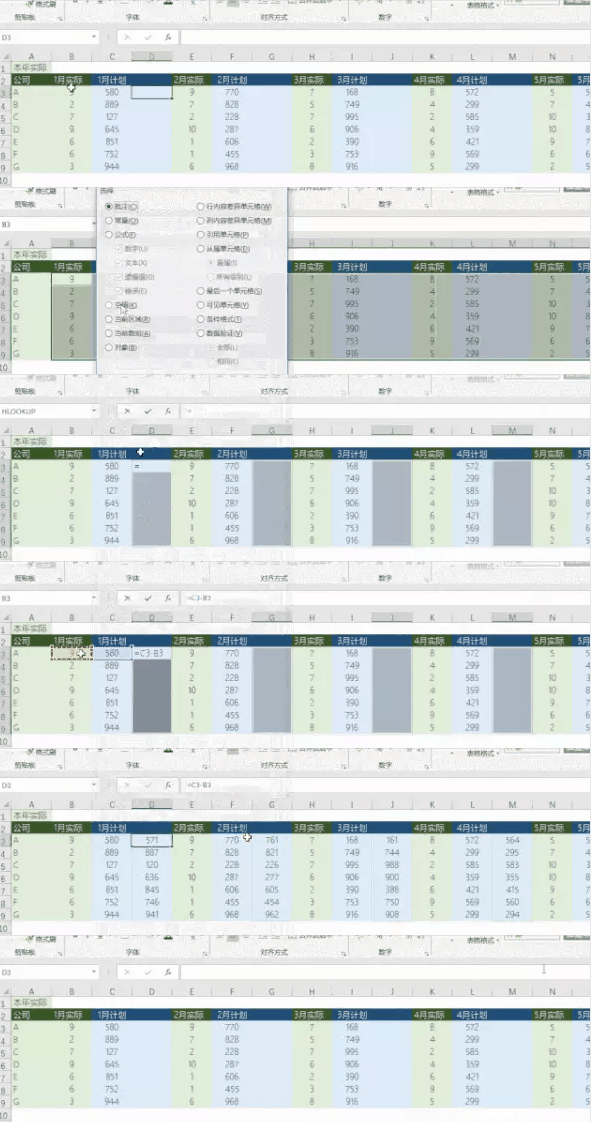
2. 选取标题行下的整个表格,按 Ctrl + G 进行定位,定位条件选择“空值”,在编辑栏中输入公式 =C3 - B3,之后按 Ctrl + Enter 完成批量输入。
添加自动提醒的步骤如下:
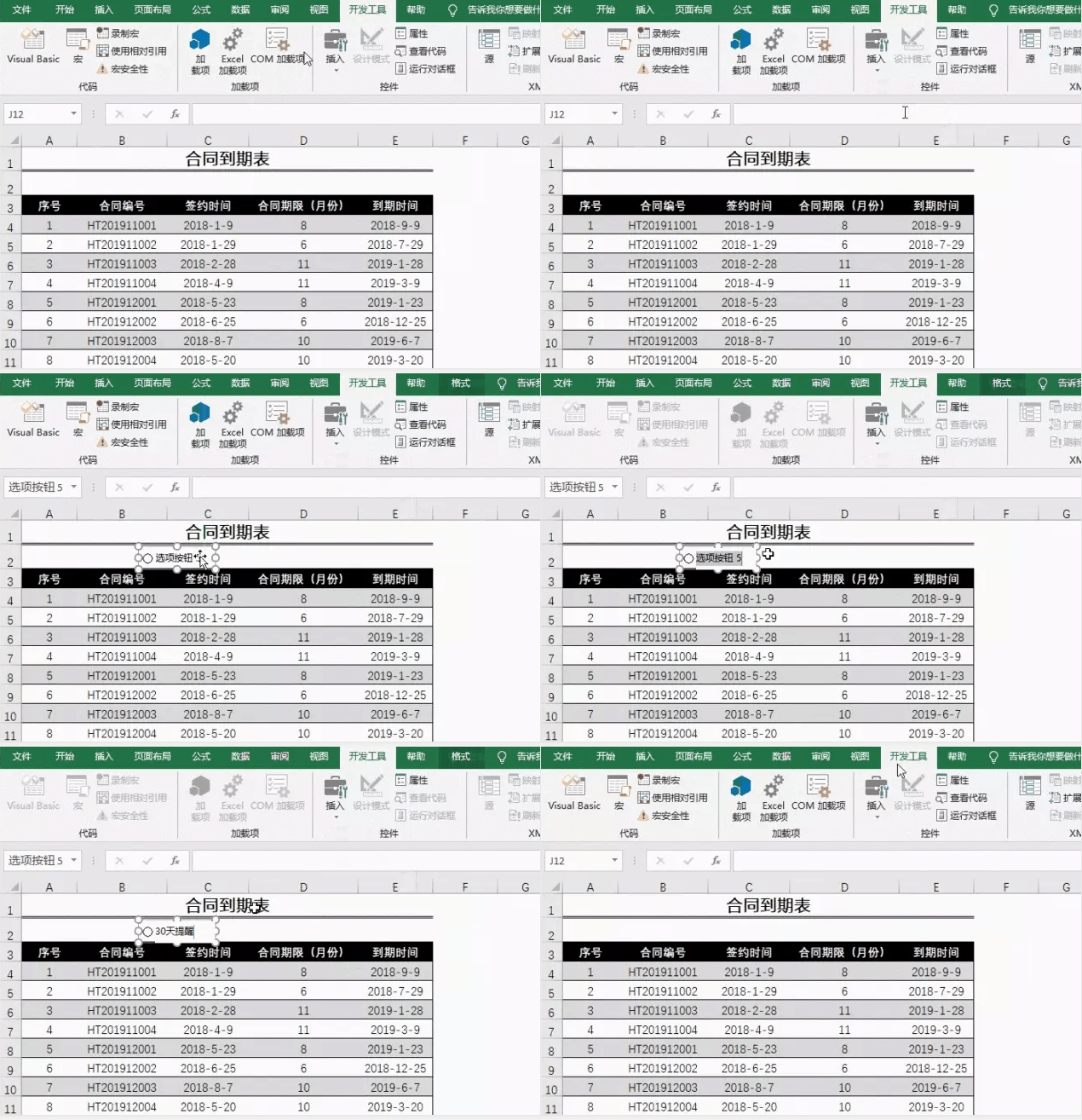
1. 首先插入选项按钮,依次点击“开发工具 - 插入 - 窗体控件”,拖画出一个选项按钮并修改显示文字。右键点击选项按钮选中它,再次右键单击并在右键菜单中选择“设置控件格式”,然后将链接单元格设置为 F1。用相同的方法再插入 2 个选项按钮并进行相同设置。完成后,点击选项按钮时,F1 会分别显示数字 1、2、3。
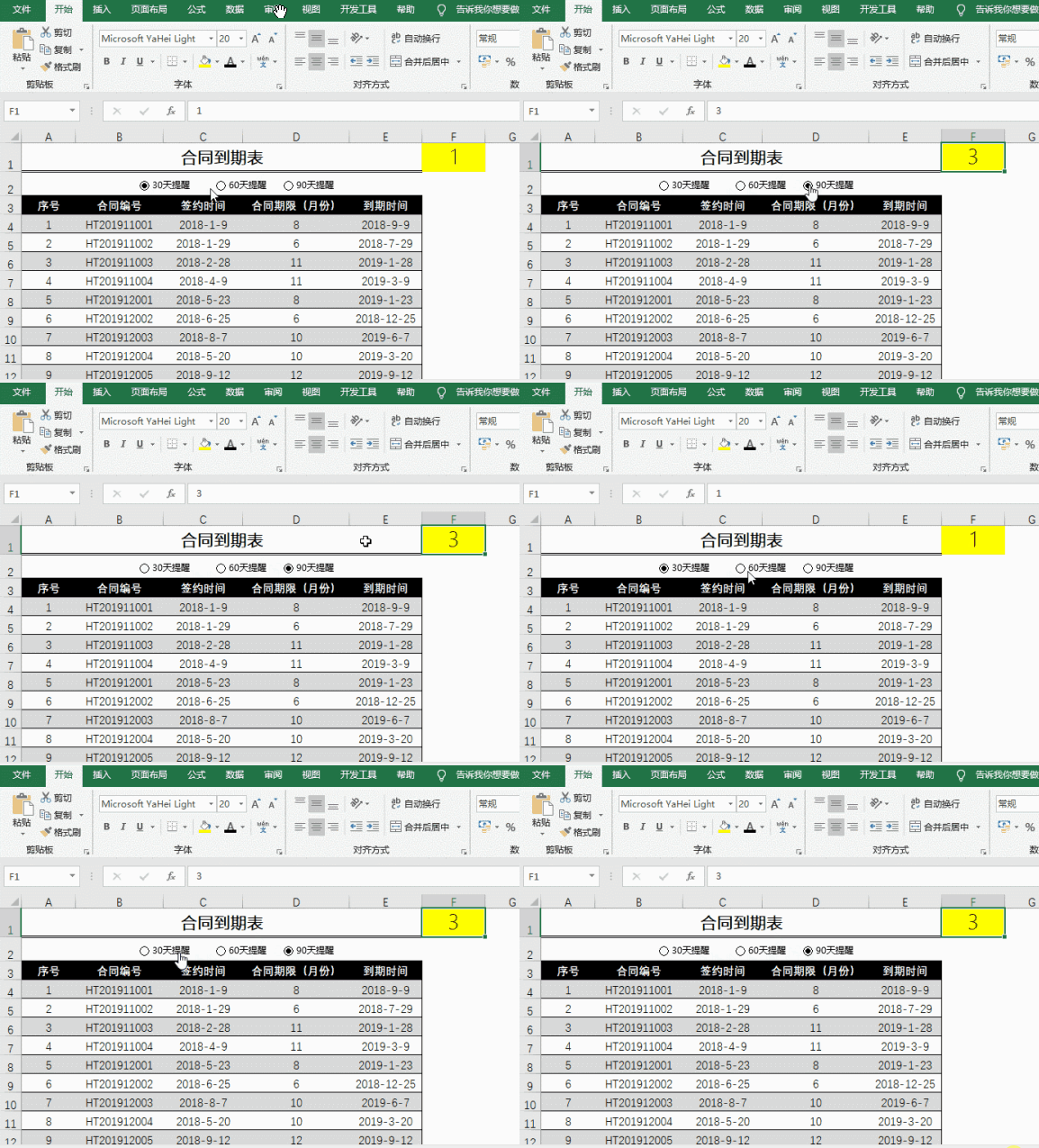
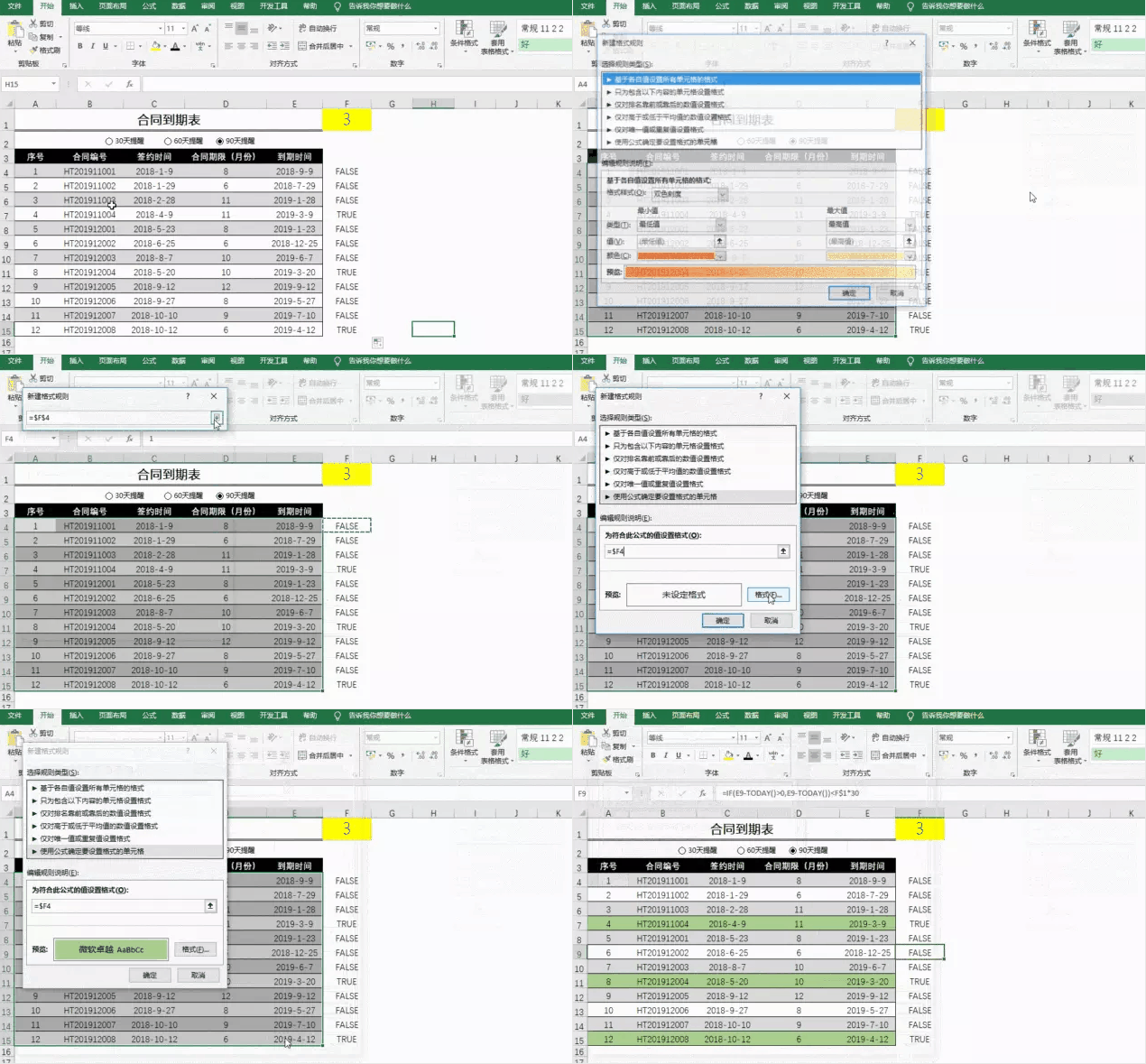
3. 设置提醒颜色,点击“开始 - 条件格式 - 新建规则”,选择“根据公式设置单元格的格式”,在公式框中输入以下公式(=$F4),然后点击“格式”按钮设置填充色。需要注意的是,公式中 F 前要有 $ 符号,而 4 前没有。
“选择性粘贴”窗口中的功能特别丰富(很多人都在寻找调出它的快捷键,却一直未能找到)。复制内容后,你只需按下 Ctrl + Alt + V,就能调出该窗口。
示例:复制列宽
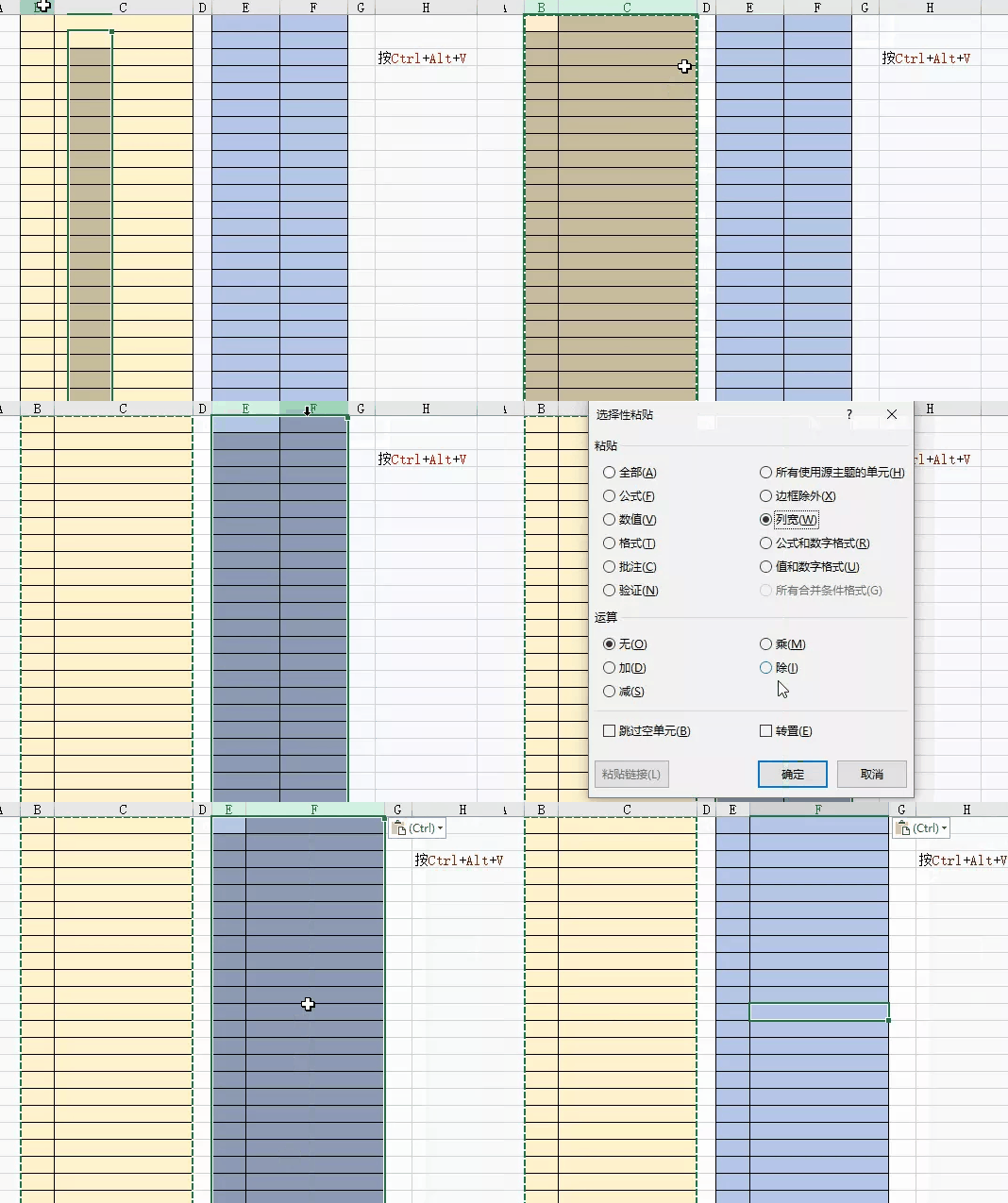
如下动图所示:选择数据时,上面显示的是公式而非数值。首先,我们需要复制数据,粘贴时切记不要直接粘贴,而是选择“选择性粘贴”,然后选择“数值”或者“值和数字格式”,点击“确定”即可。此时点击单元格,显示的直接就是数字而非公式,数据就可以随意移动了。
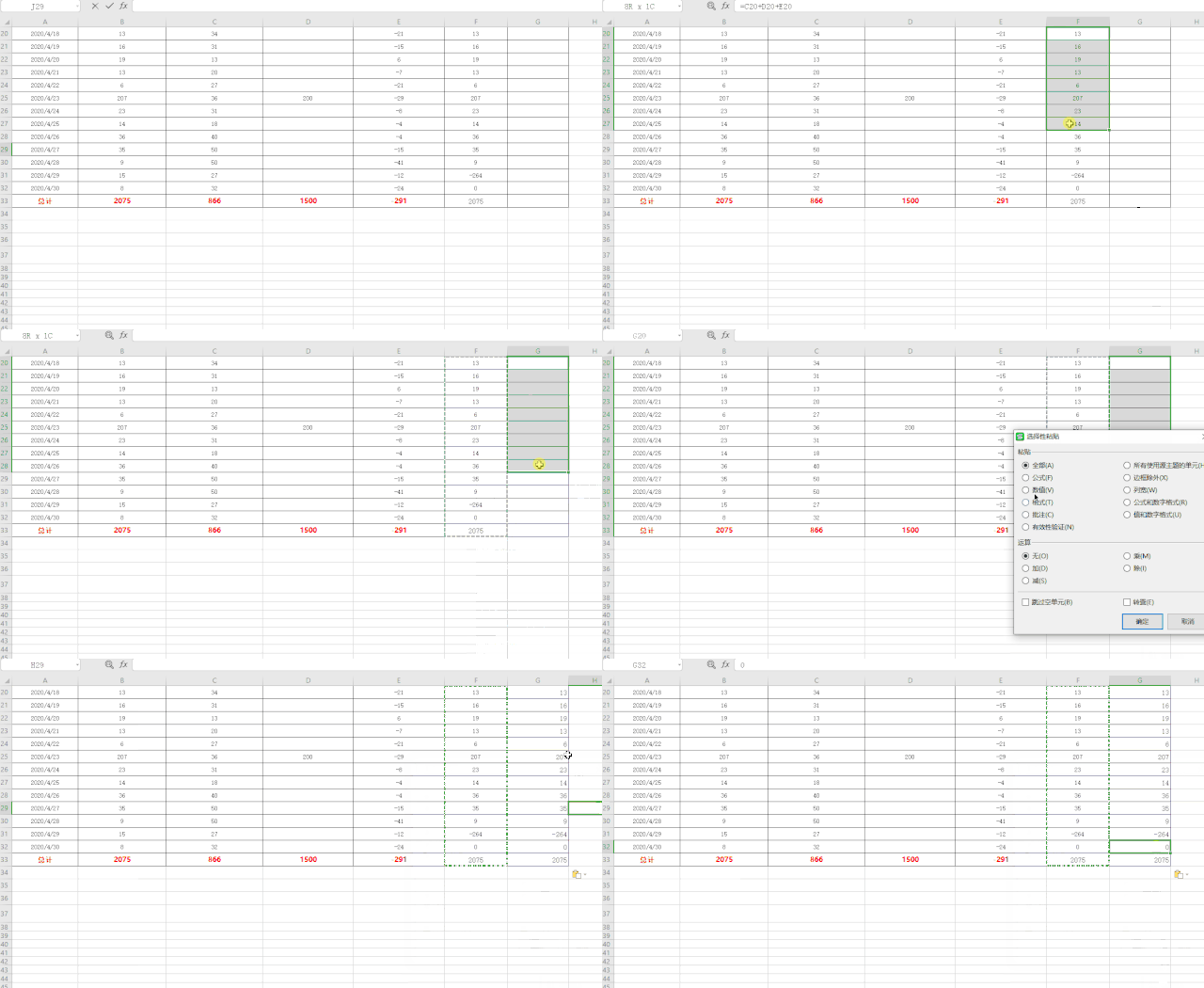
首先,你可以分别选择并复制文档中的多列数据或多个表格内容。接着,在文档中找到您希望粘贴这些内容的特定位置。最后,只需点击功能菜单中的“全部粘贴”选项,系统便会将您之前复制的内容一次性完整地粘贴到所选位置,确保数据的准确无误和操作的便捷高效。
咱们今天聊的这几个职场小秘诀,你get到了没?赶紧来试试看,动动手,练起来吧!