ARTICLE · 1401527
LabVIEW 下载LabVIEW 2026安装教程
01前言
LabVIEW 2026 的包体不小,装的过程也比普通软件多好几屏,网上不少 LabVIEW 2026 安装教程只堆截图不讲先后顺序,照着做容易在中间某一屏停下来。下面这份 LabVIEW 安装教程把从解压到能正常启动的整条路径按顺序捋了一遍,第一次上手跟着走就行。
02动手前的准备
正式装之前先确认几件事,省得做到一半返工:
磁盘按 32.68GB 往上留,实际建议再宽裕一些,解压过程本身也要临时占地方 系统得是 Win10~Win11 或更高,版本太旧根本进不了安装向导 杀毒软件连同 Defender 的实时保护一起关掉,否则 LabVIEW 安装包里的文件很可能被拦走
03LabVIEW 2026软件下载
[软件名称]: LabVIEW 2026
[大小]: 32.68GB
[语言]: 简体中文
[安装环境]: Win10~Win11或更高
[下载通道]:
https://aaui90z.pan.bee3kw.com
04LabVIEW 2026安装步骤
(1) 先把下载好的 LabVIEW 2026 安装包放到空间充裕的盘里,右键选择解压。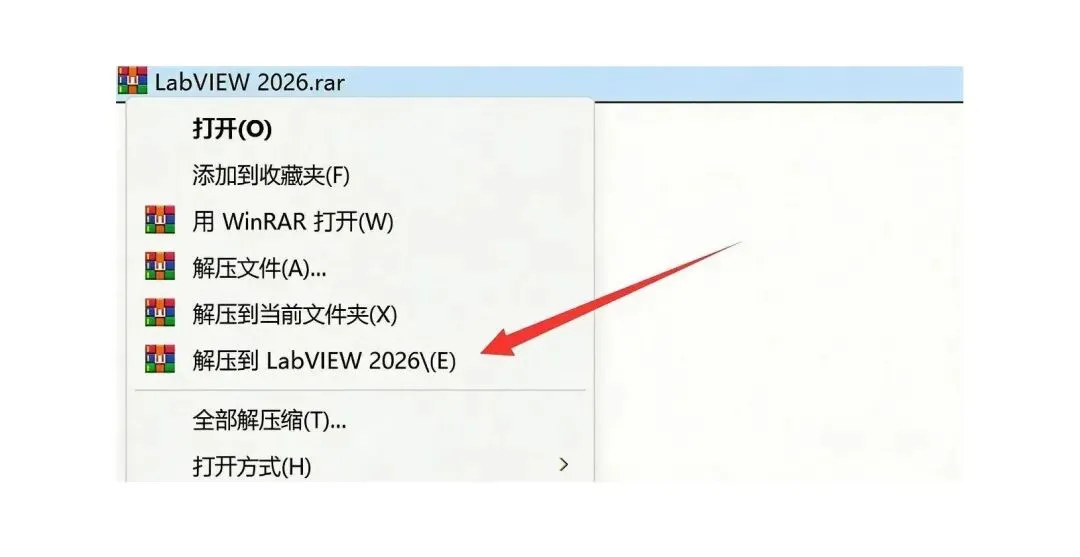
(2) 解压出来的是 Labview 镜像文件,右键菜单里点【装载】;要是没找到装载这一项,就改用打开方式指定 Windows资源管理器。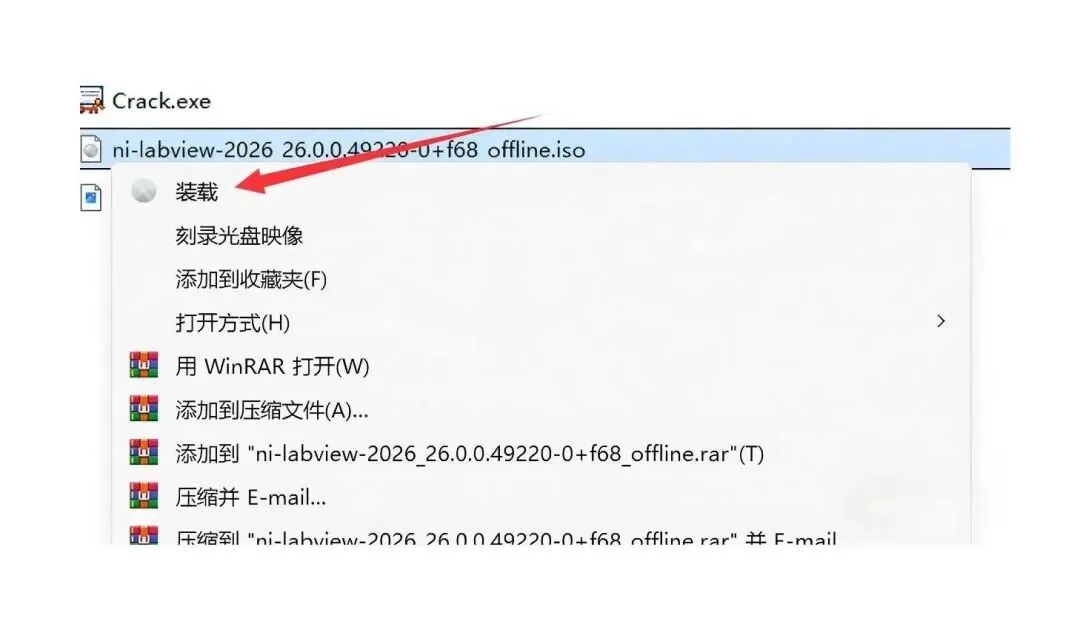
(3) 挂出来的目录里能找到 install 安装程序,按管理员身份右键启动它。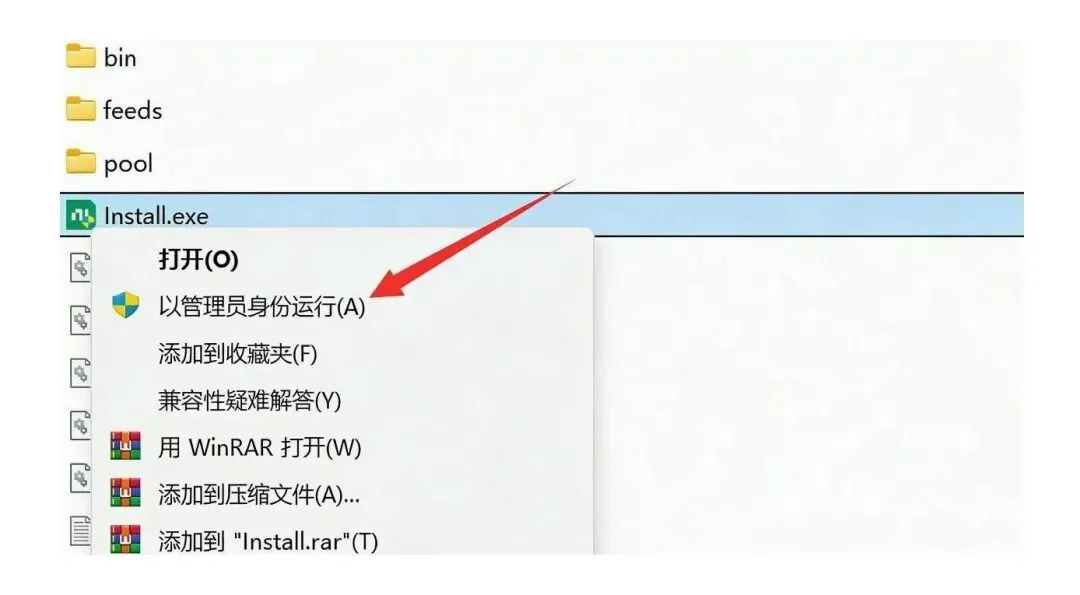
(4) 向导窗口弹出来之后,直接点下一步。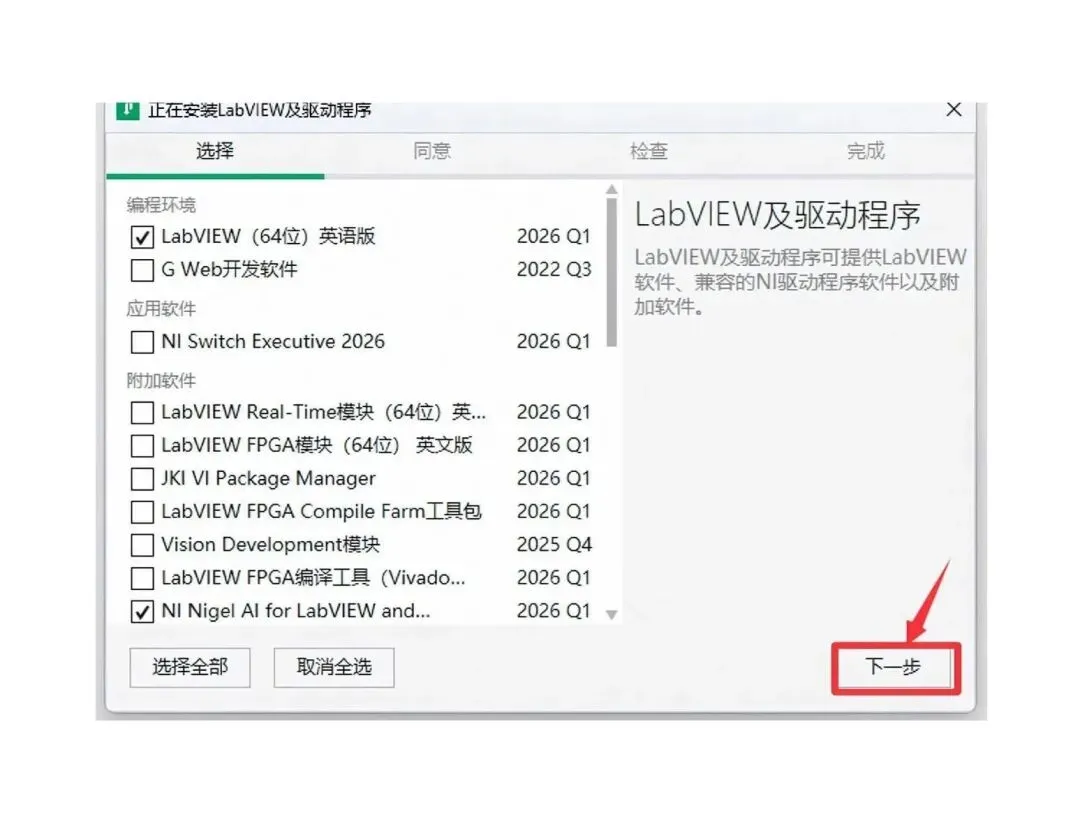
(5) 这一屏不用改什么,接着点下一步。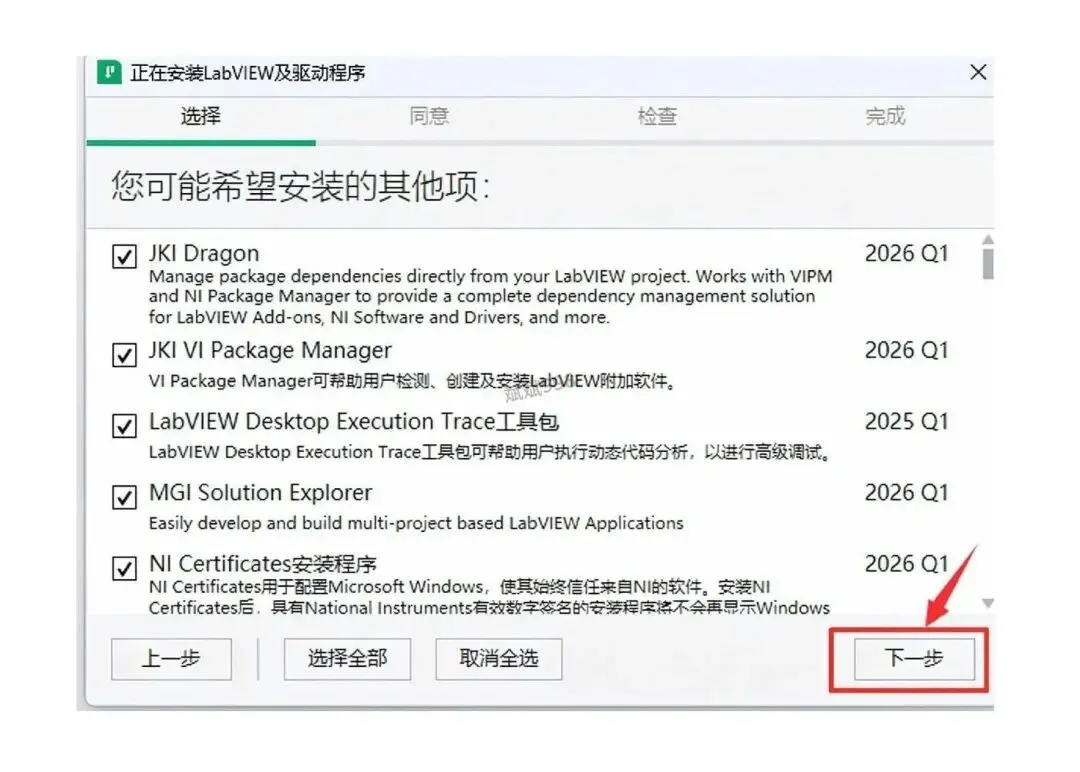
(6) 到了许可协议页,选中【我接受…】,再点下一步继续。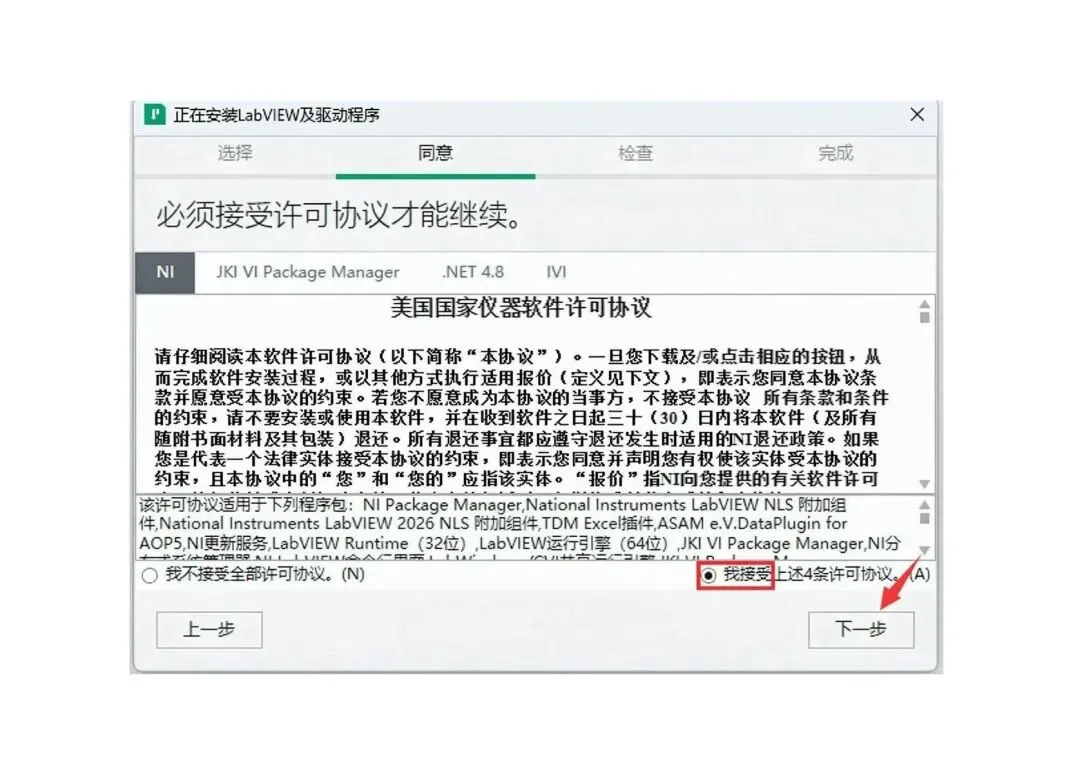
(7) 保持默认选项,点下一步。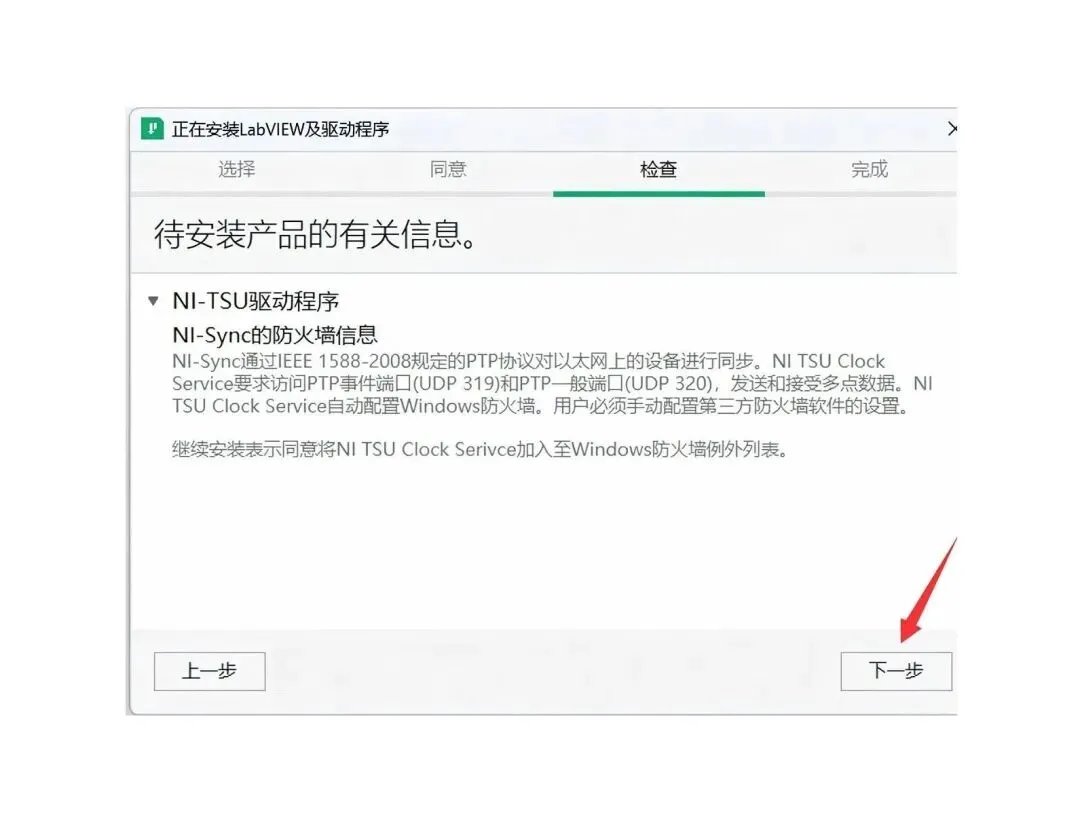
(8) 安装位置这类设置不必动,点下一步放过去。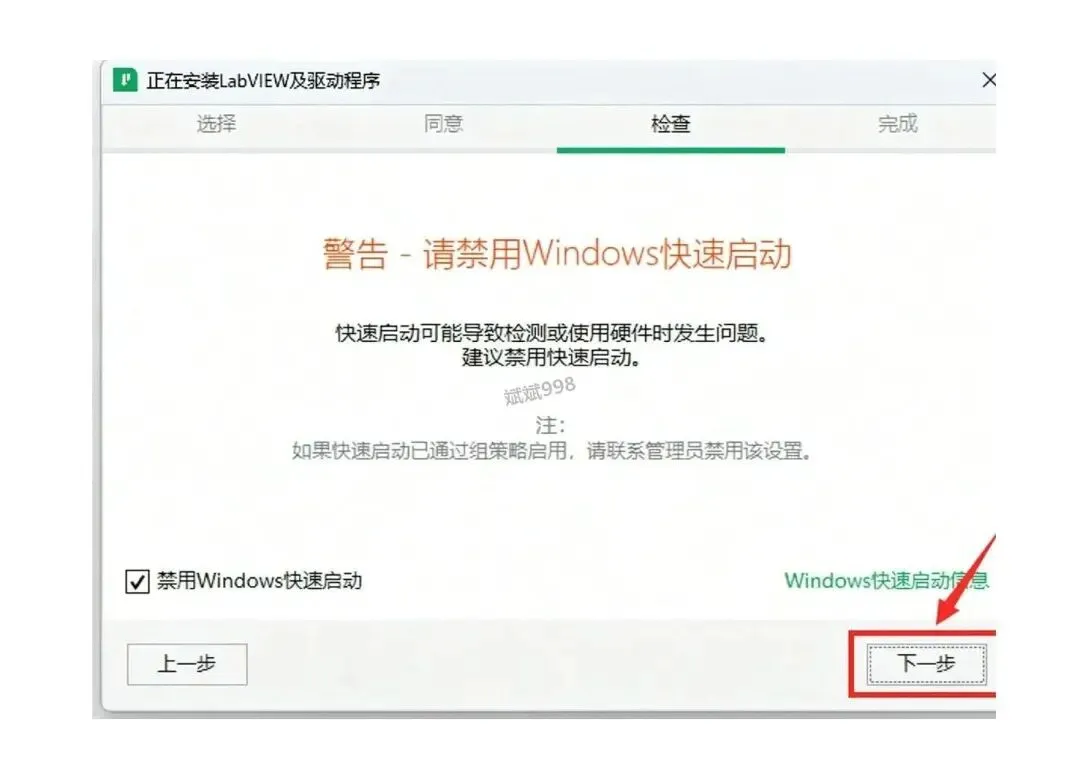
(9) 再点一次下一步,前面这些配置就确认完了。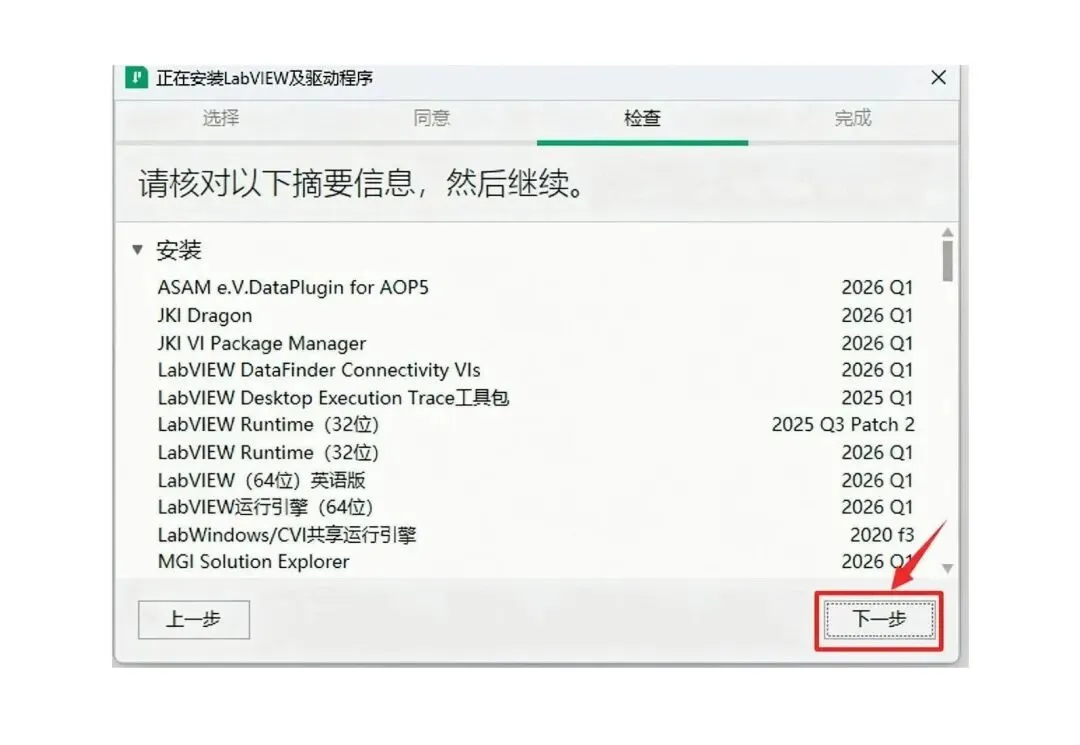
(10) 进入实际安装阶段,进度条自己往前走,期间不需要动鼠标。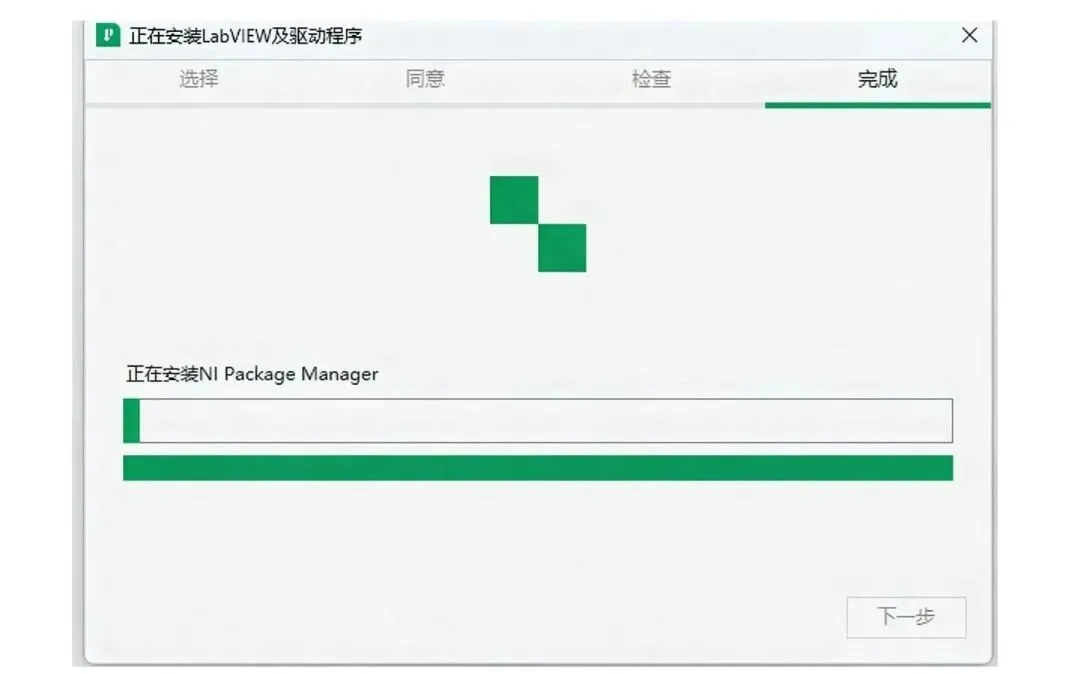
(11) 快结束时会有窗口询问,这里点否。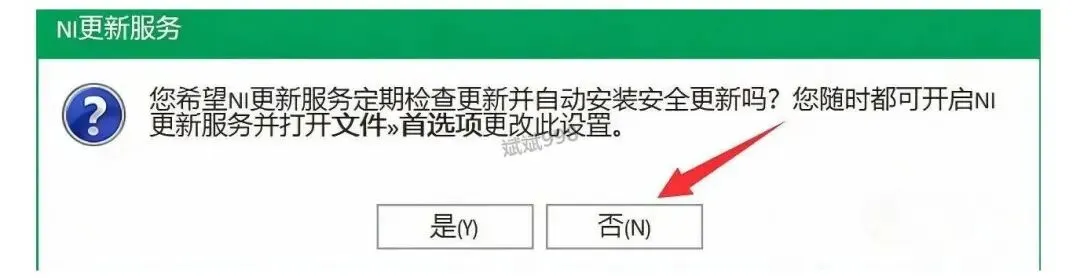
(12) 紧跟着的对话框点取消就行。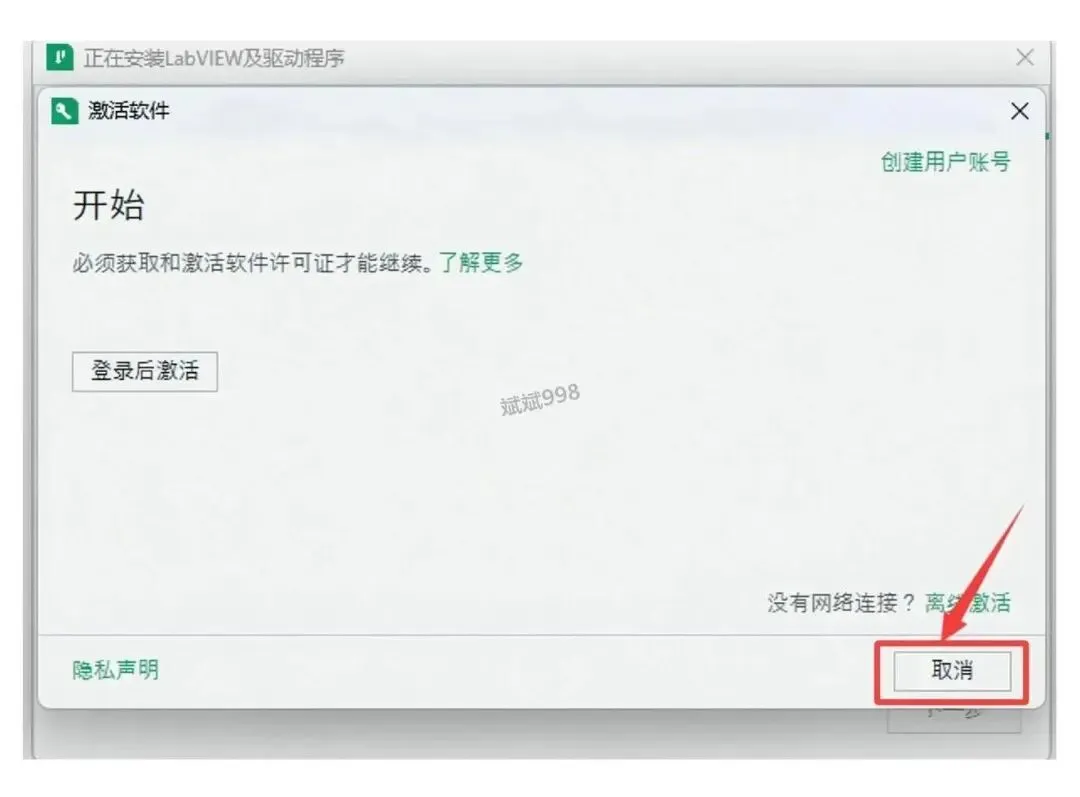
(13) 向导窗口还留在屏幕上,点右上角X把它关掉。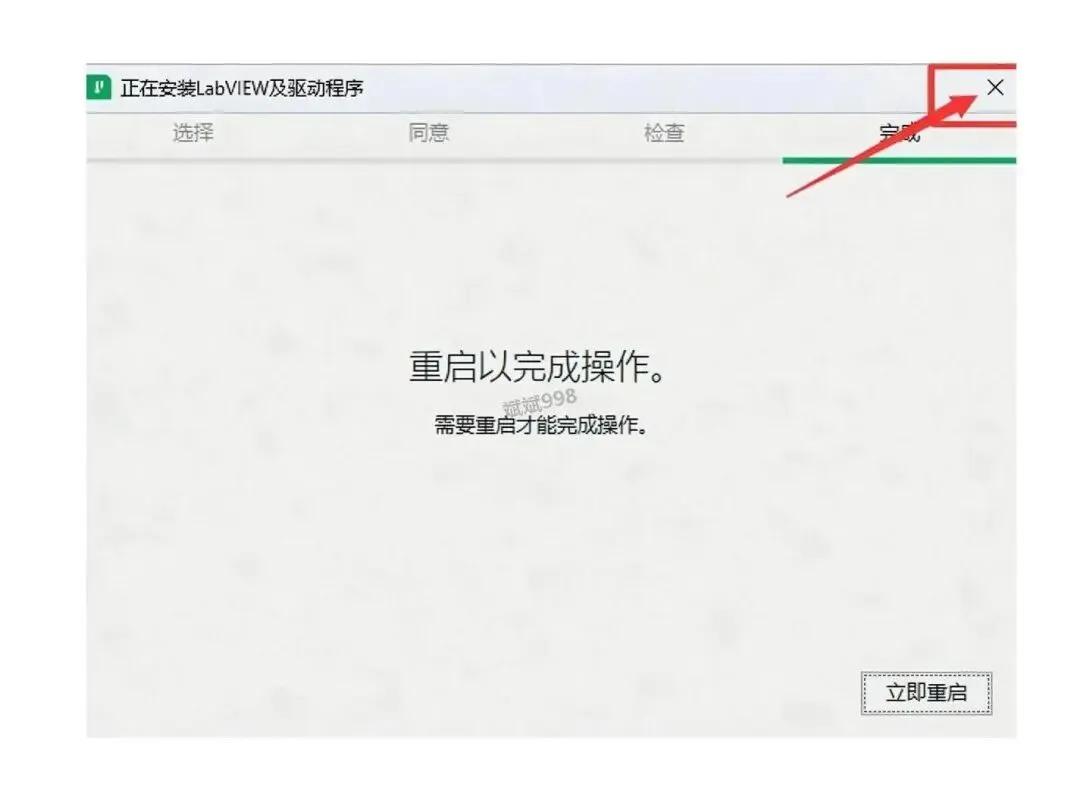
(14) 回到解压目录,用管理员权限运行 Crack 程序。温馨提示:要是找不到 Crack 或者它打不开,先把杀毒软件关掉(Win10 及更高系统还要一并关闭 Defender 实时保护),再把 LabVIEW 安装包重新解压一次。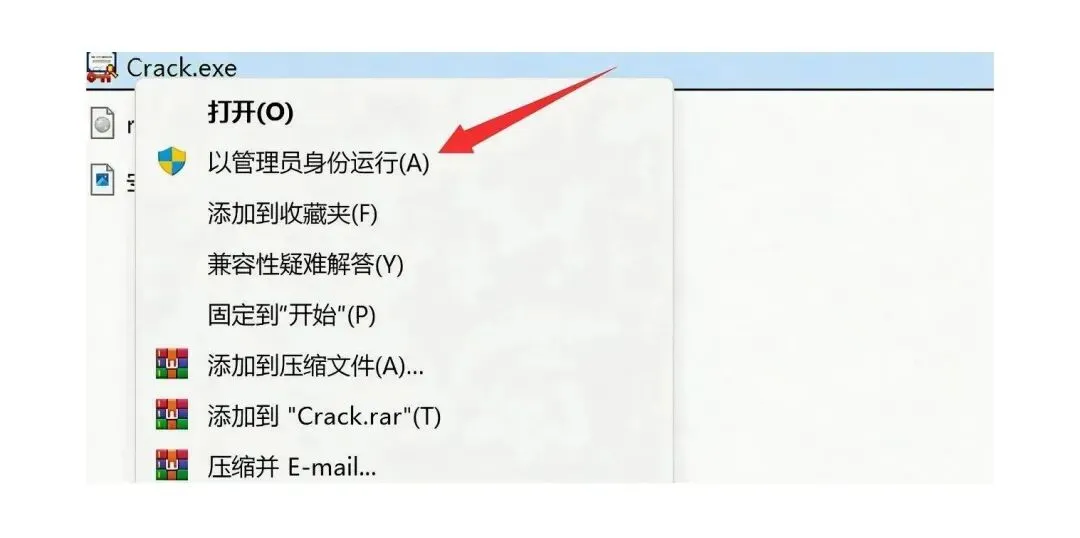
(15) 用鼠标依次右击列表里的产品名称,选中【Activate】。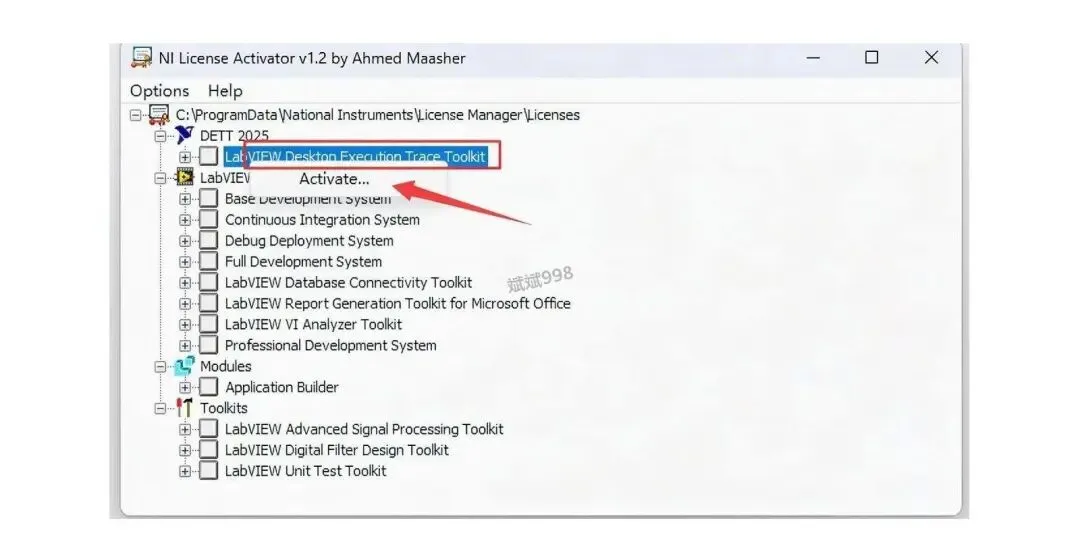
(16) 等到每一项都亮起绿灯,点右上角X退出这个窗口。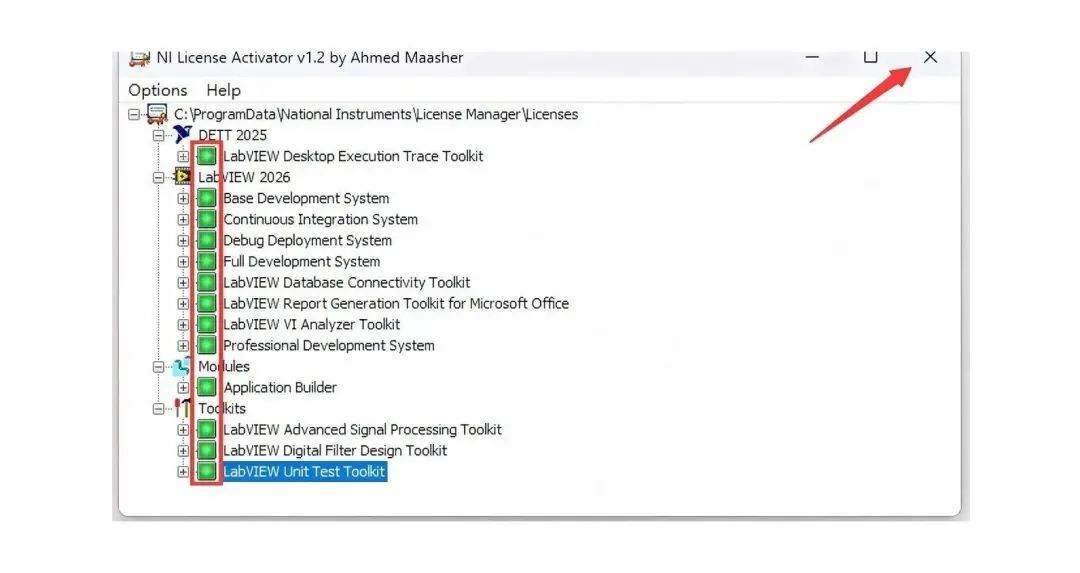
(17) 打开系统开始菜单,从中启动 LabVIEW。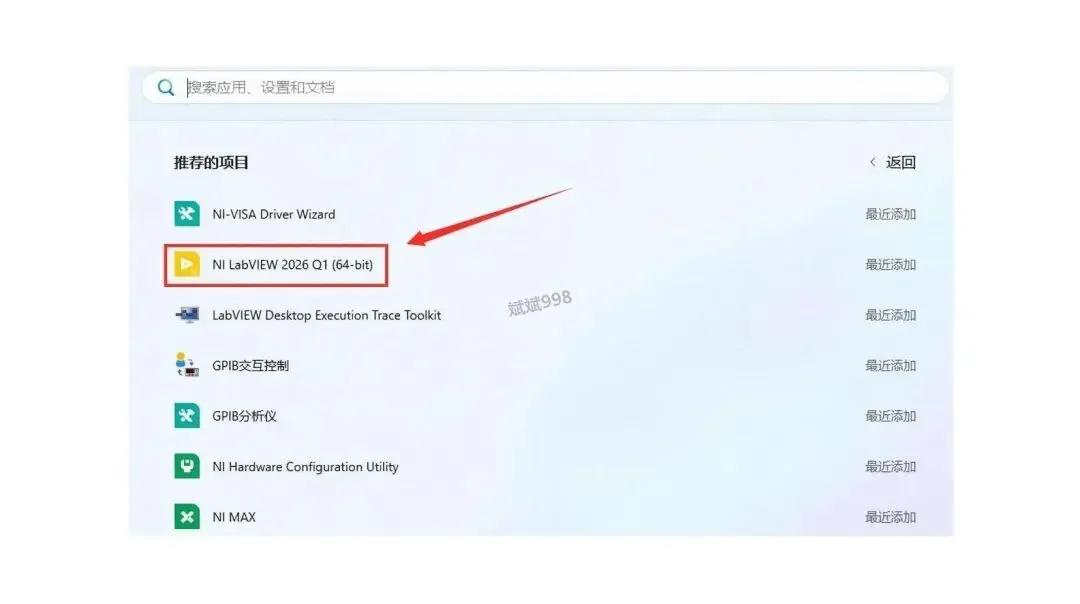
(18) 到这一步整套流程结束,正常运行的界面长这样。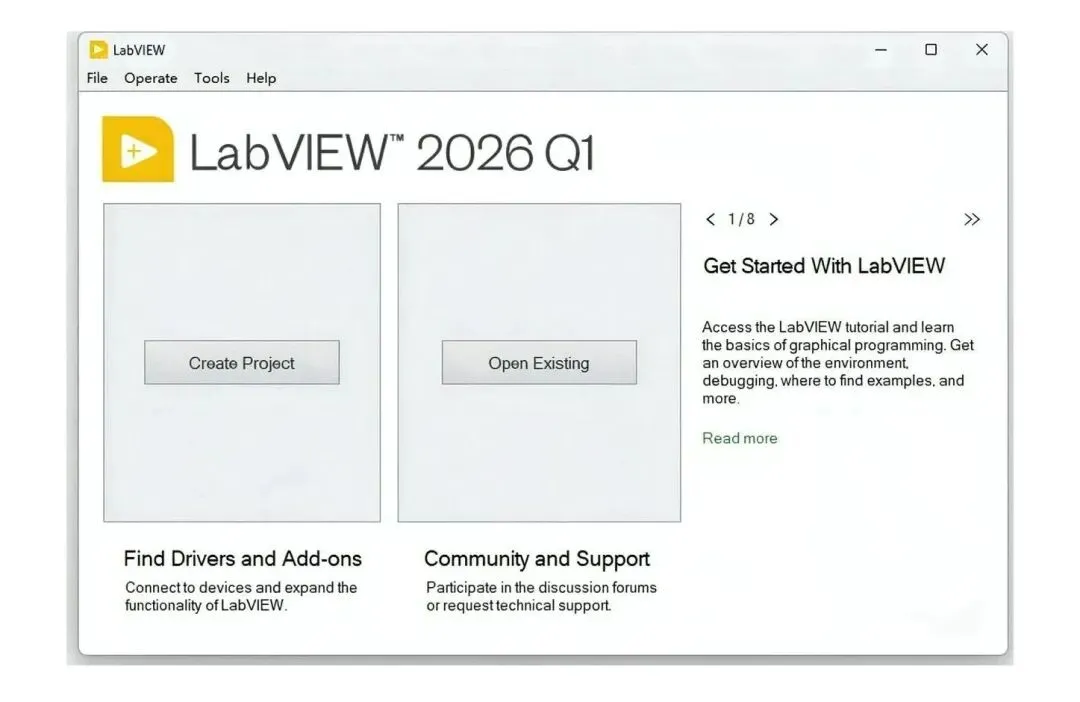
05LabVIEW 图像处理模块的典型应用场景
装好 LabVIEW 2026 之后,很多人只把它当成采数据、控仪器的工具,其实自带的视觉与图像处理函数库能干的事不少。产线上的尺寸检测是常见用法:相机取回图像,先做灰度化和平滑,再用边缘检测把工件轮廓提出来,最后和标准尺寸比对,超差就输出报警信号。整套逻辑在 LabVIEW 2026 里拖几个 VI 就能串起来,不必再单独买一套视觉软件。
另一类场景是定位与引导。机械手抓取之前要知道零件在哪、角度偏了多少,这时用模板匹配或特征点匹配算出坐标和偏转量,把结果直接送给运动控制模块。LabVIEW 2026 的并行结构在这里很占便宜,图像采集、算法运算、通讯三条线可以同时跑,帧率不会被拖下来。
还有实验室里的离线分析:把高速相机录下的序列图读进来,逐帧统计目标面积、亮度或位移,再画成曲线。写这类脚本时,LabVIEW 2026 的循环加移位寄存器很好用,上一帧的数据能顺带传进下一帧。刚接触的话,建议先用软件附带的示例工程改参数试跑,等摸清了 VI 之间的数据流再自己搭,比一上来从空白 VI 开始省心得多。