ARTICLE · 1404138
PowerBI很贵?Excel内置功能照样做出专业分析

PowerBI很贵?Excel内置功能照样做出专业分析
还在为数据分析工具发愁?其实Excel自带神器!无需额外投资,用Power Query和Power Pivot就能搞定专业级分析,轻松实现数据自动化、建模可视化。本文带你解锁5大核心技能,告别重复劳动,效率翻倍!
核心价值:零成本激活Excel隐藏技能,用DAX和M语言解决实际工作问题目录速览:
• 一招自动化数据清洗,告别手工复制粘贴 • 多表合并秒级搞定,再乱的数据也不怕 • 动态分析随心所欲,切片器穿透原始数据 • 数据建模关联智能,跨表计算像搭积木 • 可视化升级不输专业工具,图表会说话
一招自动化数据清洗,告别手工复制粘贴
场景:每月都要处理格式混乱的销售报表,手动删除空行、修改格式耗时费力?
M代码示例:
let 源 = Excel.CurrentWorkbook(){[Name="销售表"]}[Content], 删空行 = Table.SelectRows(源, each not List.IsEmpty(List.RemoveMatchingItems(Record.FieldValues(_), {"", null}))), 改类型 = Table.TransformColumnTypes(删空行,{{"销售额", type number}})in 改类型原理解析:
• Table.SelectRows通过条件筛选过滤空行• Record.FieldValues将每行数据转为列表,用List.RemoveMatchingItems清理空值• 类型转换确保数字字段可计算,避免后续报错
效果:一次编写,终身受用!下次更新数据只需右键刷新,3秒完成原本半小时的手工操作。
💡 金句:让数据跑路而不是人跑路,自动化才是打工人真正的福报!
多表合并秒级搞定,再乱的数据也不怕
场景:分公司数据分散在多个文件,手动合并复制到崩溃?
M代码实战:
let 文件夹 = Folder.Files("C:\销售数据"), 合并文件 = Table.Combine(List.Transform(文件夹[Content], Excel.Workbook)), 提取数据 = Table.SelectColumns(合并文件, {"Name", "Data"})in 提取数据原理拆解:
• Folder.Files读取整个文件夹内的文件• List.Transform遍历每个文件并用Excel.Workbook解析• Table.Combine将多表垂直合并,自动对齐字段
优势:无论新增多少分公司文件,扔进文件夹一键刷新全搞定!
💡 金句:数据整合不是体力活而是技术活,会写M语言的人早已下班喝奶茶去了
动态分析随心所欲,切片器穿透原始数据
场景:领导随时要看不同维度数据,每次重做透视表做到手软?
DAX公式登场:
月度动态排名 = RANKX( FILTER(ALL('销售表'), '销售表'[年份]=SELECTEDVALUE('日期表'[年份])), CALCULATE(SUM('销售表'[销售额])))公式精髓:
• SELECTEDVALUE捕获切片器选择的年份• FILTER+ALL解除上下文限制,动态重计算• RANKX实现基于筛选条件的实时排名
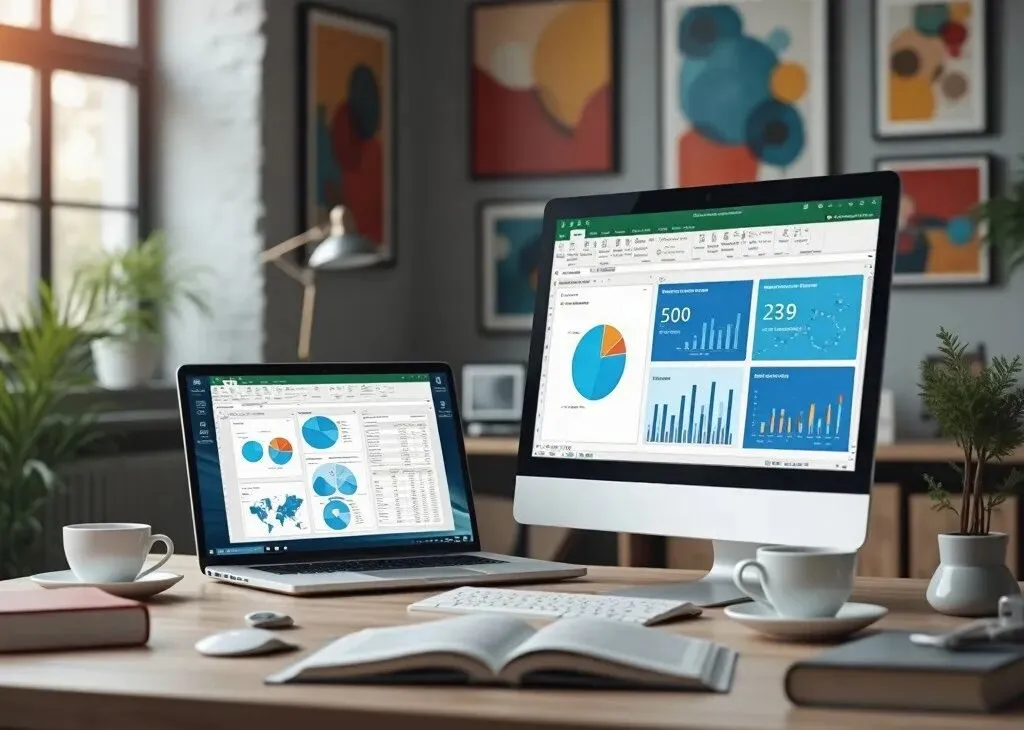
效果:做一次报表,通过切片器选择不同年份、地区、产品,所有数据自动更新!
💡 金句:真正的智能是让数据随需而变,而不是每次推倒重来
数据建模关联智能,跨表计算像搭积木
场景:需要关联订单表、客户表、产品表做综合分析,VLOOKUP用到卡死?
DAX关系建模详解:
客户贡献度 = VAR CustomerSales = SUM('订单'[金额])RETURNDIVIDE( CustomerSales, CALCULATE(SUM('订单'[金额]), ALL('客户')))技术要点:
• 在模型视图建立表关系(如客户ID关联) • CALCULATE+ALL突破筛选上下文计算总计• 变量VAR存储中间值,让公式更清晰
突破:无需合并表格,保持数据源独立,通过关系模型灵活分析!
💡 金句:数据关联不是硬拼而是巧连,会建模的人一张表能当十张用
可视化升级不输专业工具,图表会说话
场景: 羡慕PowerBI的交互图表?Excel内置插件同样能打!
DAX+数据模型实战:
销售趋势分析 = CALCULATE( [总销售额], DATESMTD('日期表'[日期]))操作步骤:
1. Power Pivot中建立日期表并标记为日期表 2. 与事实表建立关系 3. 数据透视表插入「时间序列折线图」 4. 添加切片器控制多个图表联动
效果:生成带趋势线、月度对比、年份筛选的交互仪表板,支持钻取和动态过滤。
💡 金句:最好的工具不是最贵的而是最顺手的,藏在Excel里的神器不用就亏大了
总结
记住这三条:✅ 自动化清洗用M语言,数据整理再不求人✅ 动态分析用DAX公式,切片器切出万花筒✅ 数据建模关联多表,复杂分析轻松搞定
最后送你一句话:“技能压身不如体系在手”,碎片化学习十招不如体系化掌握一门!
更多干货点我头像进主页,每天更新
体系化视频课程往下看↓
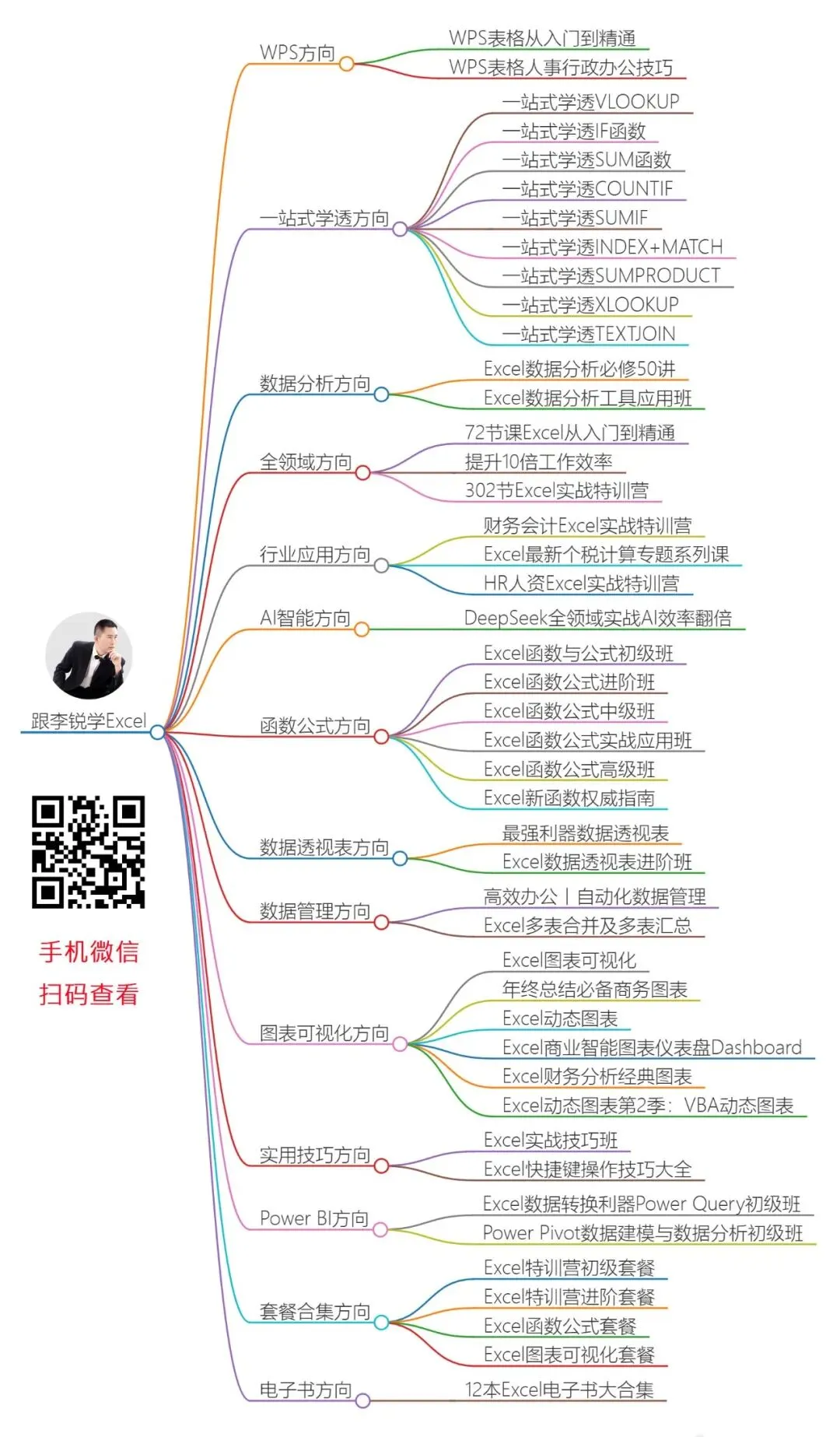


↓↓↓点击“阅读原文”体系化提升