ARTICLE · 1405062
ImageKit插件:把 WordPress 的图片处理收进一个页面
QUOTE
图片处理是个边界清楚的活,做完整就够了,做宽了反而会拖慢站点。
—— 块构造
ImageKit 是块构造自研的 WordPress 图片处理插件,插件目录 kuaigouzao-ImageKit。它只做四件事:压缩、裁剪、批量处理、远程收图。全部在后台完成,全部中文界面,官网唯一售价 190 元。
我们没打算把它做成一个「全能站点优化插件」。图片处理是个边界清楚的活,做完整就够了,做宽了反而会拖慢站点。
本文看点
01
补的是哪一步
02
四件事怎么落地
03
190 元买到什么
01
THE MISSING STEP
它补的是 WordPress 留下的那一步
WordPress 的默认行为是:上传原图,为每个尺寸生成一份缩略图,然后不做任何压缩。
4~5
个文件 / 每张原图
0
次压缩 / 默认行为
这是通用程序的合理选择,但代价会累积。一张手机直出的照片几 MB,一张原图变成服务器上的四五个文件,首页、列表页、详情页各调用一次。媒体库跑上几年,几千张图躺在那里,每一次访问都在为它们付出带宽,每一次备份和迁移都在为它们多等几个小时。
ImageKit 补的就是这一步:在图片进入页面的路径上,先把体积处理掉。
02
FOUR THINGS
四件事
压缩
三种策略,可以组合使用。
按固定质量
50 到 95 之间自由设定,默认 82。对照片来说,82 在肉眼几乎无差别的区间内。对画质有要求建议用 75 到 85。
限制目标大小
给每个文件一个体积上限,比如 500 KB。引擎自动二分质量逼近目标,压不到位就等比缩小尺寸,最多 5 轮,最小边到 32px 为止。极端情况下(高细节 PNG 之类)可能仍略超目标,此时保留能产出的最小体积。
等比缩放
超过最大宽高的图片按比例缩小,只缩不放,原图与缩略图统一处理。相机原图动辄 5 MB 的问题,从源头解决。
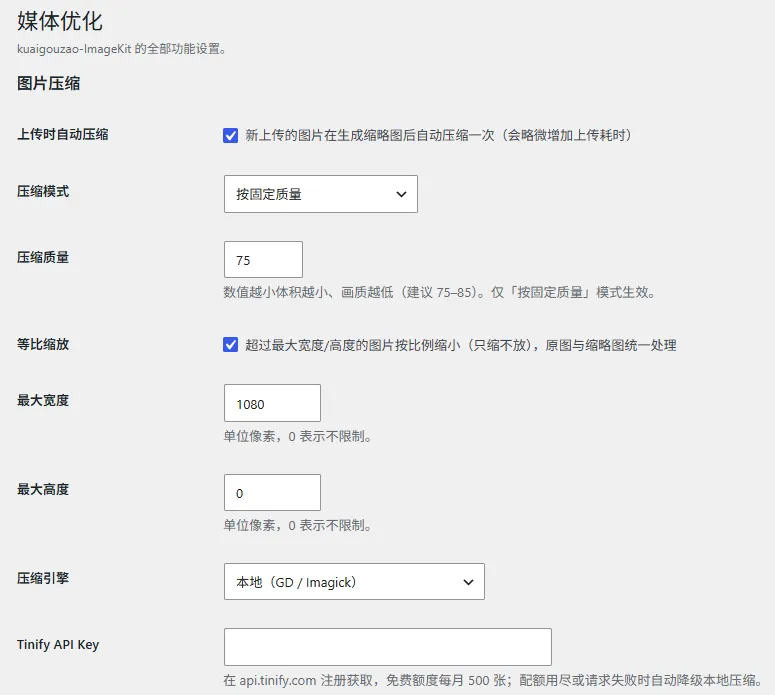
— 设置 → 媒体优化:三种压缩策略、等比缩放与压缩引擎
三种策略对所有压缩入口统一生效:上传时、单张、批量、裁剪之后、远程下载之后。不需要为每个入口单独配置。
双引擎。本地引擎基于 WordPress 自带的 GD 或 Imagick,零成本、零外部依赖,装好即可用。也可以接入 Tinify 远程智能压缩,每月 500 张免费额度。
请求失败或配额用尽时,自动降级回本地引擎,压缩流程不中断
顺带说明一个边界:GIF 不在压缩白名单内(只处理 JPEG / PNG / WebP),但远程下载功能允许 GIF 入库。
裁剪
基于 Cropper.js,后台可视化操作:拖拽选区、拖动四角手柄、滚轮缩放、双击切换移动模式。
比例预设五档:
输出严格按所选比例,结果直接取自选框像素,所见即所得。
两种落地方式:默认覆盖原图并自动重建全部缩略图;勾选「保存为新图片」则保留原图,裁剪结果存为一张新附件。裁剪完成后按当前压缩设置自动压一次,不用再走一遍流程。
裁剪 JPEG 时会自动处理 EXIF 旋转信息,手机竖拍的照片方向不会错。
批量压缩
这是插件里工程量最大的一块。
批量压缩不在浏览器里硬跑。任务写入 WordPress 队列表,由 WP-Cron 每分钟在后台分批消费。
这意味着几件事:
关掉浏览器页面,队列继续跑
可以随时暂停和恢复
单张失败自动重试最多 3 次,仍然失败会标记原因(常见的是文件被移动、磁盘写权限),日志里能查到
任务卡死会自动自愈重新入队
历史记录 7 天后自动清理
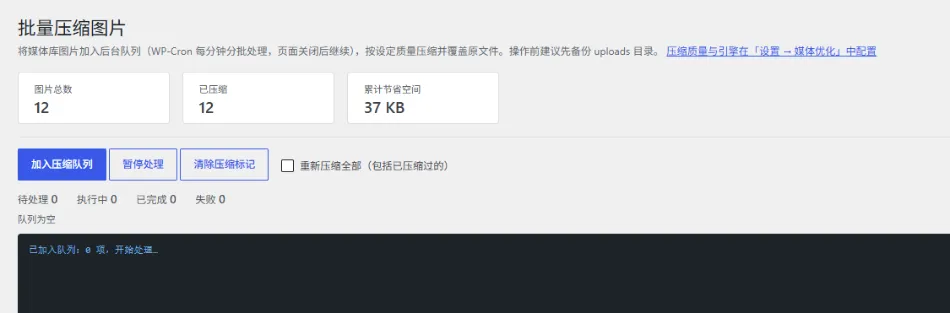
— 媒体 → 批量压缩:队列状态与累计节省空间
页面实时显示待处理、执行中、已完成、失败四个状态,以及累计节省的空间。
远程收图
文章首次发布时,正文里引用的外站图片自动下载到本站媒体库,地址同步替换为本站地址,下载完成后按当前设置压一次。
意义很直接:图片从此和自己同域名,不依赖第三方图床,不怕外链哪天失效留下一个空框。支持设置排除域名,某些不想下载的图床可以跳过。
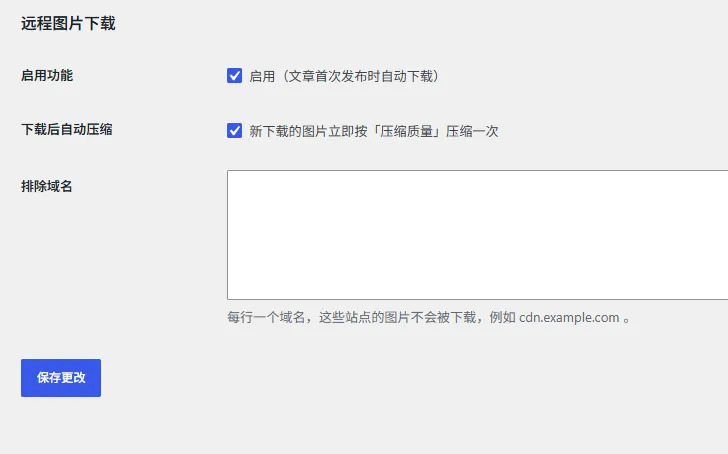
— 远程图片下载:启用开关、下载后压缩与排除域名
处理结果在文章编辑页侧边栏可查,失败的可一键重新入队。使用经典编辑器时,「添加媒体」按钮右侧有一个「下载远程图片」按钮,可以处理当前正文(含未保存改动)。
NOTE
一个明确的限制:从 Word 整段复制粘贴进来的图片无法下载。这类图在剪贴板里是 file://本地临时路径,浏览器出于安全限制读不到字节。正文图片只要是网络地址,都能正常处理。
03
TRADE-OFFS
三处设计取舍
只变好,不变坏
每一次覆盖都遵循同一条规则:先写临时文件,与原图对比,只有新文件更小才替换。图片不会被压得更大,写入失败也不会损坏原文件。已高度压缩的图片会直接显示「已是最佳体积」,跳过无意义的替换。
这条规则决定了批量任务可以放心跑,不必一张张盯着看结果
前台零加载
压缩是服务端工作,没有理由让访客为它下载任何脚本。插件的裁剪组件同样只加载在后台。整个插件没有臃肿的第三方框架依赖,全部设置集中在「设置 → 媒体优化」一个页面。
部署友好
构建产物是纯 ASCII 编码,对服务器字符集配置、FTP 传输模式、各类代理转码都不敏感。中文界面在什么环境下都不会变成乱码——这个细节做过 WordPress 交付的人会明白为什么要专门处理。
04
GET STARTED
上手
将插件目录上传至 wp-content/plugins/,或在后台直接上传 zip 安装
在「插件」页面启用,启用时会自动创建任务队列表并注册后台计划任务
打开「设置 → 媒体优化」,默认参数可以直接用,需要时再调
打开「媒体 → 批量压缩」,点击「加入压缩队列」,等队列跑完
之后新上传的图片会按当前设置自动压缩
环境要求:WordPress 6.5+,PHP 7.4+。插件使用了 wp_enqueue_script_module 等 6.5 引入的 API,版本低于 6.5 会报缺少函数。
两条操作提醒
先备份 uploads
压缩会覆盖原图(文件名和地址不变),首次批量压缩前请备份 wp-content/uploads目录。这是文档里写明的第一条。
队列不会自己动
如果站点在 wp-config.php 里设了 DISABLE_WP_CRON,队列不会自己动。需要配一条服务器级定时任务:
* * * * * curl -s http://你的站点/wp-cron.php
05
PRICE & SCOPE
价格与边界
售价 190 元,含远程协助安装,提供 12 个月技术支持,范围是安装配置、功能使用和常见环境兼容问题。
数字产品属在线下载的数字化商品,依据《消费者权益保护法》第二十五条不适用七日无理由退货。未下载、未激活的订单,付款后 7 日内可申请全额退款;已下载或已激活的订单,除文件损坏、授权异常等功能性问题外不予退款。
我们不承诺任何搜索引擎或 AI 平台的收录、排名、引用结果。这类结果由平台规则决定。插件能保证的是图片这一环的技术基础做对,剩下的事不在它的职责范围内。