ARTICLE · 1411310
打工人的管账工具:月底对账到预算分析,果办OfficeAce帮你搞定

每到月底,总觉得这个月也没买什么,怎么又花完了。
信用卡账单、花呗、基金和各种悄悄续费的订阅扣款等等散落在不同 App 里,想理一理账却也没算明白。
这个时候你也许需要一个能听懂人话、会做表格、能写预算的"理财搭子"——华为云果办 OfficeAce。
下面实操几个常用的理财场景,每个场景都附上具体操作、提示词和技能,你可以直接照着试一试,一步步把个人财务梳理清楚。

从翻 App 到一句话搞定
月底对账这件事,痛苦在于散。工资卡在银行 App,花呗在支付宝,微信支付在微信里,还有各种自动续费的订阅散落在各处。你想搞清楚这个月到底花了多少、还剩多少,就得挨个 App 翻账单,麻烦又琐碎。
👇 现在用 OfficeAce 怎么做:
把各渠道的账单数据导出来,丢给 OfficeAce,让它帮你汇总、分类、核对差异。
📌 操作过程:
从银行 App、支付宝、微信分别导出本月账单(大部分 App 都支持导出 PDF 或 Excel )。
在 OfficeAce 对话里选择「数据分析模块」,把文件发过去,输入提示词。
OfficeAce 会调用「xlsx-craft 技能」,自动识别各文件中的交易记录,合并成一张统一格式的工作簿。
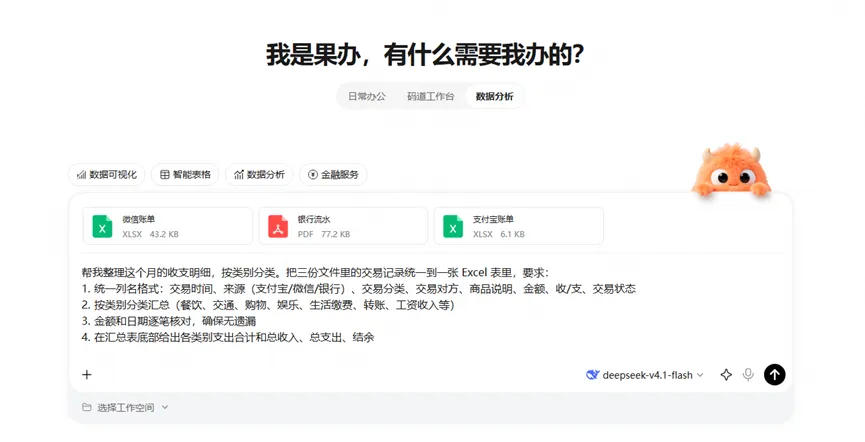
🔗 把三份账单上传到对话框并告诉 OfficeAce:
帮我整理这个月的收支明细,按类别分类。把三份文件里的交易记录统一到一张 Excel 表里,要求:
统一列名格式:交易时间、来源(支付宝/微信/银行)、交易分类、交易对方、商品说明、金额、收/支、交易状态。
按类别分类汇总(餐饮、交通、购物、娱乐、生活缴费、转账、工资收入等)。
金额和日期逐笔核对,确保无遗漏。
在汇总表底部给出各类别支出合计和总收入、总支出、结余。
🔑 OfficeAce 交付:
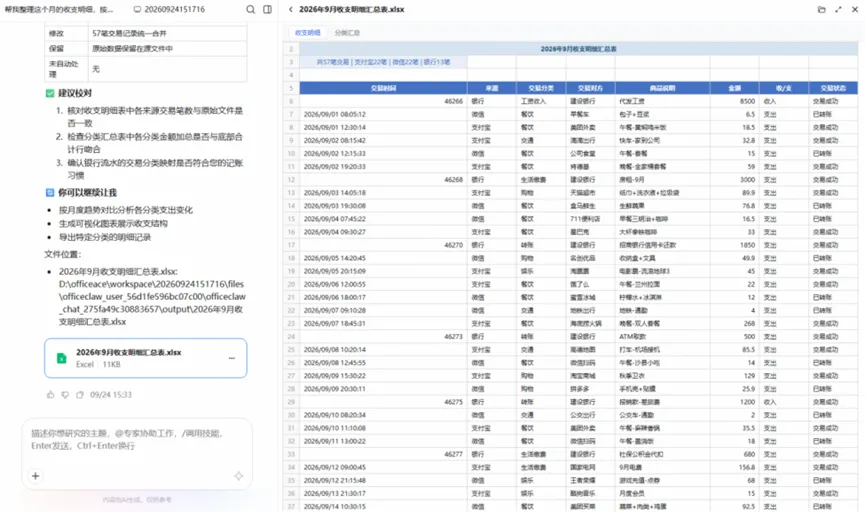
它会自动识别不同格式里的交易记录,把不同来源的数据统一到一张 Excel 表里,按餐饮、交通、购物、娱乐等类别分好,金额和日期逐笔核对。
省下来的时间,用来真正看一眼钱花在哪了,而不是花在整理数据上。
💡小技巧:如果你的账单里有重复扣款,可以在提示词里加一句"标出可能的重复交易和退款记录",OfficeAce 会在异常标记 Sheet 里单独列出,省得你逐笔找。

看见钱花哪儿了,才知道该省哪儿
对完账只是第一步。更关键的是搞清楚钱到底花在哪了。
以前做消费分析,要么靠记账 App 自动分类(但分类规则经常出错,把"滴滴"归到"购物"里),要么自己在 Excel 里写一堆公式手动归类,改一次分类标准就得重写一遍公式。
👇 现在用 OfficeAce 怎么做:
把消费支出丢给 OfficeAce,让它帮你做结构化分析。
📌 操作过程:
在 OfficeAce 对话里选择「数据分析」—「数据可视化模块」,把文件发过去,输入提示词。
OfficeAce 会按你定义的分类逻辑归类计算,输出一张消费结构分析表,包含:月度支出明细分类汇总(金额+占比)、异常项标记(哪些类别超支明显)、订阅服务清单、可视化建议。
🔗 告诉 OfficeAce:
请根据我过去三个月的支出明细,帮我做消费结构分析,自动生成了一份分类汇总表;
请按以下步骤完成分析:
第一步:数据分类与汇总、第二步:占比结构分析、第三步:异常项识别、第四步:订阅服务排查、第五步:可视化输出。
生成一份 Excel 工作簿,包含上述四张表。
添加图表:饼图(最新月消费结构分布)、柱状图(三个月各类别对比)、条形图(占比对比);异常项用⚠️标记,建议措施清晰可执行。
输出格式
生成一个包含 4 个 Sheet 的 Excel 工作簿:
月度支出明细:含饼图和柱状图。
分类占比分析:含条形图。
异常项标记:含详细说明和建议措施。
订阅服务清单:含使用状态和处理建议。

🔑 OfficeAce 交付:
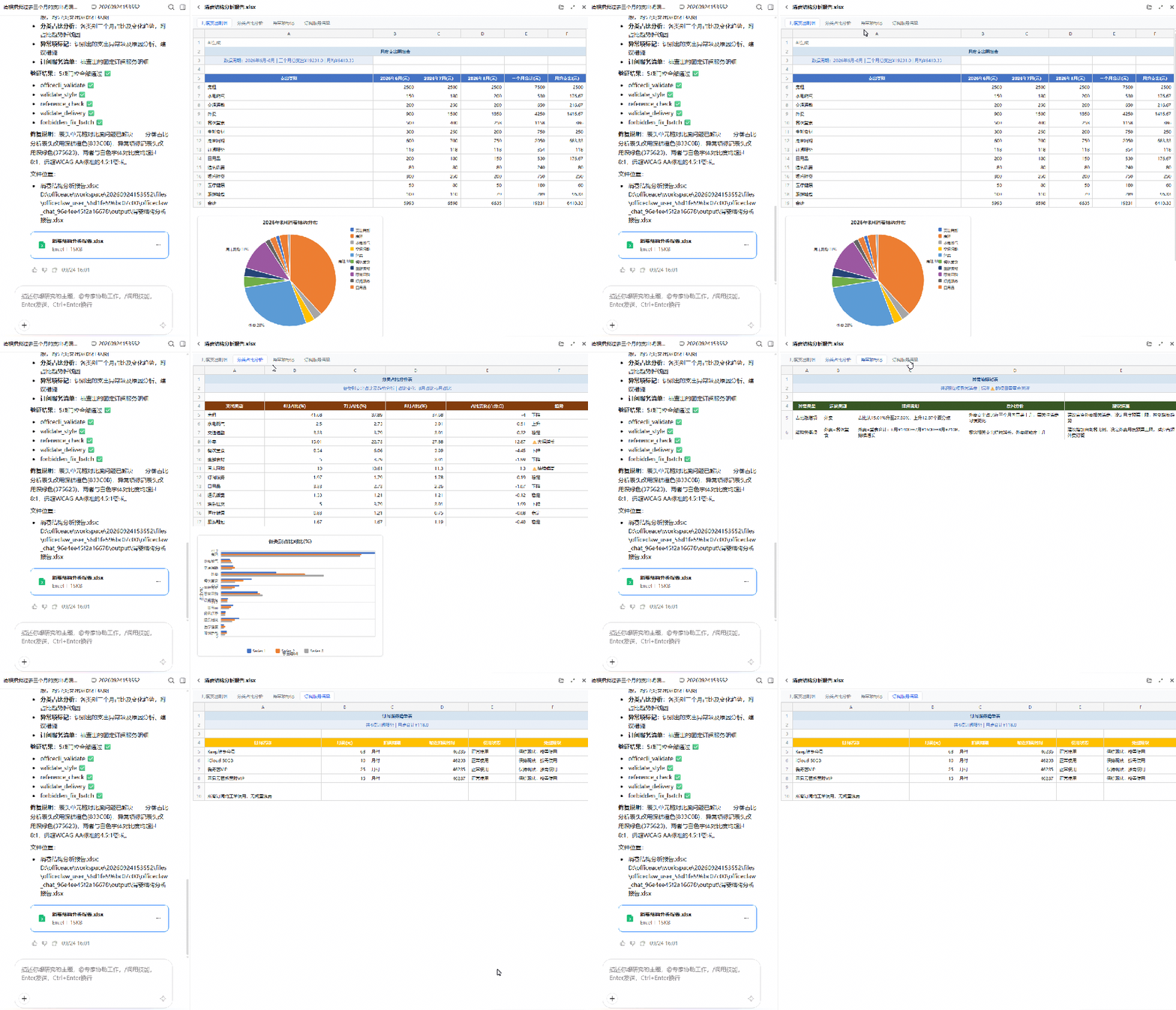
OfficeAce 根据三个月的支出数据,自动生成了一份分类汇总表,还标出了几个异常项:
⚠️ 外卖占比从 15% 涨到了 28%。
⚠️ 订阅服务有 4 个在扣钱。
⚠️ 周末随便逛逛的网购支出,三个月累计将近 2000。
这些异常项在生活中凭感觉几乎察觉不到,钱包却在不知不觉中日渐消瘦。
OfficeAce 把分析结果直接出成一份可视化的 Excel,扫一眼就知道哪里出了问题。不是靠感觉省钱,而是靠数据。
💡小技巧:
想做得更细,可以在提示词里指定"按周拆分,标出每周消费高峰日"。这样你能看出自己是不是在哪些时间段管不住手——消费习惯的规律比单月数据更有价值。

让存款目标可追踪
知道钱花在哪之后,下一步是做预算,预算表谁都会做,但做了能坚持用的不多。
问题出在两点:一是自己做模板太麻烦;二是做完就放着,月底发现超支了也来不及调整。
👇 现在用 OfficeAce 怎么做:
让 OfficeAce 帮你做一张适合你的预算表。
📌 操作过程:
在 OfficeAce 对话里选择「数据分析」—「智能表格模块」,把文件发过去,输入提示词。
生成一张预算表,每个类别都有建议额度,还留了一行实际执行,月底填进去对比。
月中更新时,只需要把实际消费数据贴进表格, 超支的类别会自动标红,结余的标绿。
🔗 告诉 OfficeAce:
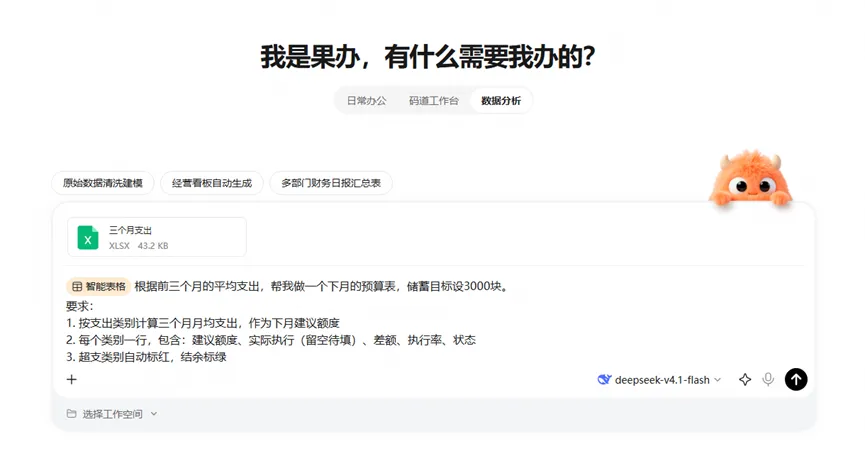
根据前三个月的平均支出,帮我做一个下月的预算表,储蓄目标设 3000 块。要求:
按支出类别计算三个月月均支出,作为下月建议额度。
每个类别一行,包含:建议额度、实际执行(留空待填)、差额、执行率、状态。
超支类别自动标红,结余标绿。
🔑 OfficeAce 交付:
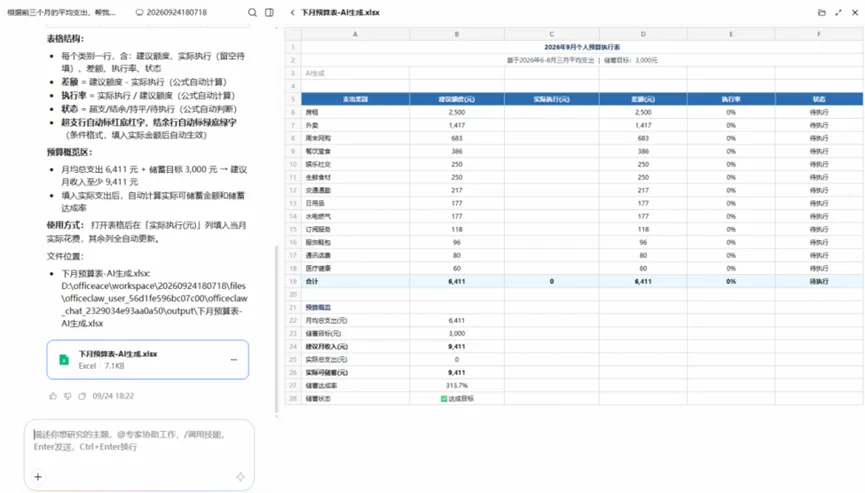
用 OfficeAce 帮助做个可计算、可更新的预算表,让消费偏差更容易被发现,用数据追踪自己的储蓄目标。
这三个场景有一个共同点:它们都是想做但嫌麻烦的事。
面对日常收支时,清楚知道赚了多少,花在哪儿,哪些支出是必要的,哪些是可以调整的,给我们的储蓄目标留出空间。
OfficeAce 帮你完成其中一些重复、容易出错和耗费时间的事。比如帮你把账算清、把数据理顺,但花多少钱、存多少钱——这些判断,都由你来决定。这才是普通人使用 AI 辅助个人财务管理最实际的价值。
🎁 福利放送 🎁
注册登录 OfficeAce 即可领取4000积分~


👇点击跳转官网下载体验