ARTICLE · 1412320
如何安装多邻国考试桌面应用?Win/Mac双系统详解
如何安装多邻国考试桌面应用?Win/Mac双系统详解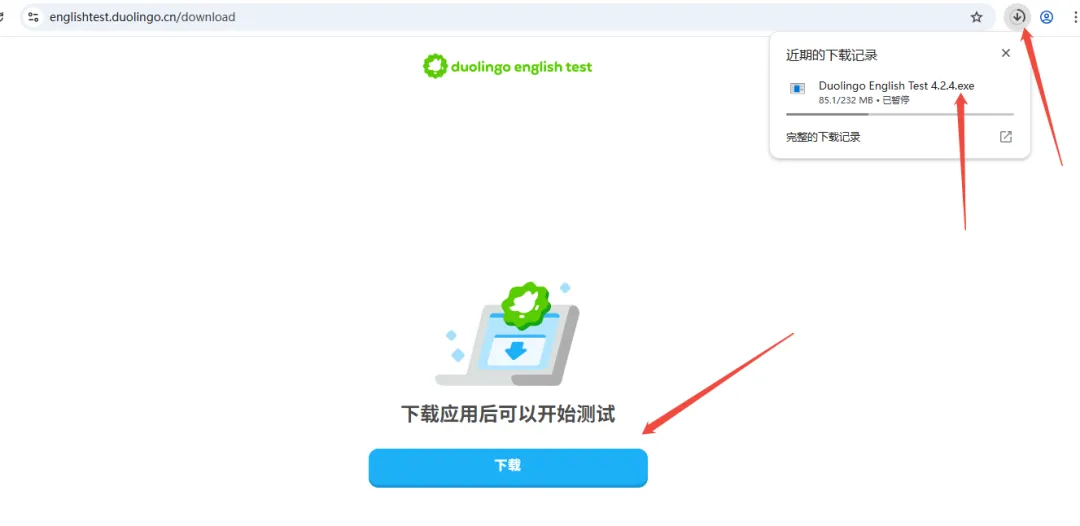




多邻国考试必须使用官方专属的桌面应用进行,不少同学不知道在哪里安装以及怎么安装?登登多邻国结合官方安装指南和考生经验,整理了两种安装方法,并针对考生不同的电脑系统,将分别介绍Windows和macOS这两种安装教程,让同学们轻松搞定Duolingo English Test桌面应用!
两种安装方式
方法一:报考后直接官网下载(新手首选)
①登录多邻国官网,完成测试购买;②返回首页,点击“开始测试”;③在跳转页面中点击“下载”浏览器右上角会显示下载进度(推荐使用Chrome浏览器);④在下载文件夹中找到文件,双击并按提示完成安装。
方法二:直接访问下载链接(方便快捷)
可以直接访问englishtest.duolingo.com/download,下载应用安装包。
【提醒】:安装后必须登录已在官网购买测试的账号方可正常考试。如果没有完成购买,仅安装软件是无法进入考试流程的!
两种系统安装教程
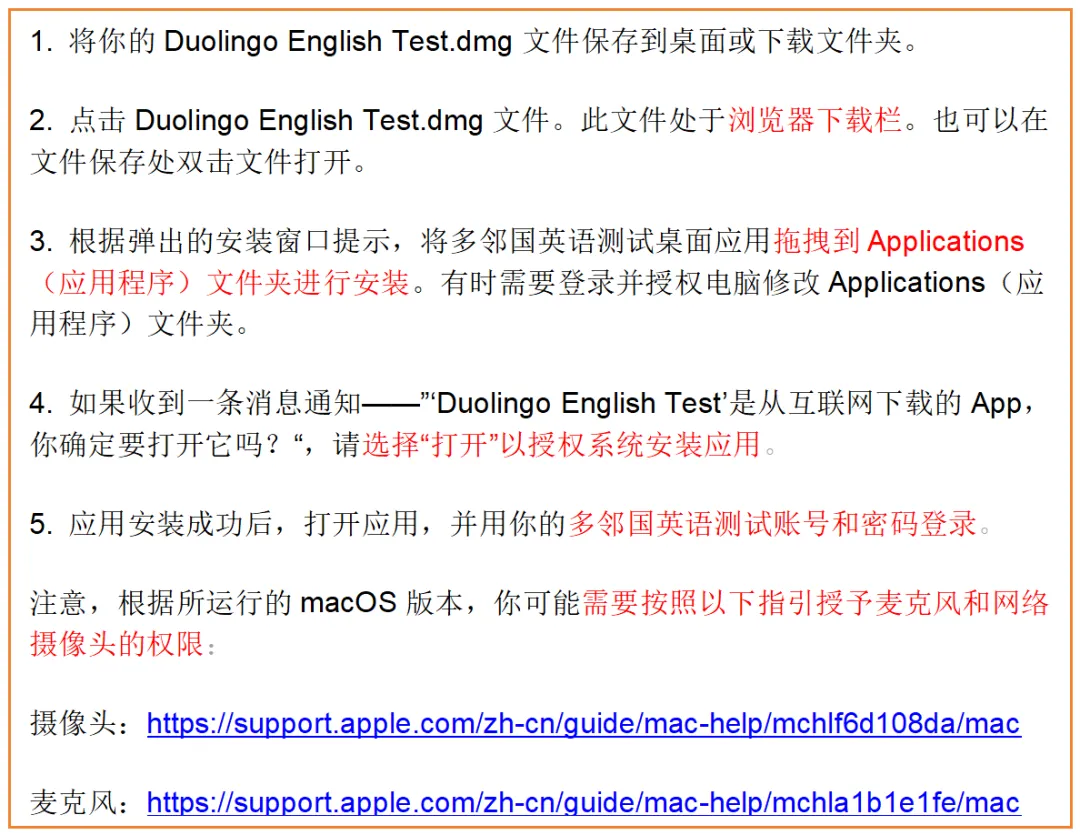
如何在macOS系统中安装多邻国英语测试桌面应用?
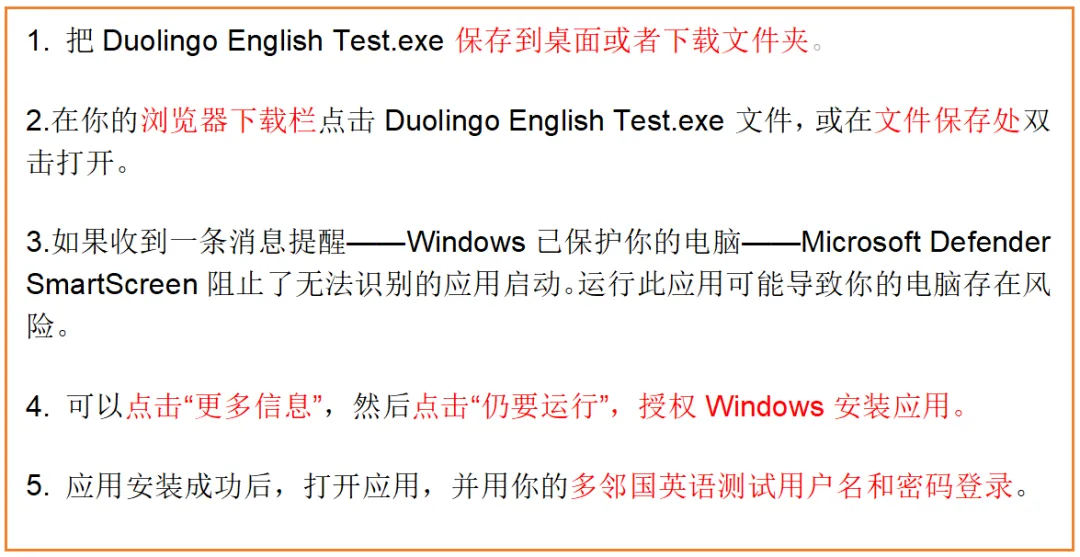
如何在Windows系统中安装多邻国英语测试桌面应用?
考生高频避坑要点:
①下载后找不到文件?优先查看“下载文件夹”,建议保存时选择桌面,方便查找;②Windows安装被阻止?按步骤点击“更多信息→仍要运行”,不要直接关闭提示;③MaOS无法拖拽安装?检查是否登录电脑管理员账号;④登录后无法启动考试?大概率是权限未开启,或有其他程序占用摄像头/麦克风。
以上就是完整的操作流程,如果想了解更多最新多邻国考试规则和备考技巧,请关注登登多邻国!如有疑惑可以扫码咨询登登顾问老师~
直播预告