ARTICLE · 1470458
Creo 8.0软件包下载附安装教程
Creo 8.0软件包下载附安装教程
软件 简介 安装 需知 [软件名称]:Creo 8.0 [软件大小]:4.79G [软件语言]:中文简体 [安装环境]:Win7及以上版本 [下载地址]:公众号内回复:Creo [不限速下载]:免费获取百度网盘不限速下载工具。公众号内回复:不限速 [注意事项]:安装前请关闭网络、杀毒软件和防火墙,否则易安装失败。公众号内回复:1 [解压软件]:小编用的解压软件是Bandizip,获取Bandizip软件安装包。公众号内回复:2 安装 教程 1、下载Creo 8.0软件安装包到电脑上,右键选择【解压到Creo 8.0\】 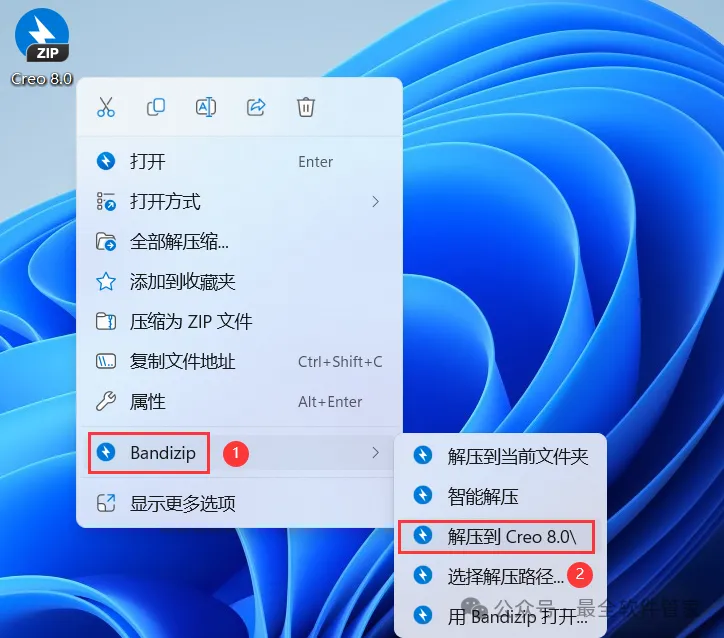
2、右键【打开】解压后的文件夹 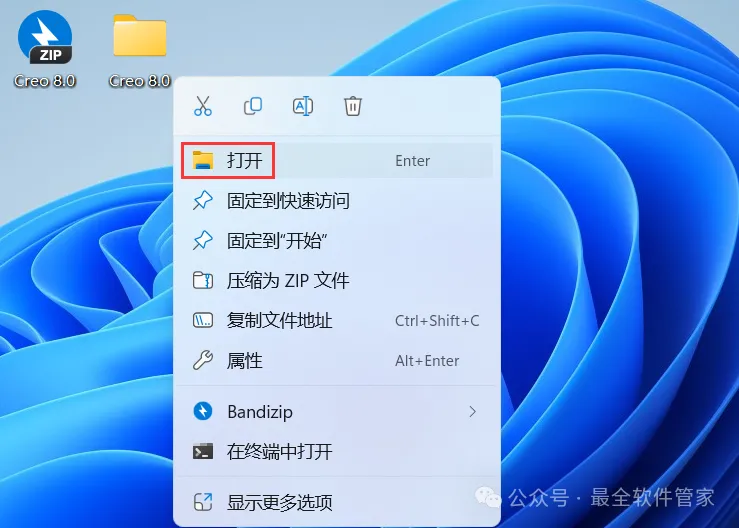
3、找到【Program Files】文件夹,右键点击【复制按钮】 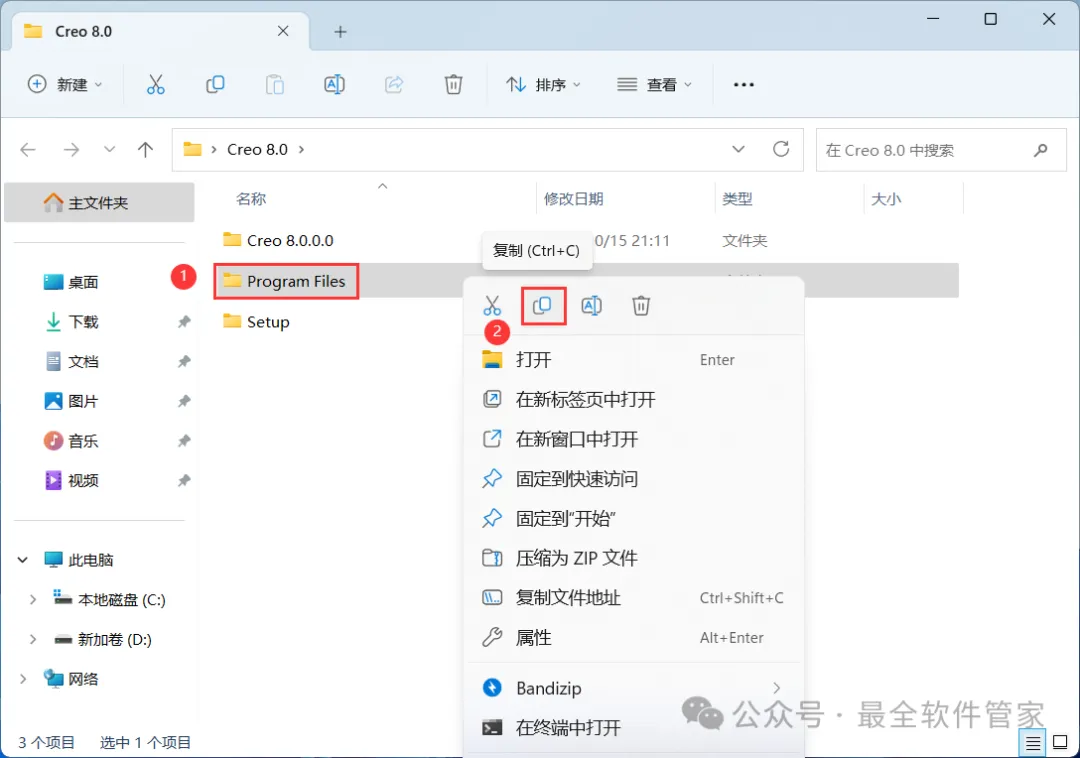
4、打开本地C盘,再右键文件夹的空白处,点击【粘贴按钮】 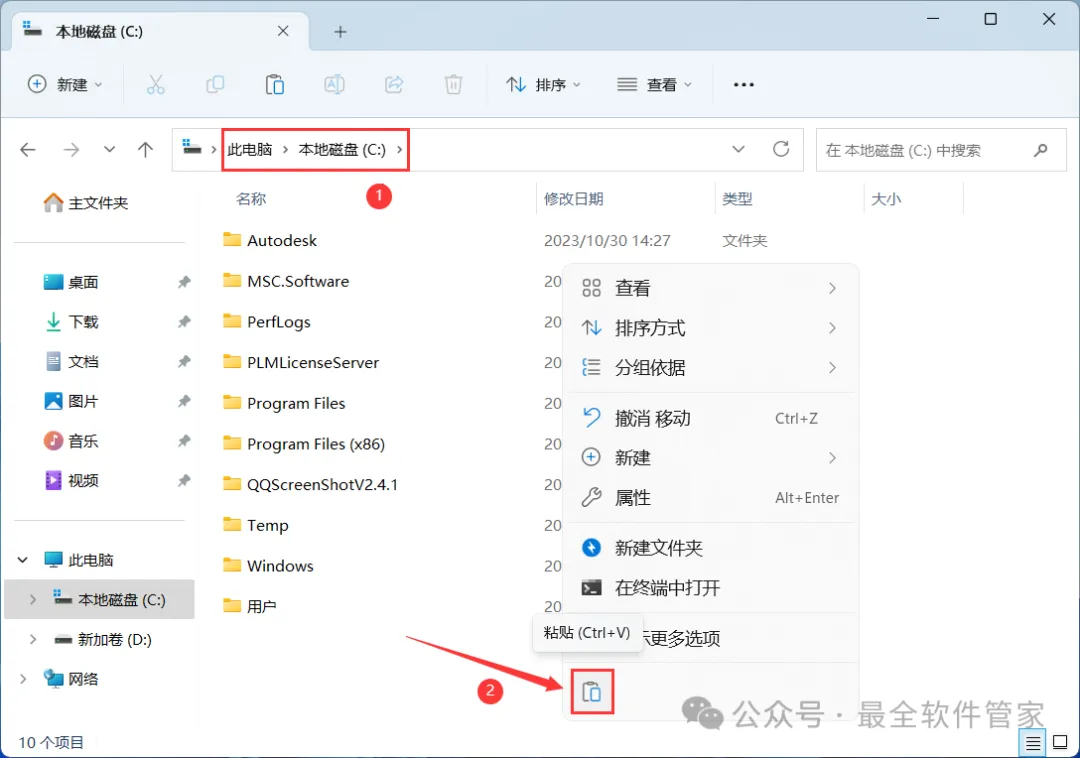
5、找到粘贴的【Program Files】文件夹,右键【打开】它 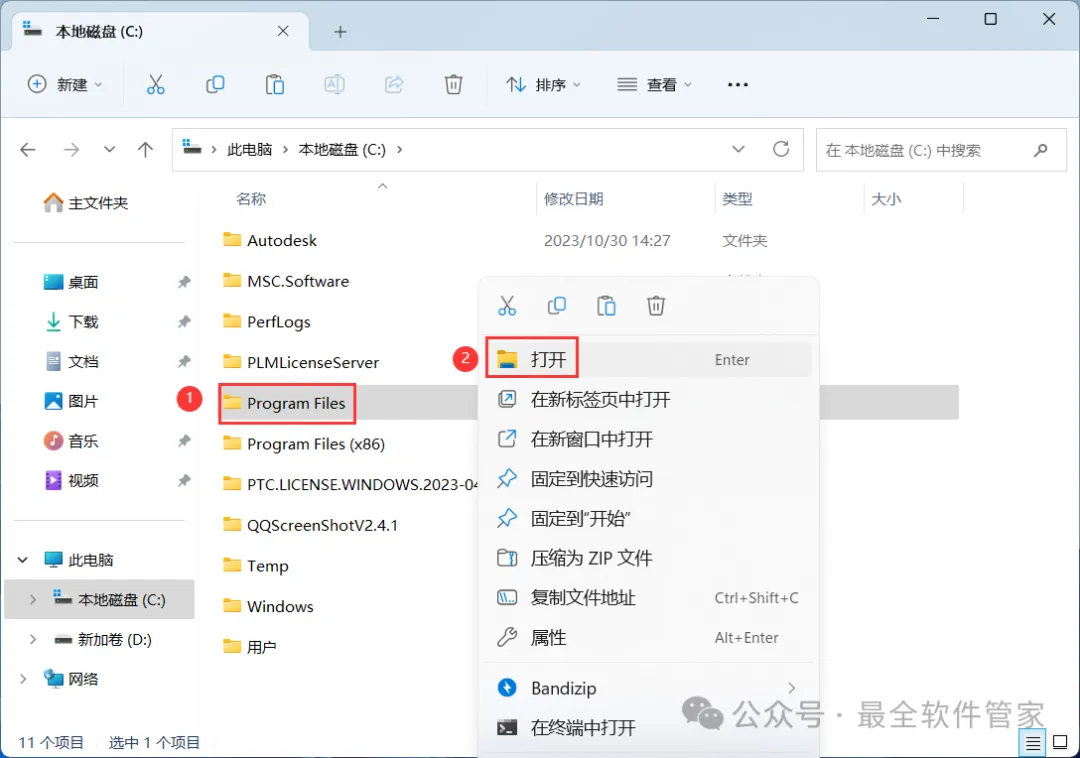
6、找到【PTC】文件夹,右键【打开】它 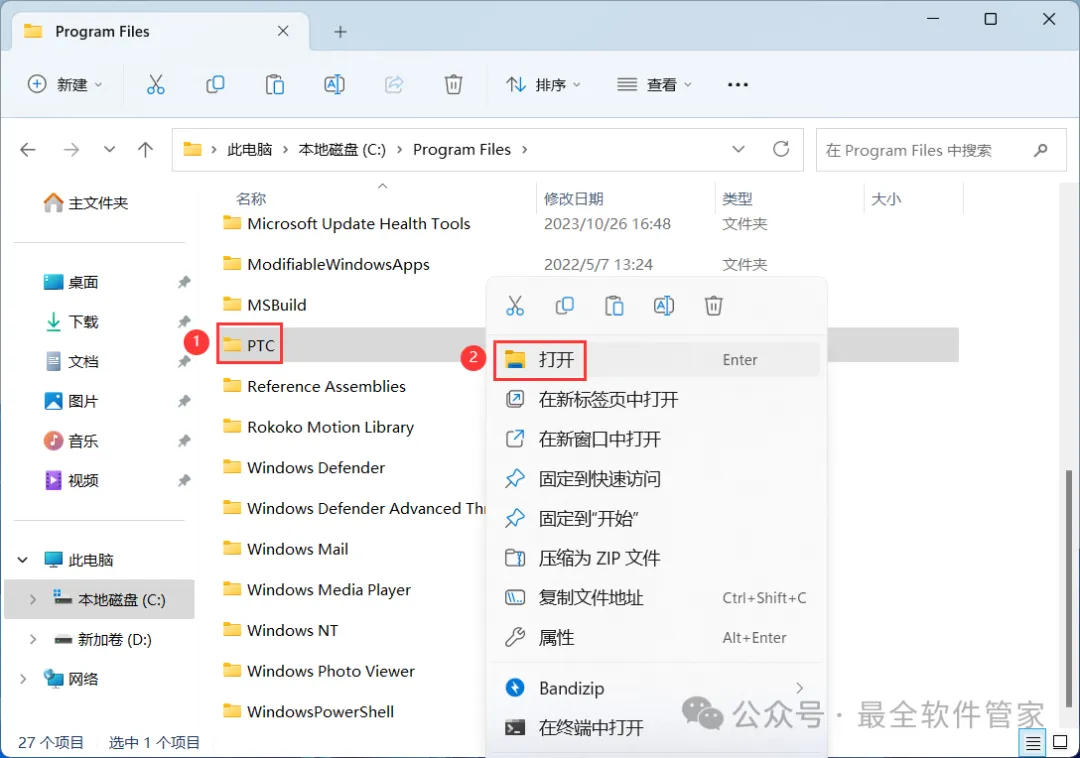
7、找到【FillLicense】程序,右键选择【以管理员身份运行】它 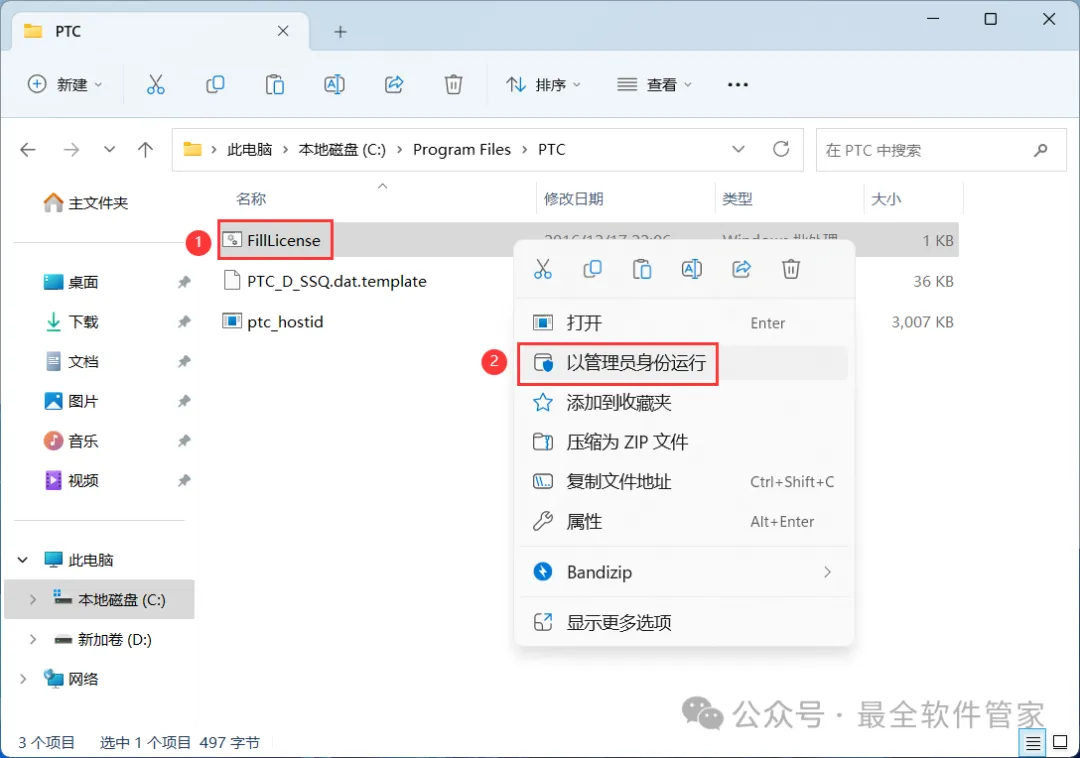
8、点击右上角【关闭按钮】 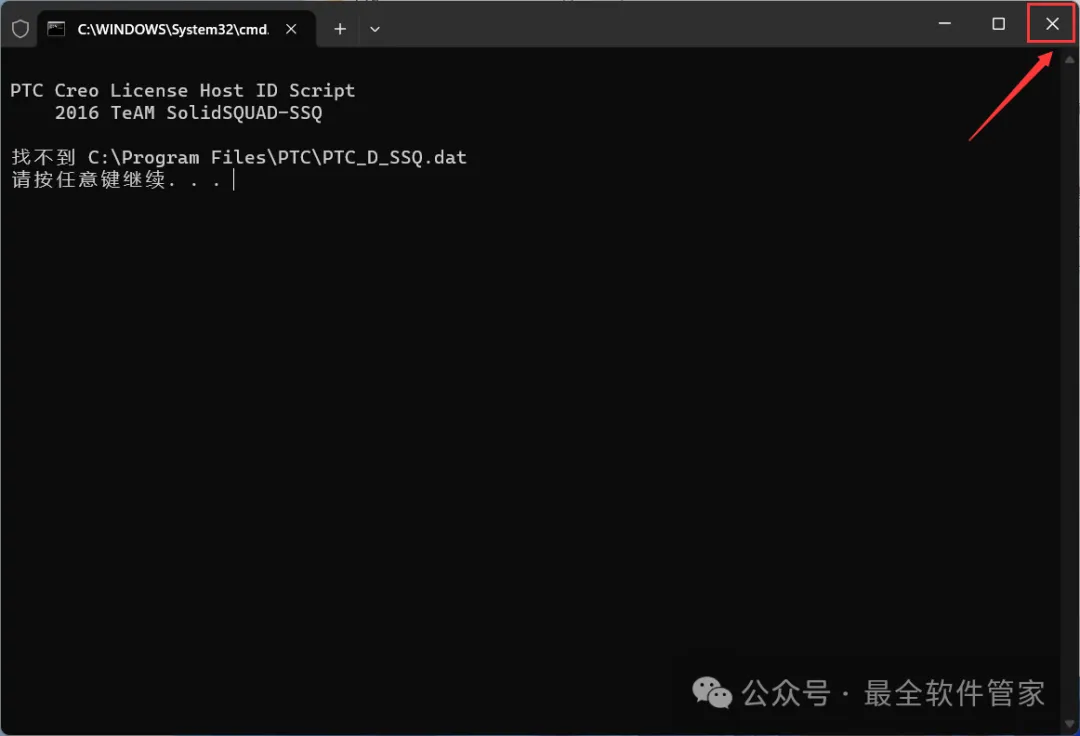
9、回到桌面,右键【此电脑图标】,点击【属性】 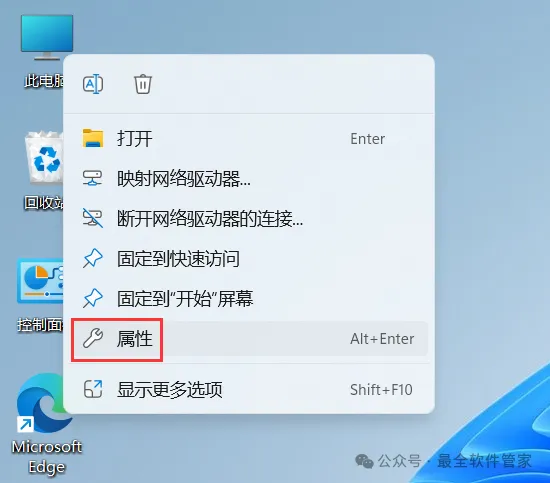
10、点击【高级系统设置】 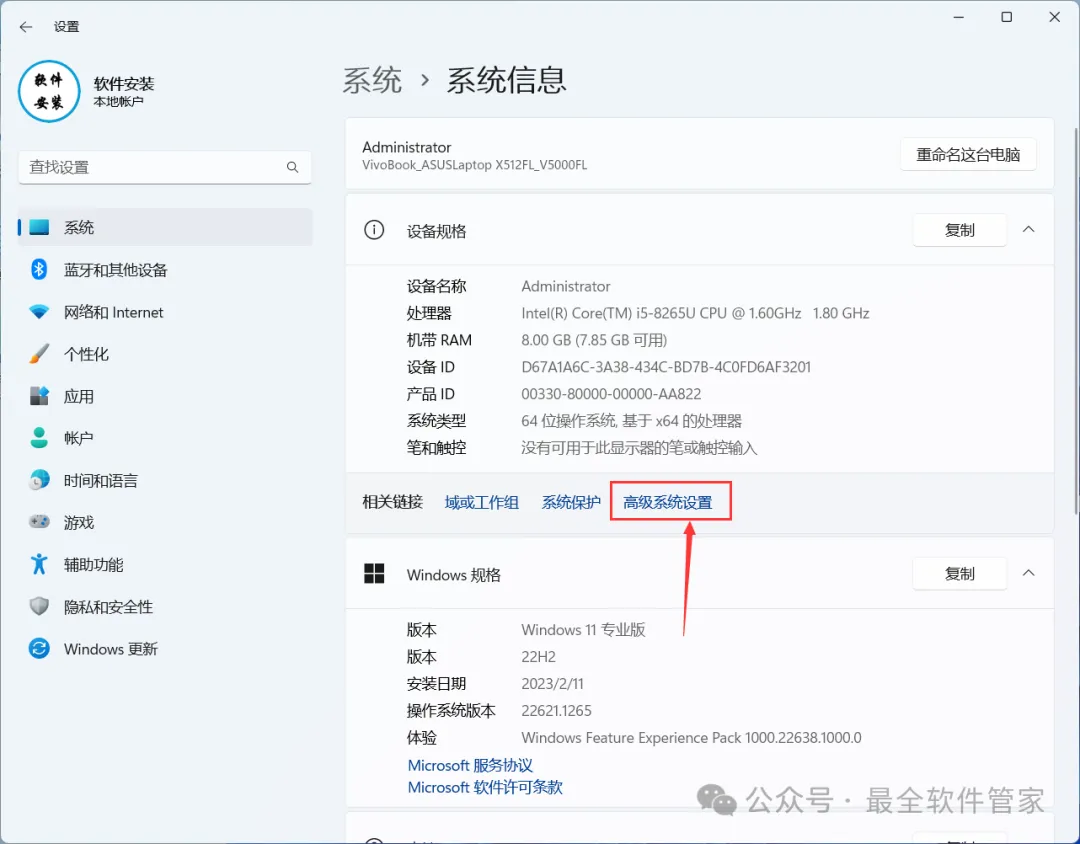
11、点击【环境变量】 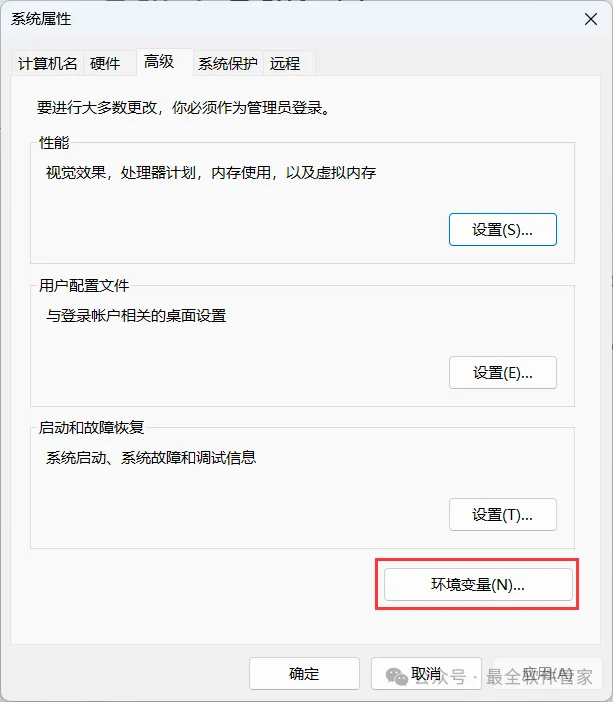
12、在系统变量一栏,点击【新建】 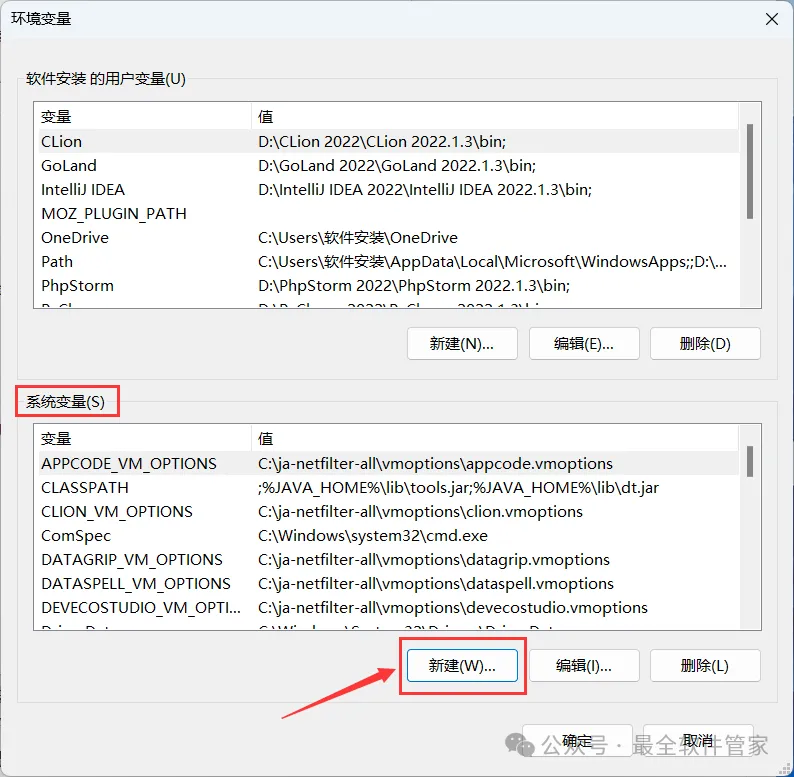
13、变量名输入:PTC_D_LICENSE_FILE,再点击【浏览文件】 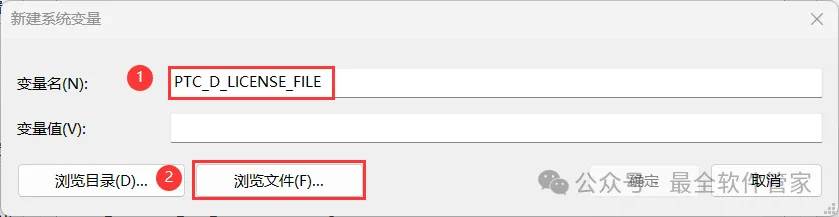
14、找到并选中C盘【Program Files】文件夹下的【PTC_D_SSQ】文件,再点击【打开】 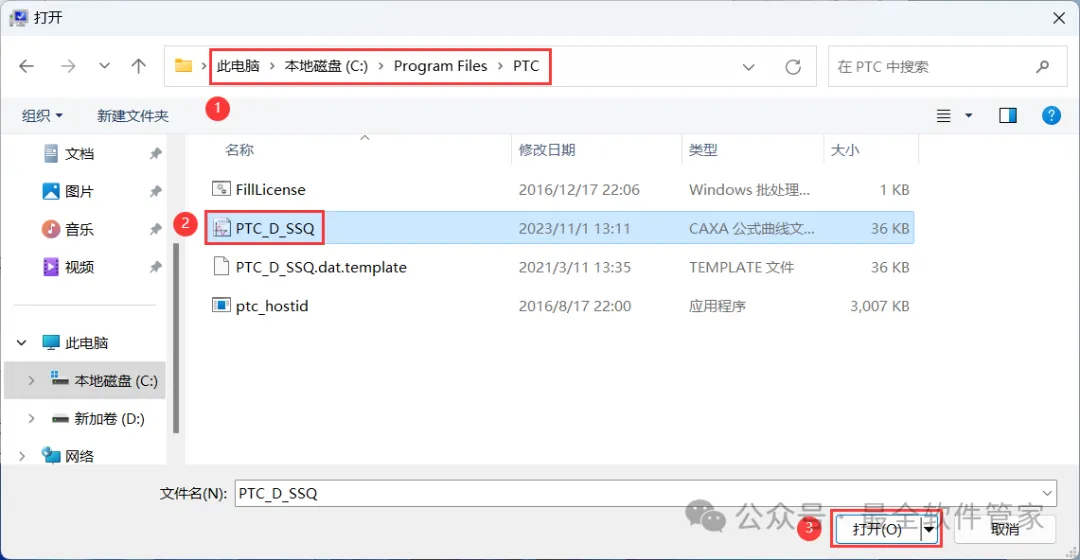
15、点击【确定】 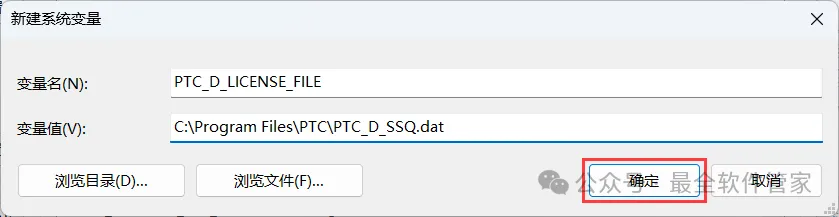
16、点击【确定】 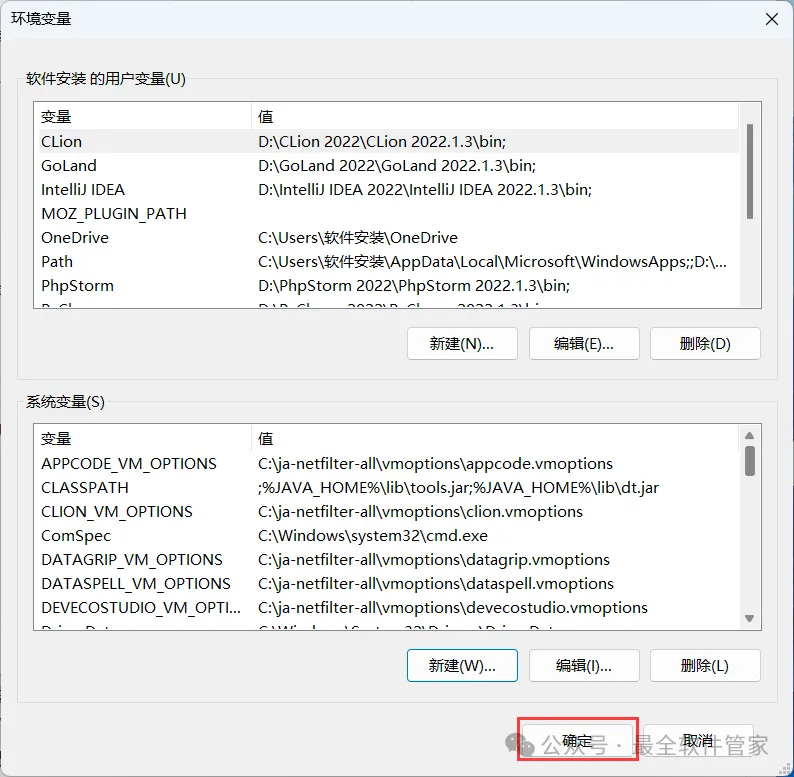
17、点击【确定】 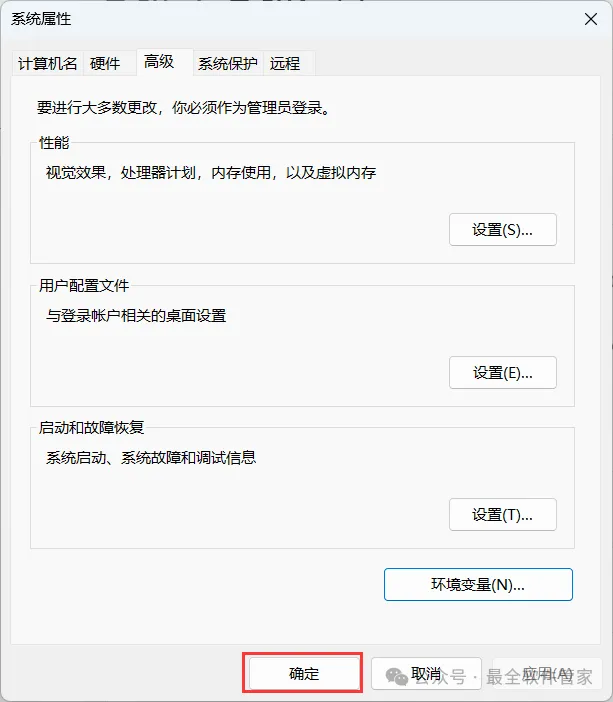
18、回到Creo 8.0文件夹,找到【Setup】文件夹,右键【打开】它 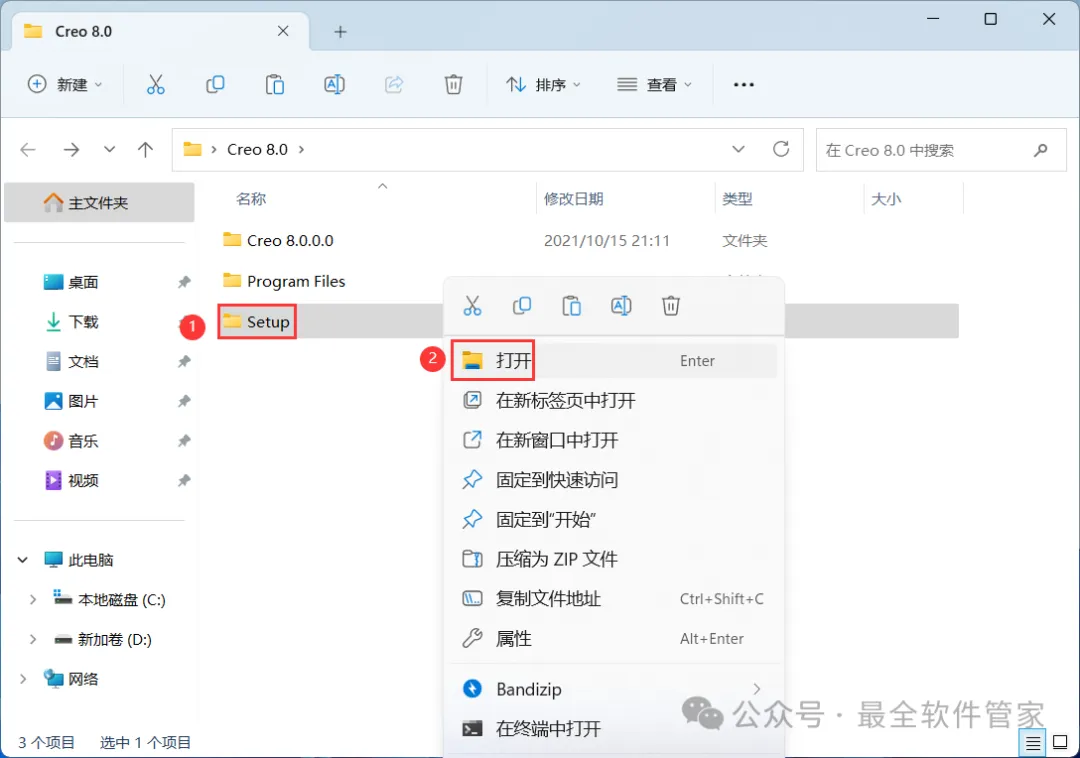
19、找到【setup】应用程序,右键选择【以管理员身份运行】它 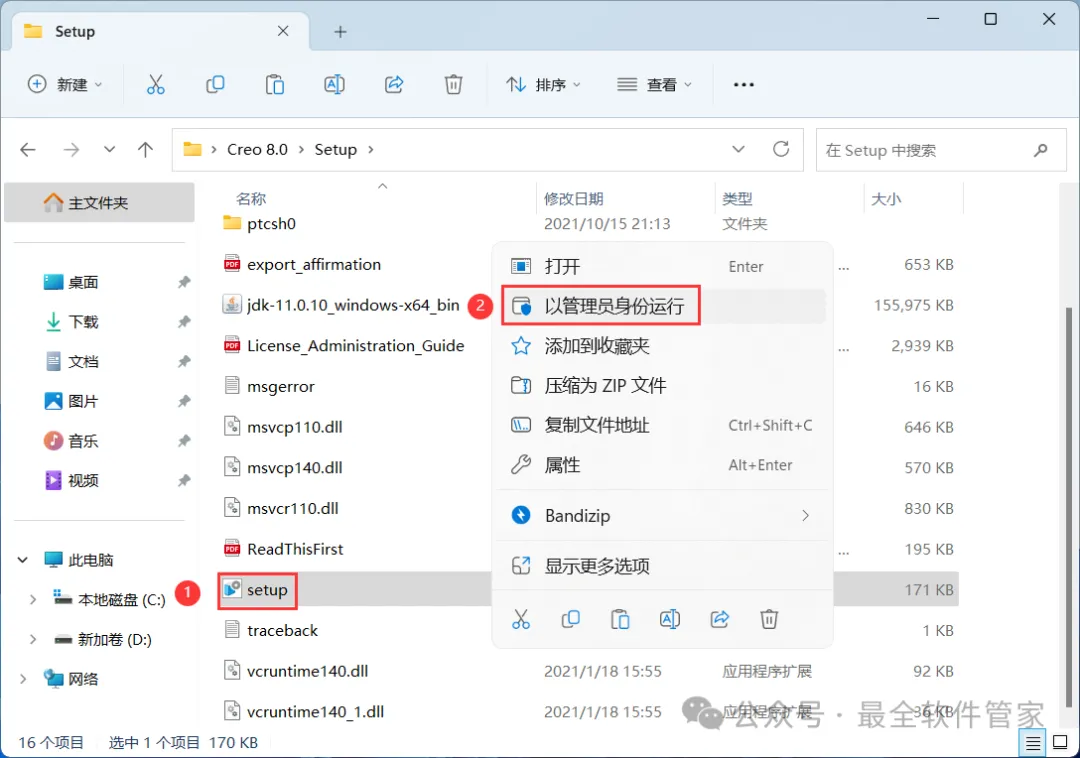
20、点击【下一步】 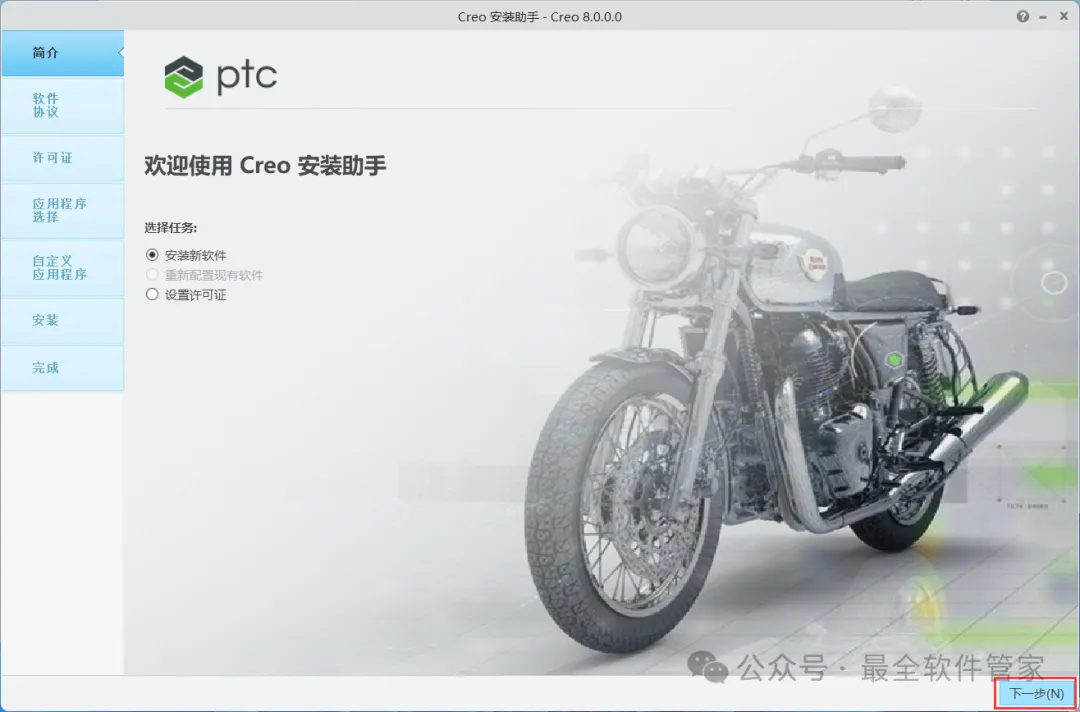
21、勾选【我接受】和【通过选中此框】,再点击【下一步】 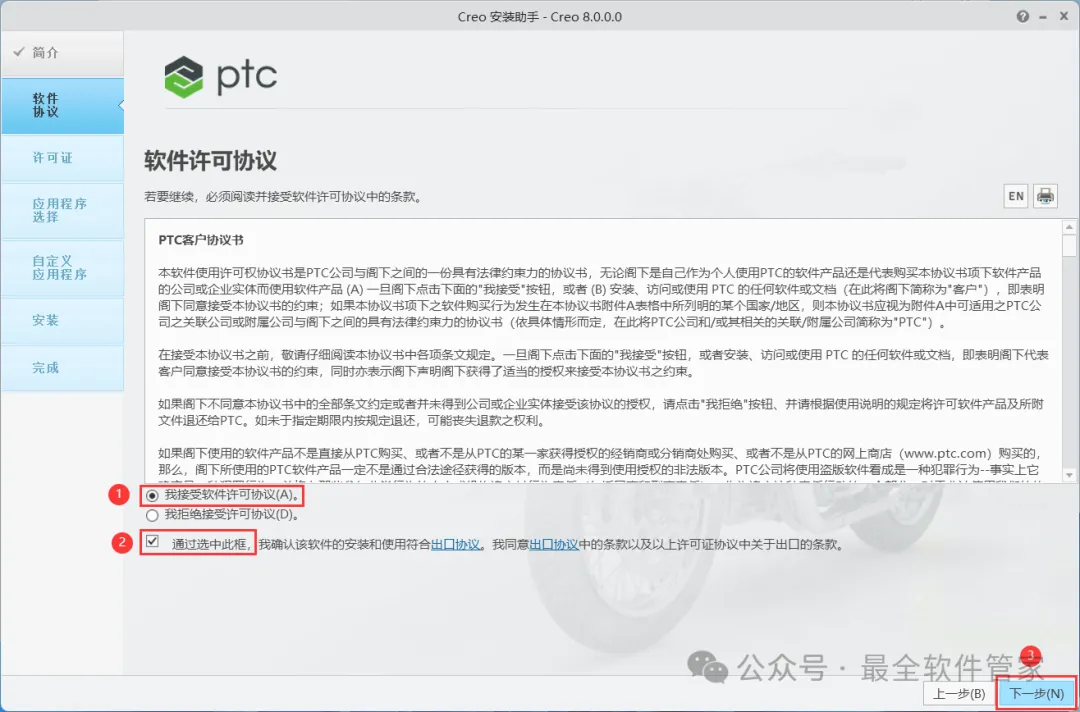
22、点击【下一步】 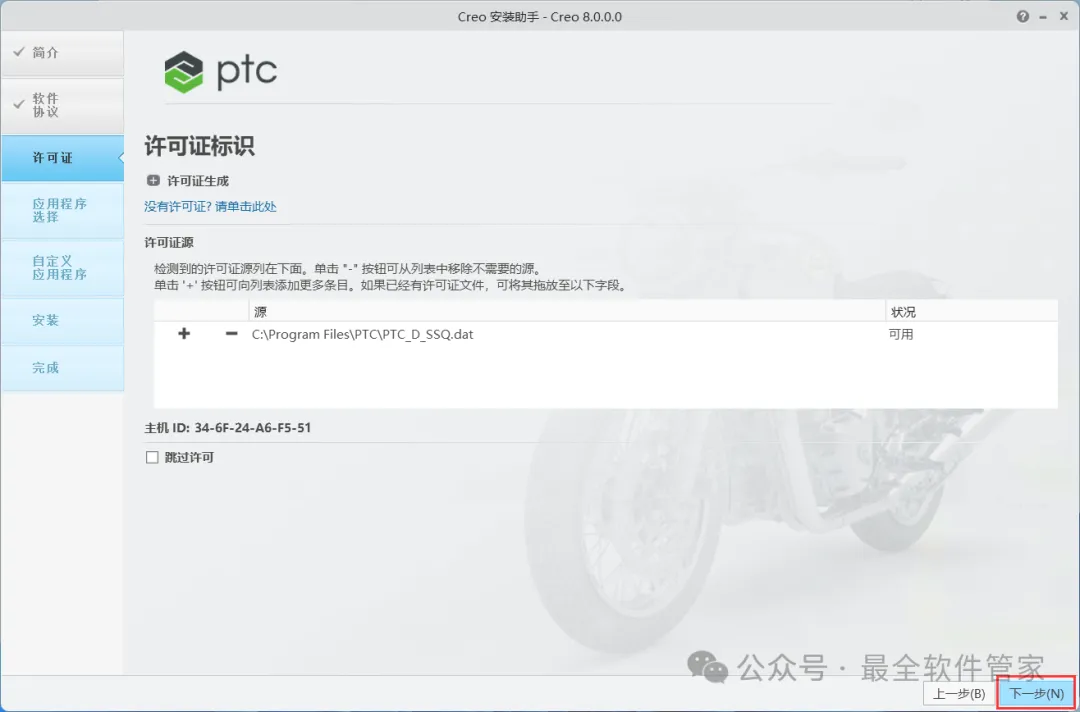
23、软件默认安装在C盘,可自定义更改软件安装位置,这里小编选择安装在D盘;点击【下一步】 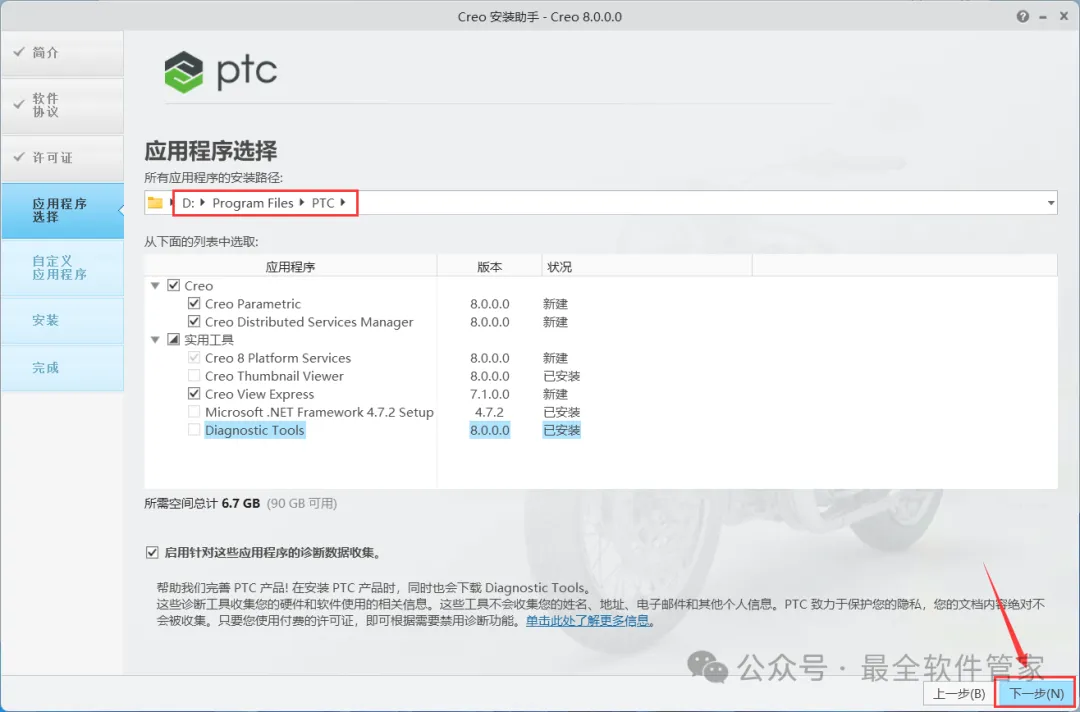
24、点击【安装】 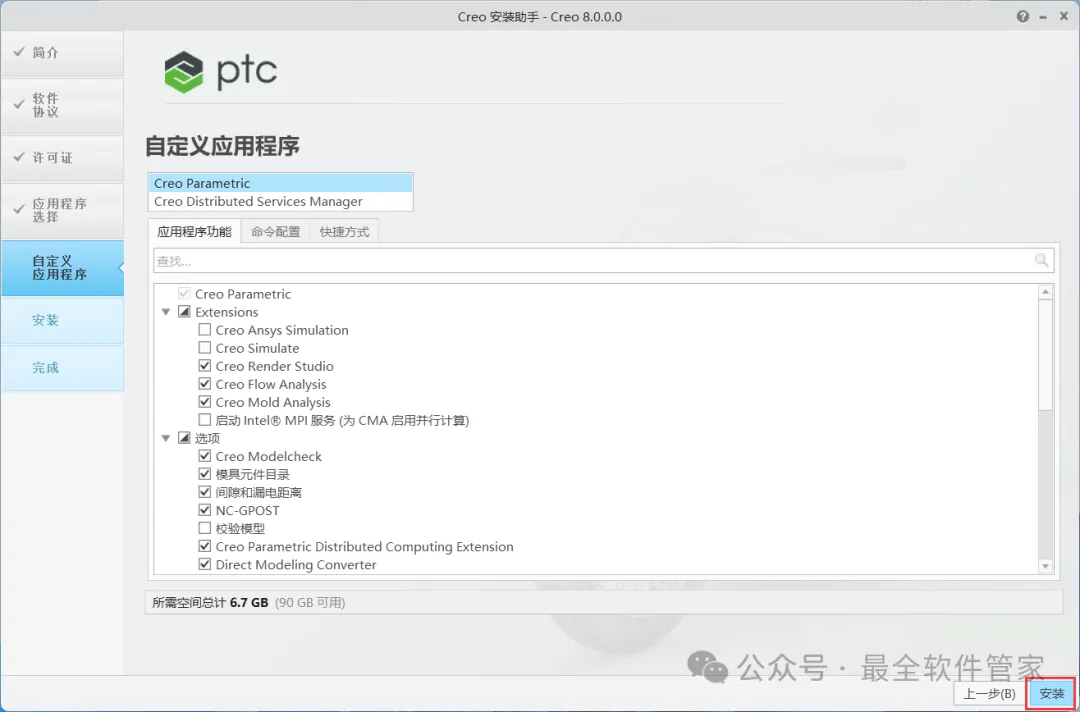
25、软件安装中,稍等片刻 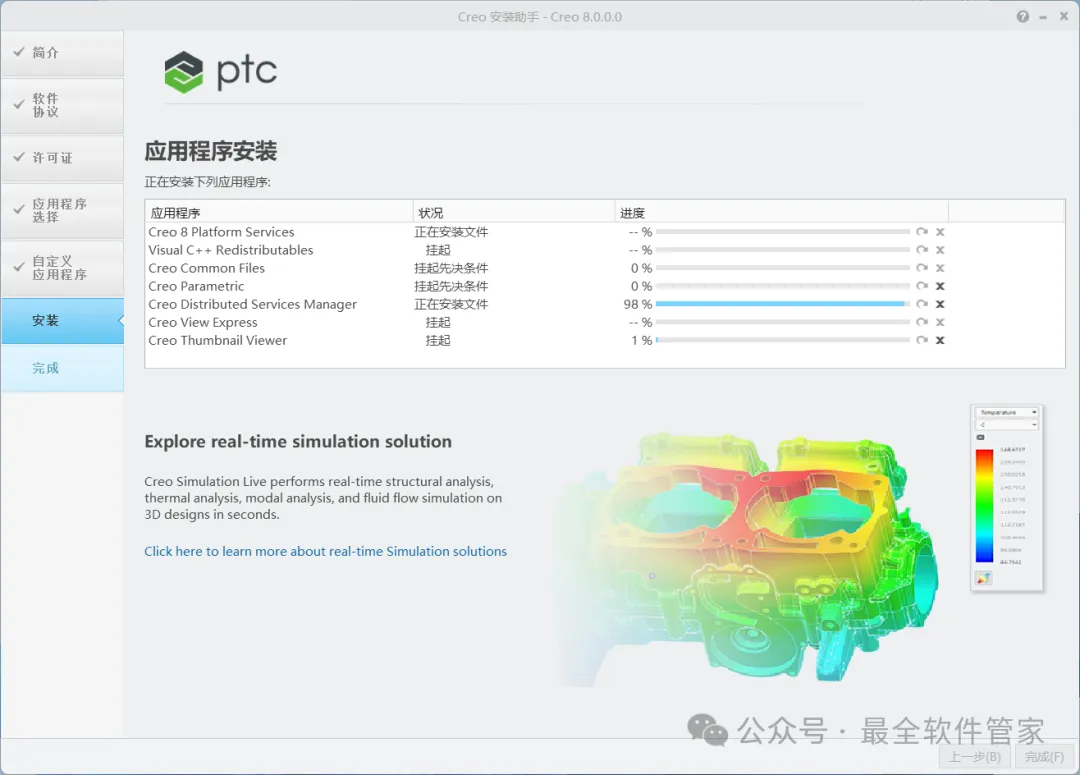
26、软件安装成功,点击【完成】 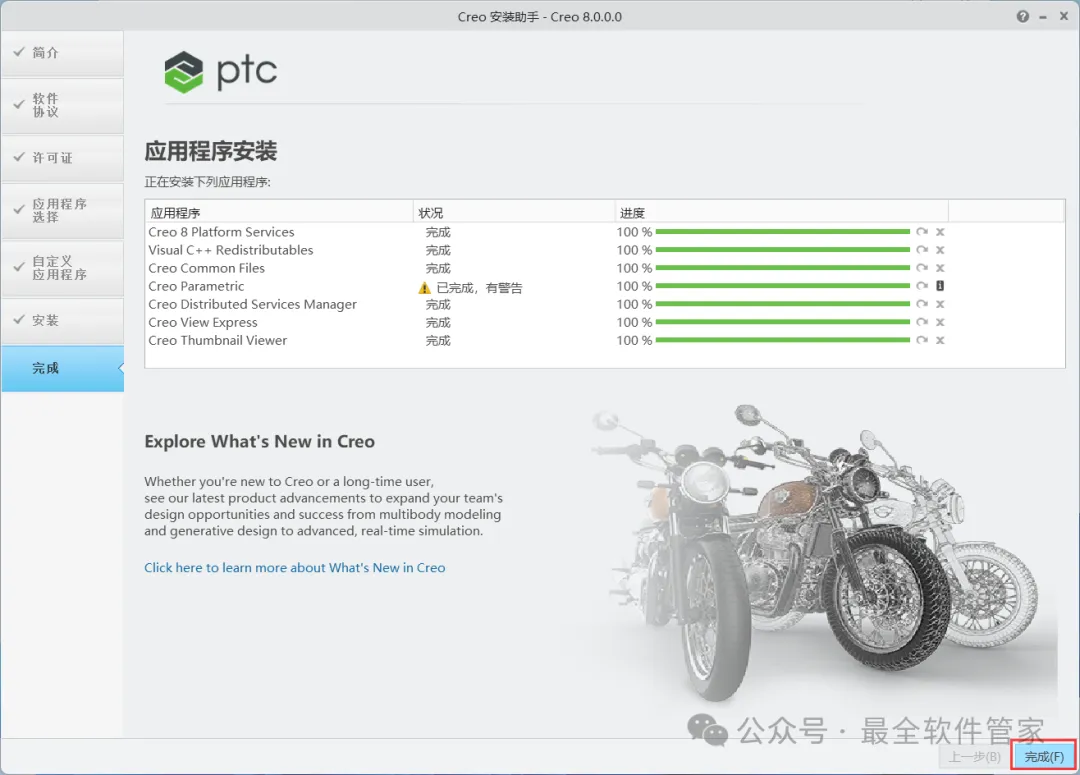
27、回到Creo 8.0文件夹,找到【Creo 8.0.0.0】文件夹,右键【打开】它 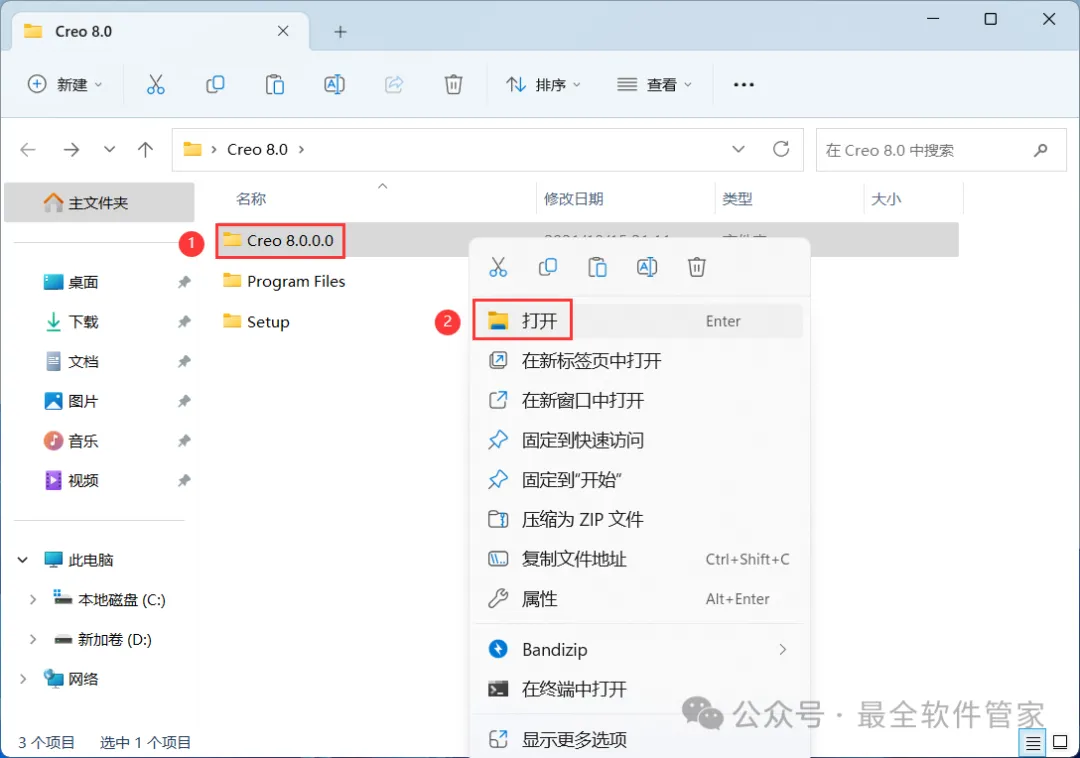
28、选中全部文件,再右键点击【复制按钮】 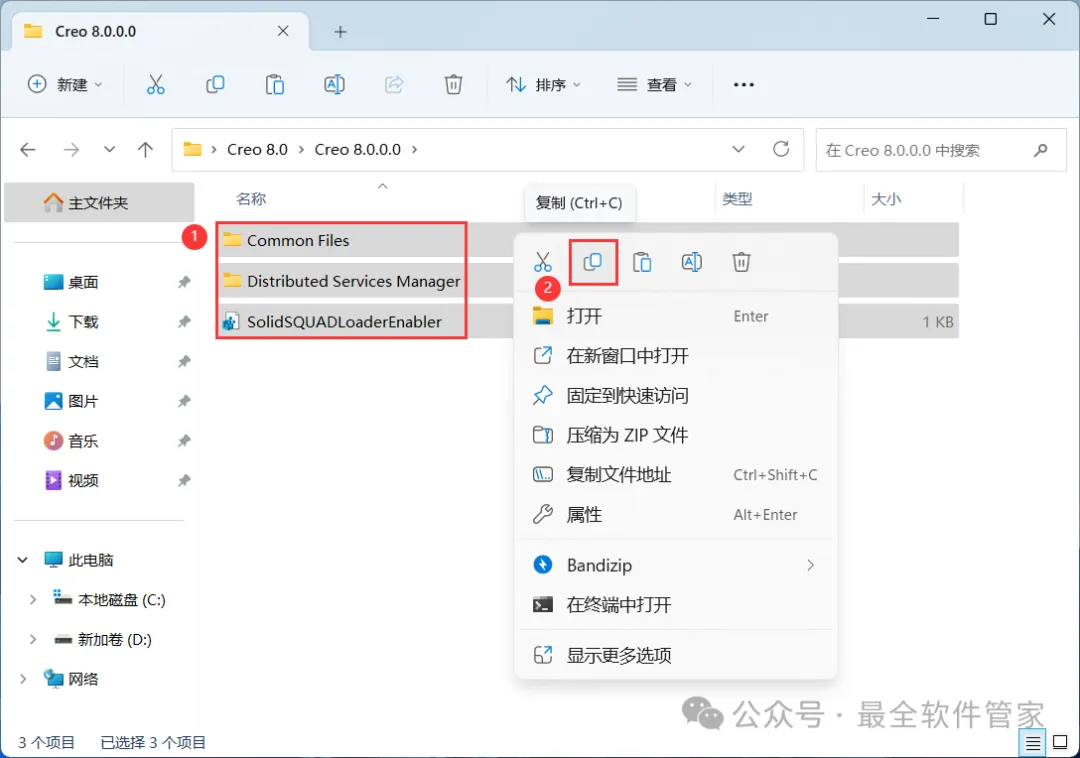
29、回到桌面,右键桌面上的【Creo 8.0软件图标】,点击【打开文件所在的位置】 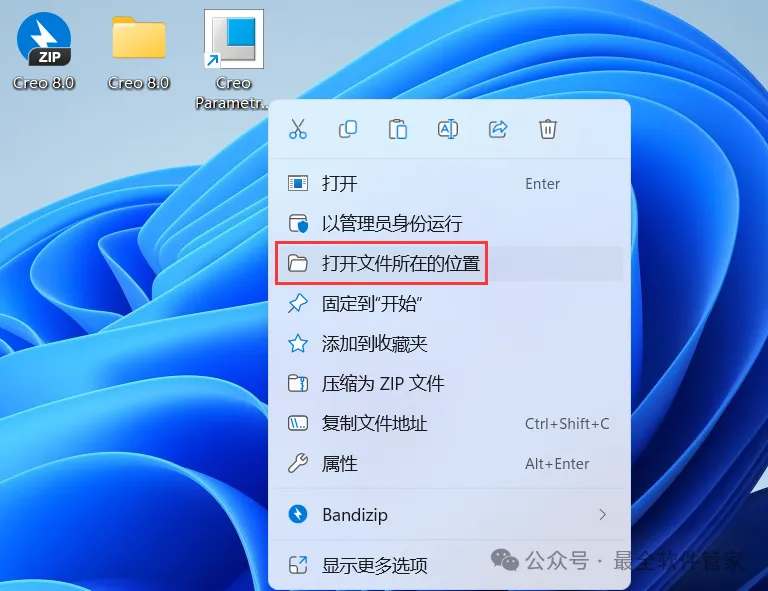
30、点击路径上的【Creo 8.0.0.0】 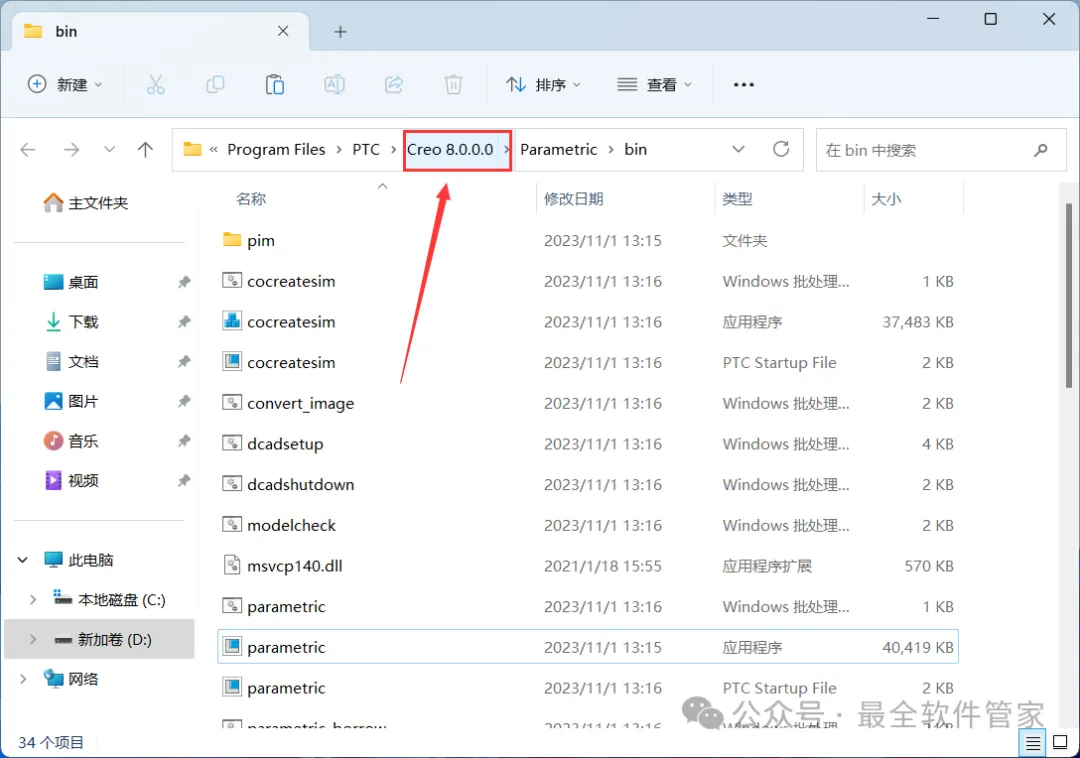
31、右键文件夹的空白处,点击【粘贴按钮】 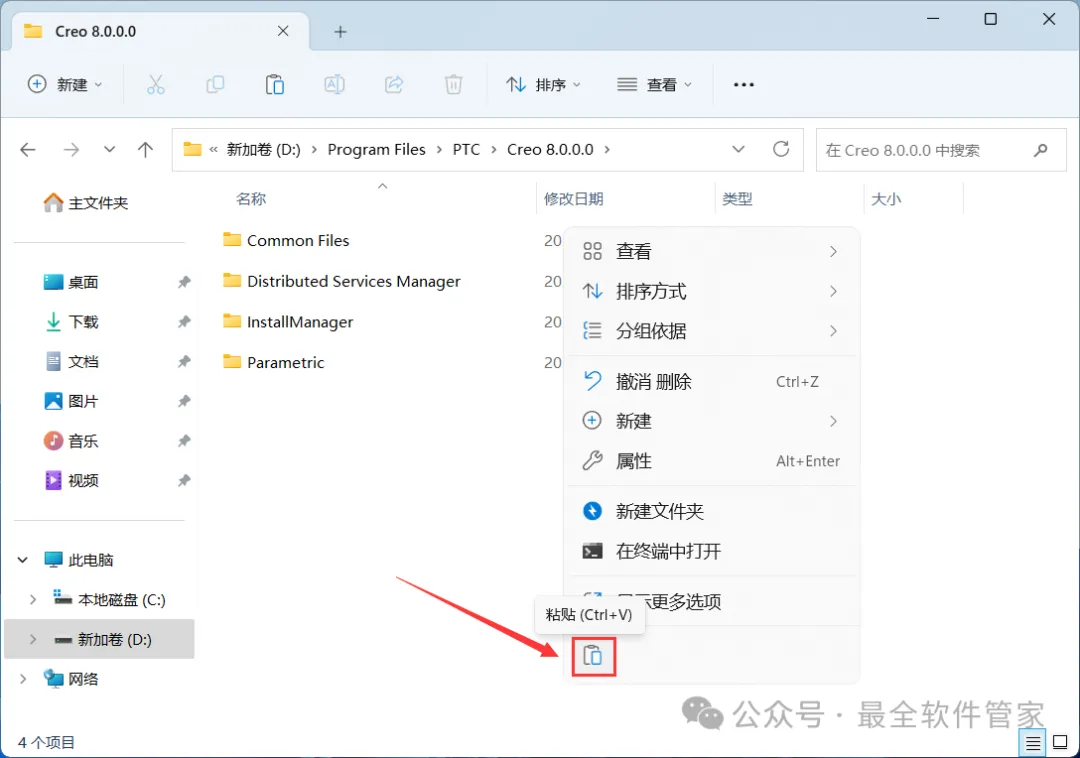
32、点击【替换目标中的文件】 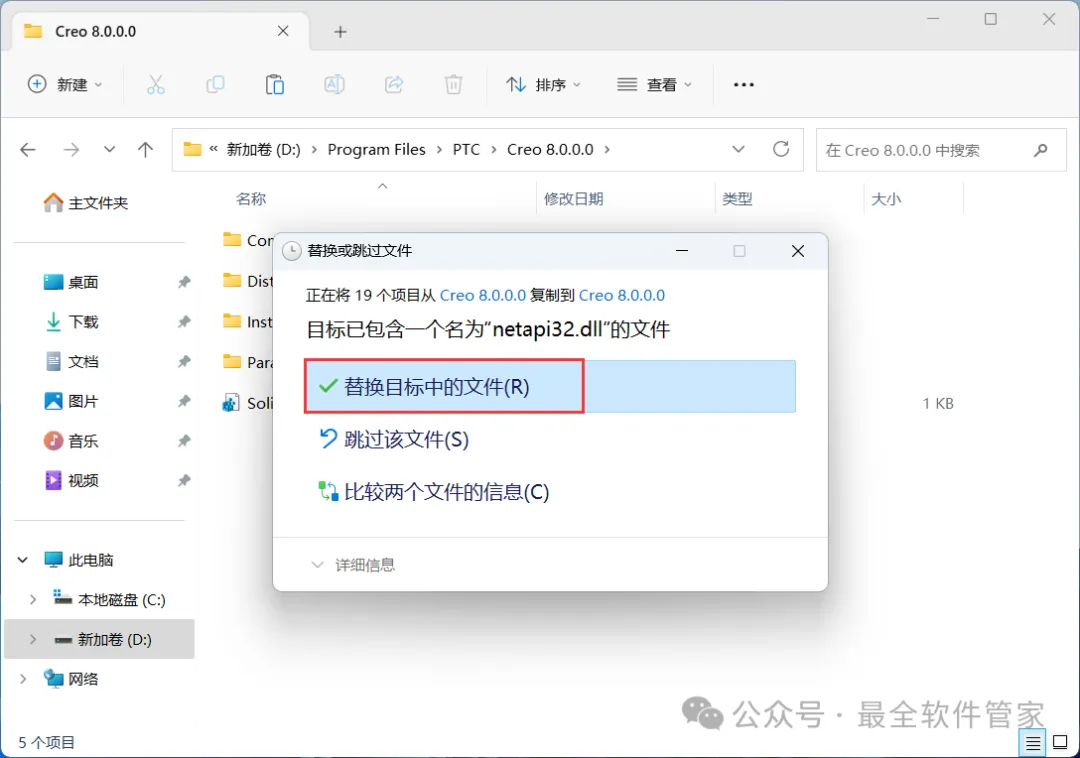
33、找到粘贴的【SolidSQUADLoaderEnabler】文件,右键【打开】它 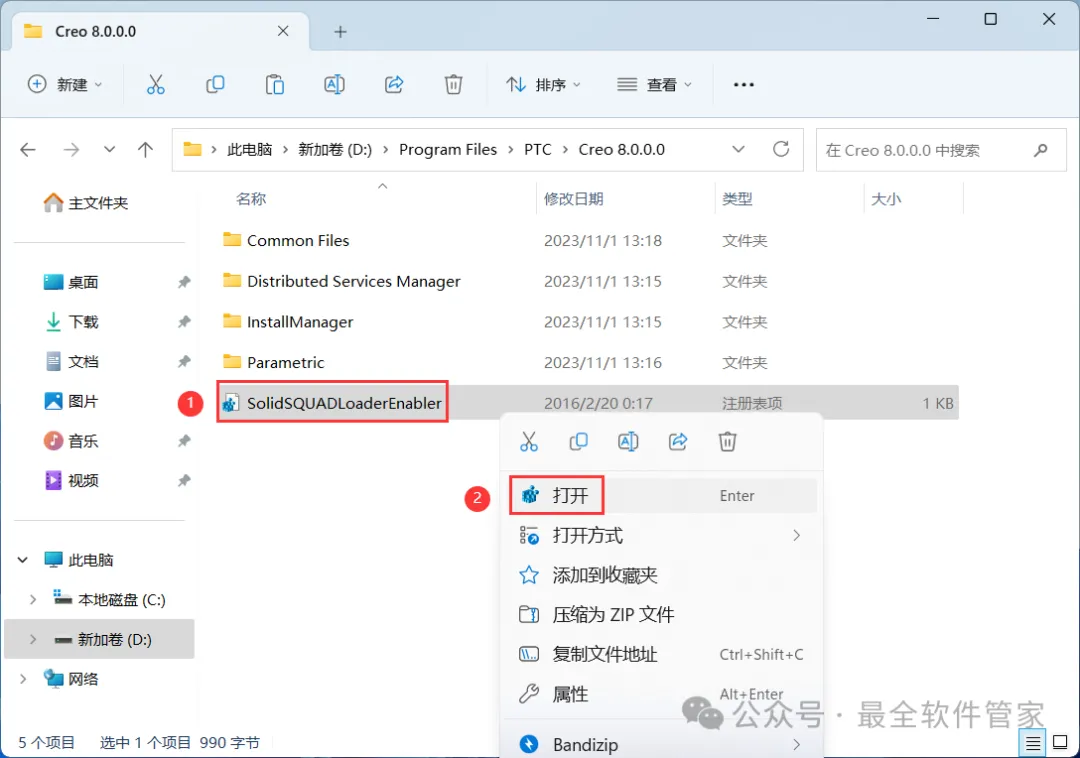
34、点击【是】 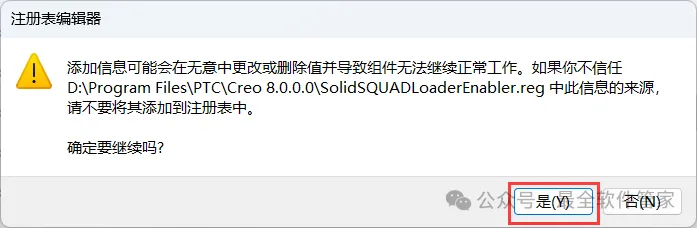
35、点击【确定】 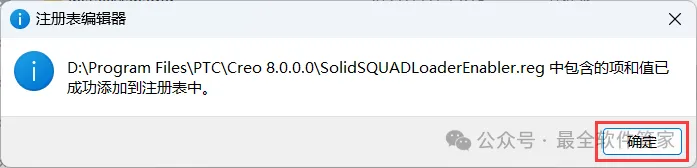
36、回到桌面,右键桌面上的【Creo 8.0软件图标】,点击【打开】 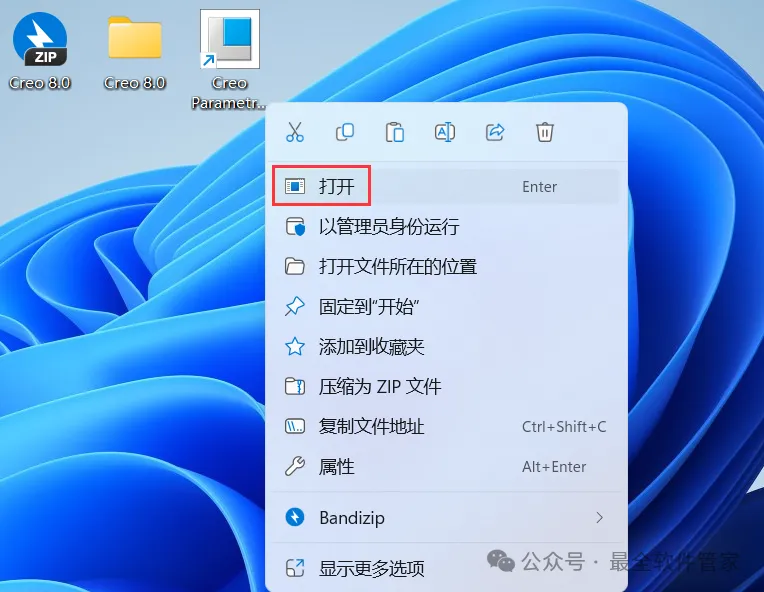
37、软件正在打开,启动界面如下: 
38、软件打开成功,运行界面如下: 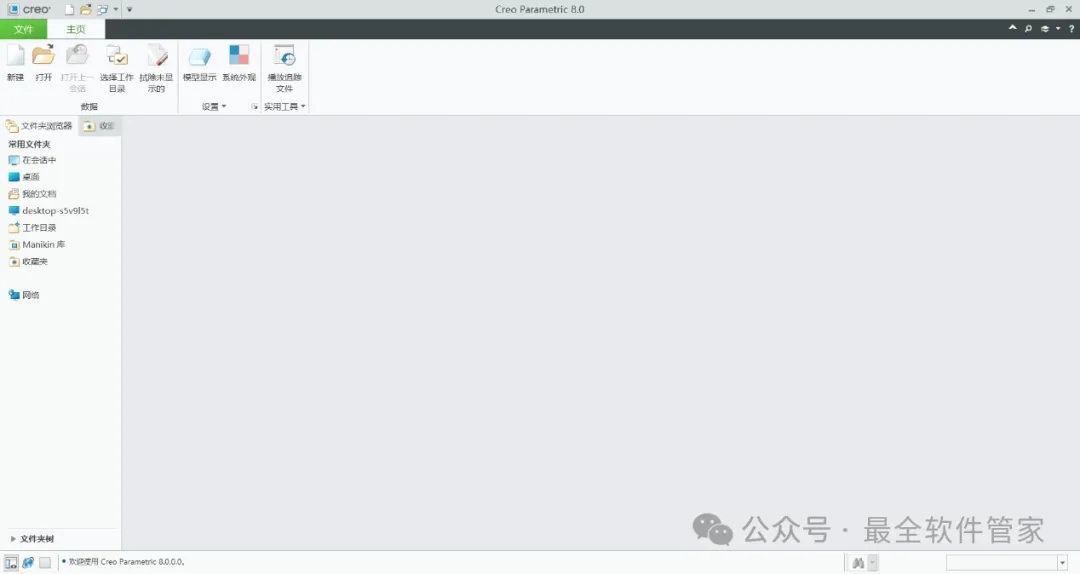
39、以上就是Creo 8.0软件安装的全过程,要是对你有帮助的话,请为小编点个赞! 免责声明:软件资源均来源于网络,仅供用户交流学习与研究使用,版权归属原版权方所有,版权争议与本公众号无关,用户本人下载后不能用作商业或非法用途,否则后果均由用户承担责任;如果您访问和下载此文件,表示您同意只将此软件用于参考、学习而非其他用途,否则一切后果请您自行承担,请于下载后24小时内删除,不允许用于商业用途,否则法律问题自行承担。如果您喜欢该软件,请支持正版软件,购买注册,得到更好的正版服务。
Creo 8.0是一款由美国PTC公司制作而成的顶级多功能CAD/CAM/CAE辅助工具,这款软件已经经过中文授权激活处理过了,用户可以免费使用所有功能,用户在这里能够随心所欲的进行3D建模、细节设计、仿真渲染等一系列操作并且效率极高,这样就能够很好的用于到生产技术准备和产品制造等所有领域。