 夜雨聆风
夜雨聆风OpenClaw(俗称“大虾/大龙虾”)是一款开源本地AI智能体,能像真人一样自动操控你的电脑,执行各种多步骤任务:
📁 文件整理:自动分类、归档、重命名文件
💻 代码编写:根据需求自动生成和调试代码
🎨 PPT制作:一句话需求生成完整演示文稿
🌐 浏览器自动化:网页操作、数据采集、表单填写
🔧 多任务协同:复杂的多步骤工作流自动执行
最吸引人的是:它支持本地模型(Ollama)和云端模型,重要数据完全不离开你的设备,安全性和隐私性有保障!
一、🎯系统要求
操作系统:Windows 10/11(推荐WSL2)、macOS 12+、主流Linux
内存:≥8GB(建议16GB以上)
网络:安装时需要下载依赖和模型
权限说明:OpenClaw需要获取电脑操作权限来实现自动化,建议安装前清理敏感信息
二、🚀 Windows 一键安装教程(小白首选)
1、打开管理员权限的 PowerShell
a、按 Win+S打开搜索,输入PowerShell,右键点击 → 选择“以管理员身份运行”,点击“是”确认权限
2、执行一键安装命令
复制以下整行命令,粘贴到 PowerShell 中按回车:iwr -useb https://openclaw.ai/install.ps1 | iex
如果遇到“执行策略禁止”错误,先运行:Set-ExecutionPolicy RemoteSigned -Scope CurrentUser
输入 Y确认。
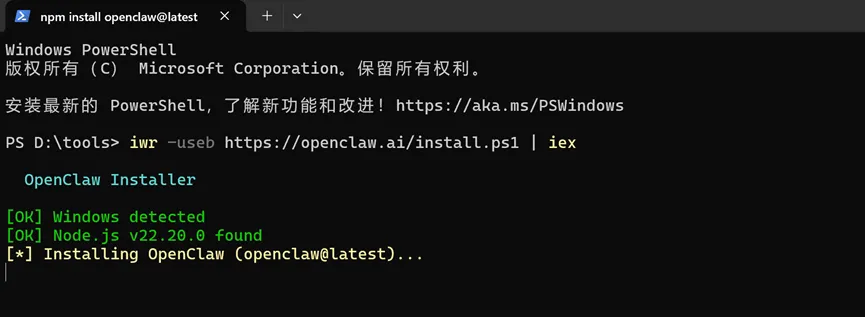
3、等待自动安装(3-8分钟)
脚本会自动安装:
✅ Node.js 运行环境
✅ Git 版本控制
✅ OpenClaw 命令行工具
✅ 所有必要依赖
4、配置向导
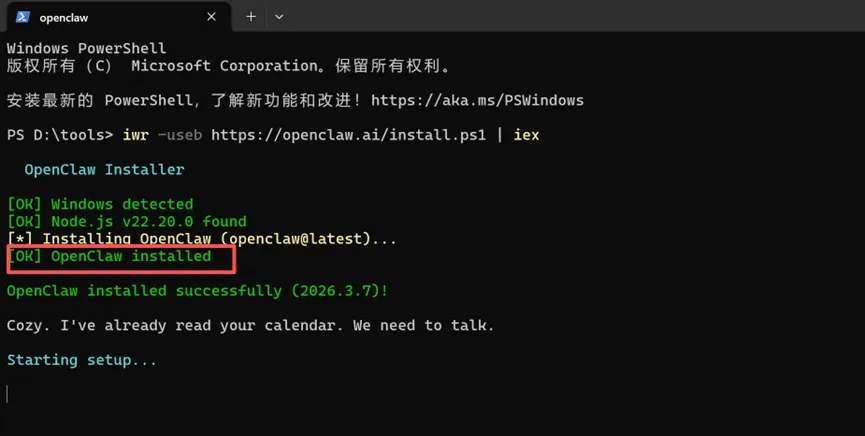
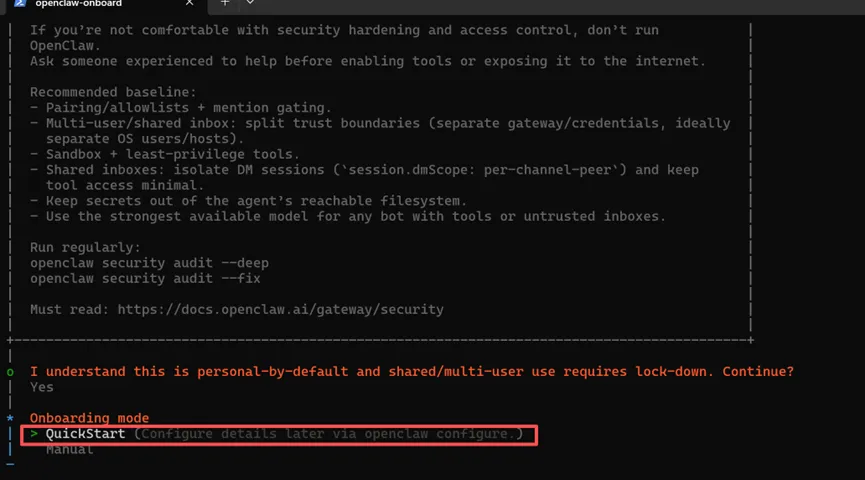
a、协议签署:一路回车默认选择 yes
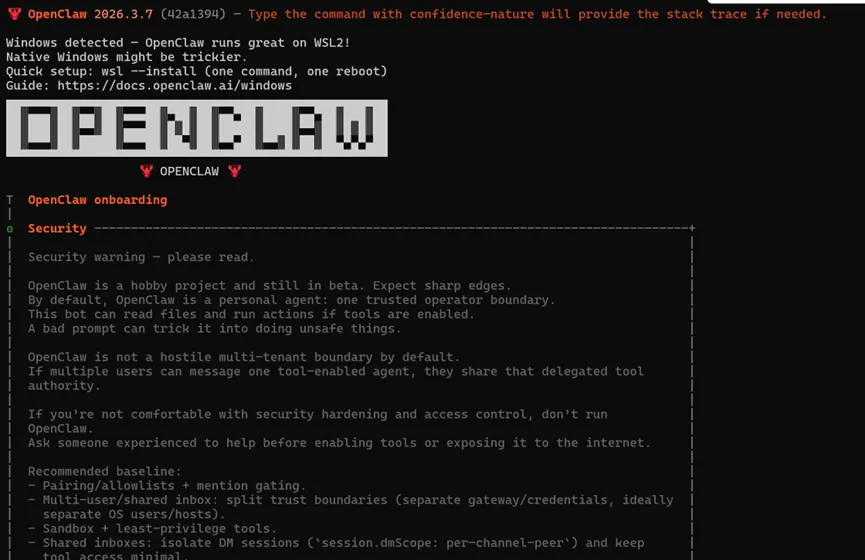
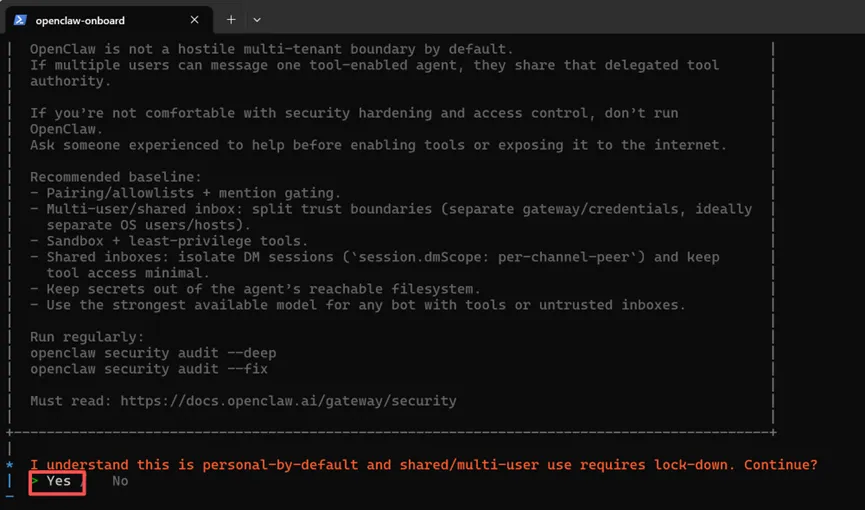
b、选择安装模式:选择 Quick Start(快速安装)
c、选择AI模型:内置三个国内模型,任选一个即可
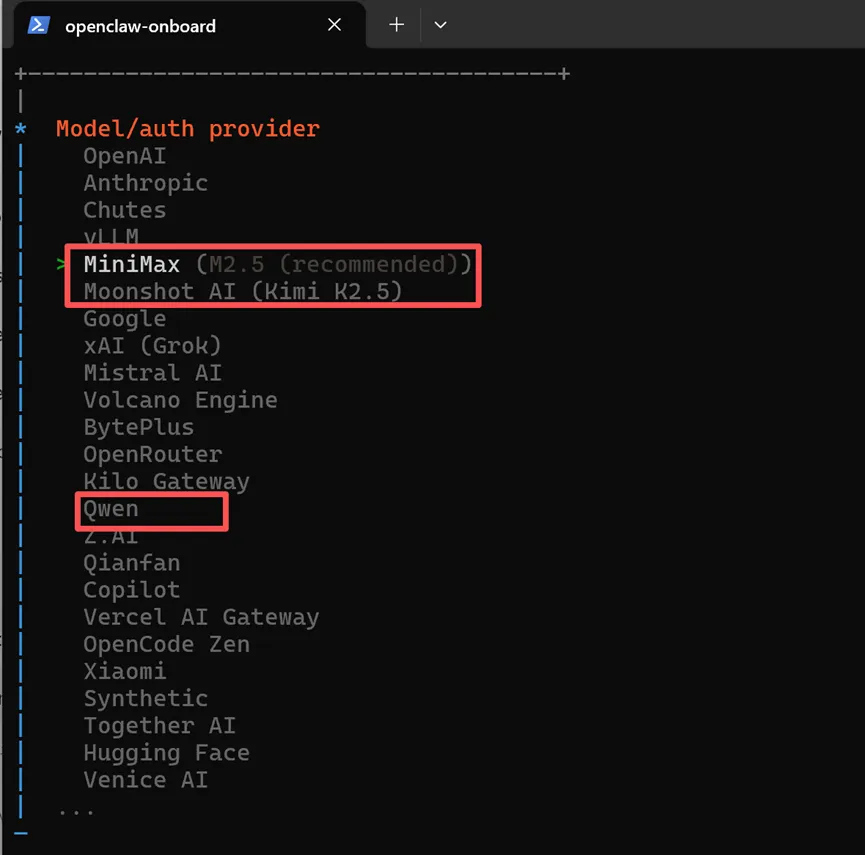
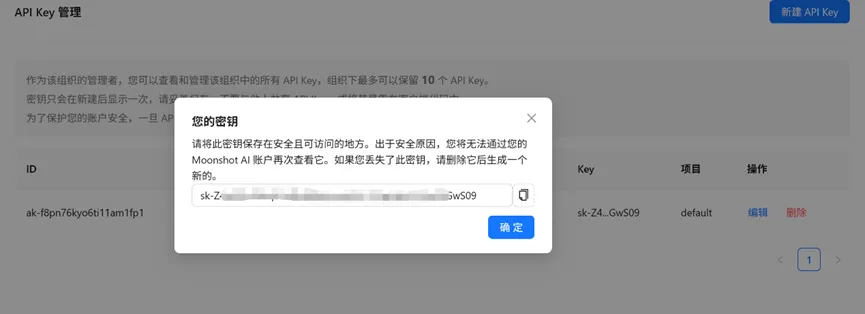
配置Kimi API Key(以Kimi为例)
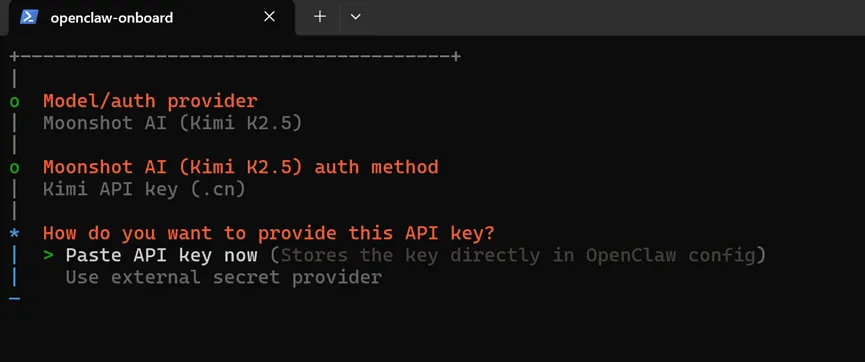
访问:Moonshot AI平台
微信扫码登录或手机登录

在API Key页面创建新密钥
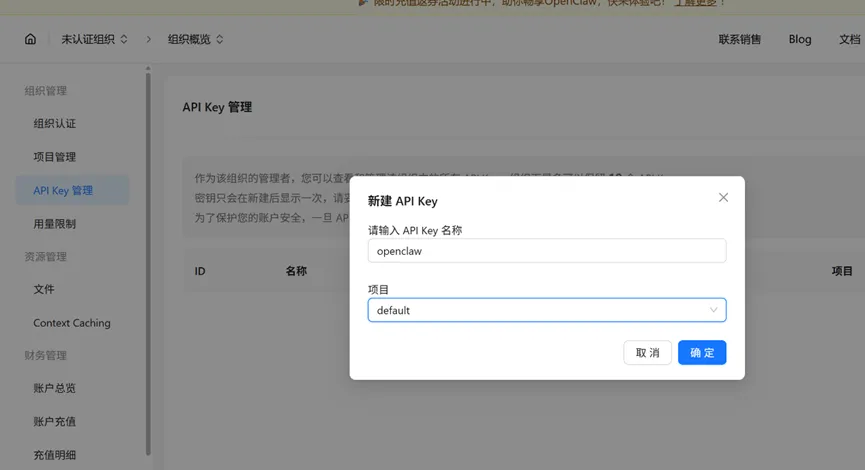
复制生成的Key,粘贴到安装窗口中
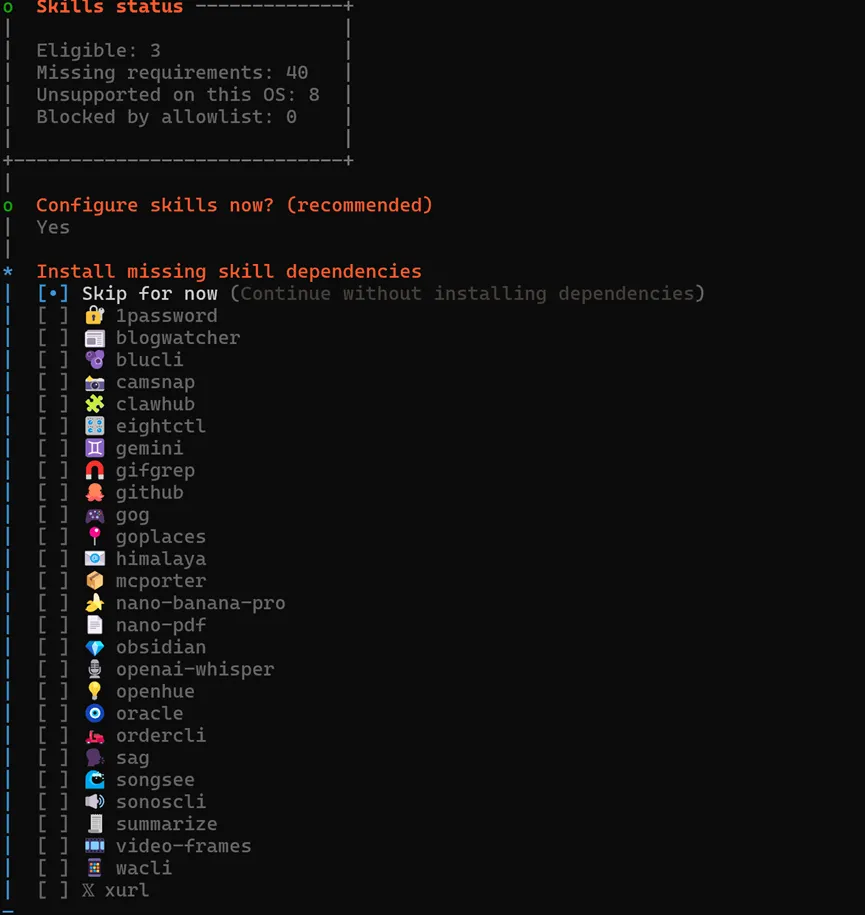
d、技能安装:建议先 Skip(大部分是国外技能,有需要时再安装)
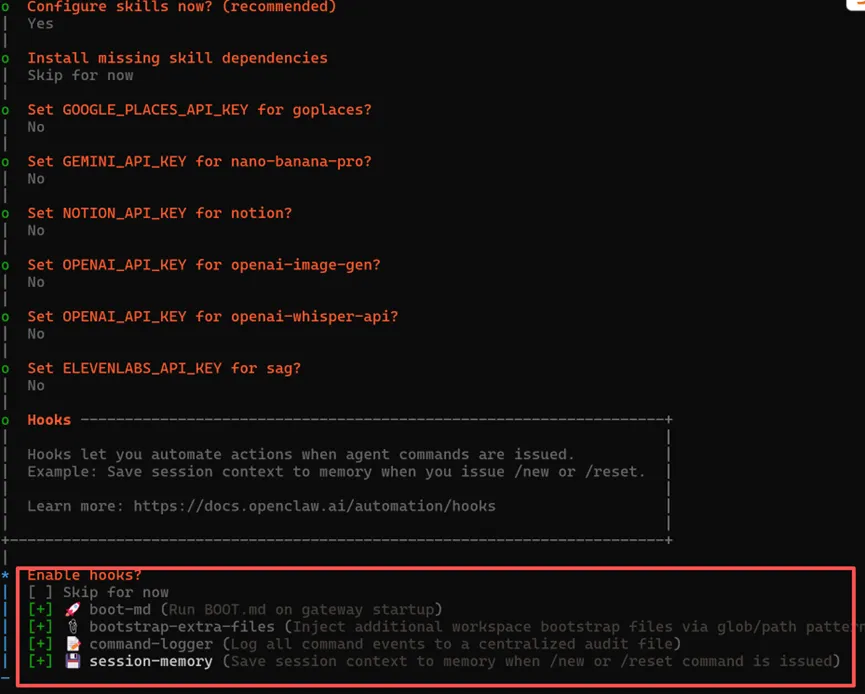
e、后续选项:一路选择 no即可
f、启用Hooks:建议全部勾选,增强功能
g、完成安装!
看到下图界面,说明安装成功:
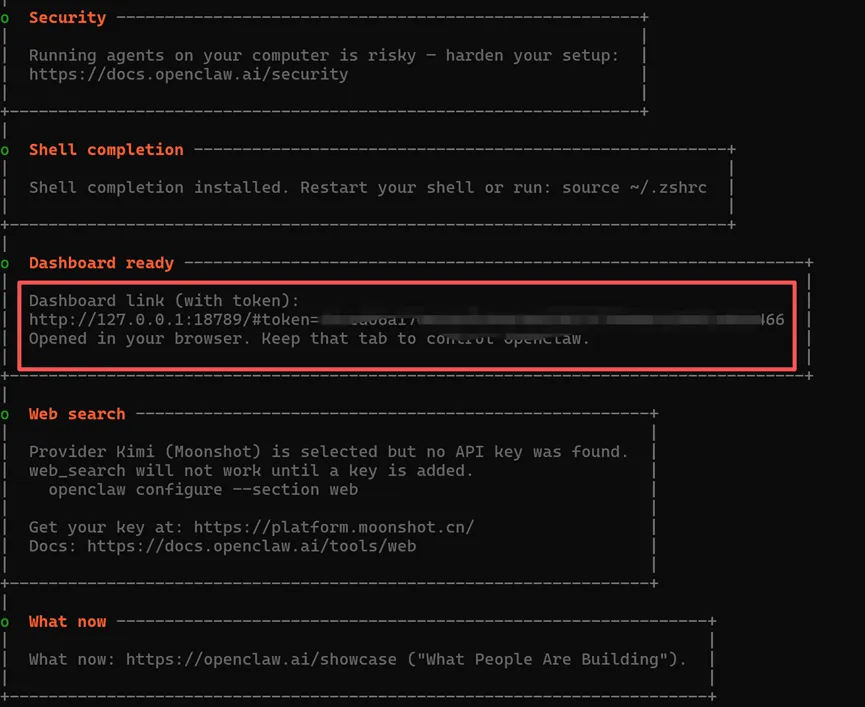
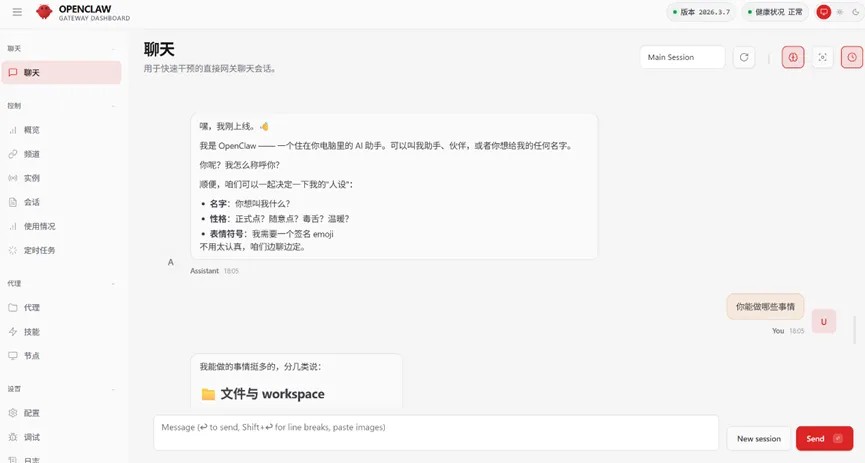
5、打开浏览器(第一次安装成功会自动跳出)
复制红框中的地址(通常是 http://localhost:18789/#tokem=xxxx)到浏览器打开,或直接点击自动打开的页面。
🌟 使用建议
新手入门任务清单:
文件整理:告诉AI“整理桌面文件,按类型分类”
文档处理:“从这些PDF中提取数据,生成Excel表格”
PPT制作:“帮我做关于人工智能的5页PPT”
代码辅助:“用Python写一个自动备份脚本”
隐私安全提醒:
🔐 安装前建议清理敏感信息
🏠 本地模式数据不离设备
⚠️ 使用云端模型时注意数据安全
💡 进阶玩法
1. 自定义技能开发
OpenClaw支持自定义技能,你可以:
录制操作流程,让AI学习
编写特定领域自动化脚本
集成第三方API服务
2. 多模型切换
本地模型:完全离线,保护隐私
云端模型:能力更强,响应更快
混合模式:敏感任务用本地,复杂任务用云端
3. 定时任务调度
设置AI定时执行:
每天自动备份文件
周报自动生成
定期数据清洗
安装过程有任何疑问,欢迎留言讨论!
让AI为你打工,而不是你为AI打工!