夜雨聆风
夜雨聆风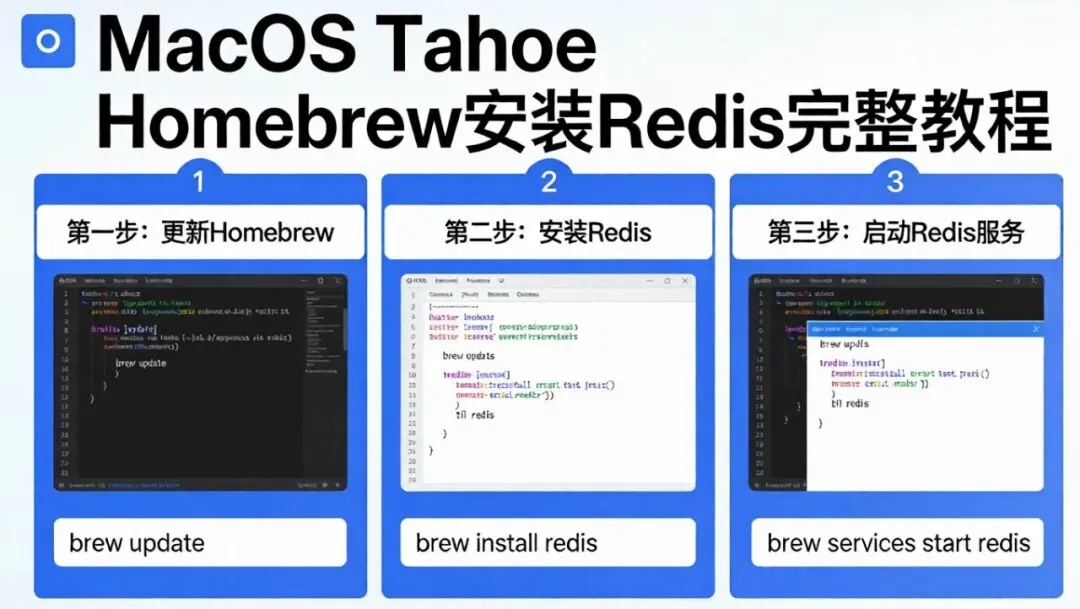
Redis作为高性能的内存数据库💾,是开发中必备的工具之一,常用于缓存、消息队列、会话存储等场景,上手简单且实用性极强。而Homebrew作为MacOS专属包管理器📦,能一键搞定依赖、安装、配置等繁琐操作,搭配MacOS Tahoe系统,安装Redis全程丝滑不踩坑 ✅
今天就给大家带来「MacOS Tahoe用Homebrew安装Redis」的完整教程📝,从环境准备、安装步骤,到启动验证、常用命令,再到避坑注意事项,新手也能跟着一步到位,建议收藏备用⭐!
一、前置准备:确认Homebrew已安装🔧
安装Redis前,必须先确保你的MacOS Tahoe系统已安装Homebrew(若已安装,直接跳过此步骤),如果尚未安装,可以参考一行代码解决Mac安装brew报错问题
二、正式安装:Homebrew一键安装Redis🚀
MacOS Tahoe系统适配最新版Redis,无需手动选择版本,Homebrew会自动安装兼容系统的稳定版,步骤如下👇:
先检查是否安装过Redis
brew list | grep redis
如果之前已经安装过,建议先卸载掉
brew uninstall xxx
终端输入命令,更新Homebrew软件源(确保能获取到最新版Redis,可选):
brew update
输入以下命令,一键安装Redis:
brew install redis
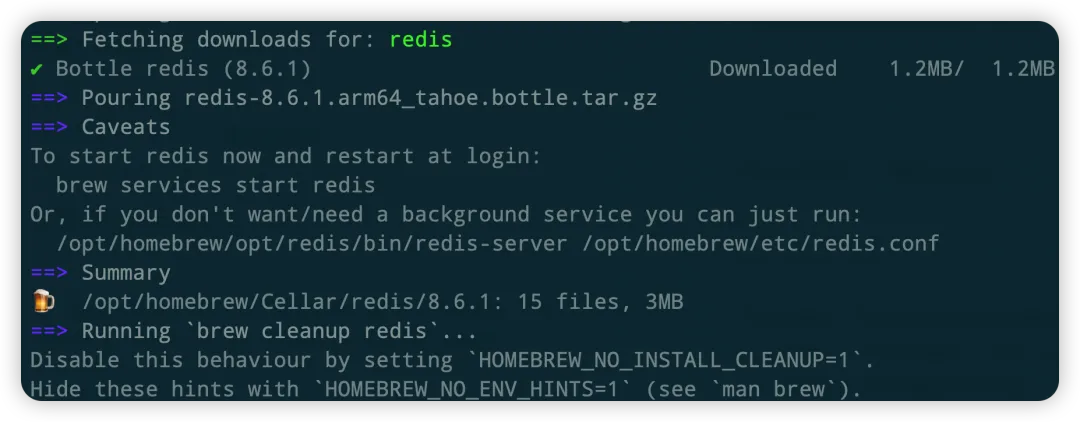
安装过程中,终端会显示Redis的依赖包安装进度📊,无需手动操作,等待1-3分钟,出现类似以下信息即安装成功:
🍺 /opt/homebrew/Cellar/redis/8.6.1: 15 files, 3MB
安装完成后,验证Redis版本,输入命令:
redis-server --version
若显示「Redis server v=8.6.1」(版本号可能略有差异,不影响使用),说明Redis安装成功。

三、关键步骤:Redis启动与验证✅
安装完成后,Redis不会自动启动,需要手动启动,推荐两种启动方式,按需选择即可(新手优先推荐方式一👍)。
方式一:后台启动(推荐,终端关闭不影响🔄)
适合长期使用Redis,启动后后台运行,关闭终端也不会停止,命令如下:
brew services start redis
启动成功后,终端会提示「Successfully started redis」。
方式二:前台启动(调试用,临时使用🔧)
适合临时调试,启动后终端会占用,关闭终端则Redis停止,命令如下:
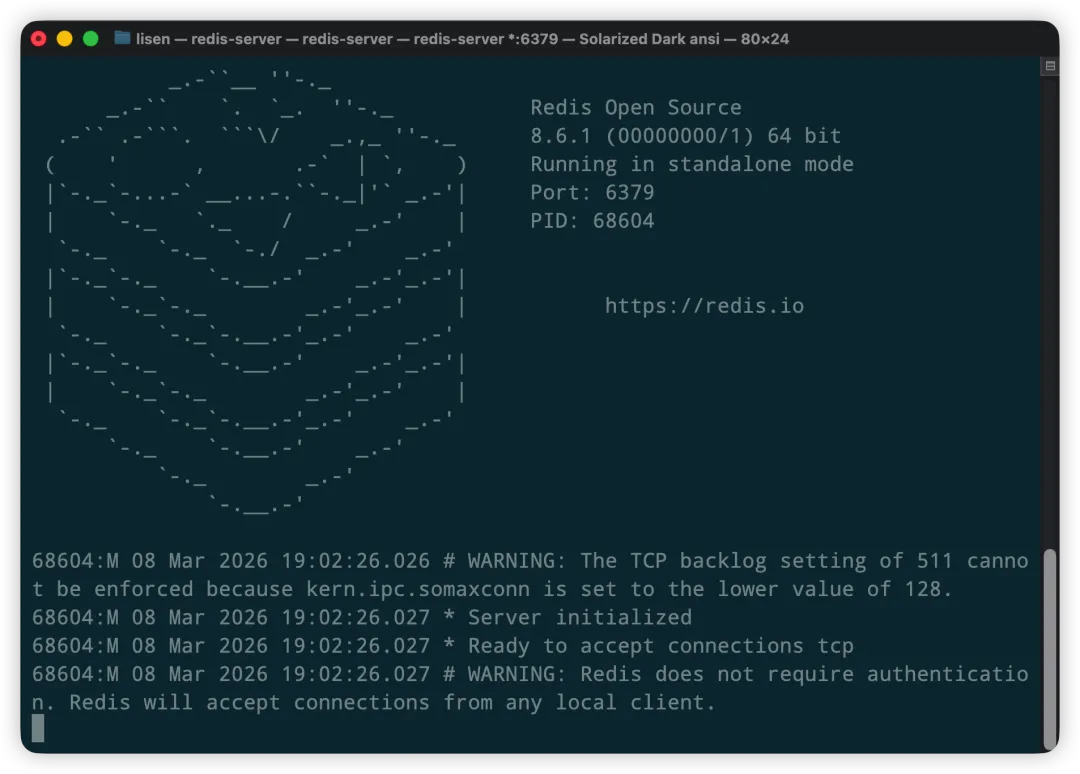
redis-server
启动成功后,终端会显示Redis的启动日志,出现「Ready to accept connections」即表示启动成功,关闭终端时按「Control+C」停止Redis。
验证Redis是否正常运行✅
启动Redis后,打开一个新的终端窗口,输入以下命令,连接Redis客户端:
redis-cli
连接成功后,终端会显示「127.0.0.1:6379>」,输入「ping」,若返回「PONG」🎉,说明Redis运行正常,可以正常使用了!
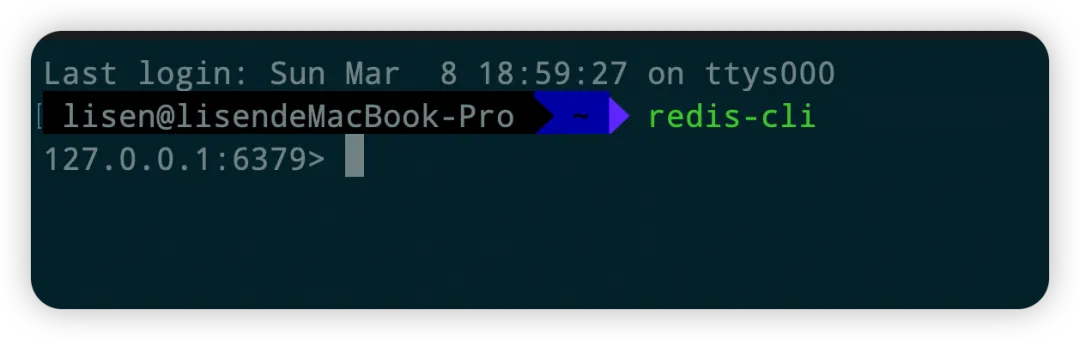
测试完成后,输入「exit」即可退出Redis客户端。
四、常用命令:Redis日常管理(必记📌)
安装完成后,这些常用命令一定要记好,日常管理Redis全靠它们,收藏起来备用📖:
启动Redis(后台):
brew services start redis停止Redis(后台):
brew services stop redis重启Redis(后台):
brew services restart redis查看Redis运行状态:
brew services list | grep redis(显示「started」即为运行中)连接Redis客户端:
redis-cli查看Redis版本:
redis-server --version或redis-cli --version卸载Redis:
brew uninstall redis(如需卸载,执行此命令即可)
五、核心注意事项:避坑必看⚠️
很多小伙伴安装Redis时会踩坑,尤其是MacOS Tahoe系统,这些注意事项一定要仔细看,避免走弯路🚫!
1. 系统架构适配问题(Intel/M1/M2/M3/M4通用💻)
MacOS Tahoe支持Intel和Apple Silicon(M1/M2/M3/M4)架构,Homebrew会自动识别系统架构,无需手动选择Redis版本,安装命令完全一致。
可通过命令 uname -m 查看系统架构:输出「arm64」为Apple Silicon,输出「x86_64」为Intel。
2. 配置文件路径(重要,后续修改配置用📂)
Homebrew安装的Redis,默认配置文件路径分两种架构,记好路径,后续修改密码、端口等配置需要用到:
Apple Silicon(M1/M2/M3/M4):
/opt/homebrew/etc/redis.confIntel Mac:
/usr/local/etc/redis.conf
3. 常见报错及解决方案🔧
报错1:「Error: Could not symlink」
原因:权限不足或目录被占用;解决方案:执行命令修复权限
sudo chown -R $(whoami) /opt/homebrew/etc,再执行brew services cleanup,最后重新启动Redis。报错2:「command not found: redis-server」
原因:Homebrew路径未加入系统环境变量;解决方案:检查Homebrew路径(Apple Silicon为
/opt/homebrew/bin,Intel为/usr/local/bin),将其加入环境变量即可。报错3:Redis无法启动,提示「port 6379 is in use」
原因:6379端口被其他程序占用;解决方案:输入命令
lsof -i :6379查看占用端口的进程,复制进程PID,执行kill -9 PID杀掉进程,再重启Redis。
4. 安全配置(可选,推荐🔐)
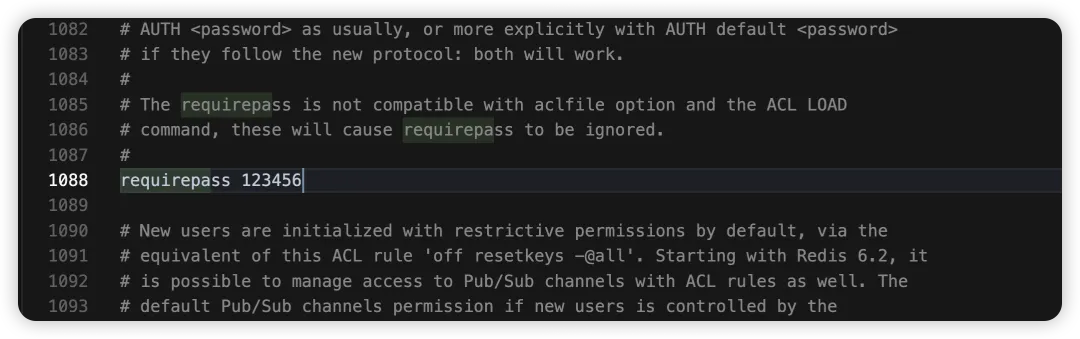
默认情况下,Redis无密码、仅本地可访问,若需要提高安全性,可修改配置文件设置密码:
输入命令打开配置文件(以Apple Silicon为例):
nano /opt/homebrew/etc/redis.conf按「Command+W」搜索「requirepass」,找到「# requirepass foobared」,删除前面的「#」,将「foobared」改为自己的密码(如requirepass 123456);
按「Control+O」保存,按「Control+X」退出编辑;
重启Redis:
brew services restart redis,后续连接需输入密码auth 123456。
5. 开机自启设置🔌
若需要Redis随系统开机自启,无需额外配置,执行后台启动命令 brew services start redis 即可,Homebrew会自动注册开机自启服务。
6. 允许远程访问
Redis默认安装完成后,默认只能本地访问,如果需要远程访问(不建议),可以修改redis.conf
可以搜索bind,将127.0.0.1改成0.0.0.0
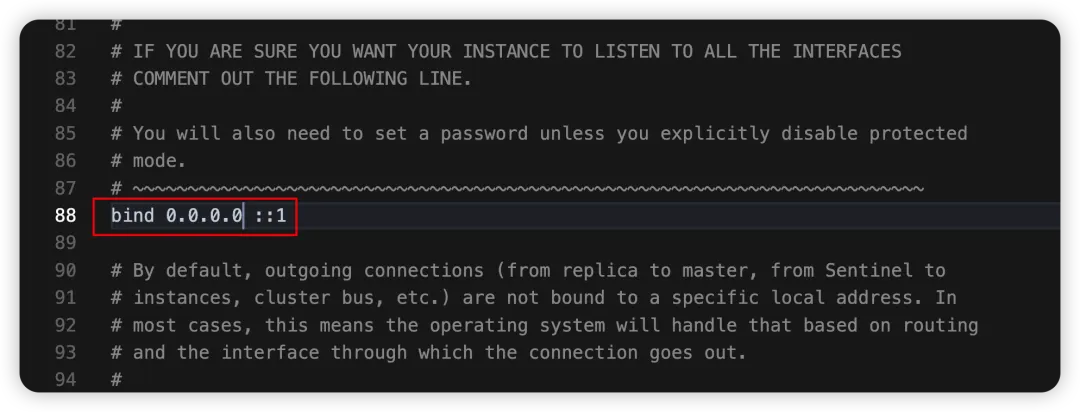
修改完成后,需要重启生效。
六、Redis可视化连接软件🚀
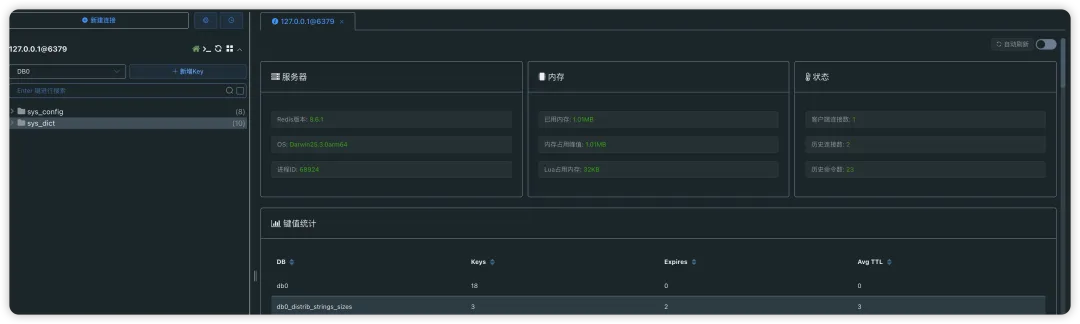
在日常使用中,redis-cli在控制台的使用方式是极其不便的,所以,推荐大家使用Another Redis Desktop Manager