乐于分享
好东西不私藏

保姆级一键安装OpenClaw(小龙虾)+飞书教程,小白也能轻松

保姆级一键安装OpenClaw(小龙虾)+飞书教程,小白也能轻松
OpenClaw是奥地利程序员Peter Steinberger推出的开源的AI智能体框架,让AI不仅能聊天回答问题,还能直接操作用户的电脑执行实际任务(如文件管理、清理电脑垃圾、网页操作、系统命令等需要人完成的任务),一经推出在全球大受欢迎,因Logo是一个龙虾形状,被网友戏称为"AI小龙虾"。
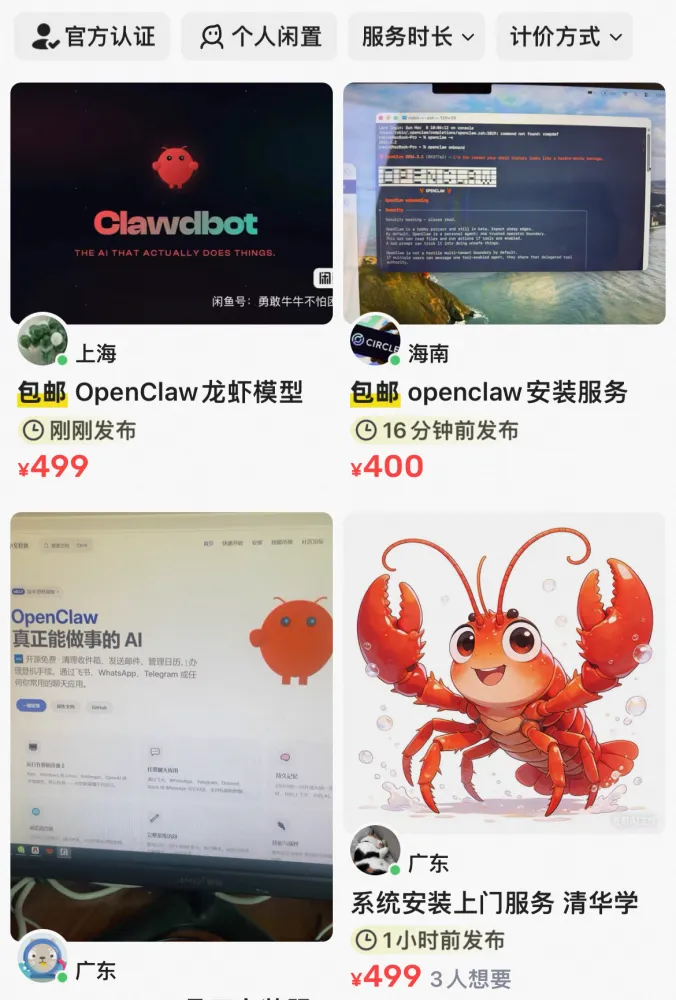
作为热门的强大智能体,在国内也屡屡冲上热搜,因对普通人安装较为复杂,甚至各地发展出上门安装OpenClaw的业务,并且收费不菲。
(某平台上门安装价格)
今天即万AI小编用最简单的方法,带大家保姆级安装、设置OpenClaw的完整流程,立省500!
一、安装OpenClaw前的准备
正式安装OpenClaw之前,要对电脑进行配置检查,是否具备必须的软件(因小编是Windows系统,所以只能用Windows演示安装过程
  • Windows10 及以上版本

  • Node.js 22 及以上版本

  • 包管理工具:npm、pnpm(Node.js一般包含这些,不用管)

  • 能访问国际网络

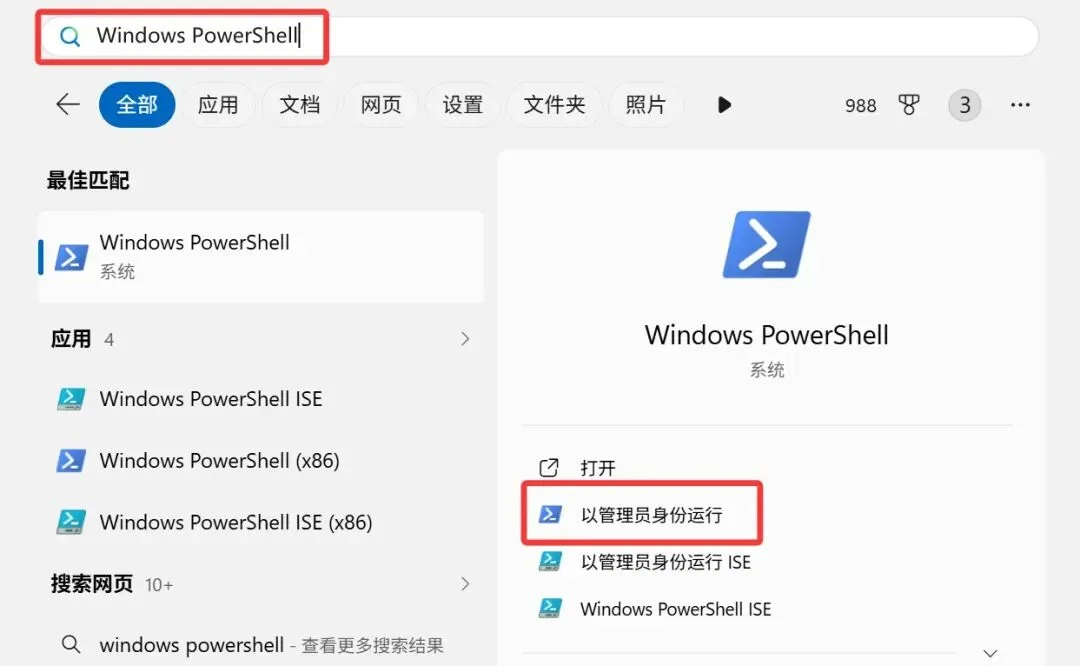
1. 下面我们先安装Node.js最新版,打开Windows PowerShell(点击电脑的开始菜单,把“Windows PowerShell”复制进去搜索,再点击“以管理员身份运行”,如图一)。
(图一)
2. 运行Node.js官方安装代码“winget install -e --id OpenJS.NodeJS”(直接复制这段代码即可,下同),如图二;下载完成后会弹出安装窗口,等待电脑安装完成。
(图二)
3. 某宝去买能访问国际网络的梯子,买一天的估计1块钱都不到。
以上,安装OpenClaw所有的条件都已经具备。
二、一步步安装OpenClaw
1. 点击电脑开始菜单打开“Windows PowerShell”,点击“以管理员身份运行”,管理员身份运行很重要,很多小白在这里漏了导致安装不成功。
再输入OpenClaw官方一键安装代码“iwr -useb https://openclaw.ai/install.ps1 | iex”,等一会儿出现Starting setup...表示正在安装,如图三,如果等很久没有出现Starting setup...,可切换国际网络再试。
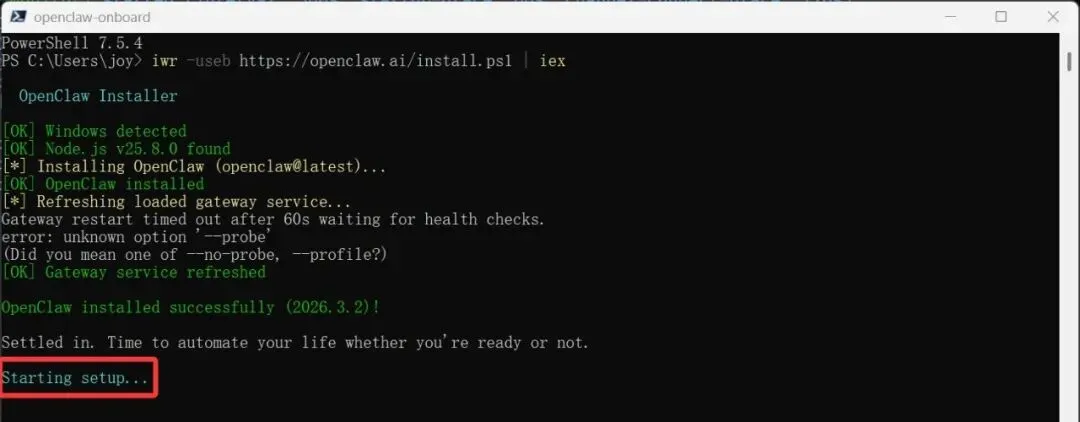
官方一键安装代码:iwr -useb https://openclaw.ai/install.ps1 | iex
(图三)
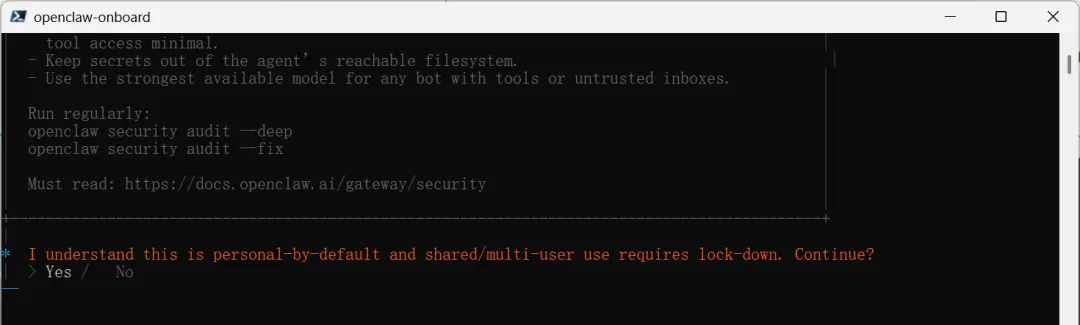
2. 接下来的两个选项是默认使用权限规则与选择引导模式。都选默认的"Yes"与"QuickStart"就可以,如图四,直接按两次回车键
(图四)
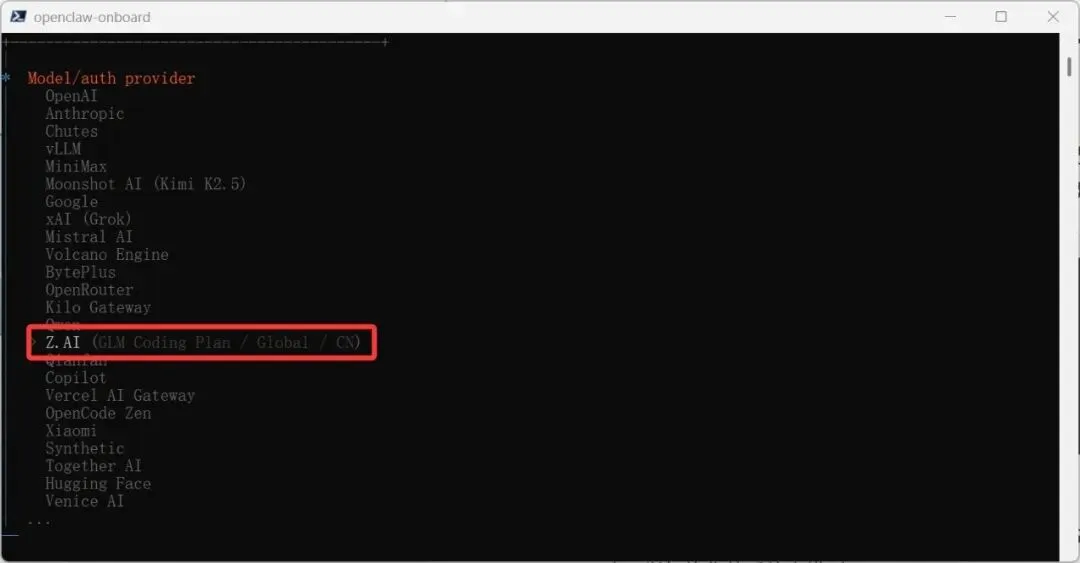
3. 用键盘的上下键选择使用的大模型,如图五,国内选择智谱GLM即可、也就是Z.AI,也可以切换你熟悉的大模型。
(图五)
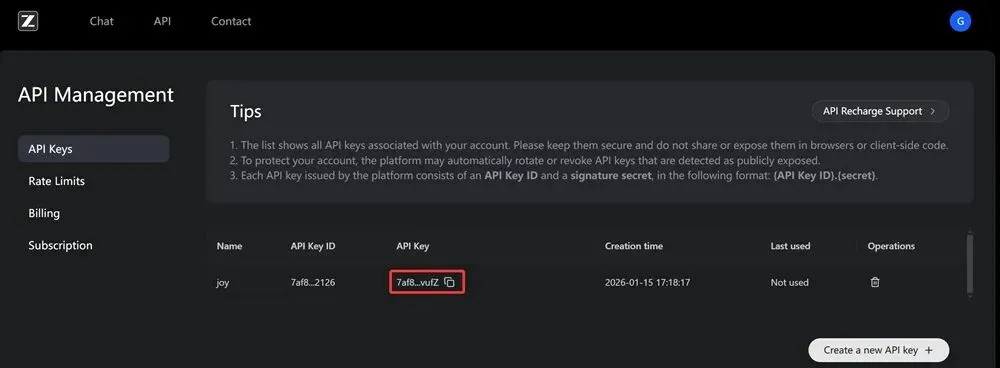
4. 选择节点,选择“Coding-Plan-Global”按回车键即可,下一步输入"智谱API key"(打开注册或登录智谱网站z.ai,点击网页右上角API ,会弹出“国内站”“国际站”的选择,小编用的是国际站,弹出新网页后继续点击网页右上角API key,再复制API key),如图六。
    (图六)
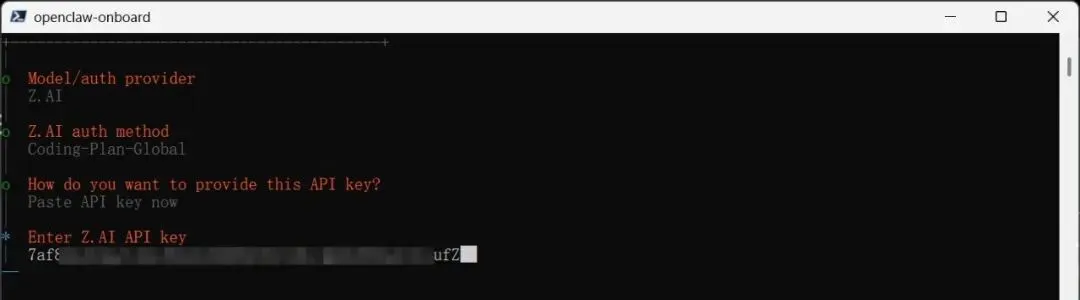
    5. 回到OpenClaw安装步骤,鼠标右键点击Windows PowerShell即可自动粘贴刚才复制的API key,如图七;点击回车键进行下一步选择默认的“zai/glm-5”。
    (图七)
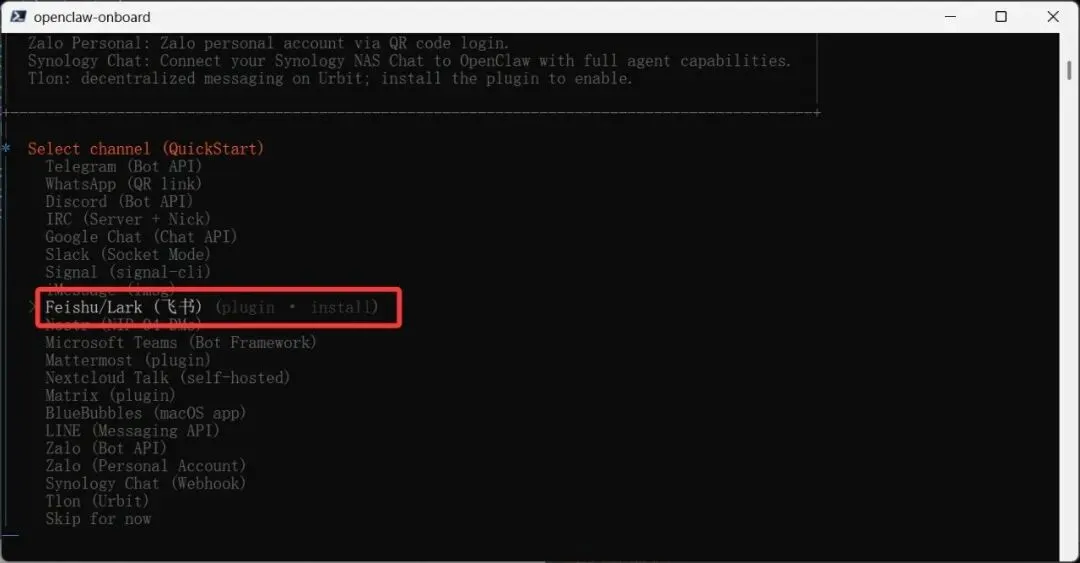
    6. 选择手机控制电脑的软件,我们选择飞书,如图八,两次回车进入下一步(其他都是国外软件,可以根据自己的使用习惯选择)。
    (图八)
    7. 打开飞书开放平台:“https://open.feishu.cn”,注册或登录后,点击网页右上角“开发者后台”配置飞书。
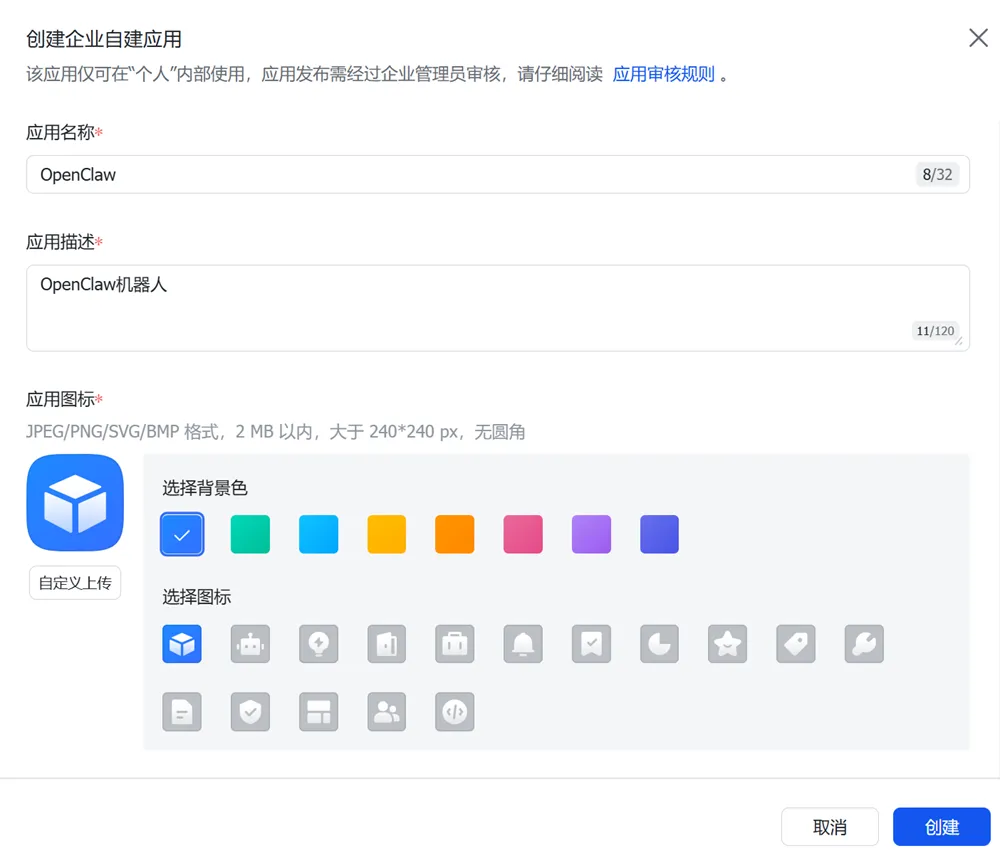
    8. 点击创建企业自建应用”,输入应用名称描述创建,如图九。
    (图九)
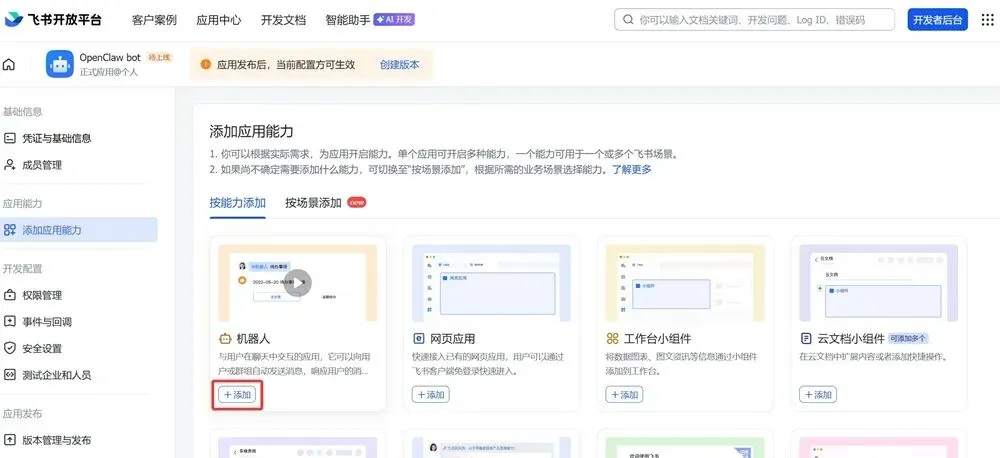
    9. 然后再添加“机器人”,如图十。
    (图十)
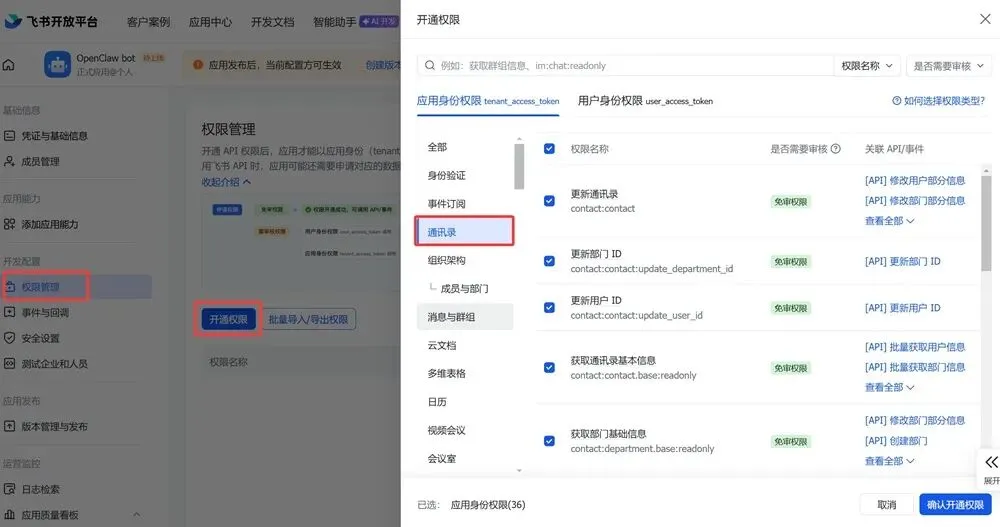
    10. 在“权限管理”中开通以下权限:事件订阅、通讯录、消息与群组、云文档及多维表格 等,如图十一。
    (图十一)
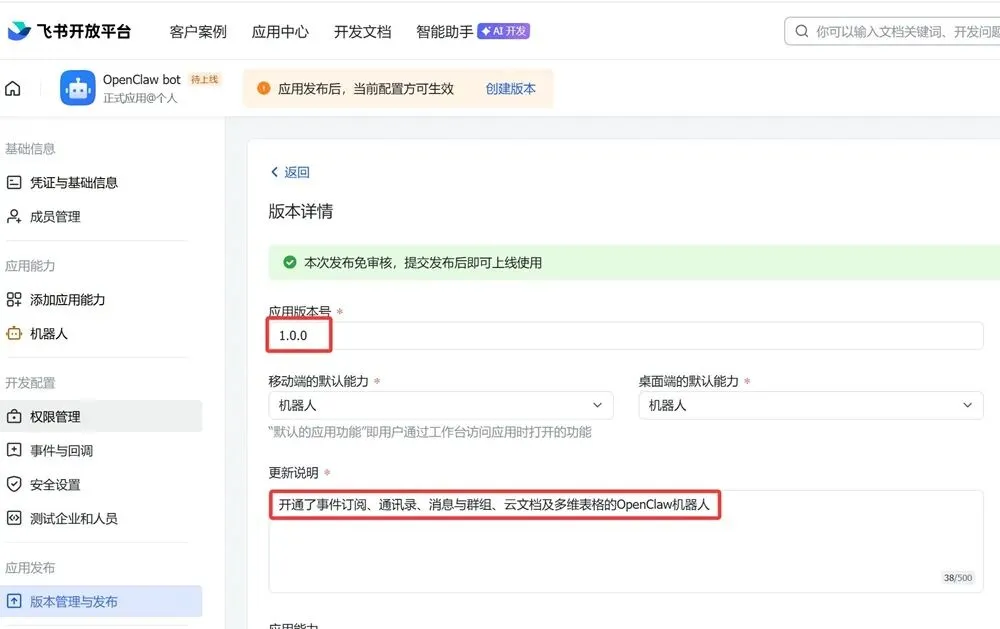
    11. 选择好了依次点击“确认开通权限”“确定”即可,然后点击上方“创建版本”,如图十二;填写好版本号,
    (图十二)
    12. 小编填的“1.0.0”,更新说明“开通了事件订阅、通讯录、消息与群组、云文档及多维表格的OpenClaw机器人”,如图十三,点击网页下方“保存”“确认发布”。网页先不关,后续还要用
    (图十三)
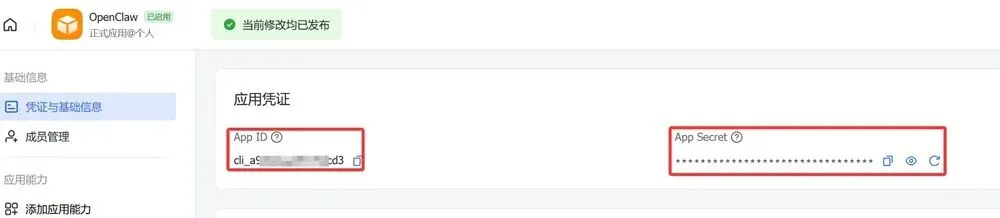
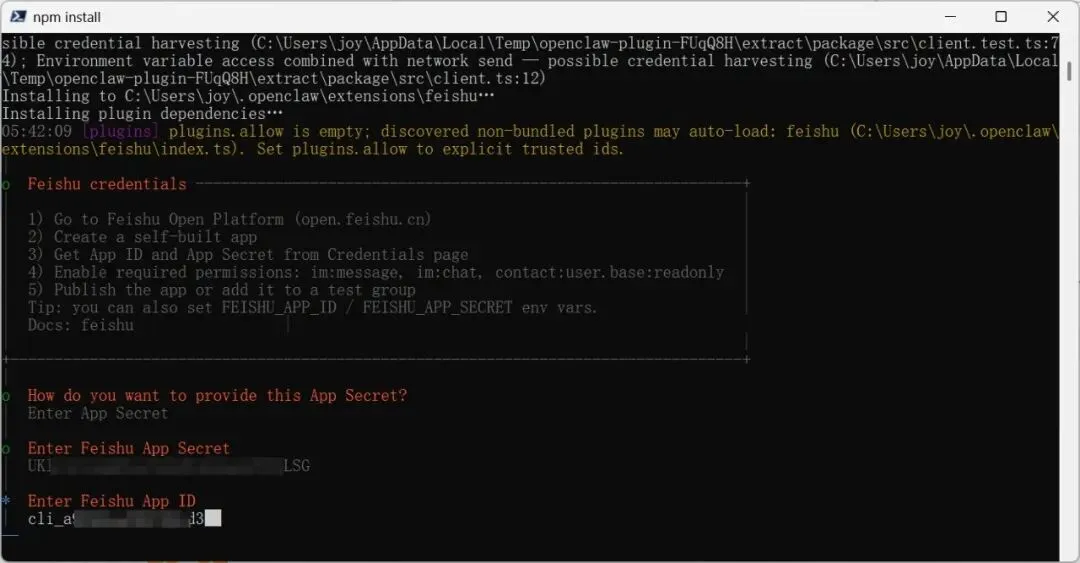
    13. 最后将飞书的"App Secret"与"App ID",图十四;输入到Windows PowerShell里,如图十五,顺序不要反了
    (图十四)
    (图十五)
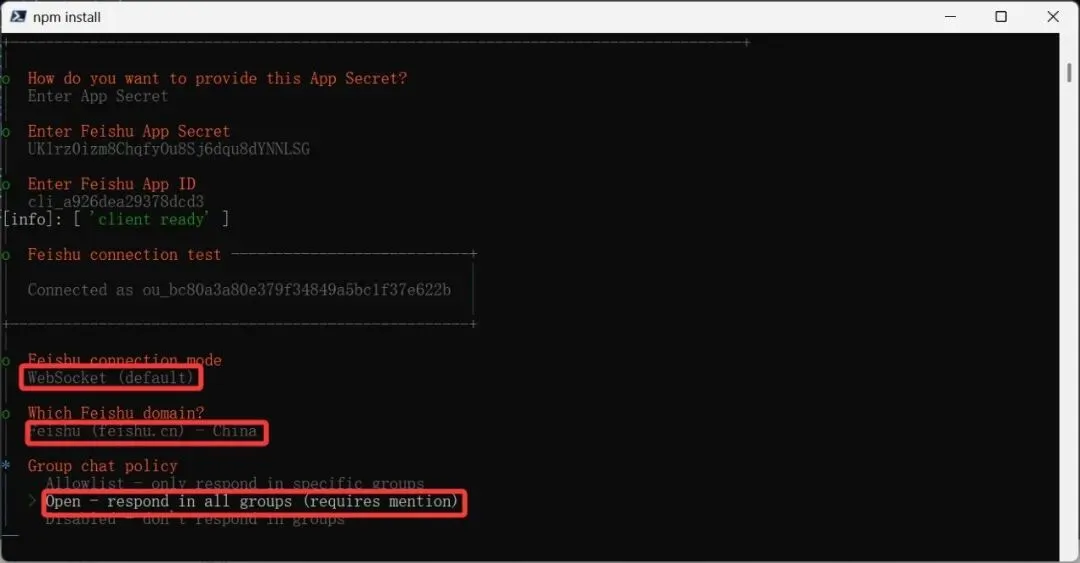
    14. 选择默认的"WebSocket"模式,继续按回车键,选择国内版飞书或者国际版,小编选择的国内版,“Group chat policy”选择:Open – respond in all groups (requires mention),如图十六;再按回车键进入下一步。
    (图十六)
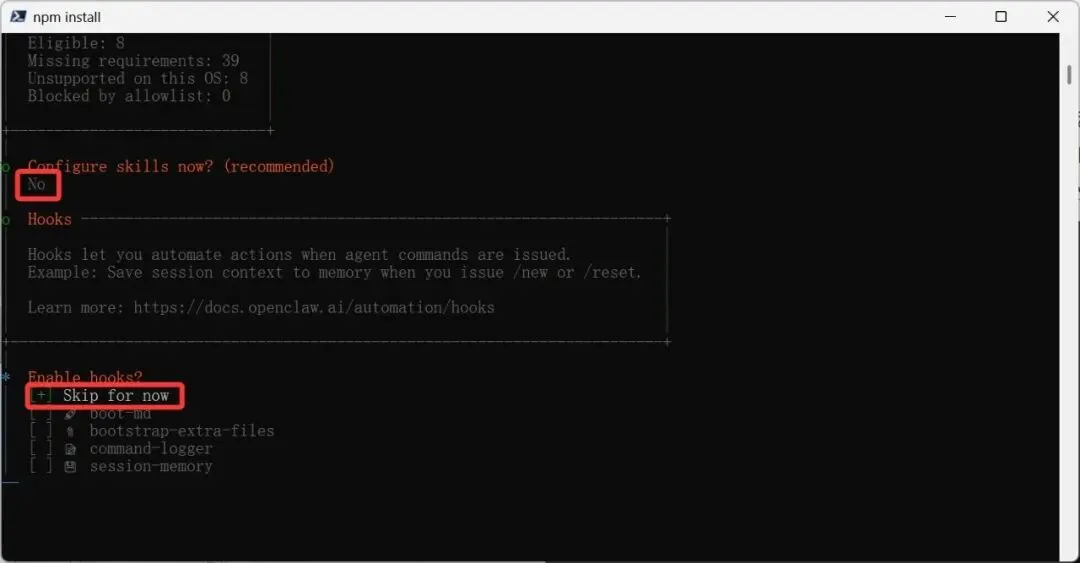
    15. 选择“No”进入下一步,先“单击空格”选中第一项,再按回车键如图十七。
    (图十七)
    16. 然后选择第二项"Open the web UI"打开网页面版,如图十八。
    (图十八)
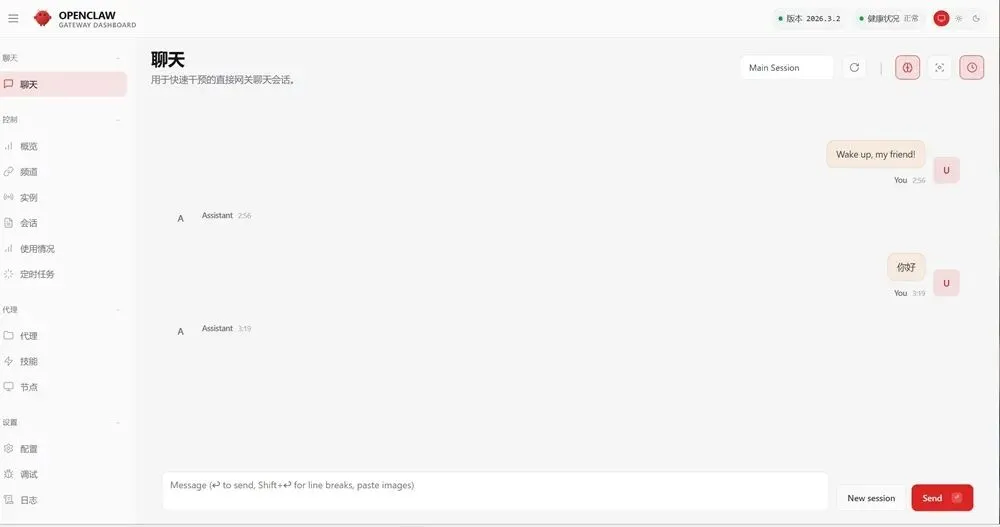
    17. 等待OpenClaw自动打开网页,如图十九。OpenClaw就安装成功了。
    (图十九)
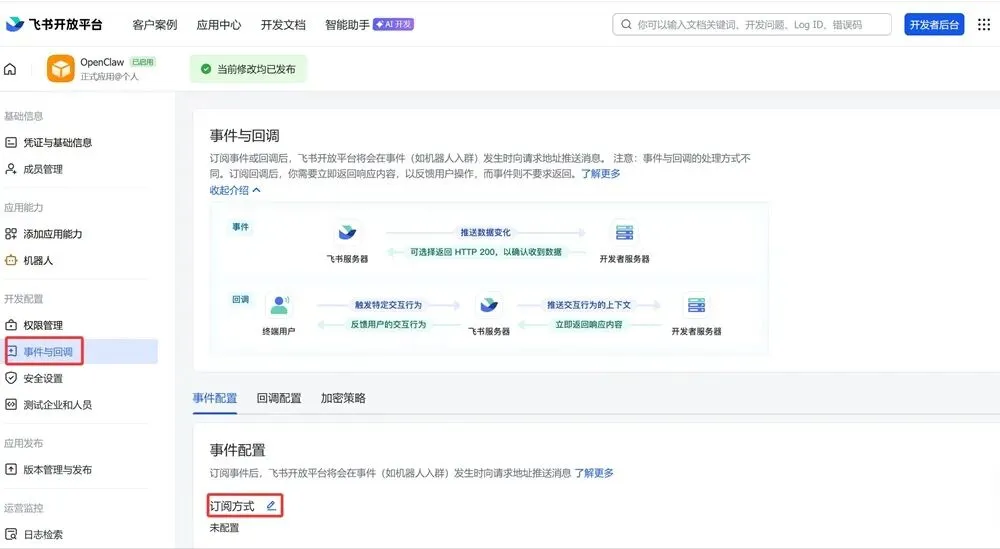
    18. 还没完,继续回到飞书开放平台!点击“事件与回调”,点击事件配置中的“订阅方式”,可看到:使用长连接接收事件,选择保存即可,如图二十。
    (图二十)
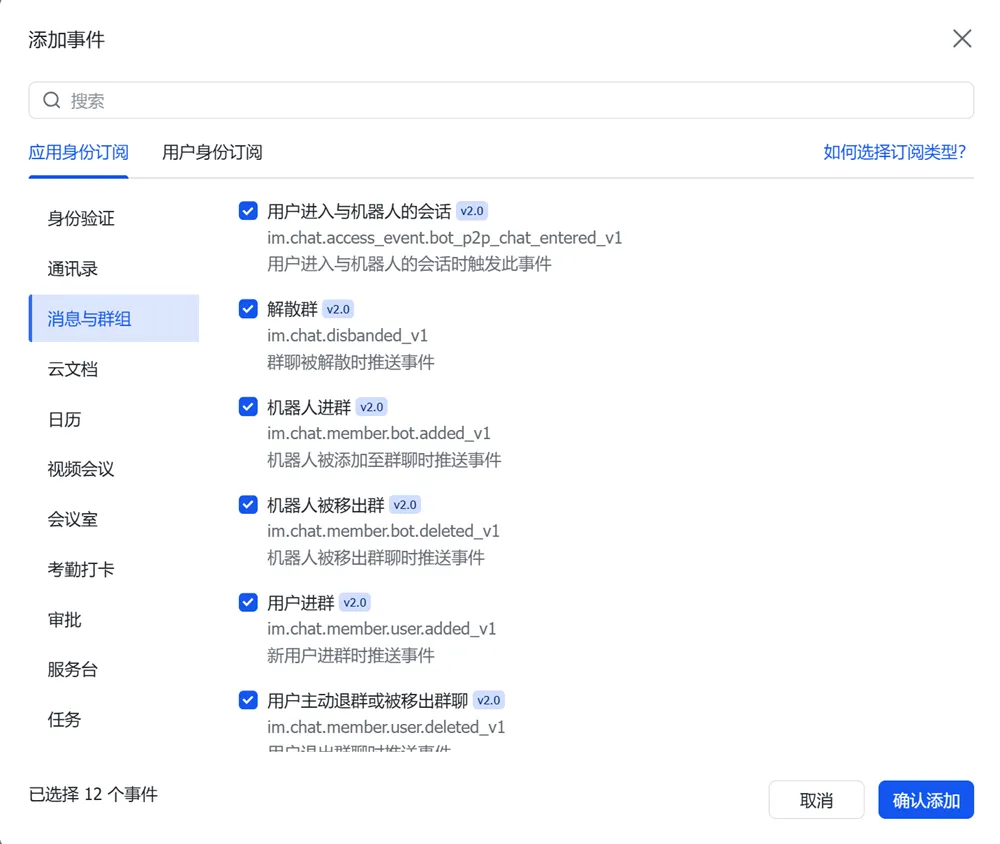
    19. 继续:添加事件,选择消息与群组勾选添加事件(全部添加),如图二十一。
    (图二十一)
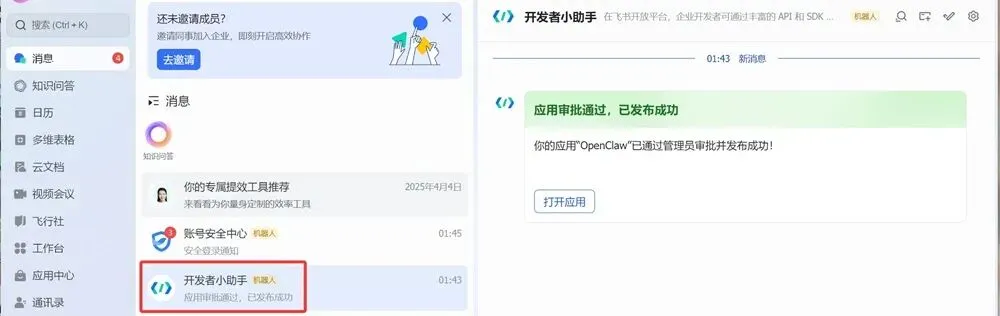
    20. 打开飞书软件,在开发者小助手里点击打开应用,测试OpenClaw是否正常接入,复制机器人给出的指令到PowerShell就完成了,如图二十二。
    (图二十二)
    以上,用飞书(手机/电脑端)控制电脑就算基本完成了,但是OpenClaw之所以那么火爆,是因为添加各类Skills功能模块,可以执行不同的任务。
    三、安装Skills功能模块
    1. 要安装Skills需要下载CLI工具,在Windows PowerShell输入“npm i -g clawhub”。
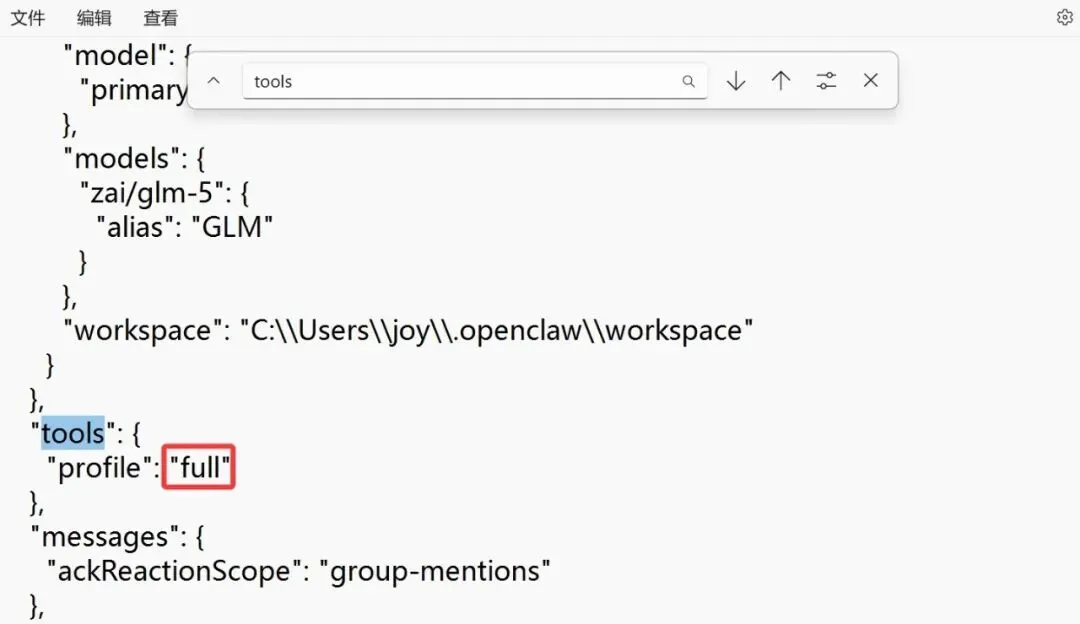
    2. 更改openclaw.json文件设置:在Windows PowerShell输入“notepad $env:USERPROFILE\.openclaw\openclaw.json”,点击回车自动弹出
    openclaw.json文件,找到"tools"节点,把"messaging"改成"full",如图二十三。
    (图二十三)
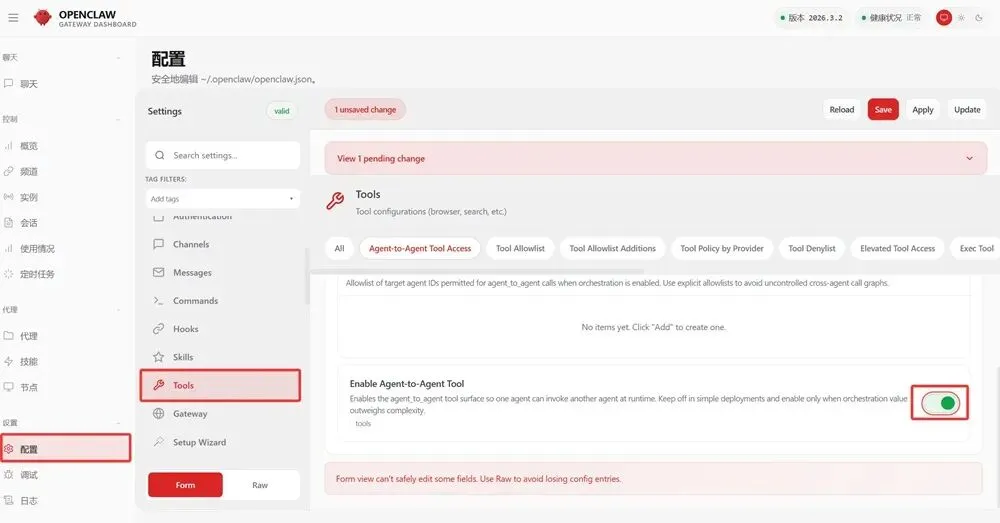
    3. 在OpenClaw网页端依次点击”配置"列表中选择"Tools",将Enable Agent-to-Agent Tool启用,并点击上方的Save保存设置,如图二十四。
    (图二十四)
    4. 完成以上动作,就可以用Windows  PowerShell下载海量的Skills了,但需注意的是,Skills市场也是鱼龙混杂,优先安装星标高的插件。
    四、推荐的Skills市场
    1. OpenClaw官方的技能/插件市场,里面提供海量的Skills;英文页面,对国内用户不够友好。
    官网:https://clawhub.ai/
    2. OpenClaw中文社区,也提供各类Skills;对中文用户专门做了优化。
    官网:https://clawd.org.cn/market/
    3. 即万AI网站,提供了更多第三方Skills市场网址,搜索Skills可使用自己喜欢的市场。
    官网:https://jiwanai.com/
    因OpenClaw对tonk消耗较大,建议简单任务用免费模型或便宜模型,复杂任务才用旗舰模型
    后台私信小编,帮您解决AI的各种问题、进AI交流群。(完)