 夜雨聆风
夜雨聆风

安装之前要准备好环境,别着急咱慢慢一步一步的跟着来。小编使用的是Windows11操作系统。
操作系统:Windows 10/Windows 11
Nodejs:22或更高版本,当前最新node24.14.0(下载地址:https://nodejs.cn/),下载后按下一步下一步的安装完成就好了,这不会安装的同学直接问豆包/deepseek。
Git:非必要,安装可以避免一些灵异错误(下载地址:https://git-scm.com/install/windows),也是下一步下一步的安装完成即可。
小龙虾的官网:https://openclaw.ai
开始安装
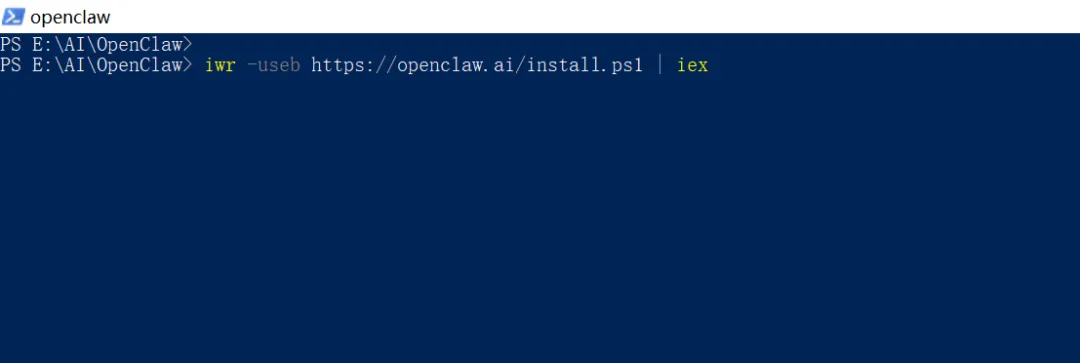
使用键盘快捷键 Win 键+ x 键单击 Windows PowerShell(管理员),以管理员身份运行,打开之后输入如下命令按回车键。
iwr -useb https://openclaw.ai/install.ps1 | iex
下图两个选项分别为告知默认使用权限规则与选择引导模式。选择默认的"Yes"与"QuickStart"选项,直接按两次回车键。(按键盘上下键移动,然后按回车选择)

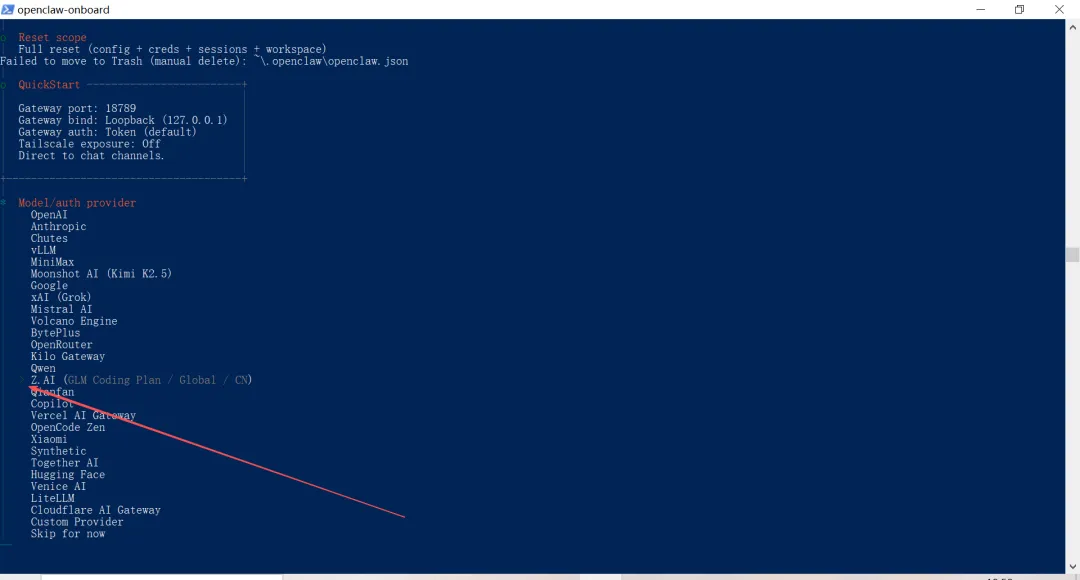
选择大模型,本次安装使用的是国内的智谱 GLM4.7 也就是 Z.AI,如果您有其它的大模型也可以按照列表中的进行选择。
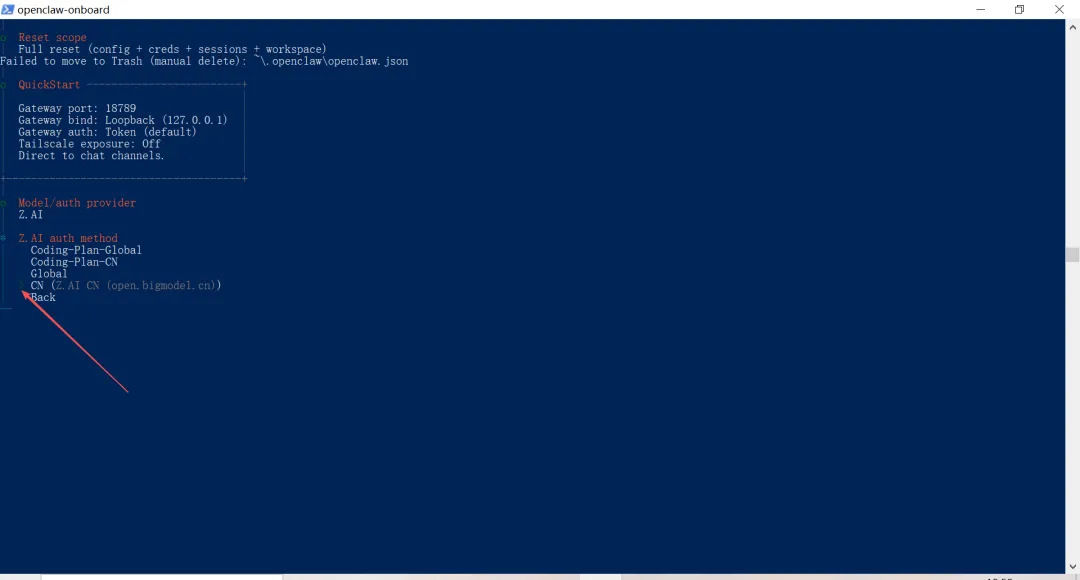
选择CN
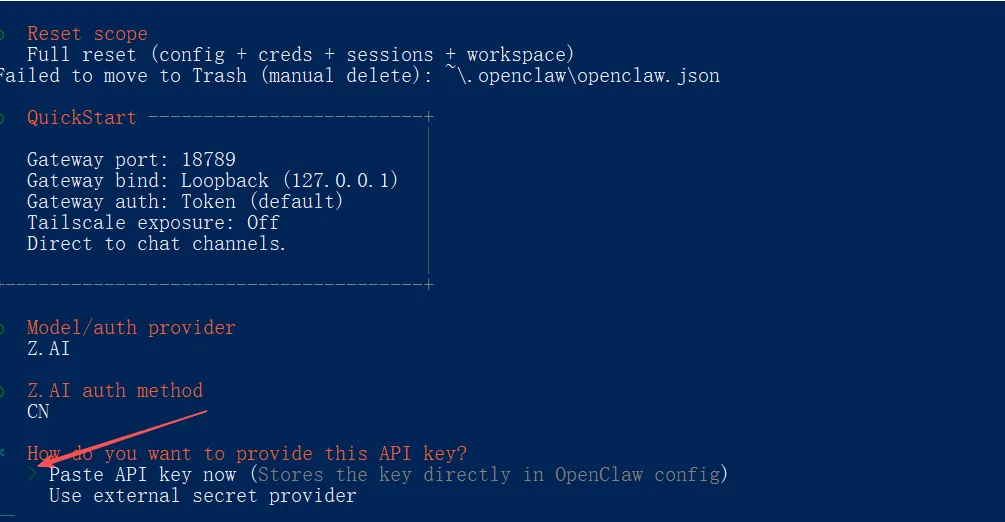
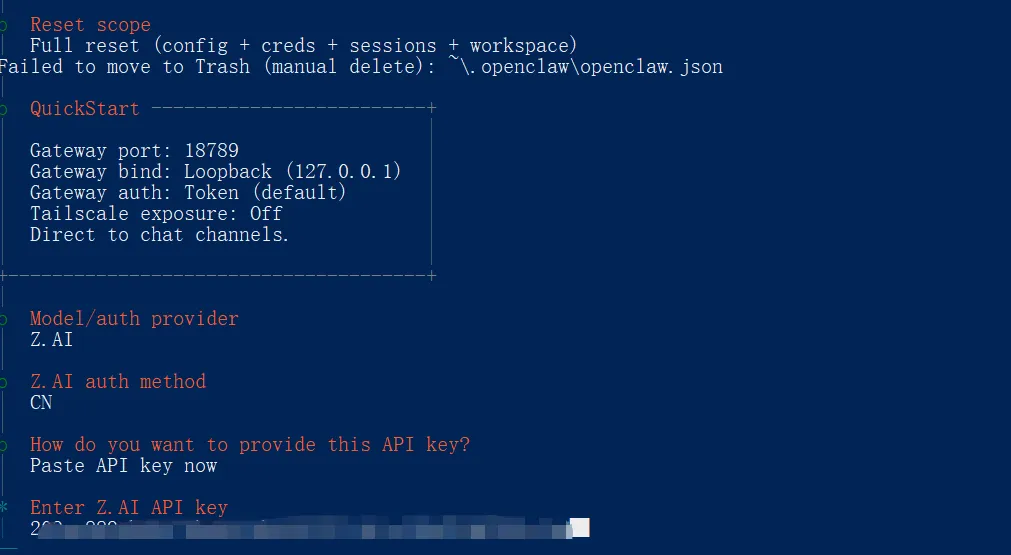
选择现在输入模型的key
粘贴模型的key(我使用的是质谱模型https://bigmodel.cn/usercenter)
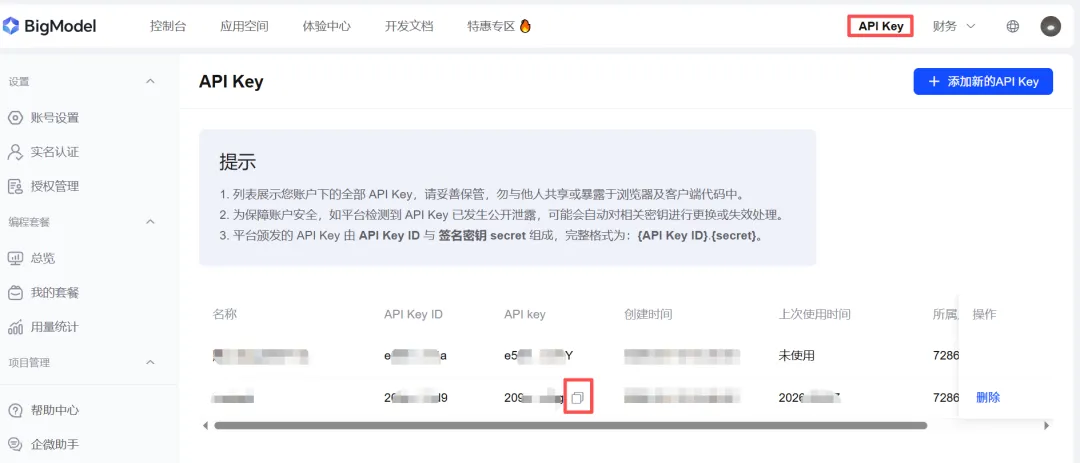
复制并进行粘贴到下方窗口处
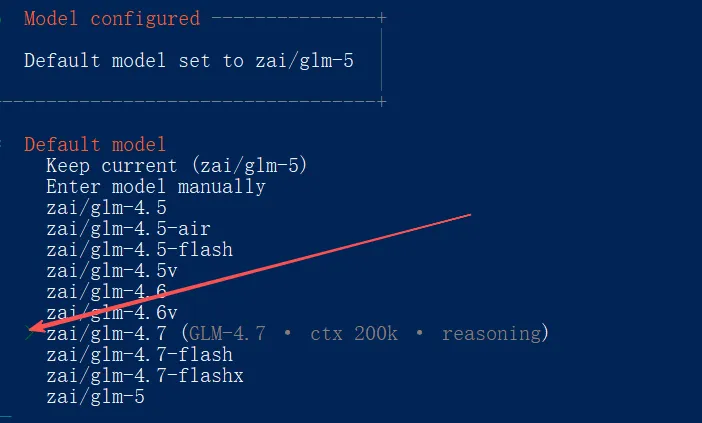
再选择所模型版本号,我的是GML4.7,选择之后按回车键,开始设置飞书配置。
选择沟通软件,我们本次按照使用的是飞书,选择飞书
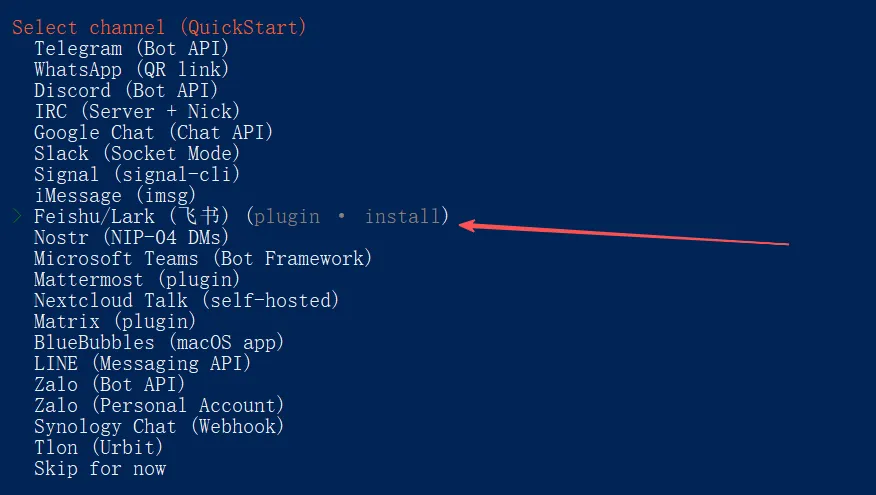
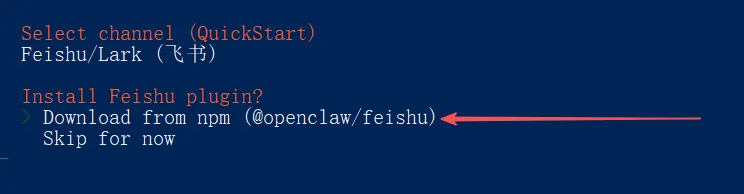
选择第一项,下载安装飞书插件,安装完成之后此窗口不要关闭,下面去飞书官网进行配置。
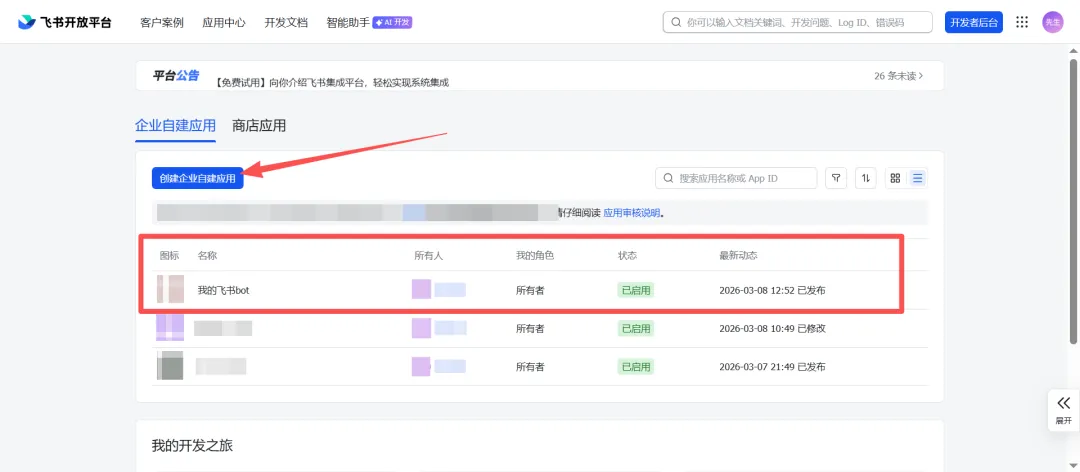
打开飞书官网:https://open.feishu.cn

选择右上角的”开发者后台”,点击“创建企业自建应用”,键盘录入应用名和描述进行创建。
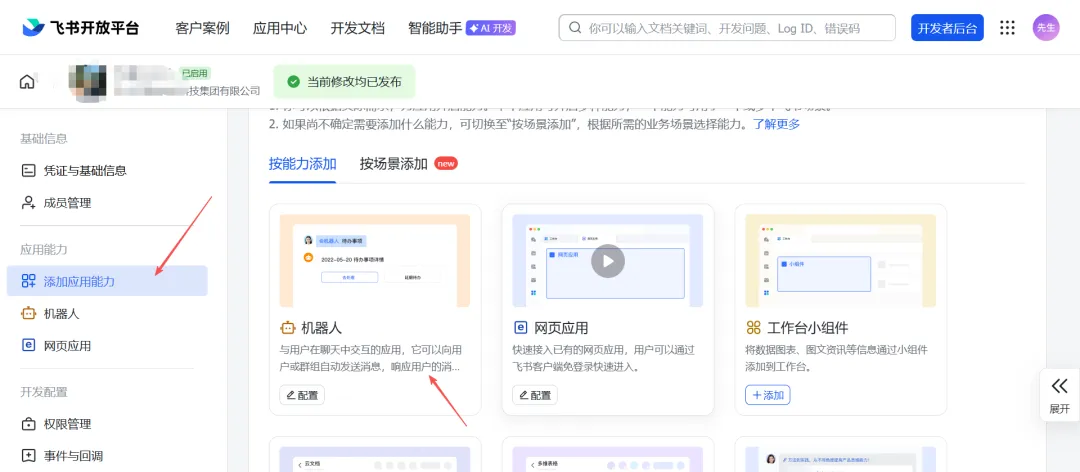
创建完成之后我们来添加机器人
添加机器人之后,我们来操作权限,只需要开通事件订阅、消息与群组、云文档、通讯录及多维表格等。
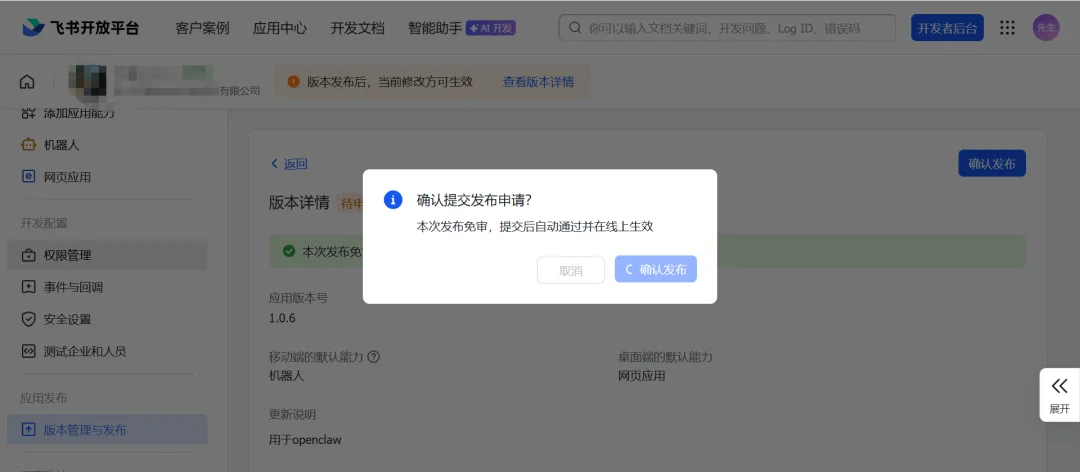
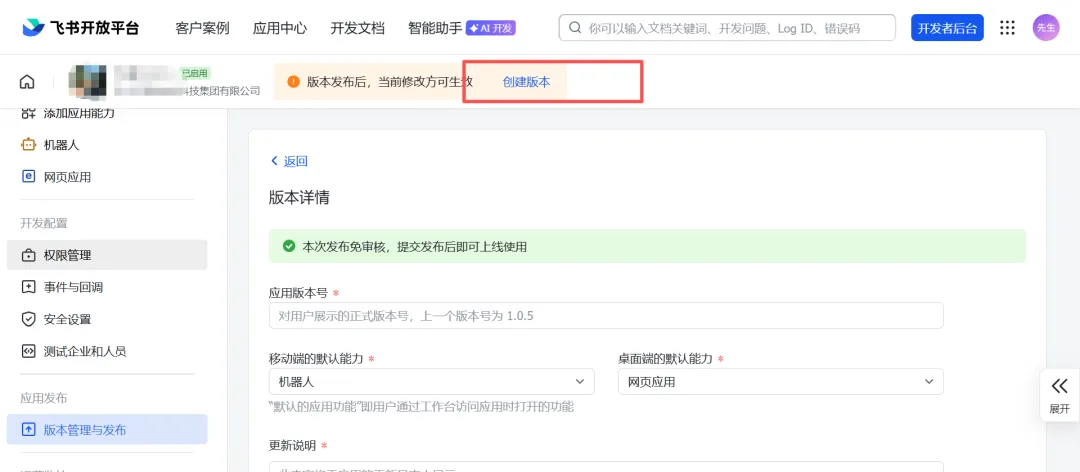
创建完成之后一定要点发布,输入版本号进行发布,按照表达必选字段进行填写即可。
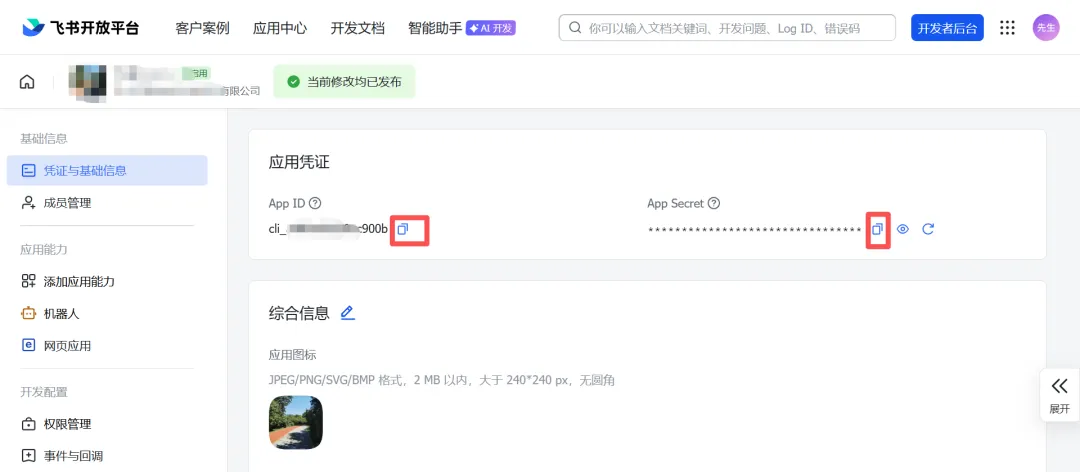
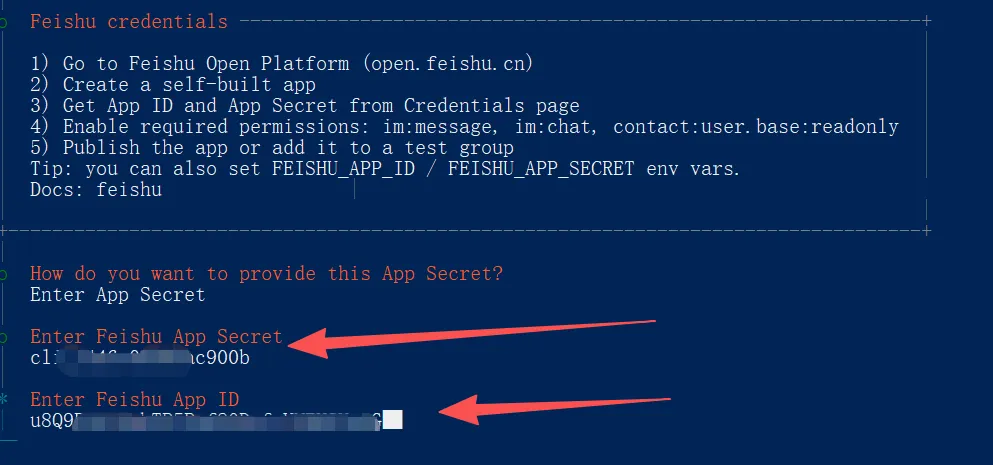
开始复制凭证信息了,就是APPID和App Secret,先复制App Secret去下面窗口粘贴并回车,然后再回来复制appid
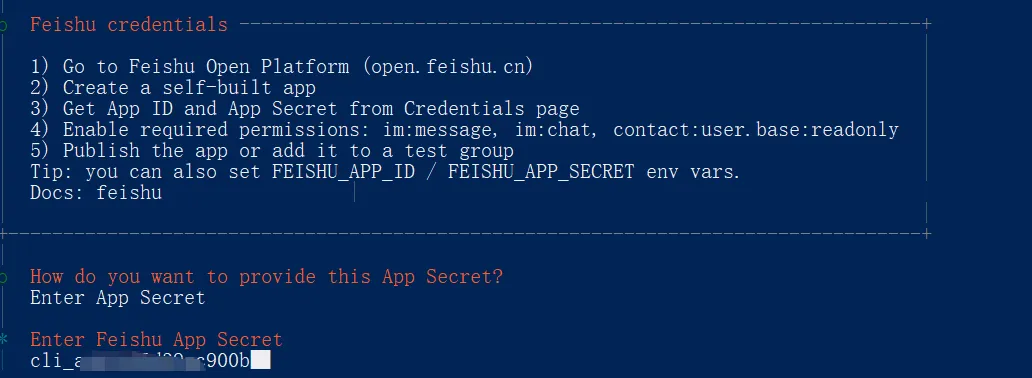
粘贴App Secret(注意:这俩容易搞混,不要粘贴错误)
粘贴APPID
选择"WebSocket"模式,然后按回车键
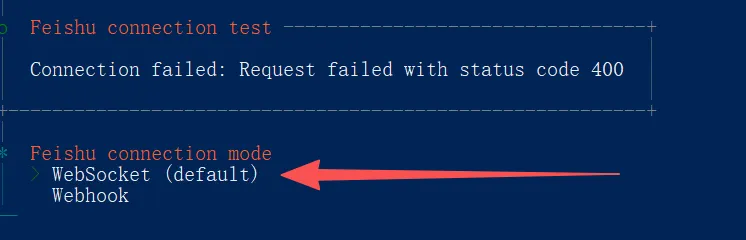
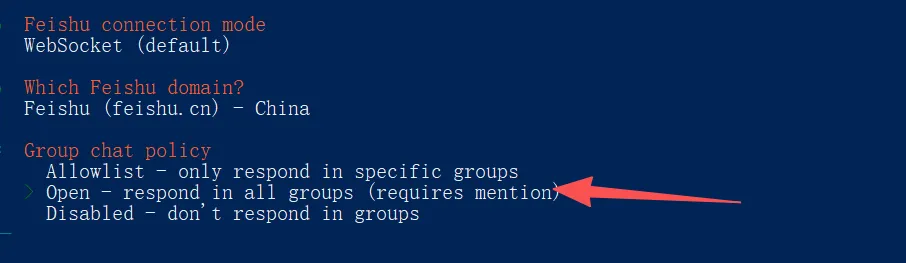
然后选择飞书的国内/国外版本,我选择国内版本飞书
下面是在群组中@机器人 的配置,选择第二个选项 使机器人在所有群组中响应。
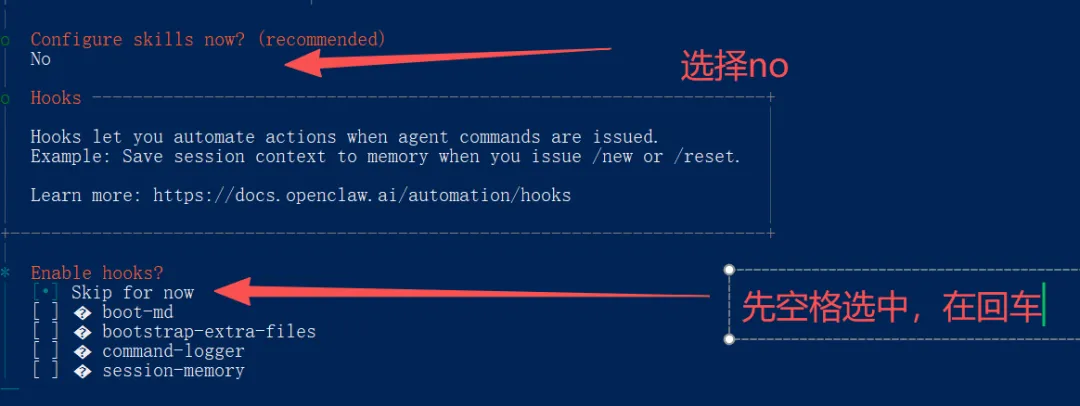
然后继续,选择No,按回车键
选择第一项,按空格进行选择确认,然后再按回车进行提交
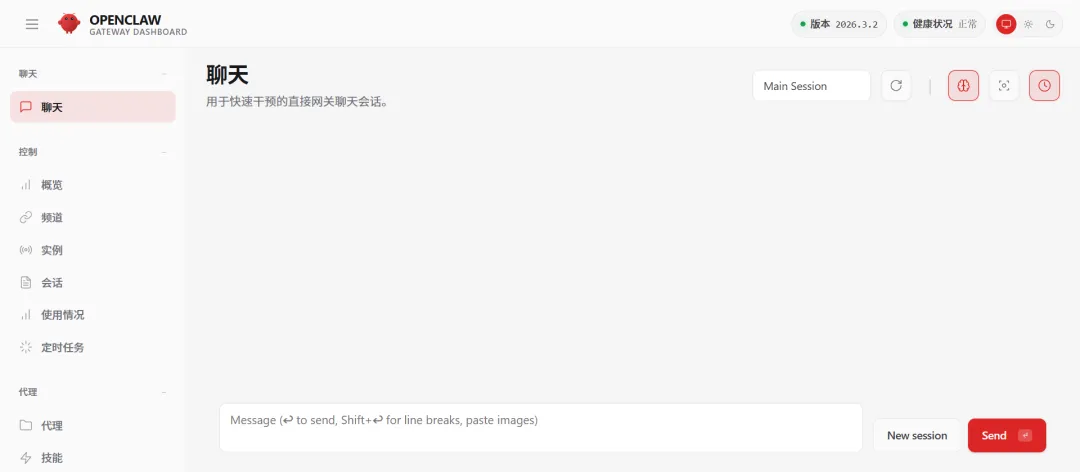
接下来选择第二项打开网页面版,等待 OpenClaw 网页自动打开。到这里我们的 OpenClaw 就安装完成啦,坚持就是胜利。


飞书的后续配置
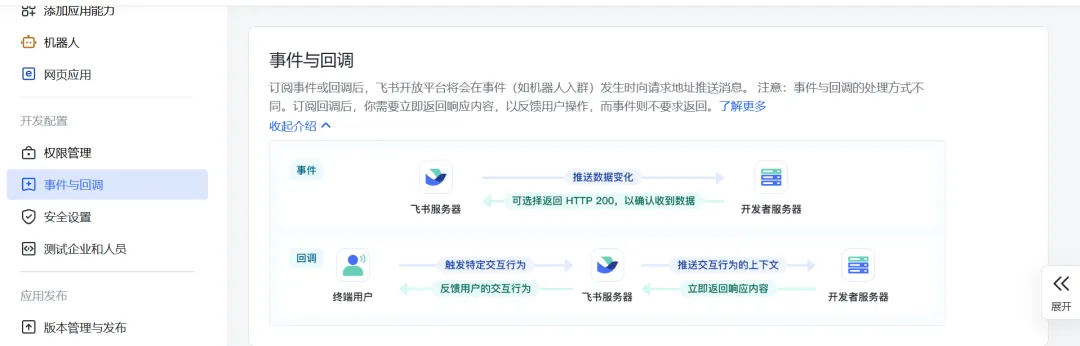
回到飞书开放平台,左侧菜单栏选择“事件与回调”,事件配置->订阅方式 选择使用长连接接收事件,然后点保存。
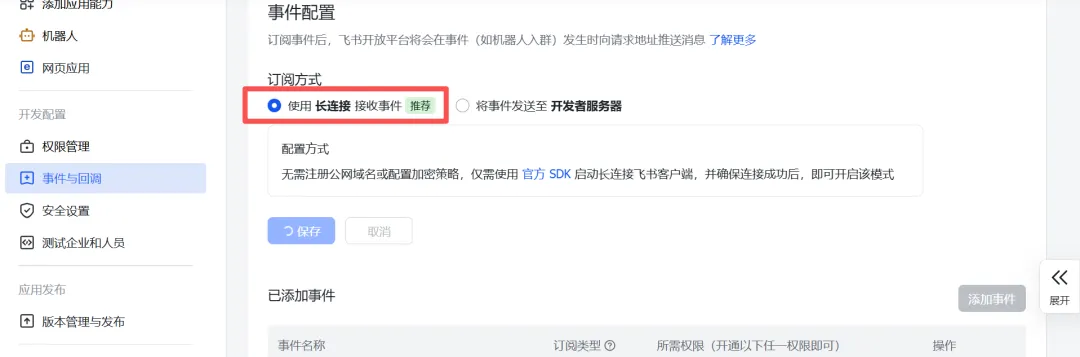
再然后点击“添加事件”按钮,选择消息与群组,添加事件自己按喜好选择。
然后打开电脑本地的飞书客户端,在“开发者小助手”里打开应用,验证OpenClaw 是否接入正常。
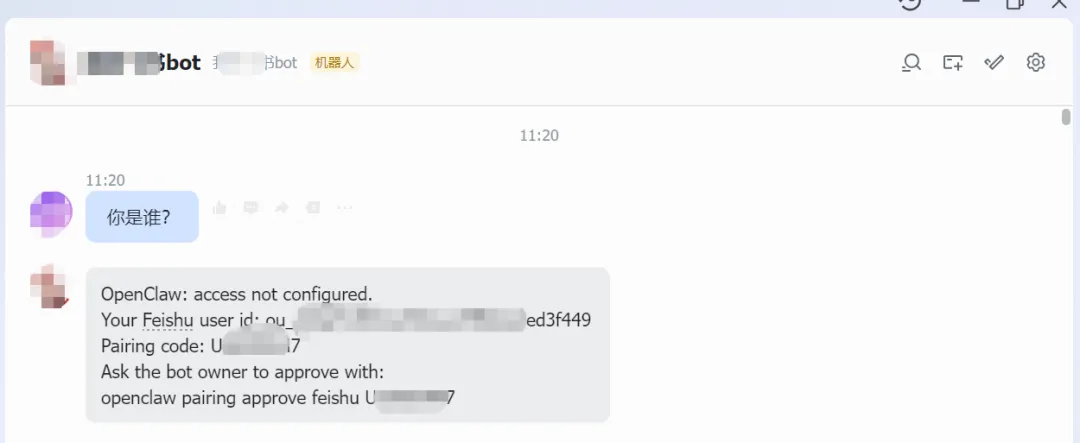
把机器人给你回复的Pairing code码,复制指令到 PowerShell 就完成了,命令如下。
openclaw pairing approve feishu U92GD3M7