 夜雨聆风
夜雨聆风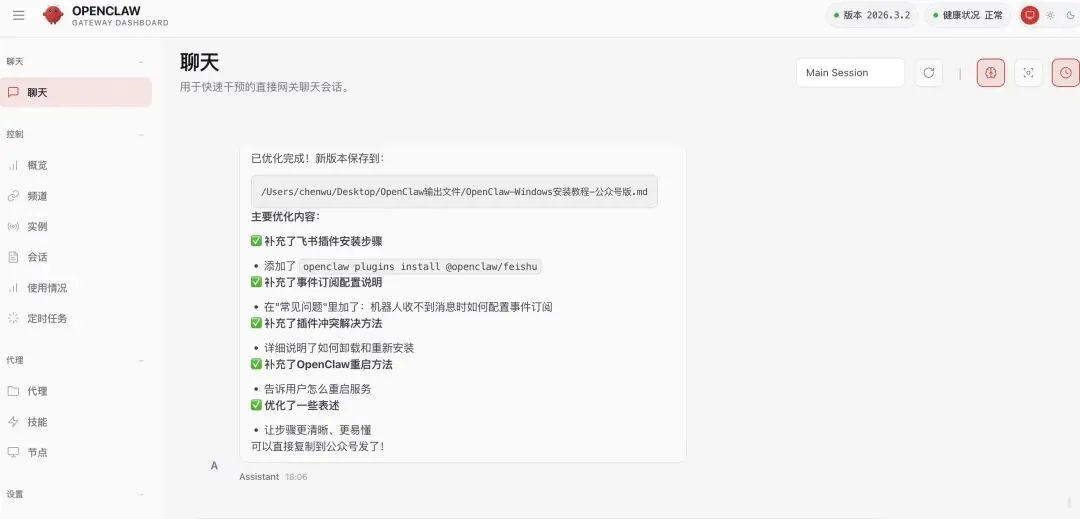
用小龙虾按照我的安装部署步骤写了一个教程,和我自己安装步骤差不多,大家试试!!
先说说这篇文章能帮你干啥
你是不是经常遇到这些问题:- 每天要处理很多重复性的工作,写文档、整理表格、查资料...- 想找个AI帮忙,但ChatGPT国内用不了,国内的AI又不够智能- 听说OpenClaw很强大,但看官方文档完全看不懂今天这篇教程,手把手教你把OpenClaw装在电脑上,接入MiniMax大模型,再连上飞书。装完以后,你会拥有一个24小时待命的AI小助手,能帮你写文档、管表格、安排日程!
全程不需要懂代码,照着做就行。
开始之前,你需要准备这些1. 一个飞书账号这个应该大家都有吧?没有的话去下一个飞书App,注册一个。2. MiniMax账号打开 https://platform.minimaxi.com/ 注册账号。⚠️ **重要**:需要实名认证后才能使用API,实名认证一般几分钟就能通过。3. 一台Windows电脑建议Win10或Win11,内存8G以上。
第一步:设置PowerShell执行策略
**这一步超级重要!一定要做!否则后面安装会报错!**1. 按键盘上的 `Win + R`,输入 `powershell`2. **右键**点击 "Windows PowerShell"3. 选择 "**以管理员身份运行**"4. 在弹出的窗口里输入:Set-ExecutionPolicy -ExecutionPolicy RemoteSigned -Scope CurrentUser5. 按回车,会提示你确认,输入 `Y` 然后回车
第二步:安装Node.js
OpenClaw需要Node.js运行环境。
**操作步骤:**1. 打开浏览器,访问:https://nodejs.org/2. 点击那个"LTS"按钮3. 下载完成后,运行安装程序4. **关键一步**:安装界面有个选项叫"Add to PATH",一定要勾选上!5. 然后一直点"Next"或"继续",完成安装
**验证安装成功:**按 `Win + R`,输入 `powershell`,回车。输入:node --version如果显示 v22.x.x 这样的版本号,就说明装好了!
第三步:安装OpenClaw
**操作步骤:**1. 打开PowerShell(记得用**管理员模式**:右键→以管理员身份运行)2. 复制下面这行命令,粘贴进去,按回车:iwr -useb https://openclaw.ai/install.ps1 | iex3. 等一会儿,会自动安装
**验证安装成功:**openclaw --version看到版本号(比如 2026.3.x )就说明装好了!
第四步:配置MiniMax大模型
方式一:扫码登录(推荐!)**操作步骤:**1. 在PowerShell里输入:openclaw onboard --auth-choice minimax-portal2. 它会问你选哪个服务器:- 如果在国内,输入 `CN` 然后回车- 如果在国外,输入 `Global`3. 浏览器会自动打开,扫码登录你的MiniMax账户4. 登录成功后回到PowerShell,会显示配置完成!
方式二:使用API Key如果你已经有MiniMax的API Key:1. 输入:openclaw configure2. 选 "Model/auth"3. 选 "MiniMax M2.5"4. 粘贴你的API Key,按回车5. 按 Ctrl + C 退出
**验证配置成功:**openclaw models status看到 minimax/MiniMax-M2.5 就说明配置好了!
⚠️ 第五步超级关键!配置工具权限
**这一步绝对不能漏掉!否则AI无法读写文件、无法执行命令!**在PowerShell中依次运行:openclaw config set tools.profile "full"openclaw config set tools.exec.ask "off"openclaw config set tools.fs.workspaceOnly "true"
💡 **为什么要设置这些:**- `profile: "full"` - 开启所有工具权限- `exec.ask: "off"` - 执行命令不需要每次都问你要授权- `fs.workspaceOnly: true` - 文件访问限制在OpenClaw工作目录内(更安全)
第六步:创建飞书应用
6.1 创建应用1. 打开浏览器,访问:https://open.feishu.cn/2. 点击 "创建企业自建应用"3. 应用名称随便填,比如 "我的AI助手"4. 点 "创建"
6.2 添加机器人1. 在左边找到 "应用能力",点击2. 点击 "添加应用能力"3. 选择 "机器人",点击 "添加"
6.3 配置权限⚠️ **这步很重要!**1. 在左边找到 "开发配置",点击 "权限管理"2. 点击右上角 "批量导入/导出权限"3. 点 "导入" 这个Tab
4. 把下面这段代码复制粘贴进去:{"scopes": {"tenant": ["contact:contact.base:readonly","docx:document:readonly","im:chat:read","im:chat:update","im:message.group_at_msg:readonly","im:message.p2p_msg:readonly","im:message.pins:read","im:message.pins:write_only","im:message.reactions:read","im:message.reactions:write_only","im:message:readonly","im:message:recall","im:message:send_as_bot","im:message:send_multi_users","im:message:send_sys_msg","im:message:update","im:resource","application:application:self_manage","cardkit:card:write","cardkit:card:read"],"user": ["contact:user.employee_id:readonly","offline_access","base:app:copy","base:field:create","base:field:delete","base:field:read","base:field:update","base:record:create","base:record:delete","base:record:retrieve","base:record:update","base:table:create","base:table:delete","base:table:read","base:table:update","base:view:read","base:view:write_only","base:app:create","base:app:update","base:app:read","board:whiteboard:node:create","board:whiteboard:node:read","calendar:calendar:read","calendar:calendar.event:create","calendar:calendar.event:delete","calendar:calendar.event:read","calendar:calendar.event:reply","calendar:calendar.event:update","calendar:calendar.free_busy:read","contact:contact.base:readonly","contact:user.base:readonly","contact:user:search","docs:document.comment:create","docs:document.comment:read","docs:document.comment:update","docs:document.media:download","docs:document:copy","docx:document:create","docx:document:readonly","docx:document:write_only","drive:drive.metadata:readonly","drive:file:download","drive:file:upload","im:chat.members:read","im:chat:read","im:message","im:message.group_msg:get_as_user","im:message.p2p_msg:get_as_user","im:message.send_as_user","im:message:readonly","search:docs:read","search:message","space:document:delete","space:document:move","space:document:retrieve","task:comment:read","task:comment:write","task:task:read","task:task:write","task:task:writeonly","task:tasklist:read","task:tasklist:write","wiki:node:copy","wiki:node:create","wiki:node:move","wiki:node:read","wiki:node:retrieve","wiki:space:read","wiki:space:retrieve","wiki:space:write_only"]}}
5. 点 "申请开通"6. 确认权限没问题,再点一次 "确认申请"
6.4 发布版本1. 在左边找到 "版本管理与发布"2. 点击 "创建版本"3. 版本号填:1.0.04. 更新说明填:首次发布5. 点 "保存"6. 点 "确认发布"
6.5 获取凭证1. 在左边找到 "基础信息",点击 "凭证与基础信息"2. 找到 "应用凭证" 这一栏3. 把 **App ID** 和 **App Secret** 复制保存下来
第七步:安装飞书插件并连接
7.1 安装飞书插件在PowerShell中运行:openclaw plugins install @openclaw/feishu
7.2 配置飞书渠道**方法一:用交互向导(推荐新手)**openclaw onboard然后选择:1. 选 "Feishu" 或 "飞书"2. 输入刚才复制的 **App ID**3. 输入刚才复制的 **App Secret****方法二:快速添加**openclaw channels add然后选择 "Feishu",输入App ID和App Secret。
7.3 启动OpenClawopenclaw gateway run如果看到 "飞书插件已开始监听" 或类似提示,说明连接成功!
⚠️ 这里可能遇到的问题**问题1:提示权限错误**确保PowerShell用的是**管理员模式**。**问题2:提示插件冲突**如果你之前安装过飞书插件,先卸载:openclaw plugins uninstall feishuopenclaw plugins uninstall feishu-openclaw-plugin然后重新安装:openclaw plugins install @openclaw/feishu**问题3:npm权限报错**在管理员PowerShell里执行:npm config set prefix '~\AppData\Roaming\npm'然后重新打开PowerShell**问题4:机器人收不到消息**检查飞书后台是否配置了"事件订阅":1. 在飞书开放平台找到你的应用2. 点击 "开发配置" → "事件订阅"3. 点击 "使用长连接接收事件"4. 添加事件:im.message5. 保存
第八步:添加机器人为好友
1. 打开飞书App2. 点右上角 "+"3. 选择 "添加机器人"4. 搜索你创建的飞书应用名称5. 添加
第九步:验证
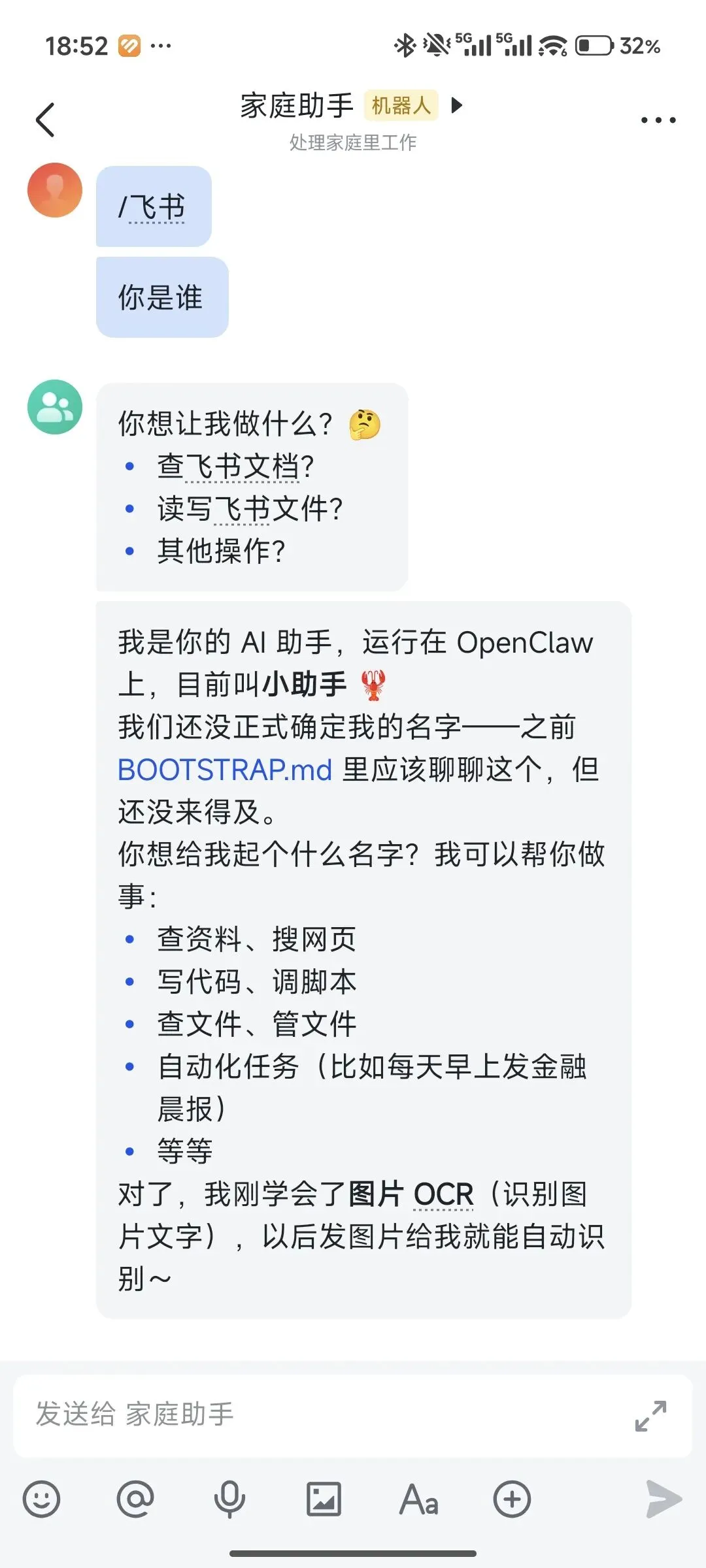
在飞书里给你的机器人发:/feishu start如果它回复你版本号,说明安装成功!🎉
怎么用?试试这些!
告诉它:- "帮我写一份工作总结"- "整理一下刚才群聊里的待办事项"- "创建一个下周三下午3点的会议"- "列出你有哪些能力"它都能帮你干!
常见问题汇总
**Q: 安装到一半卡住了怎么办?**A: 强制关闭窗口,重新打开PowerShell(用管理员模式),从头开始试。**Q: 机器人不理我怎么办?**A: 检查:1. 应用有没有发布版本?(第六步6.4)2. 有没有添加机器人为好友?(第八步)3. PowerShell窗口有没有开着?(要保持运行)4. 有没有配置事件订阅?(第七步问题4)**Q: 提示没有文件访问权限?**A: 第五步配置了没有?一定要运行那三个命令!**Q: 想升级飞书插件怎么办?**A: 运行:openclaw plugins update @openclaw/feishu**Q: OpenClaw怎么重启?**A: 按 Ctrl + C 停止,然后重新运行:openclaw gateway run
结尾
好啦!按照这篇教程操作下来,你应该已经拥有了一个超级能干的AI小助手!它可以帮你:- 📄 写各种文档、报告- 📊 管理多维表格数据- 📅 安排日程、创建会议- ✅ 管理任务和待办- 💬 在群里智能回复快去试试吧!有什么问题欢迎在评论区问我!如果觉得有用,点个赞和在看,转发给更多需要的朋友~*需要指导或遇到问题,随时在评论区留言!*