夜雨聆风
夜雨聆风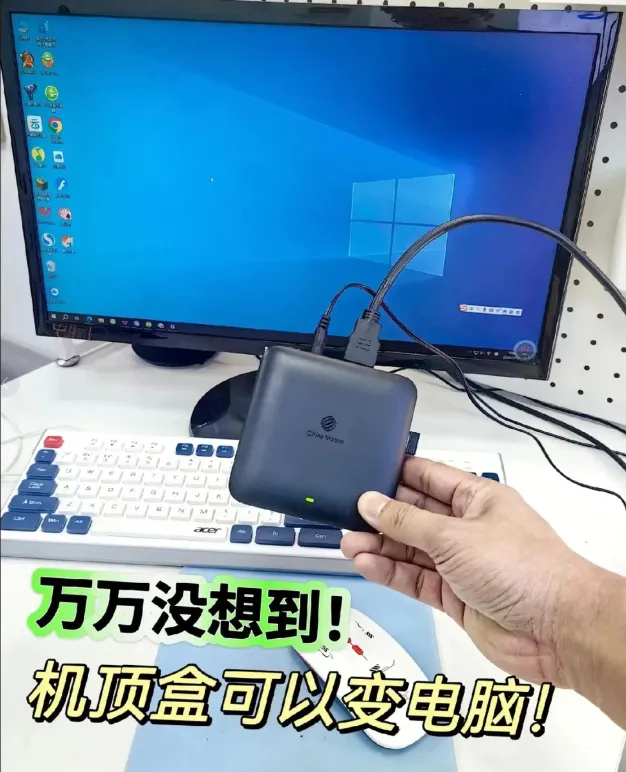
1. 准备
机顶盒(带 HDMI/AV 输出)
电脑显示器(带 HDMI/VGA/DVI 输入)
HDMI 线(首选),或HDMI 转 VGA/DVI 转换器(老显示器)
音箱 / 耳机(显示器一般没喇叭)
2. 连接步骤(HDMI 直连)
关机状态下,用HDMI 线一头插机顶盒HDMI OUT,另一头插显示器HDMI IN。
机顶盒接电源、网线 / WiFi;显示器通电。
按显示器信号源 / 输入选择,切到对应HDMI(如 HDMI1/HDMI2)。
开机顶盒,显示器就出画面了。
声音:机顶盒3.5mm 音频口接音箱 / 耳机;或用带音频输出的HDMI 转 VGA转换器。
3. 老显示器(只有 VGA)
用HDMI 转 VGA 转换器(带 USB 供电):机顶盒 HDMI → 转换器 → 显示器 VGA。
声音:转换器自带 3.5mm 音频口,接音箱。
⚠️ 注意:电脑 / 笔记本的 HDMI 口大多是 “输出”,不能直接当输入用,必须用视频采集卡。
1. 准备
视频采集卡(USB/PCIe,USB 最方便)
HDMI 线
电脑(Windows/macOS)
2. 连接步骤
采集卡插电脑USB 3.0+(保证流畅)。
HDMI 线:机顶盒HDMI OUT → 采集卡HDMI IN。
电脑安装采集卡驱动 / 软件(如 OBS、PotPlayer、采集卡自带软件)。
打开软件,选择采集卡作为视频源,即可在电脑上看机顶盒画面。
声音:在电脑声音设置里,选采集卡为音频输入 / 输出。
适合不想拉线、只看内容的场景:
机顶盒和电脑连同一个 WiFi。
电脑装投屏软件:乐播投屏 PC 版、ApowerMirror、AirDroid Cast。
机顶盒打开多屏互动 / 投屏;电脑软件搜索并连接机顶盒。
电脑可投到机顶盒,机顶盒也可投到电脑(部分盒子支持)。
两者连同一路由器(有线 / 无线均可)。
机顶盒开启FTP/SMB 共享(设置→网络→文件共享)。
电脑:Win 打开此电脑→网络;mac 打开访达→网络,找到机顶盒 IP,访问共享文件夹。
也可用ADB 工具电脑控制机顶盒(需开启机顶盒开发者选项→USB 调试)。
显示器无信号:
切对信号源(HDMI/VGA)。
换 HDMI 线 / 接口;重启机顶盒、显示器。
老显示器:检查HDMI 转 VGA是否通电。
没声音:
机顶盒接音箱 / 耳机;别指望显示器出声。
电脑端:在声音设置里选对音频设备。
画面模糊 / 拉伸:
机顶盒设置里调分辨率(1080p/720p)、屏幕比例(16:9)。