 夜雨聆风
夜雨聆风电脑用久了全是糟心事:C盘分分钟飘红预警,开机慢到能泡完一杯咖啡,点开软件半天没反应,就连刷网页都卡顿掉帧,想重装系统嫌麻烦,换硬件又觉得没必要,属实是进退两难?
其实不用大费周章折腾,选对一款靠谱的系统清理优化工具,就能解决九成以上的卡顿问题。今天就给大家深挖这款火遍全球的老牌口碑工具——CCleaner,从核心功能、版本差异、实操技巧到避坑要点,一篇讲透全干货,就算是电脑小白,也能轻松上手无压力!
一、CCleaner到底是什么?
CCleaner是由Gen Digital Inc研发打造的跨平台系统优化清理工具,上线多年依旧稳居同类工具榜首,全球累计用户突破15亿,妥妥的电脑清理界“常青树”,口碑和实力双在线。
它主打轻量无捆绑、高效不拖沓,核心就是帮咱们清理系统冗余垃圾、优化整机运行速度、守护上网隐私,同时还兼顾注册表修复、软件卸载、启动项管理等实用功能,一站式搞定电脑卡顿、存储空间告急、隐私泄露等各类难题,Windows、Mac双系统都能完美适配,通用性拉满。
核心亮点:免费版就能满足日常所有基础需求,操作门槛极低,不用懂复杂的电脑参数,一键就能完成清理优化;专业版解锁进阶功能,更适合有深度优化、自动维护需求的用户。
二、核心功能详解:专治电脑各种“不服”
1. 深度垃圾清理:释放被偷走的磁盘空间
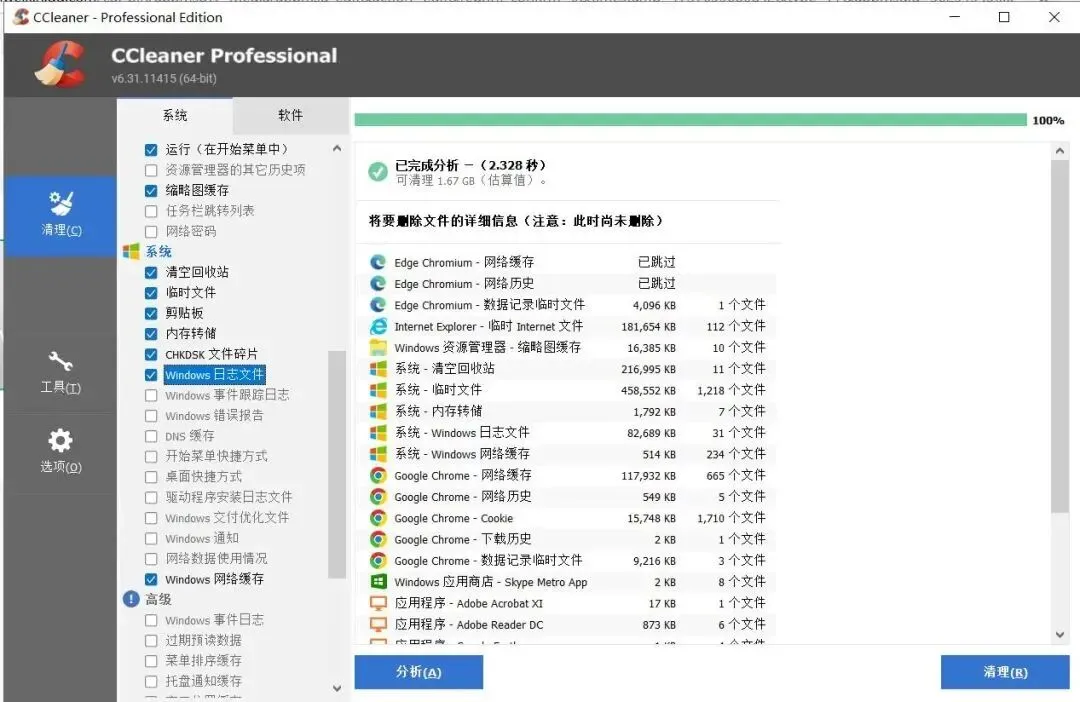
这是CCleaner最核心、最出圈的王牌功能,堪称“系统垃圾清道夫”。它能深入电脑各个隐蔽角落,精准扫描并彻底清理各类无用冗余文件,轻松告别C盘爆红的焦虑,给硬盘狠狠“瘦个身”。
系统垃圾:系统临时文件、运行日志、内存转储文件、回收站残留、系统更新补丁缓存等,这些日积月累的细碎垃圾,动辄就能占用数GB存储空间,清理效果立竿见影;
浏览器垃圾:兼容Chrome、Edge、Firefox、Safari等全主流浏览器,一键清理缓存、浏览历史、Cookie、表单自动填充数据、下载记录,既能释放空间,又能大幅提升网页加载速度,告别刷网页转圈卡顿;
第三方软件垃圾:Office办公套件、Adobe系列软件、影音播放器、社交聊天工具等,运行过程中产生的缓存、日志、临时安装包,通通都能精准清除,不留顽固残留。
2. 注册表修复:告别系统报错、卡顿闪退
电脑长期反复安装、卸载软件,注册表中会堆积大量无效条目、错误关联项、损坏快捷方式,这也是电脑越用越卡顿、频繁弹窗报错、软件莫名闪退的核心元凶。
CCleaner能智能扫描注册表冗余项,清理前支持一键备份,彻底杜绝误删文件导致的系统故障,修复后整机运行更流畅,报错、闪退的概率大幅降低,尤其适合常年不重装系统的老旧电脑。
3. 启动项管理:开机速度直接翻倍
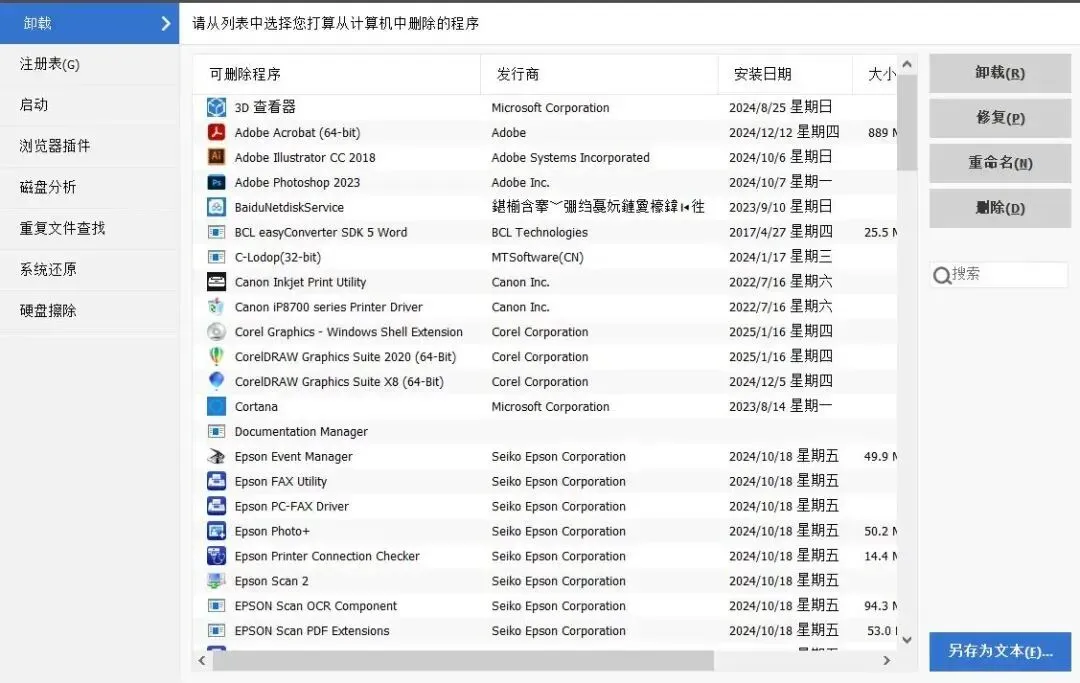
很多小伙伴吐槽开机慢,根源就是开机自启软件太多,疯狂占用内存和CPU资源,拖慢整机运行速度。CCleaner的启动项管理功能,能清晰罗列所有开机自启程序、系统服务、计划任务,一键禁用不必要的项,不用复杂设置,就能大幅缩短开机时间,开机就能快速进入工作状态,拒绝无效等待。
4. 隐私保护+软件卸载:安全实用双在线
隐私守护:支持DOD标准数据擦除,彻底清除上网痕迹、个人隐私数据,防止数据被恶意恢复,全方位守护个人信息安全,避免隐私泄露风险;
强力卸载:解决系统自带卸载功能不彻底的痛点,卸载软件的同时,同步清理残留文件和注册表冗余项,告别顽固软件占用空间,让电脑始终保持清爽状态。
5. 进阶功能:重复文件查找(Pro版专属)
专业版额外解锁重复文件扫描功能,可自定义扫描路径,精准识别重复的图片、文档、视频、安装包等文件,分类清晰展示还支持批量删除,进一步释放磁盘空间,对硬盘存储空间紧张的电脑格外友好。
三、免费版VS专业版:该怎么选?
功能板块 | 免费版 | 专业版 |
基础垃圾清理 | ✅ 全功能支持 | ✅ 全功能支持 |
注册表修复 | ✅ 支持 | ✅ 支持 |
启动项管理 | ✅ 支持 | ✅ 支持 |
重复文件查找 | ❌ 不支持 | ✅ 支持 |
软件一键更新 | ❌ 不支持 | ✅ 支持 |
实时系统监控 | ❌ 不支持 | ✅ 支持 |
自动定时清理 | ❌ 不支持 | ✅ 支持 |
选购建议:普通家用、日常基础清理优化需求,免费版完全够用,性价比直接拉满,无需额外花钱;办公用户、重度电脑使用者,或是需要进阶优化、自动维护电脑的人群,入手专业版更适配,使用体验更省心。
四、新手使用指南:3步搞定电脑优化
CCleaner操作极简,全程中文可视化界面,新手跟着步骤走,零失误完成电脑清理优化,上手毫无难度:
正规下载:务必前往CCleaner官方网站下载正版安装包(https://www.ccleaner.com/zh-cn),坚决拒绝第三方破解版、捆绑版,避免下载到捆绑垃圾软件、携带病毒的版本,损害电脑安全;
基础清理:打开软件进入「清洁器」界面,点击「分析」按钮,等待扫描完成后,直接点击「运行清洁器」,软件默认勾选的均为安全无风险项,小白无需手动调整,放心清理即可;
进阶优化:切换至「注册表」板块,点击「扫描问题」,随后点击「修复选定的问题」(建议先完成注册表备份);最后进入「工具」-「启动」选项,禁用无用的开机自启项,整套优化流程就完成了。
避坑提醒:切勿过度清理注册表,不要随意取消软件默认安全勾选项;清理前关闭所有正在运行的软件,防止文件占用导致清理失败;新手切忌盲目清理系统核心文件,避免影响电脑正常运行。